
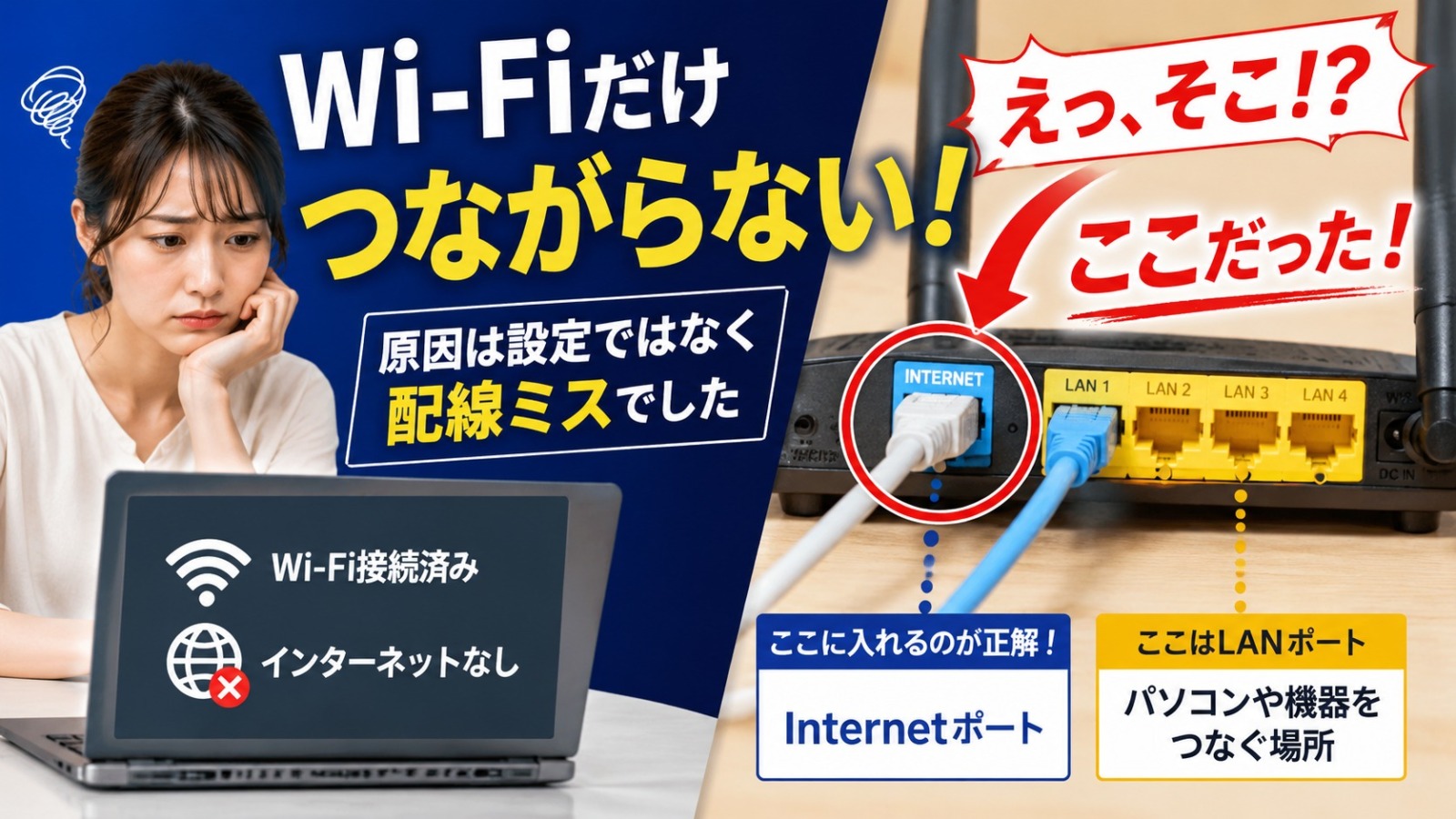
※ 本記事は2020年3月の記事をリライトしました。
※解決済みのご報告
この記事はトラブル対応の記録です。最終的にはルーターの不具合が原因と判明し、交換によって解決しました。同じ症状で困っている方の参考になれば幸いです。
バッファロー製ルーター:有線は繋がるのにWi-Fiだけ繋がらない——原因と対処法の記録
「有線LANは問題なく使えているのに、Wi-Fiだけなぜか繋がらない」——そんな状況に陥ったことはないだろうか。我が家のバッファロー製無線LANルーターで、まさにこの症状が起きた。
機器の故障を真っ先に疑い、右往左往しながらネットワーク技術者の方に助けを求め、ようやく原因にたどり着いた。実は、犯人は「物理的な配線の挿し間違い」だったのだが——それに気づくまでに、ずいぶん遠回りをした。
この記事は、その試行錯誤の記録だ。同じ症状で検索してたどり着いた方の参考になれば嬉しい。

 ポチップ
ポチップ
この記事で扱う症状——あなたも同じ状況?
まず、症状の確認から。以下に当てはまるなら、この記事が参考になるかもしれない。
- バッファロー製の無線LANルーターを使用している
- 有線LANで繋いだパソコンはインターネットに接続できる
- Wi-Fiだけ繋がらない、または不安定
- ルーターの「Internet」ランプが点灯していない
- 特定の部屋(2階など)のパソコンだけ繋がらない
我が家の場合は、1階の私のパソコンは有線で問題なかったが、2階で仕事している夫のパソコンがWi-Fiで繋がらない、という状況だった。
まず機器より先に「物理」を疑う——ネットワークの基本
こういうとき、つい「ルーターが壊れたのかも」「パソコンの設定がおかしいのかも」と考えがちだ。私もそうだった。でも、ネットワーク技術者の方にアドバイスをいただいて知ったのが、こういう原則。
「ネットワークのトラブルは、まず物理(配線)を確認する。物理が正しければ、初めて機器の故障を疑う。」
当たり前のようで、素人はつい逆の順番でやってしまう。
Wi-Fiだけ繋がらない原因の切り分け手順
以下、実際に行った確認作業を順番にまとめる。
①まず「ネットワークのループ」を疑う
技術者の方が最初に指摘してくれたのが「ケーブルのループ」問題。ルーターとハブを複数繋いでいた私の配線を見て、「これ、不要なハブがありますね。ネットワークがループすると、同じ家のネット環境が全部おかしくなりますよ」と言われた。
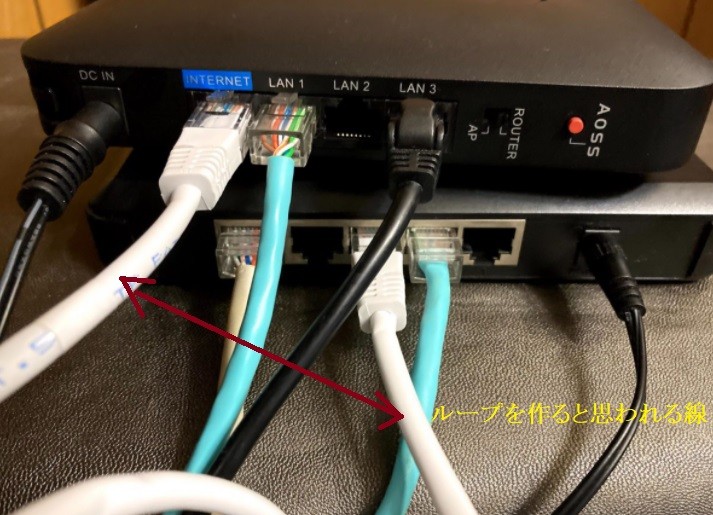
対処法は「不要なケーブルを抜いて、必要な線だけにする」こと。
②ループが原因か確認する——最小構成でテスト
ルーターに繋ぐ線を「インターネット回線」と「パソコン1台」だけに絞り、それで繋がるかを確認する。これがループ切り分けの基本だ。

③IPアドレスを確認する
繋がっているパソコンと繋がっていないパソコンのIPアドレスを比べる。
ポイント:IPアドレスが「169.254.×.×」になっている場合、DNSサーバーが見つかっていない可能性が高い。これだけで原因の方向性をかなり絞り込める。
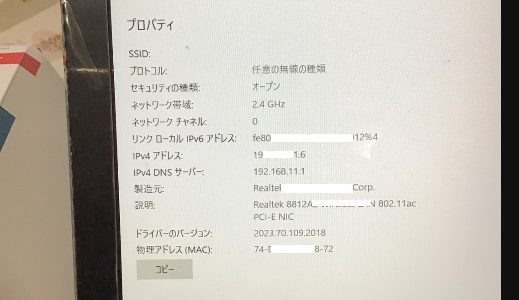
④有線で繋がるか確認し、ループを除外する
不要なハブを外し、有線で接続したところ問題なく繋がった。これにより「ループが原因ではない」と判断できた。
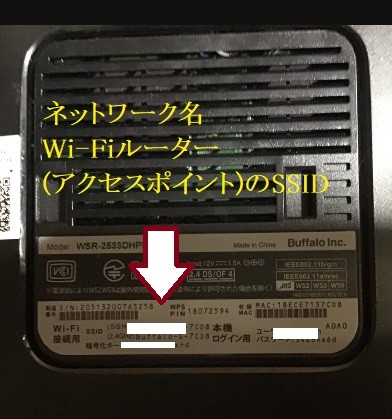
⑤Wi-FiのSSIDを確認する
「接続しているWi-Fiが、意図したルーターのものになっているか」の確認。これ、意外と盲点。近くに複数のWi-Fiが飛んでいると、知らないうちに別のSSIDに繋いでいることがある。
ルーター本体の裏面に記載されているSSIDと、パソコンの接続先が一致しているか確認しよう。
⑥【本命】Internetポートへの挿し口を確認する
そしてここが、我が家の問題の根っこだった。
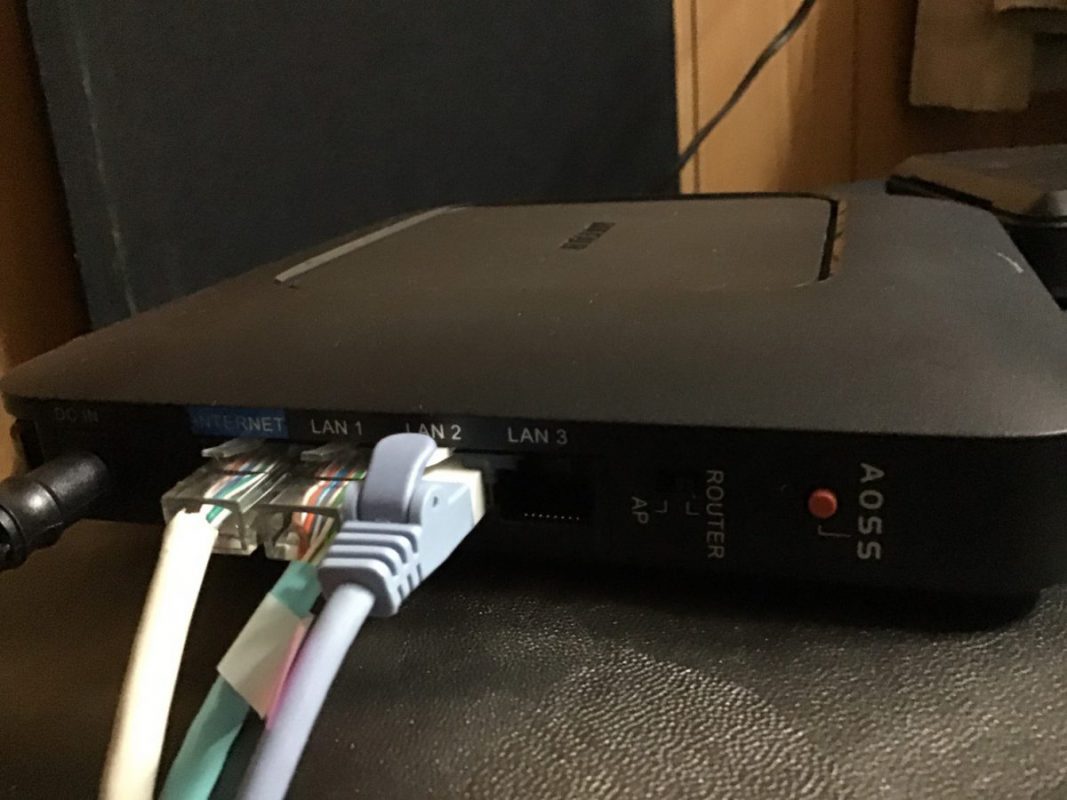
技術者の方に「ルーターのInternetポートには何が繋がっていますか?」と聞かれ、確認してみると——「Internetランプがずっと点灯していない」ことに気づいた。
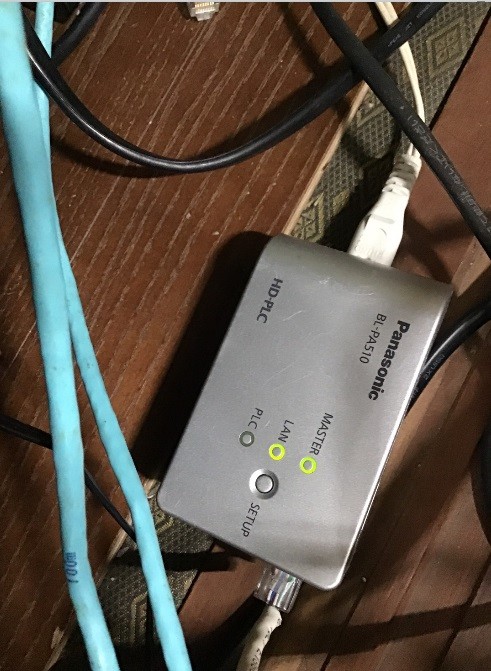
「Internetランプが点いていないということは、インターネット回線がそのポートに入っていない可能性が高い。LAN1かLAN2に入っている線をInternetポートに差し替えて、ルーターを再起動してみてください」
言われた通りに試してみると——あっさり繋がった。
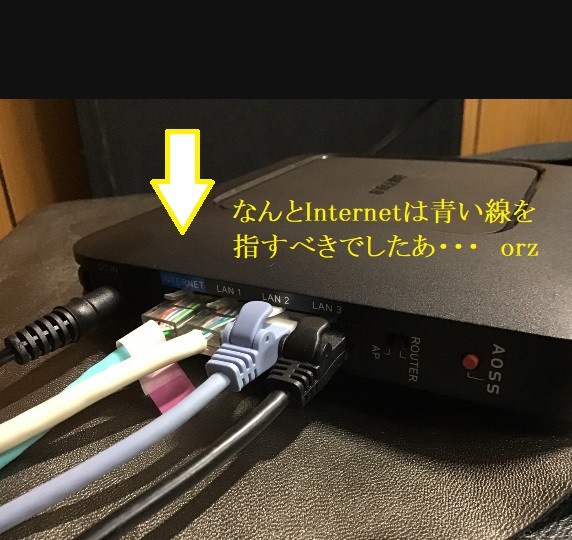
原因はシンプルだった——「線の挿し間違い」
母屋から引いてきた大元のインターネット回線を、ずっと「LANポート」に挿していたのだ。「Internet」と書かれた専用のポートに挿すべきところを、何年も間違えたまま使い続けていた。
目からウロコとはまさにこのこと。機器の故障を疑って設定をいじり倒していたのに、原因は物理的な挿し間違いだったとは。
教訓はシンプルで、「ネットワークのトラブルは、まず物理(ケーブルの接続)から確認する」ということ。
再発防止策——ケーブルに荷札タグをつける
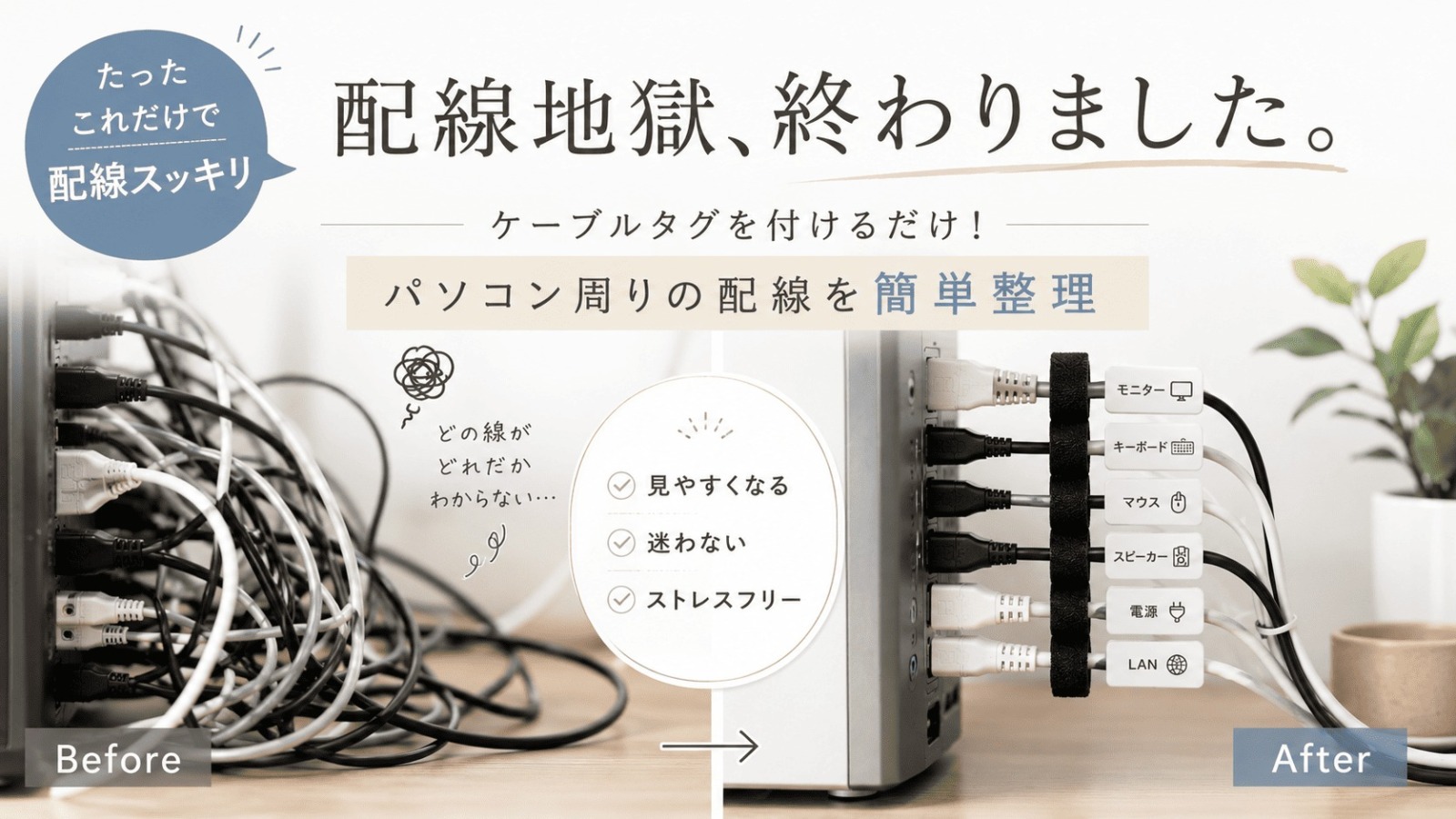
正常に動いているうちに、各ケーブルに何の線か書いたタグを付けておくのが基本中の基本だと教わった。「インターネット(Internet IN)」「LAN——2F書斎」のように書いておくだけで、次にトラブルが起きたときに全然違う。
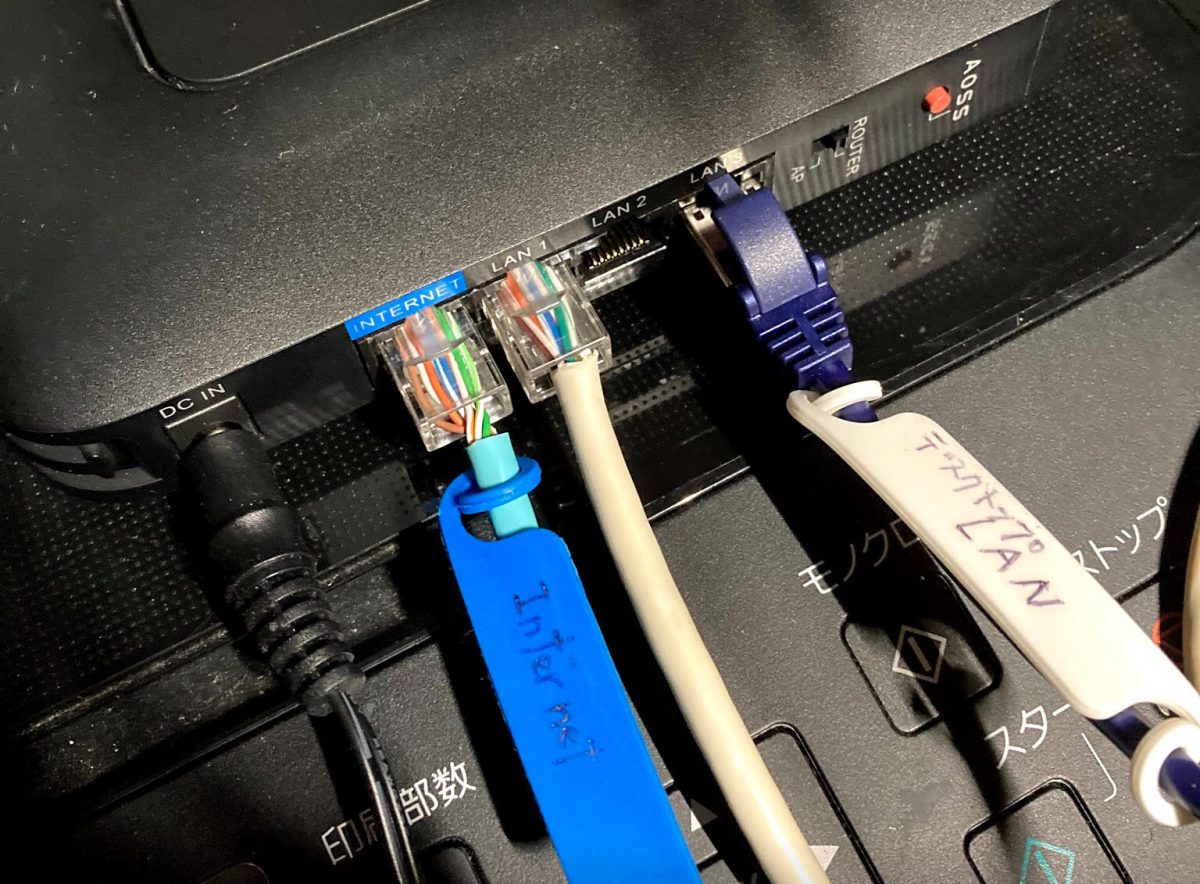
使い始めてみてわかったのだが、外れにくいタグのほうが長持ちして断然いい。
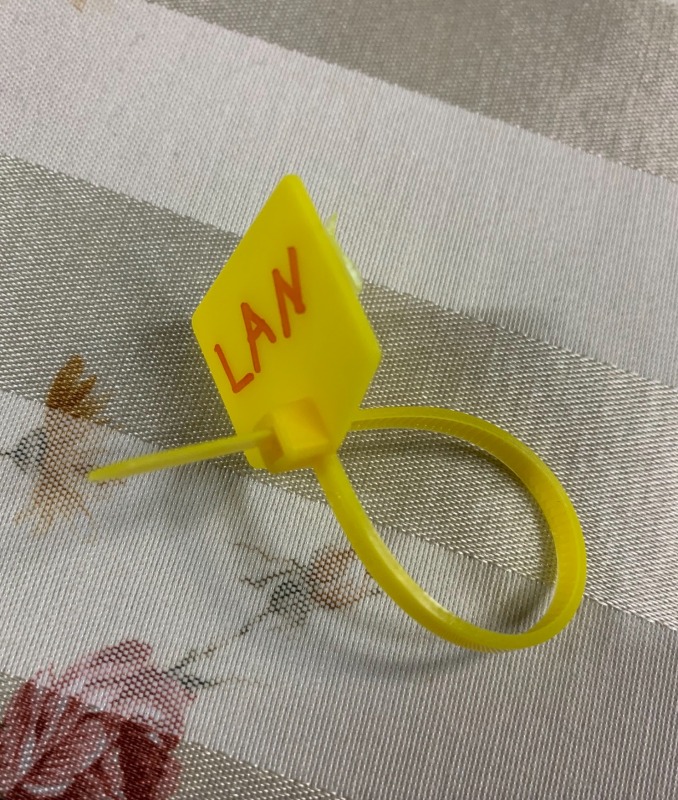

配線タグについては別の記事でも詳しく書いている。
それでも直らないとき——次に試すこと
電源の入れ直しで解決することもある
配線が正しいのにWi-Fiが認識されないケースもある。我が家では、ルーターを少し動かしただけで急にWi-Fiが見えなくなったことがあった。
そういうときは落ち着いて——全ケーブルを一度抜き差しし、電源を切って1分待ってから再投入。私の場合は3回目の電源入れ直しで復活した。「再起動」は馬鹿にできない。
最終手段はルーター交換——2年でも壊れることがある
上記を全て試しても改善しない場合、ルーター本体の不具合も十分にありえる。我が家では電気工事の業者に相談したところ「ルーターの可能性が高い」と診断され、交換したら嘘のようにスッキリ解決した。
購入から2年しか経っていなかったので「まさか」と思ったが、精密機器はそういうものらしい。配線を確認して問題がなければ、ルーター交換も選択肢に入れてほしい。
ポチップ
LANケーブルの規格も見直す価値あり
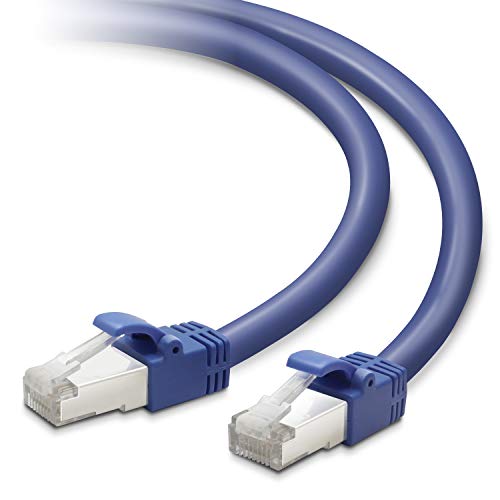
ついでに確認したいのがLANケーブルの規格。CAT5EとCAT6では帯域幅が違い、動画視聴やテレワークで大量のデータをやりとりする場合はCAT6のほうが快適だ。
 ポチップ
ポチップ
まとめ:バッファロー Wi-Fiだけ繋がらない問題——チェックリスト
同じ症状で困っている方向けに、確認順序をまとめておく。
- 配線にループがないか確認(不要なハブを外す)
- 最小構成(インターネット回線+パソコン1台)でテスト
- IPアドレスが「169.254.×.×」になっていないか確認
- 接続しているSSIDが正しいルーターのものか確認
- ルーターの「Internet」ポートに正しいケーブルが挿さっているか確認(←これが盲点になりやすい)
- 電源を入れ直す(1分待って再投入)
- 上記で改善しなければルーター本体の交換を検討
機器を疑う前に、まずケーブルを一本一本確認してみてほしい。案外そこに答えがあることが多い。

 ポチップ
ポチップ
著者:秘亭(himetei)|バッファロー製Wi-Fiルーターを長年使用。ネットワークトラブルを機に、配線管理の重要性を痛感。
コメント