

※ 初出:2020年11月の記事をリライト。
バッファローのルーターが突然つながらなくなった。そんなとき、まず試してほしいのが「電源の再起動」と「リセットボタン」の2つです。
この記事では、我が家で実際に5時間格闘した末にたどり着いた対処手順を、順を追って書いています。結論からいうと、リセットボタン(爪楊枝で長押し)+ブラウザから再設定、これで解決しました。
バッファローのルーターが突然つながらなくなったときの対処手順
パソコン周りを片付けようと電源を抜き差しして、さあ作業再開、とネットにアクセスしたら——接続できない画面が出ました。
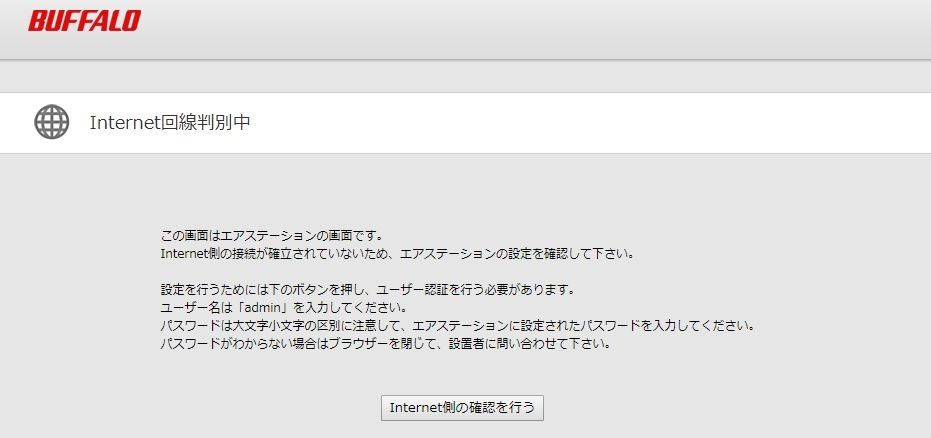
ネット関係のトラブルは正直いちばん苦手な分野です。でも、ひとつひとつ原因を切り分けていったら、なんとか自力で解決できました。同じ状況でお困りの方の参考になれば。
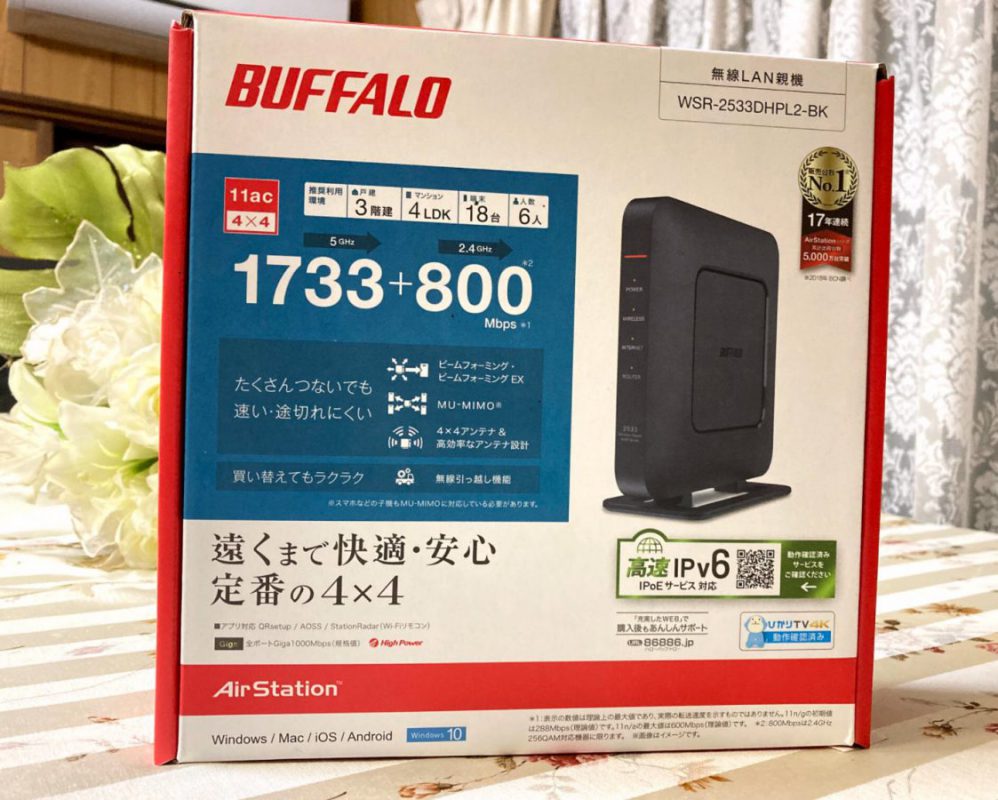
使用機種は「バッファロー 11ac対応 WSR-2533DHPL-C」。購入してまだ3か月ほどのものでした。
STEP 1:まず配線をチェックする
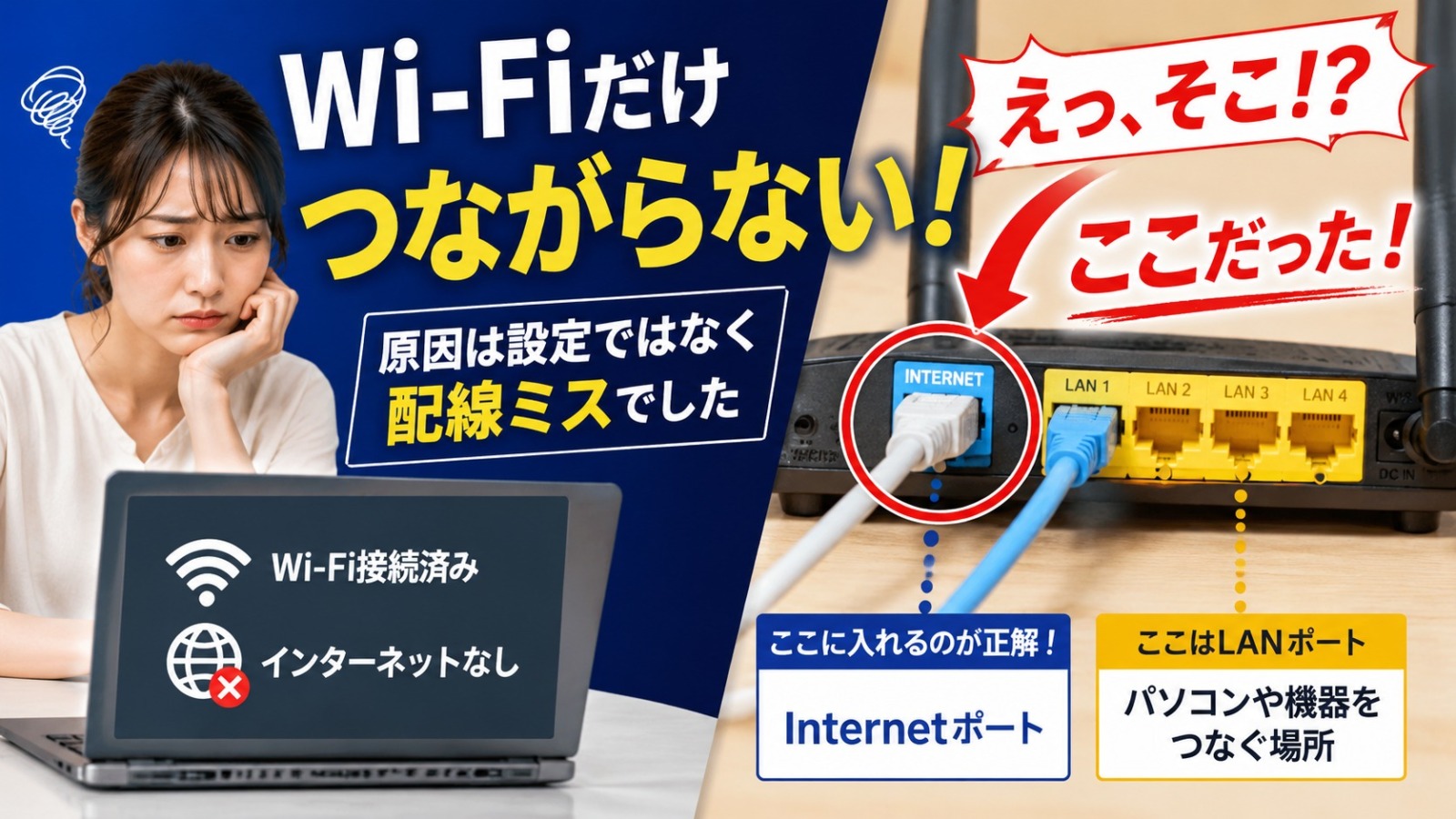
機器の故障を疑う前に、配線の確認が先決。以前にも配線ミスで「つながらない」と四苦八苦した経験があるので、正しい状態で撮っておいた写真と見比べながらチェックしました。
確認ポイントはこの3つです。
- すべての線が「カチッ」と音がするまで差し込まれているか
- 電源プラグが抜けていないか
- 差し込む場所を間違えていないか
別の部屋と回線を共有するためにスイッチングハブも使っているので、そちらの配線も念のり確認。
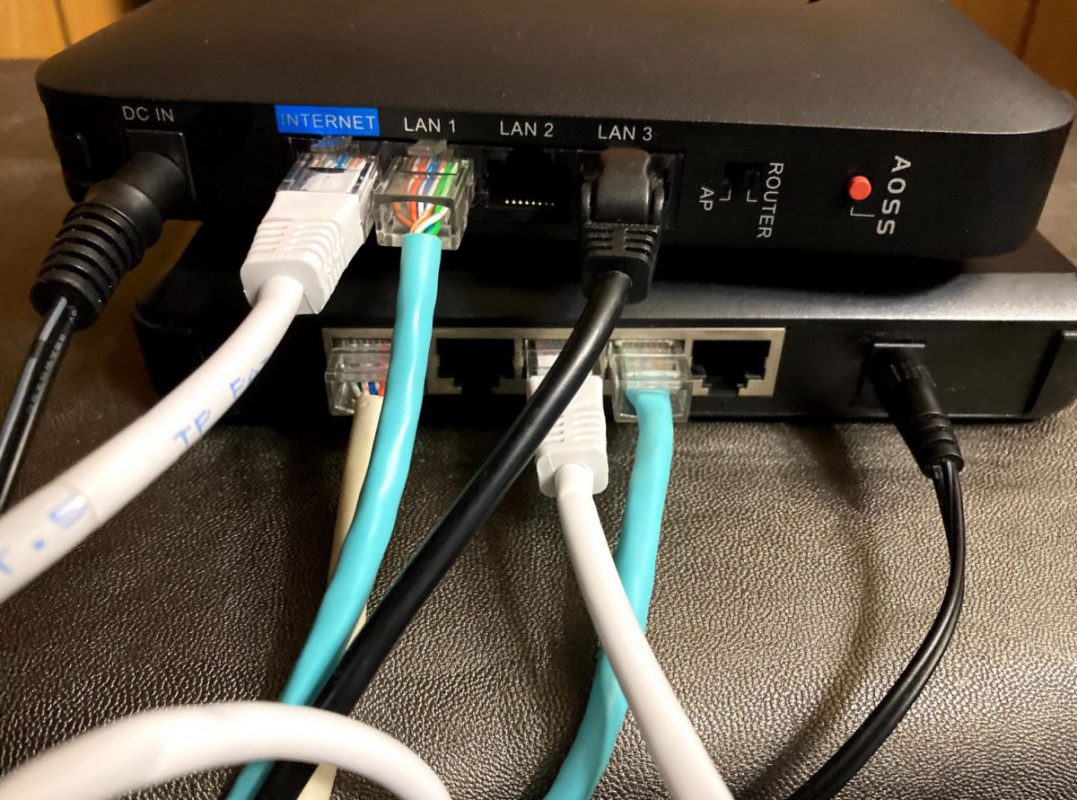
さらに、LANケーブルの差し口を変えてみる、予備のケーブルがあれば差し替えてみる、というのも有効です。ケーブルの爪が折れていたり、劣化していたりするだけで接続が不安定になることもあります。

 ポチップ
ポチップ
STEP 2:電源を抜いて再起動する
配線に問題がなければ、次は電源の入れ直しです。ただし、ただ抜くだけでなく、少し時間をおくのがポイント。
- 電源プラグを抜く
- 30秒〜1分ほど待つ(ルーターのコンデンサが放電するのを待つため)
- 電源プラグを差し直す
- ランプが安定するまで1〜2分待つ
「Internet」のランプは点灯しなくてもOKです(設定画面に入る段階では不要)。
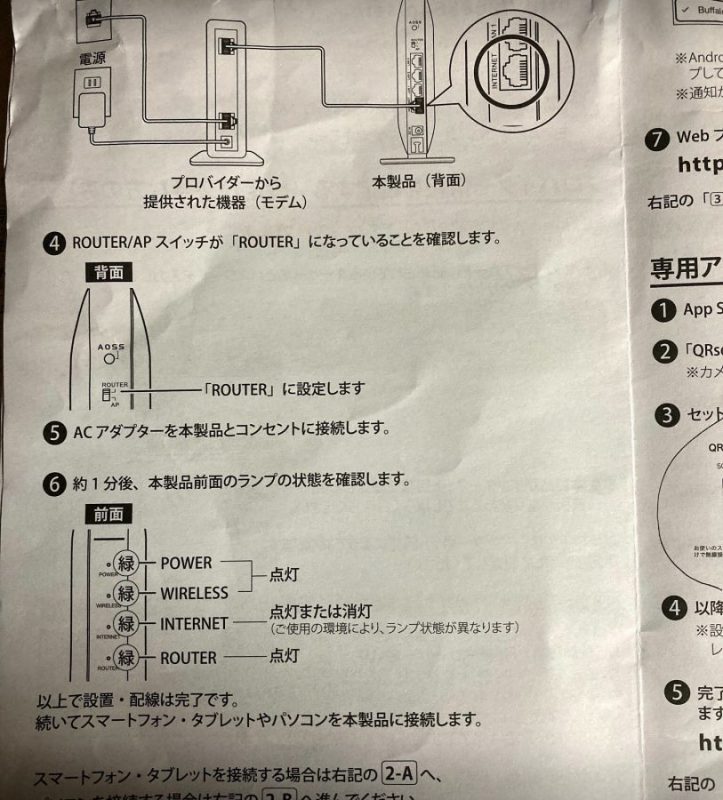
STEP 3:ブラウザから接続設定を確認する(http://86886.jp/set/)
電源を入れ直したら、ブラウザのアドレスバーに以下を入力してアクセスします。
http://86886.jp/set/
これはバッファロー独自のルーター設定URL。インターネットにつながっていなくても、ルーター本体にはアクセスできます。「接続成功です!」の画面が出ればOKです。
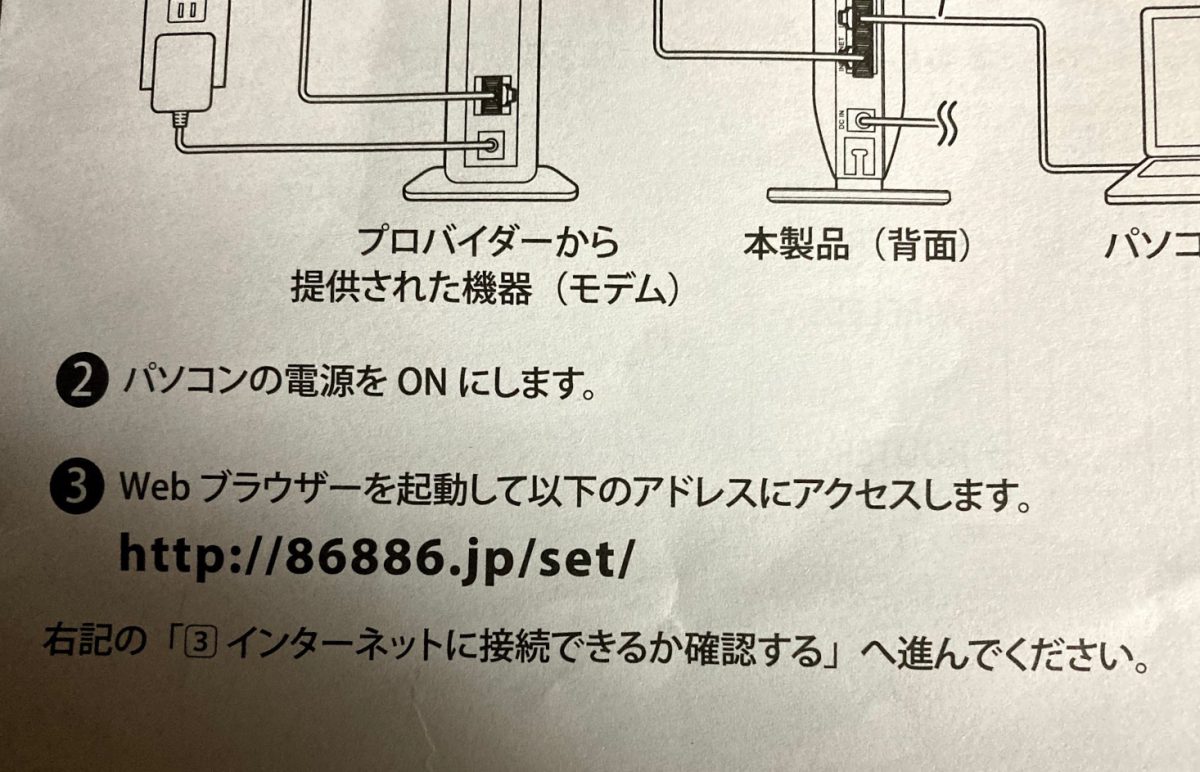
ここで「接続できません」となる場合は、まだルーターが正常に起動していない可能性があります。もう少し時間をおいてから試してみてください。
STEP 4:リセットボタンで初期化する(これが効いた)
電源入れ直しを何度やってもダメだったとき、最終手段として試したのがリセットボタンによる初期化です。
バッファローのルーターには、本体の裏側に小さなリセット穴があります。これが、探してみたら驚くほど小さい。
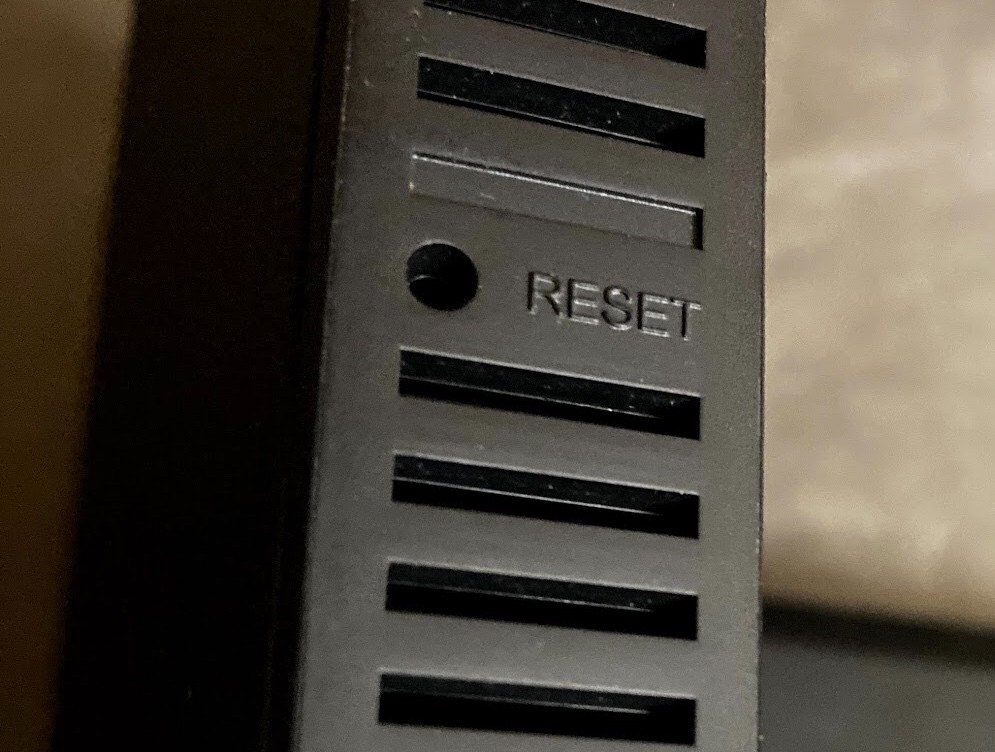
手順はこうです。
- 電源が入った状態のまま、爪楊枝(またはSIMピンのような細いもの)でリセット穴を押す
- ランプが一度消えるまで長押し(機種によって5〜10秒ほど)
- 指を離すと自動的に再起動が始まる
- ランプが安定するまで1〜2分待つ
- ブラウザで http://86886.jp/set/ にアクセスして、初期設定をやり直す
リセットすると設定が出荷時の状態に戻るため、Wi-Fiのパスワードなども再設定が必要です。ルーター底面のシールにSSIDと初期パスワードが書かれているので、あらかじめ確認しておくとスムーズです。
我が家ではこのリセット+ブラウザ再設定で、ようやく接続できました。
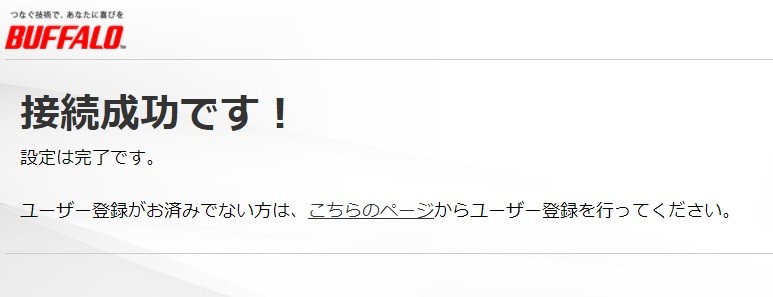
ただし、一度つながってもまた切れることがありました。その場合はもう一度電源再起動とリセットを繰り返して、最終的に安定しました。
STEP 5:それでもつながらない場合は
上の手順を試してもダメなら、次の点を確認してみてください。
- LANケーブルを1本抜いてみる:複数のケーブルを差している場合、ループ(同じ機器を2本で接続する状態)が起きていることがあります
- 端末側を再起動する:パソコン・スマートフォン・タブレットを再起動するだけで直ることも
- 実際の配線構造を見直す:我が家も後日、ネットワーク技術者にアドバイスをもらい、配線の問題が発覚しました
- バッファローサポートへ連絡:公式FAQも参考になります
配線構造ごと見直したときの詳しい話は、下の記事にまとめています。
機器の故障かどうか確認する方法
「もしかして本体が壊れてる?」と思ったときは、ルーターを購入した家電量販店に持ち込んで確認してもらうのが手っ取り早いです。店頭のWi-Fiにつながれば、機器の問題ではなく環境側(配線・プロバイダ設定など)に原因があることがわかります。
実際に私もそうしたところ、店頭では問題なくつながりました。機器は正常——つまり問題はこちら側の環境にあったわけです。
もし機器の購入から年数が経っているなら、この機会に買い替えを検討するのもひとつの選択肢です。
 ポチップ
ポチップ
 ポチップ
ポチップ
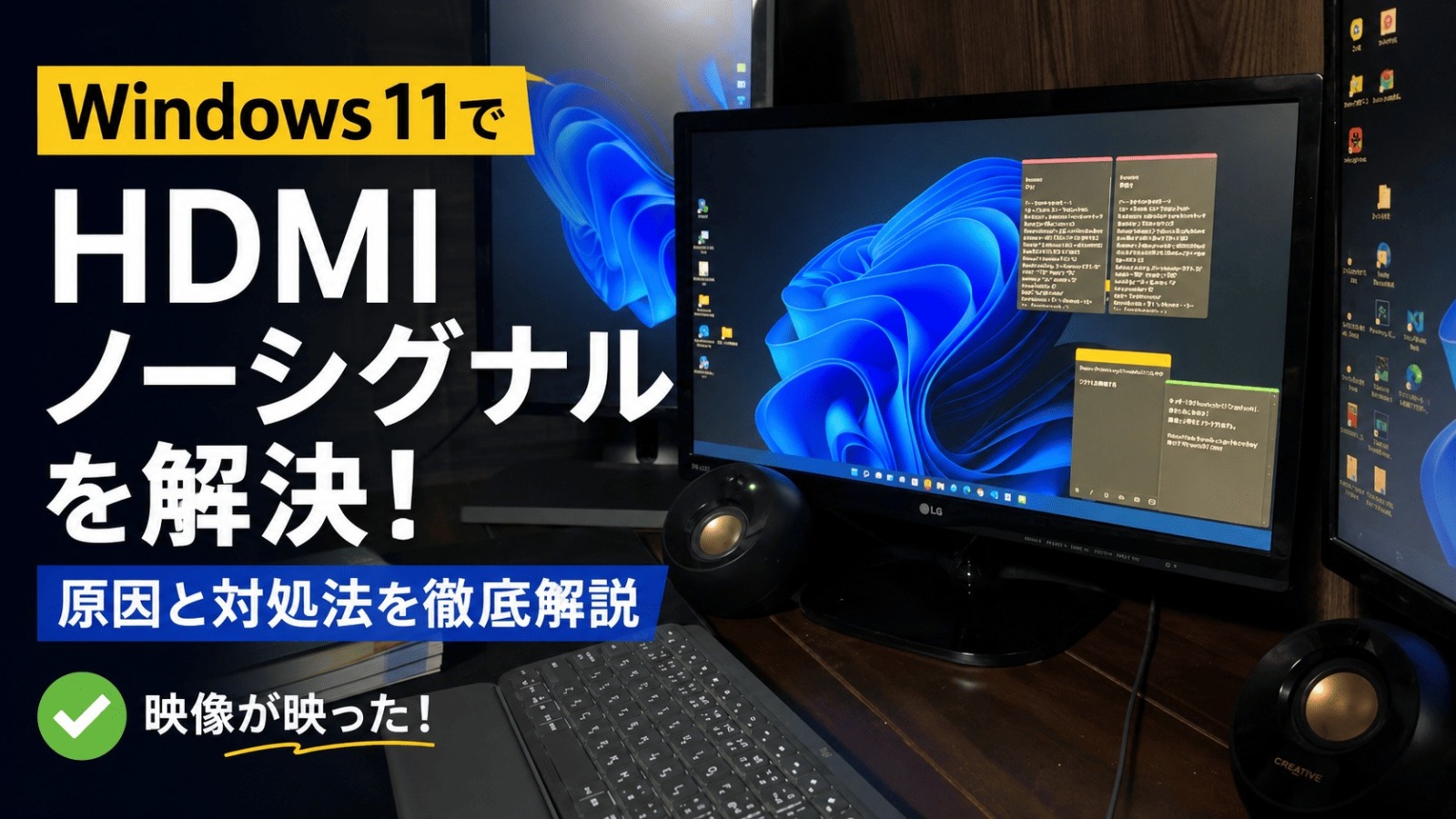
パソコン周りのトラブルは、同じような原因から起きることも多いです。
あとがき
ネットにつながらないと、こんなにも仕事も気分もストップするのかと、改めて実感した出来事でした。あの日、試行錯誤に費やした5時間は今でも忘れられません。
ルーターのトラブルのほとんどは、再起動かリセットで解決できます。焦らずひとつずつ試してみてください。
この記事を書いた人
秘亭(himetei)
Webライター・ブロガー。広告編集・Web制作歴15年。パソコントラブルは苦手だけど、懲りずに自力で格闘し続けています。
コメント