

WordPressのバックアップ、ちゃんと取れていますか?
以前、head内のソースコードをちょっと触っただけでサイト全体の画像が表示されなくなったことがありました。プラグインを全無効化して、テーマも変えて、コードも書き戻して……それでも直らない。半日近く格闘したあと、バックアップファイルと丸ごと入れ替えてようやく復旧。そのときつくづく思ったんです。「こまめなバックアップがなかったら、本当に詰んでいた」と。
この記事では、当サイトが実際に使っているバックアップ方法「WinSCP」の設定手順を、初めて使う方でもわかるよう丁寧に説明します。FTPソフトの「FFFTP」より安定していて、大容量ファイルも詰まりにくい。一度設定してしまえば、あとはドラッグ&ドロップでバックアップが完結します。
【確認環境】Windows 11 / エックスサーバー(共有サーバー)/ 2024年10月時点
FFFTPではなくWinSCPを使う理由
FTPソフトといえば「FFFTP」をイメージする方も多いと思います。長年使われてきた定番ツールで、設定がシンプルなのは確か。ただ、サイトのデータ量が増えてくると途中でフリーズすることがあるんです。
また、DropboxへのFTP自動バックアップも試しましたが、容量が大きすぎてタイムアウトエラーが頻発。結局うまく使えませんでした。
そこで行き着いたのがWinSCPです。
WinSCPはMartin Přikrylがオープンソースで開発・公開しているSSHクライアントで、ファイルを暗号化した状態でサーバーとPC間でやり取りできます。FFFTPとの大きな違いは通信の安定性。大きなWordPressサイトのファイルをまるごとダウンロードしても、途中で落ちるようなことがほぼありません。しかも無料です。
WinSCPのインストールと初期設定
WinSCPをダウンロード・インストールする
まずは「窓の杜」からWinSCPをダウンロードします。信頼性の高い国内のソフトウェア配布サイトなので、初めての方も安心です。
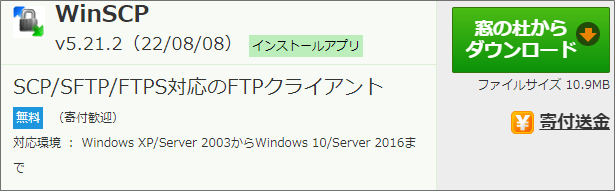
ダウンロードしたインストーラーを実行し、画面の指示に従ってインストールを完了させてください。インストール中に「インターフェイス」を選ぶ画面が出たら、「コマンダー」を選ぶと使いやすいです(左右にPC・サーバーを並べて表示できる2ペイン構成になります)。
サーバーへの接続情報を設定する
インストールが終わったらWinSCPを起動します。最初に「ログイン」ウィンドウが表示されるので、サーバーへの接続情報を入力します。
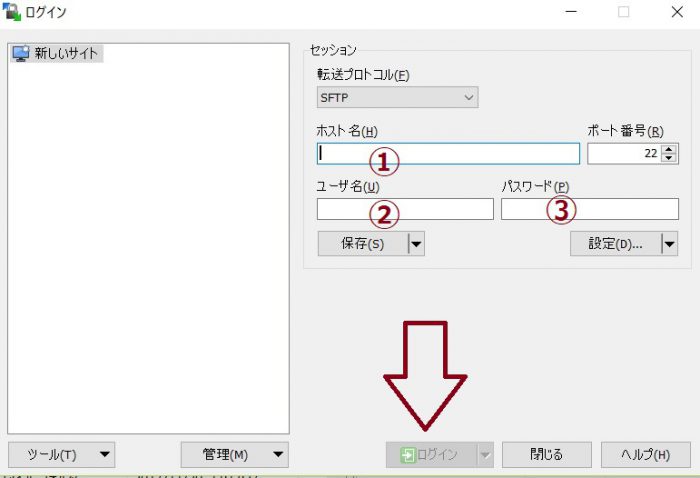
設定項目は以下の3つです。
① ホスト名:接続先のFTPサーバーのアドレス
エックスサーバーの場合は、サーバーパネルの「サーバー情報」に記載されている FTPホスト名(例:sv●●●●.xserver.jp)を入力します。
② ユーザー名:FTPサーバーのユーザー名(サーバーのアカウント名)
エックスサーバーの場合は、契約時に設定したサーバーIDです。同じくサーバーパネルの「サーバー情報」で確認できます。
③ パスワード:FTPサーバーのパスワード
契約時に設定したサーバーパスワードです。FTPパスワードを別途変更している場合はそちらを入力してください。
3つ入力したら「ログイン」ボタンをクリック。初回接続時に「サーバーの信頼性を確認しますか?」というダイアログが出る場合がありますが、自分のサーバーであれば「はい」で問題ありません。
接続に成功すると、左側にPC(ローカル)、右側にサーバーのファイル一覧が表示されます。
WordPressのファイルがある場所を確認する
サーバー側(右ペイン)で、WordPressがインストールされているフォルダまで移動します。エックスサーバーの場合、通常は以下の場所にあります。
/home/サーバーID/ドメイン名/public_html/
複数のドメインを管理している場合は、サーバーID直下にドメイン別のフォルダが並んでいます。バックアップしたいサイトの public_html フォルダに入り、wp-content や wp-config.php などが見えれば、そこがWordPressのルートです。
WinSCPでWordPressをバックアップする手順
接続できたら、いよいよバックアップ作業です。基本的な操作は「サーバーのファイルをPCへドラッグ&ドロップ」するだけ。難しい操作はほとんどありません。
ファイルをダウンロードしてバックアップを取る
右ペイン(サーバー)でバックアップしたいフォルダやファイルを選択し、左ペイン(PC)の保存先へドラッグ。または右クリック→「ダウンロード」でも同様に取得できます。
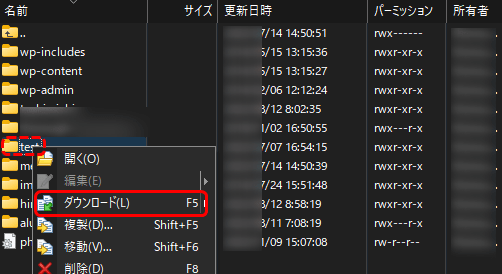
ダウンロード先を必ず事前に確認してからクリックしてください。うっかりデスクトップに大量ファイルが展開されると整理が大変です。
バックアップの対象ファイル:何をとればいい?
「全部ダウンロードするの?」と思うかもしれませんが、WordPressのバックアップで最低限おさえておきたいのは以下の3点です。
① wp-contentフォルダ
テーマ・プラグイン・アップロードした画像がすべて入っています。サイトの「中身」に相当するので、まずここから。
② wp-config.php
データベースへの接続情報が書かれた設定ファイルです。小さいファイルですが重要度は高い。
③ .htaccess
パーマリンク設定などが記録されています。問題が起きたときに真っ先に確認するファイルのひとつです。
時間的な余裕があれば、WordPress全体のフォルダをまるごとダウンロードしておくのが一番確実です。
バックアップの保存先は外付けHDDがおすすめ
バックアップしたファイルの保存先は、PC本体のローカルドライブではなく外付けHDDかSSDが安心です。PC本体の故障・誤削除に巻き込まれないよう、別ドライブに置いておくのが基本の考え方。
わたしは外付けHDDの中に月別フォルダを作り、そこへ保存しています。フォルダ名は「2024-10_バックアップ_テーマ変更前」のように、日付と作業内容をセットで書き残しておくと、どのタイミングのバックアップかがあとで一目でわかります。
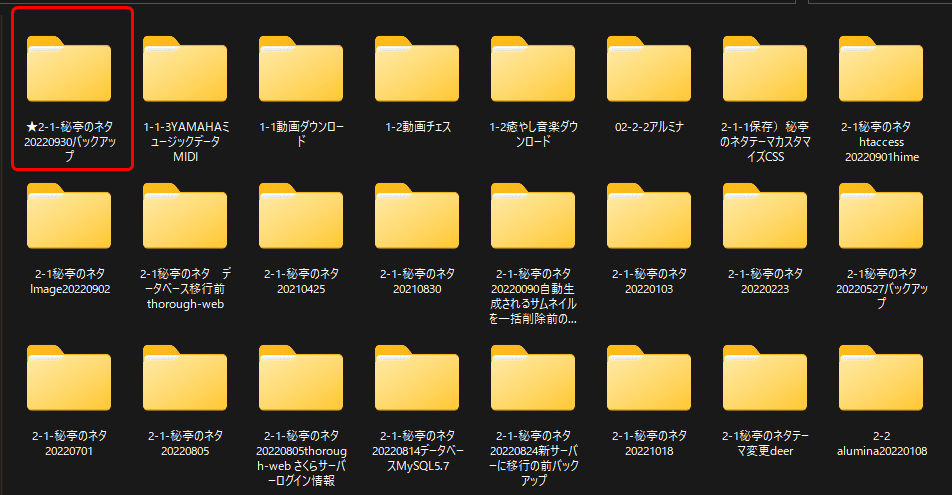
容量は1TB以上を目安に選ぶといいです。WordPressサイトが増えてくると、画像だけでもけっこうな量になります。
【HDD】


 ポチップ
ポチップ
【SSD】
 ポチップ
ポチップ
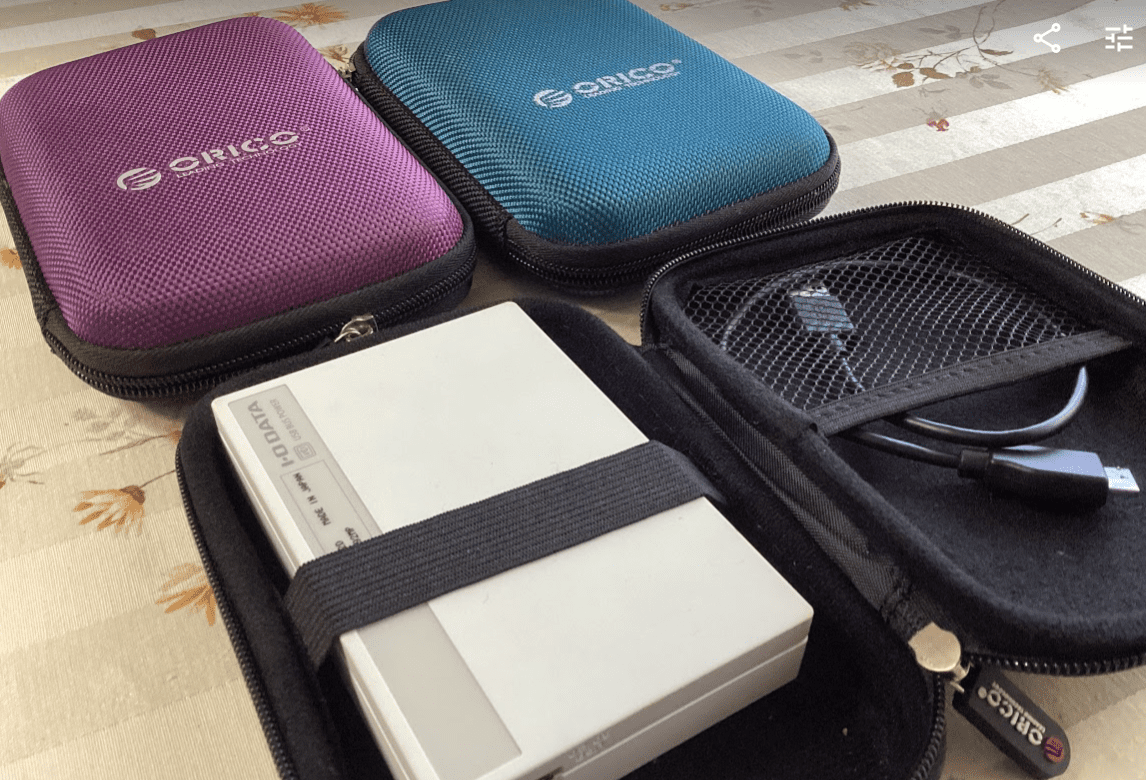
持ち運ぶことがあるなら、衝撃吸収ケースに入れておくとさらに安心です。
バックアップが役立った実体験:画像が突然消えた日
WordPressで画像が全部表示されなくなった
head内のソースコードを少しカスタマイズしていたとき、それが引き金になったのか、サイト全体の画像が一斉に非表示になりました。
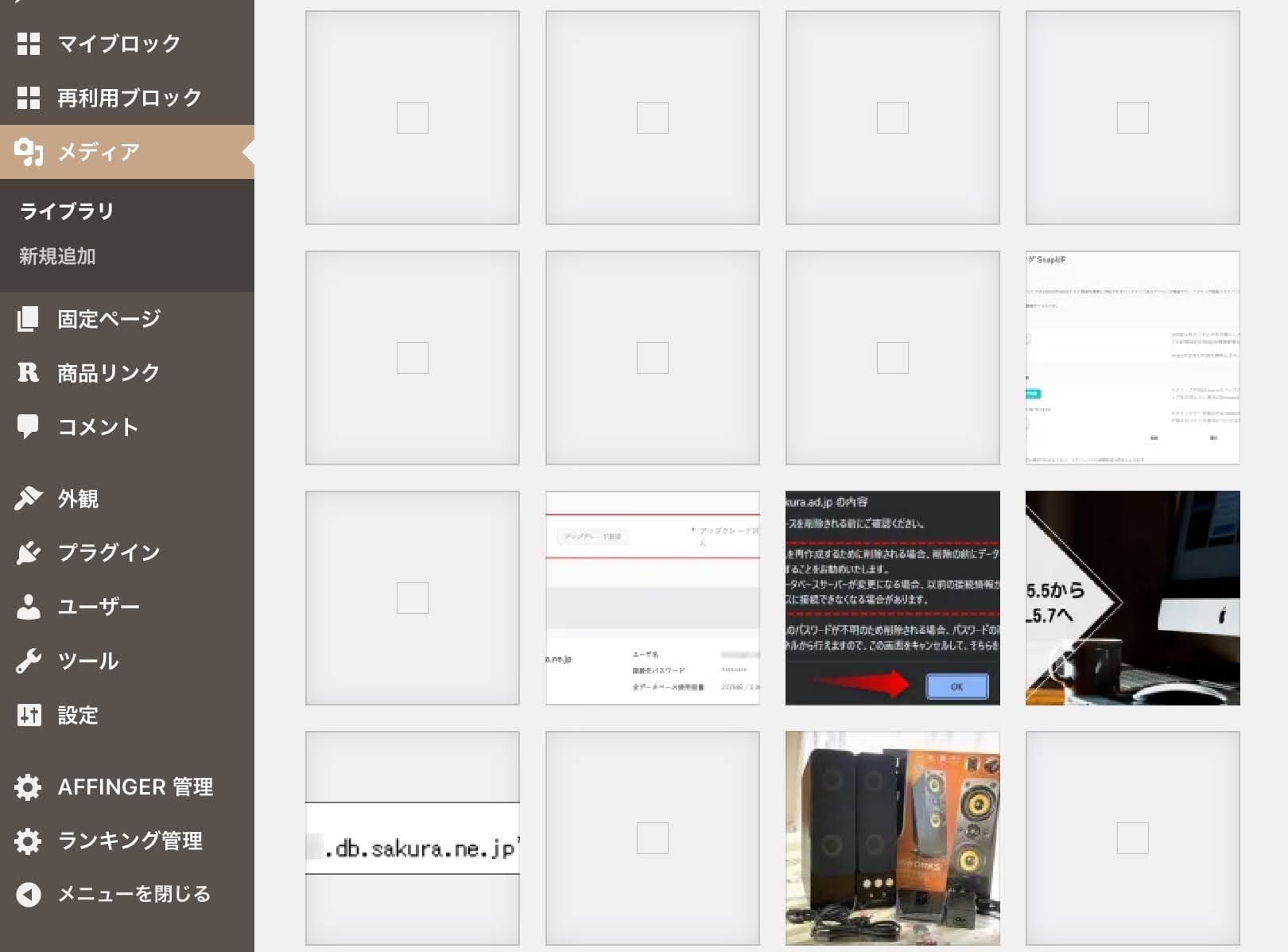
まずプラグインを全部無効化。直らない。テーマを変えてみた。直らない。変更前にコピーしていたhead内のコードを書き戻した。それでも直らない。
半日ほど試行錯誤して、完全に手詰まりになりました。
ChromeのデベロッパーツールでエラーContent-Security-Policyを確認
次の手として、Google Chromeのデベロッパーツールでエラーを確認しました。
開き方は「メニュー→その他のツール→デベロッパーツール」か、ショートカット Ctrl + Shift + I です。
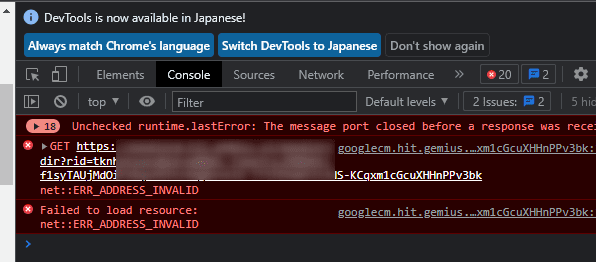
メディアライブラリのページで確認すると、コンソールに赤いエラーがズラリと並んでいました。これはもう自分の手に負える範囲じゃないと判断。WinSCPで取っておいたバックアップファイルをサーバーへ丸ごと上書きしたところ、呆気ないほどあっさり復旧しました。

こまめにバックアップしていたからこそ、最悪の事態を回避できました。バックアップがなかったら……と思うとゾッとします。
バックアップで解決できなかった場合の次の手
もしバックアップファイルそのものが壊れていた、または最新のバックアップが古すぎた場合は、以下も試してみてください。
・エックスサーバーの自動バックアップ機能を使う
当サイトは現在エックスサーバーを使っています。エックスサーバーにはサーバー側に自動バックアップ機能が標準搭載されていて、全プランで追加料金なしで使えます。
仕組みとしては、サーバー上のデータを毎日深夜にバックアップ専用サーバーへ自動コピーしており、Webデータ・メールデータは過去14日分、MySQLデータベースも過去14日分を保持しています。万が一のときはサーバーパネルから復元申請を出すだけで、FTPすら使わず元に戻せます。
個人的には、テーマのカスタマイズやプラグインの大幅な変更など「大きな作業の直前」には必ずWinSCPで手元にもバックアップを取るようにしています。エックスサーバーの自動バックアップは頼りになりますが、サーバー側の仕様変更・障害・ファイル数超過などのケースでバックアップ対象外になる可能性もゼロではないからです。「サーバー任せ+自分でも取る」の二重管理が、長くサイトを運営するうえでの安心につながります。
なお、エックスサーバーのサーバーパネルからは「手動バックアップ」も作成できます。自動バックアップの取得タイミングは深夜なので、作業直前に手動で最新状態を保存しておくと、より安全です。
・BackWPupなどのプラグインバックアップを使う
WinSCPによるファイルバックアップに加えて、データベースのバックアップはプラグイン(BackWPup・UpdraftPlusなど)で別途取っておくのが理想です。WordPressの記事データはデータベースに保存されているため、ファイルだけでは完全な復元にならないことがあります。
関連する記事もあわせてどうぞ。


まとめ:バックアップは「何かあってから」では遅い
WinSCPは設定さえしてしまえば、あとはサーバーに接続してフォルダをドラッグするだけ。難しい操作は何もありません。
サイトを長く運営していると、ある日突然「あのときのファイルが必要だ」という場面が来ます。そのとき「バックアップがある」という一言がどれほど心強いか、実感したくなければ今すぐ始めましょう。
目安は月に1回以上、大きな変更作業の前には必ず。定期的に取っておくことで、少なくとも1ヶ月前の状態には巻き戻せる安全網が張れます。
この記事が、初めてWinSCPを設定する方の参考になれば嬉しいです。
コメント