

※ 本記事は2018年2月の初稿をもとに、2026年5月時点の情報で更新しました。著者:秘亭(himetei)
「ファイルまたはディレクトリが壊れているため、読み取ることができません」——そのメッセージが出た瞬間、頭が真っ白。
大切なデータが入った外付けHDDやUSBメモリに突然アクセスできなくなる、あの恐怖。
この記事では、Windowsのコマンドプロンプトに標準搭載されている CHKDSKコマンドを使った修復方法を、私自身が対処した記録をもとにお伝えします。ソフトを買わなくても、無料で解決できるケースがあります。Windows 10・11どちらでも同じ手順で動きます。
修復作業はストレージに負荷をかけます。異音がする・何度もフリーズするといった症状がある場合は、この方法は控えて専門業者への相談を優先してください。大切なデータはまずバックアップを。
「ファイルまたはディレクトリが壊れているため読み取ることができません」をコマンド1行で修復する方法【Windows 10・11】
このエラーが出る主な原因
「ファイルまたはディレクトリが壊れている」エラーは、ストレージのファイルシステム(データの住所録のようなもの)に不整合が起きたときに表示されます。
よくある原因を挙げると——
- コピー中に電源が落ちた・強制終了した(私もこれでやられました)
- USBを「安全な取り外し」なしで抜いた
- HDDの経年劣化による不良セクタの発生
- 電圧不安定・USBハブを使っての電力不足
- ウイルス・マルウェアの影響
ポイントは「論理エラー(ファイルシステムの損傷)」か「物理エラー(ハード自体の故障)」かの違い。
CHKDSKで修復できるのは前者です。後者の場合はソフトでは対応が難しく、データ復旧業者に依頼することになります。異音や繰り返しのフリーズがある場合は、まず触らないことが大事です。
私の体験談——コピー中の電源落下で真っ青になった日
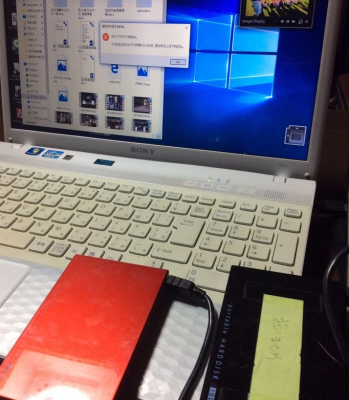
仕事のデータをまとめているHDDから、予備のHDDへファイルをコピーしている最中のことでした。突然、電源が落ちました。再び接続してみると……「アクセスできません」の文字。
クライアント情報は別の場所にあったし、画像の多くはGoogleフォトに上げていたので、半分あきらめかけていました。でも——ある大事な写真集だけが、そこにしかなかったんです。
ダメ元でいろいろ調べ、チャレンジしてみることに。結果……復活しました。うれしくてうれしくて、その記録をここに残しておきます。

まずフリーソフトを試したら……
「外付けHDD 復活 フリーソフト」と検索して見つけた復旧ソフトをダウンロード。指示通りにHDDのドライブを指定すると、スキャンが始まりました。
データ量が多かったので1時間ほど待ちました。「復活」の文字が見えて一瞬心躍ったものの……
「データは見つかりました。取り出すにはソフトを購入してください」

本当に困っていたら迷わず購入していたと思います。でも今回はダメ元チャレンジ。お金をかける前に、もう一手試すことにしました。
(余談ですが、業者に頼むと3〜5万円が相場のようです。状況次第でそれ以上になることも)
CHKDSKコマンドで「ファイルまたはディレクトリが壊れている」を修復する手順【Windows 10・11対応】
Windowsに標準搭載されている CHKDSK(チェックディスク)は、ファイルシステムのエラーを検出・修復してくれるコマンドです。無料で使えて、意外と強力。
Step 1:コマンドプロンプトを管理者権限で起動する
修復オプションを使うには、管理者権限での起動が必須です。普通に起動するとエラーになって修復できません(私はここで最初につまずきました)。
タスクバーの検索ボックスに「cmd」と入力 → 検索結果の「コマンドプロンプト」を右クリック → 「管理者として実行」をクリック。ウィンドウの上部に「管理者: コマンドプロンプト」と表示されれば成功です。
Step 2:CHKDSKコマンドを入力する
起動したコマンドプロンプトに、以下のコマンドを入力してEnterキーを押します。
chkdsk ドライブ文字: /f /rたとえば問題のドライブが「G:」なら——
chkdsk g: /f /rドライブ文字の確認方法:エクスプローラーを開いて「PC」を選択すると、接続されているドライブの一覧と割り当てられた文字(D:、E:、G: など)が表示されます。

コマンドを入力してもエラーが出る時は、ドライブが間違っているかと思われます。確認してみましょう
アルファベットは必ず半角で入力してください。全角で入力すると「入力エラー」になります(私はここで何度も悶絶しました)。コロン「:」やスペースも半角です。
/f:エラー修復/r:不良セクタの検出+回復(/fも含む)
/f はエラーの修復、/r は不良セクタの検出と回復を行います。セットで使うのがおすすめです。SSDの場合は書き込み寿命への影響を考えて /f のみでもOKです。
/rを付けるとかなり時間がかかります(数十分〜数時間)- Cドライブなど使用中のドライブは、再起動後に実行されます
Step 3:修復が始まったら待つだけ
コマンドを入力すると、スキャンが始まります。ドライブの容量によっては数分〜数十分かかることも。画面がこんなふうに動き始めたら、成功の予感。完了するまで絶対に中断しないこと——途中でウィンドウを閉じると状態が悪化する可能性があります。
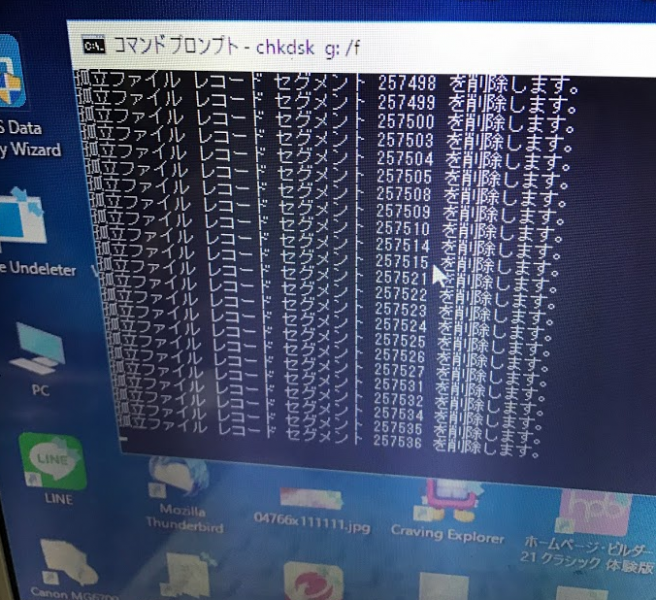
進んでいます……ドキドキ。
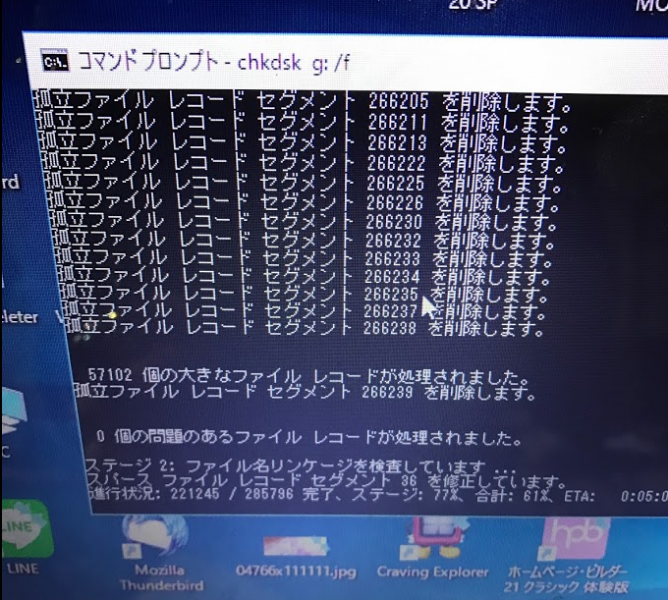
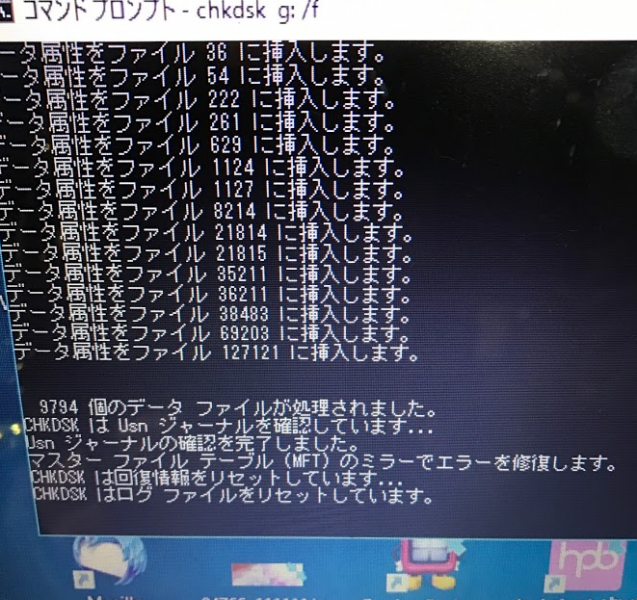
ドキドキドキドキ——
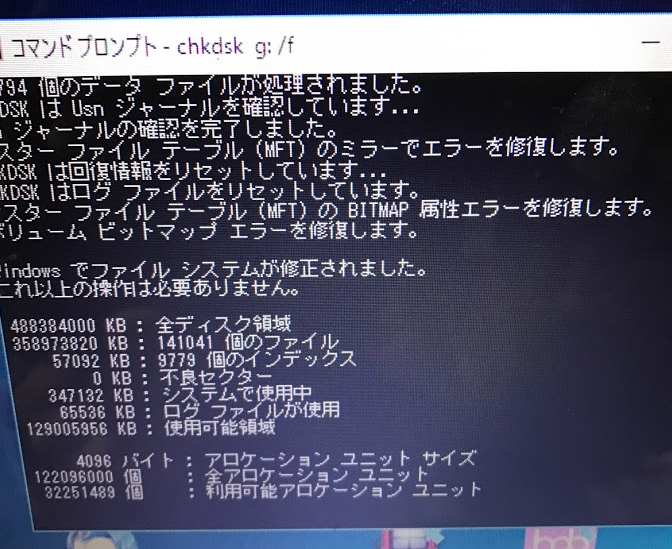
お——! きた!!

Step 4:ドライブを開いてファイルを確認する
コマンドプロンプトを閉じて、エクスプローラーから対象のドライブをクリック。「続行」を求められたら押してみましょう。
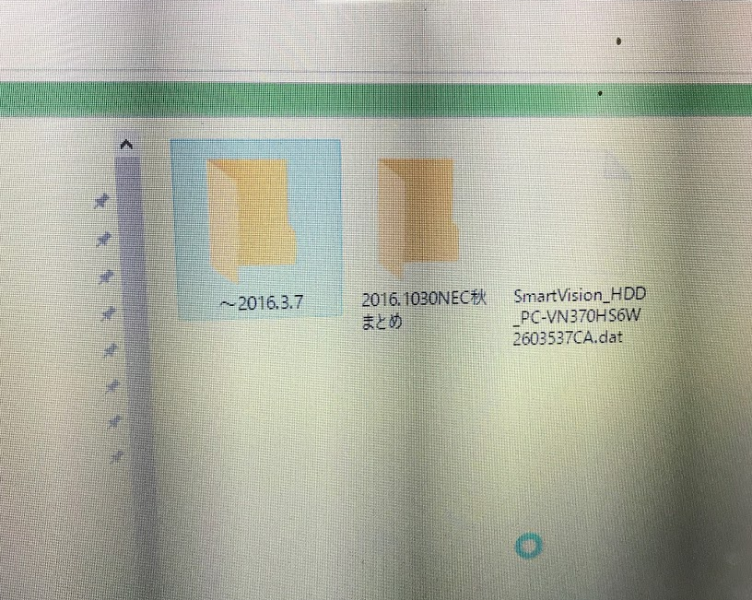
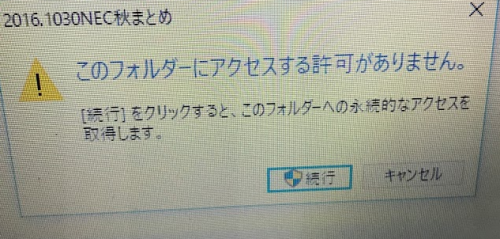
「続行」をクリック
ファイルが見えました。
やれやれ……!

修復できなかった場合の次の手
CHKDSKを試しても解決しない場合、原因が物理的な故障に移っている可能性があります。異音がする、何度やっても同じエラーが繰り返される——そんな症状が出ていたら、それ以上の操作は逆効果になることも。
次のステップとして検討したいのは、データ復旧ソフトの活用です。無料体験版で「データが見つかるかどうか」だけ確認して、必要なら購入するという使い方ができます。ただしスキャンするほど上書きのリスクが高まるため、試すなら一本に絞ってすぐに実行してください。
「カチカチ」「ガリガリ」と異音がする場合は物理故障のサインです。この状態でCHKDSKをかけると傷んだヘッドがディスク面を傷つける恐れがあります。即時使用をやめて、データ復旧業者に相談してください。

今回の教訓——HDDはやっぱり扱いが難しい
振り返ってみると、今回の原因はシンプルでした。コピー中に電源が落ちた、それだけ。でも、それだけのことでデータが読めなくなる。HDDというのは案外デリケートです。
この件以来、私が気をつけていること——USBを抜くときは必ず「安全な取り外し」を使う。重要データは2か所以上に保存する。HDDには振動・衝撃を与えない。当たり前のようで、ついおろそかになりがちです。
私はこの件をきっかけに、重要データはSSDへの移行を検討し始めました。HDDよりも振動や衝撃に強く、動作も速い。以下の記事でHDD→SSD交換の体験を書いているので、気になる方はあわせてどうぞ。

なお、ファイルが削除できない・ファイル名が長すぎて操作できないといったファイルシステム系のトラブルはこちらにまとめています。
持ち運びに便利なポータブルHDDケース
HDDを持ち運ぶなら、ケースは必需品だと感じています。衝撃吸収のものを選ぶと安心感がまるで違います。

 ポチップ
ポチップ
え、5個セットでこの価格? コスパがよくてまとめ買いにも重宝します。
コメント
コメント一覧 (18件)
デバイスが認識されず大変困っていましたが
コマンドプロンプトにて修復出来ました。
ありがとうございました。
修復できて、良かったですね。
コメントありがとうございます♪
今更・・
まったく同じエラーで目の前真っ暗でこちらのサイトにたどり着きました。
checkdiskで復旧できました。感謝です!
コメントありがとうございます。
安堵の様子が伝わってきました。
復旧できて良かったですね。
コマンドプロンプトのほうで修復できました!
何かデータの欠落があるあかなーと思いましたが、
今のところ欠落は見受けられません。
去年1年分のすべての仕事データがアクセスできない状態でしたので
とても助かりました……!
コメントありがとうございます。
1年分のすべての仕事データにアクセスできなかったとき
驚かれたことと思います。
データが復旧してよかったですね。
こんにちは
パソコンど素人ですが、こちらを見ながら修復できました!!
ありがとうございましたm(__)m
修復できて良かったです。
コメント頂けて嬉しいです。
会社の大事なHDが復活しました!
本当に助かりました、有難う御座います^^
会社のHDが復活してよかったです。
コメント頂きありがとうございました😊
助かりました。フリーソフトでさんざんやったのですが時間の無駄だけでした。こんなに簡単にできるなんてびっくりです。知らないのは自分だけかもしれませんが感謝です。
お役に立てて嬉しいです。
コメントありがとうございます😊
2019.08.03 コマンドプロンプト方で、アッサリ修復出来ました。
諦めていたので、大感謝です、ありがとうございました。
お役に立てて幸いです。
すごいね!
私にはチンプンカンプンだけど。
頼りにしています♡
自分が困って、調べて解決できた過程を書いています。
分からないことは、まず自分で調べるクセがつきましたよ。
この方法でやったら直りました!
本当にありがとうございます!
大事なデータがいっぱい入っていたので・・・
コメントありがとうございます。
お役にたてて嬉しいです♪