

動きがどんどん遅くなってきたノートパソコン。起動だけで数分かかるようになり、ついに「もう限界かな」と決断。HDDをSSDに交換することにしました。
SSD交換後にリカバリディスクで復元する手順、そして「InsydeH20 セットアップユーティ」が突然出てきたときの対処法まで、実際の作業をそのままお伝えします。
※この記事は、前編「私にもできた!ノートパソコンのHDDからSSDに交換デビューの記録」の続きです。SSDの取り付け作業が完了したところから始まります。
※重要な作業データのお取り扱いは、各々の判断および自己責任にてお願いします。当記事を利用して損害が発生しても当管理者は一切の責任を負いません。
SSD装着後、電源を入れたら「InsydeH20 セットアップユーティ」が表示された
SSDを装着して、いよいよ電源ON。
「スイッチON~~~!!」
……ん?あれれ。見慣れない画面が出てきました。
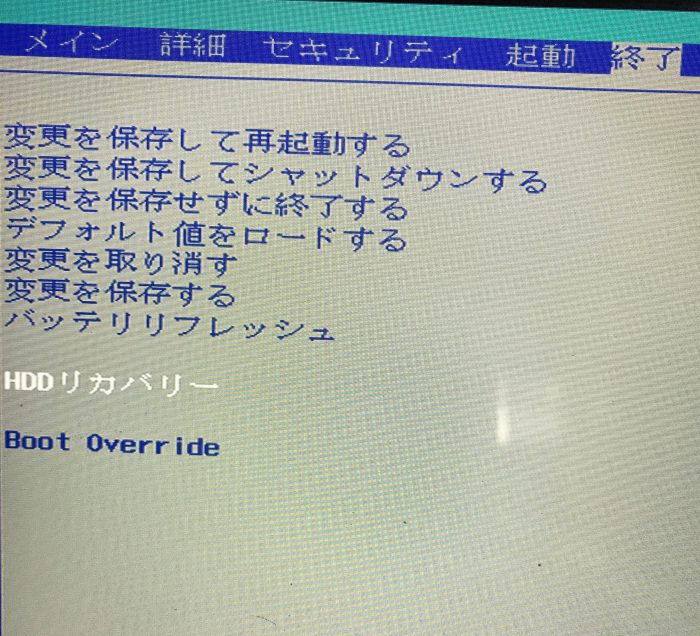
「InsydeH20 セットアップユーティ」。
これは何?壊れたの?とヒヤヒヤしながら検索してみると、「F2を押せばいい」「カーソルで操作できる」などの情報が出てきます。でも、キーボードが動いてくれない。お手上げ状態で、パソコンに詳しい方にアドバイスをもらいに泣きついたのでした。
InsydeH20とは何か?なぜ表示されるのか
InsydeH20(インサイドH20)とは、ノートパソコンのBIOS(基本入出力システム)のひとつ。
SSDを新しく取り付けた直後は、パソコンが「起動できるOSが見当たらない」と判断してこの画面を表示することがあります。
つまり、壊れたわけではなく、「OSがまだ入っていないよ」というサインなんです。この段階でリカバリディスクを使えば、ちゃんと復元できます。
キーボードが動かない場合はUSBキーボードで解決
知人からのアドバイスはこうでした。
「BIOSがHDDを認識している。キーボードの線きちんとつけた?USBキーボードなどでつなげば動くよ」
SSD交換の際にキーボードの配線が外れてしまっていたようです。

そう…パソコンのカバーを開ける時、バキッと音がしたんです。。
もう一度ノートパソコンのキーボード部分を開けるのはちょっとハードルが高い……。
そこで、USB接続のキーボードを用意したところ、あっさり操作できるようになりました。
※ちなみ、こんな時の場合に備えてUSB接続のマウスも一緒に用意しておくと、Bluetoothが使えないときに便利です。
Ctrl+Alt+Deleteでリカバリーを開始する
「DVDをセットしてから、Ctrl+Alt+Delete」というアドバイスに従い操作しました。
Ctrl+Alt+Deleteとは、キーボードリセット(ソフトウェア的な再起動)のショートカット。Windowsでは、CtrlキーとAltキーとDeleteキーを同時に押すことで実行できます。言われるまま押していましたが、こういう意味だったんですね。
リカバリディスクを使ってSSD交換後のパソコンを復元する手順
ここからがメインの作業。リカバリディスクの出番です。
「リカバリーディスク、作っておいて本当によかった……!」
リカバリディスクを事前に作成していない場合は、復元ができません。パソコンを購入したら早めに作成しておくことを強くおすすめします。
詳しくはパソコンを買ったら、リカバリメディアの準備をしましょう/Windows10をご覧ください。
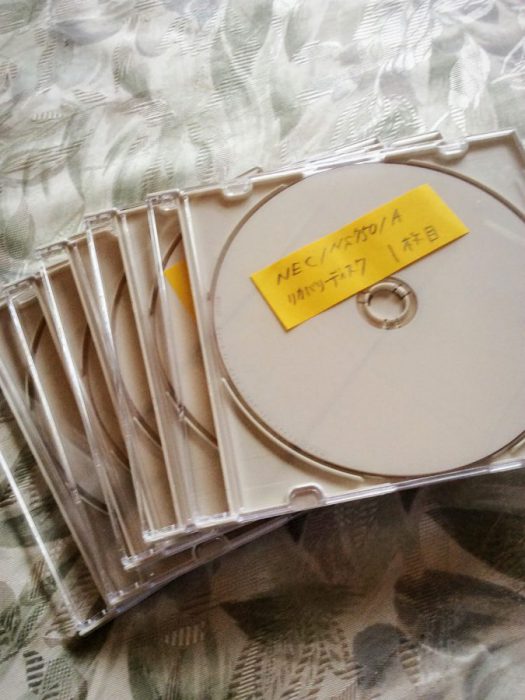
手順① リカバリディスクをセット
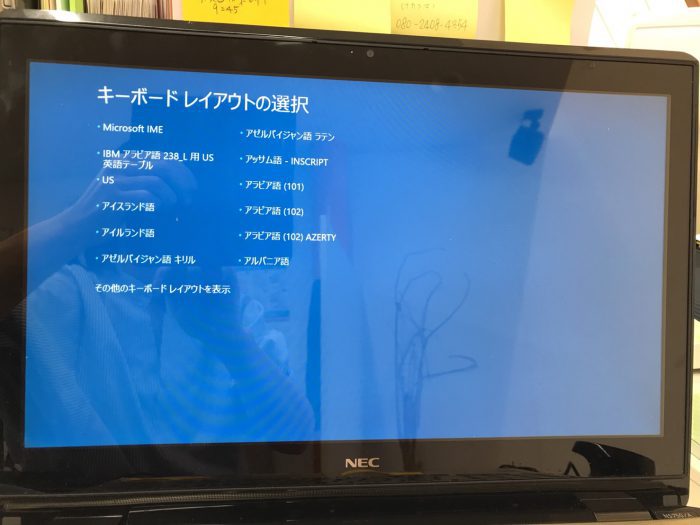
手順② Microsoft IMEを選択
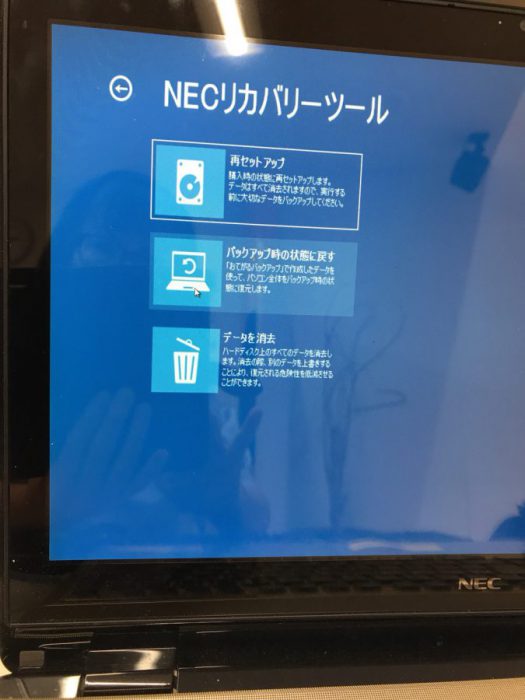
手順③ リカバリーツールを選択
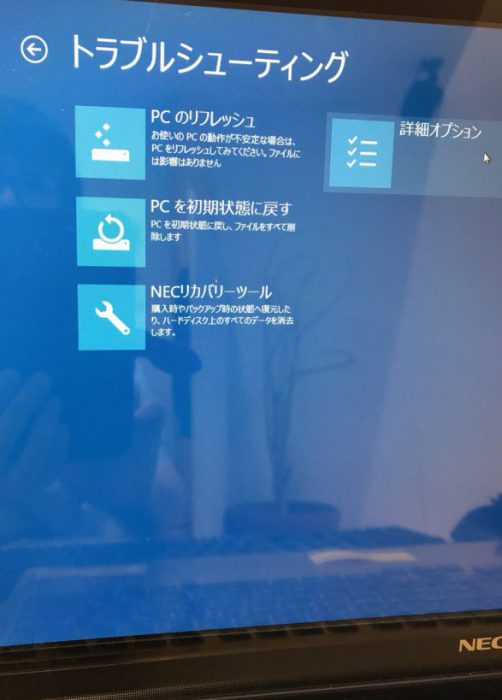
手順④ 再セットアップを選択
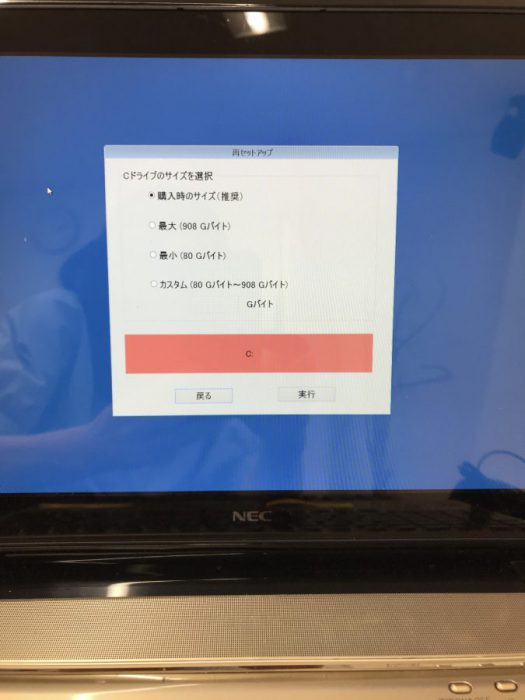
手順⑤ 購入時のサイズを選択
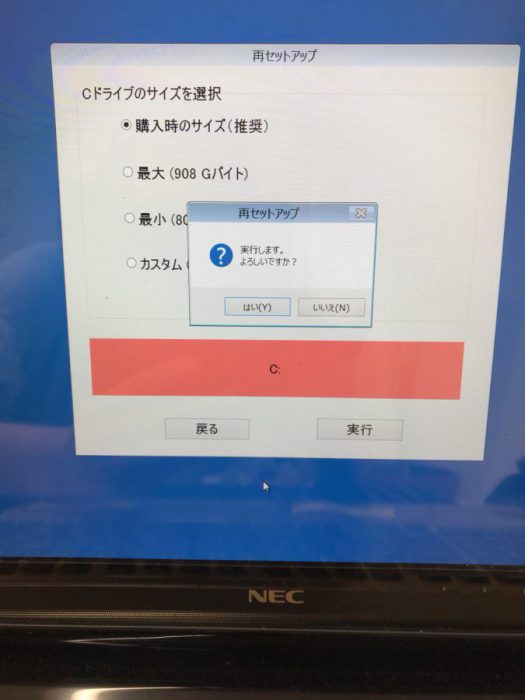
手順⑥ 「実行しますか」→ はい
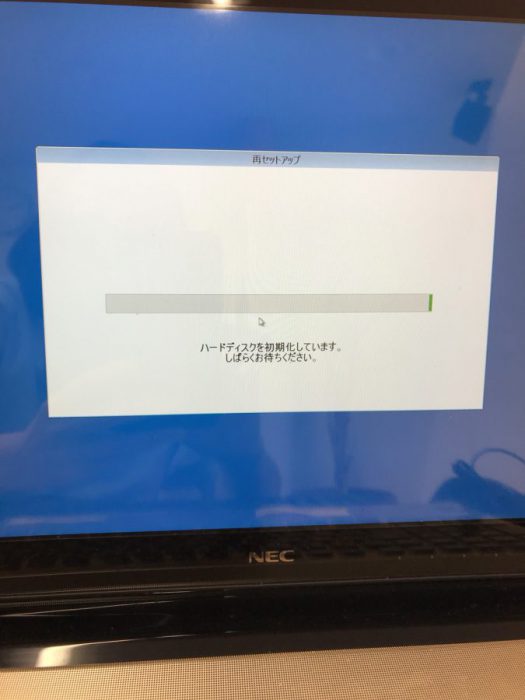
手順⑦ しばらく待つ
手順⑧ リカバリディスクを順番に読み込ませる
私は5枚作成していたので、順次入れ替えながら読み込ませていきます。ディスクが変わるたびにドキドキ。「きたきた~!!」
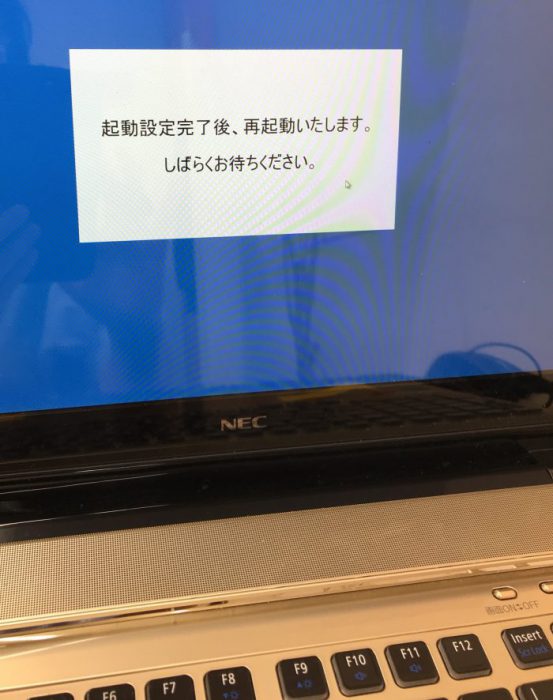
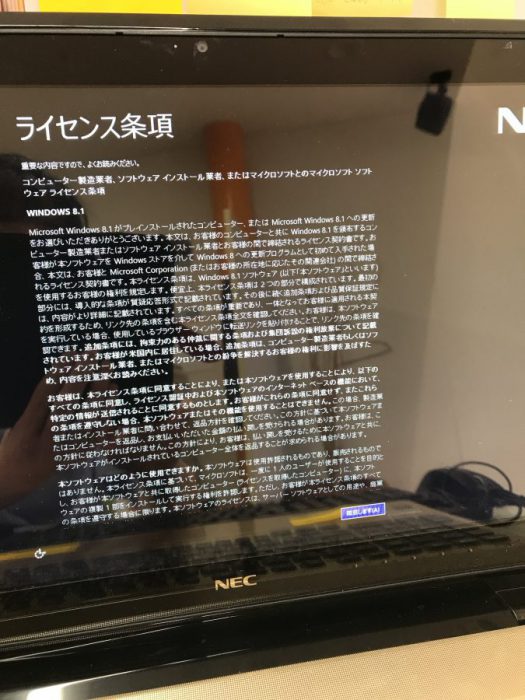
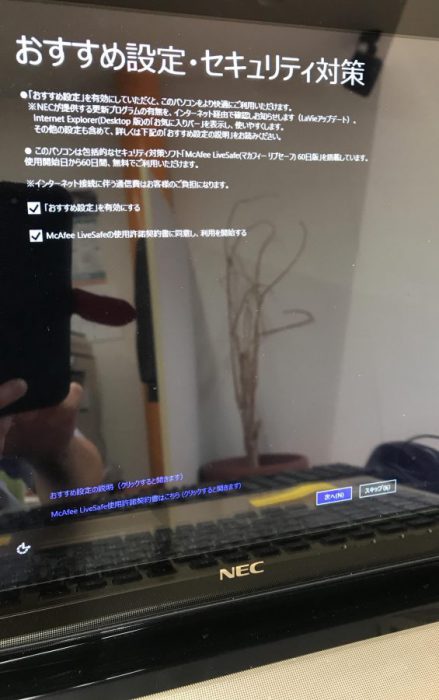
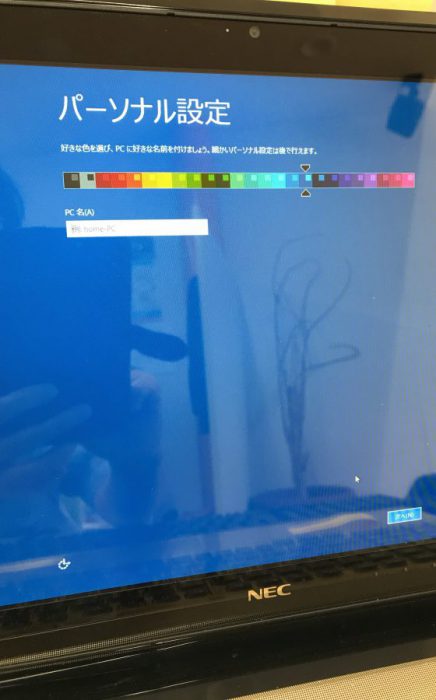
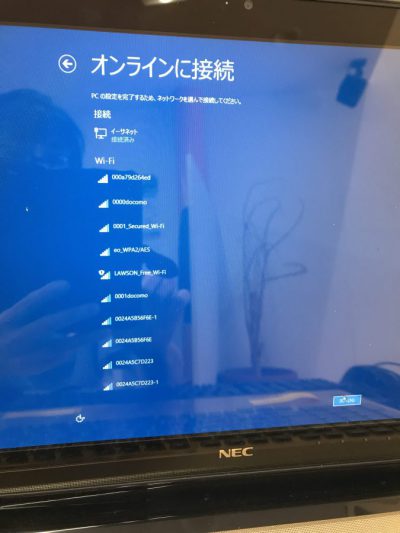
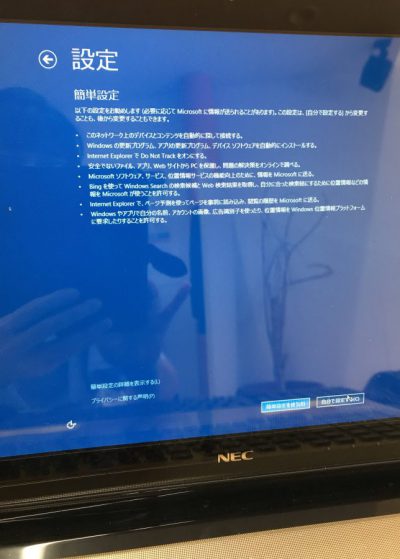
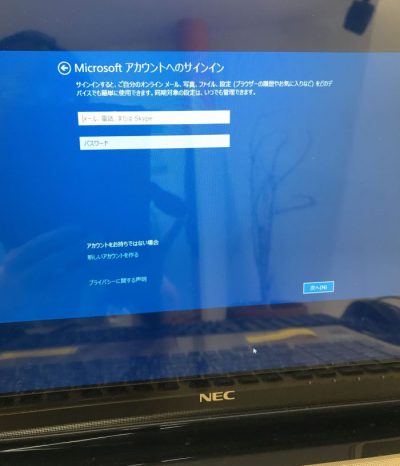
手順⑨ スマホの番号入力・認証
スマートフォンの番号を入力し、送信されてきた確認番号を入力します。Microsoftアカウントの認証です。
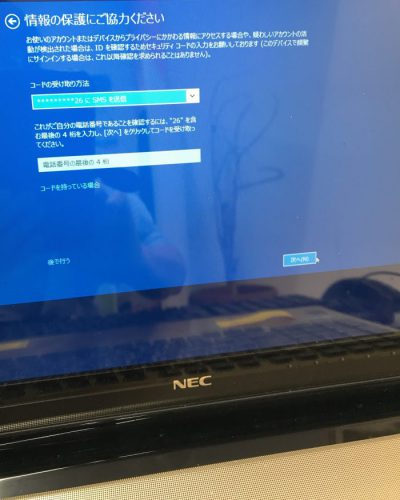
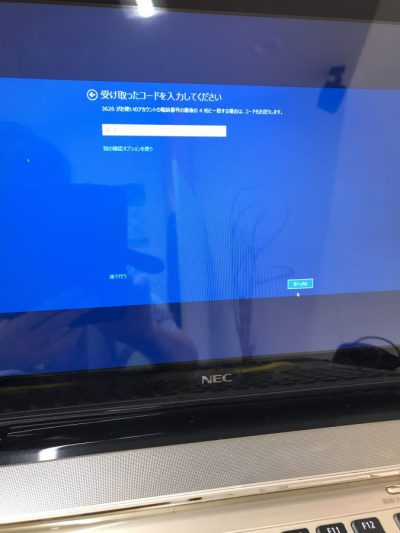
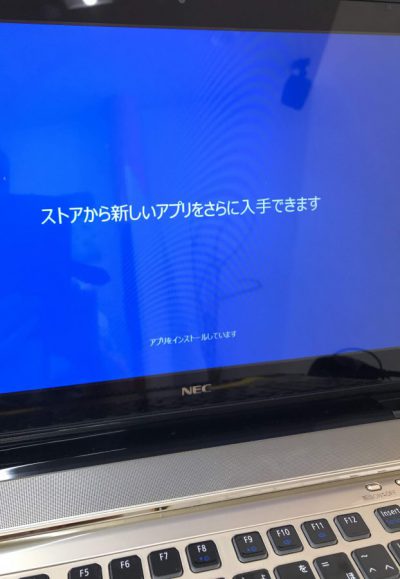
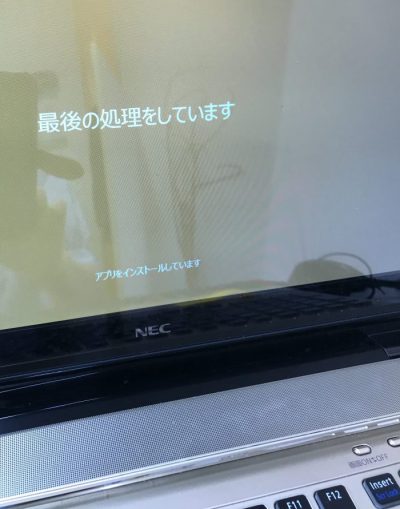
あと少し……!
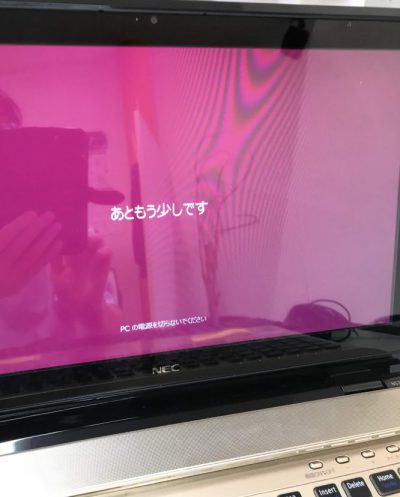
復元完了!SSDに生まれ変わったパソコンが動き出した
きゃほ~!
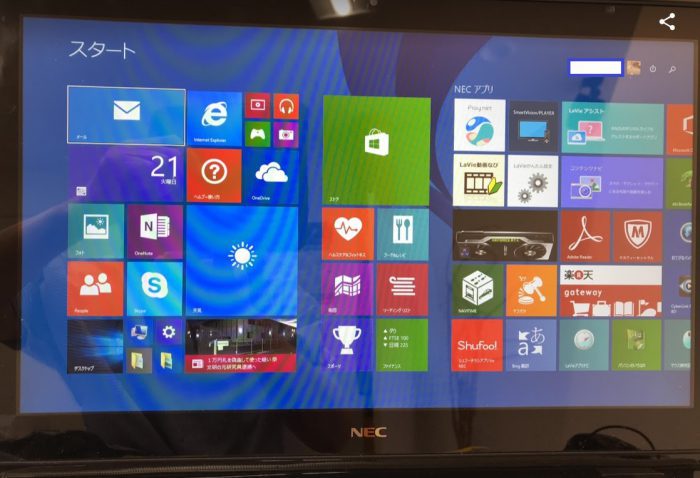

起動がびっくりするほど速い。あのもっさりしていたパソコンが、まるで別物みたいです。SSD交換、やってよかった。
SSD交換後にパソコンが遅いと感じたら設定も見直そう
SSDに交換しても「なんか思ったより速くならない?」と感じる場合は、Windowsのスタートアップ設定が影響していることもあります。
起動時に不要なソフトが大量に立ち上がっていると、SSDでも遅くなってしまうんです。そんなときはパソコンの動きが遅くなった時の設定も参考にしてみてください。
まとめ:SSD交換後のリカバリで気をつけること
今回の作業を振り返って、大切だと感じたポイントをまとめておきます。
- リカバリディスクは必ず事前に作成しておく。これがないと、SSDを入れてもパソコンを復元できません。
- InsydeH20が出ても焦らない。SSDを入れた直後に表示されるのはよくあること。OSが入っていないだけなので、リカバリで対応できます。
- キーボードが動かない場合はUSBキーボードが有効。SSD交換時に内部の配線が外れることがあるので、USB接続のキーボードをひとつ持っておくと安心です。
- Ctrl+Alt+Deleteはリセットのショートカット。BIOS画面でキーボードが使えるようになったら、DVDをセットしてから押します。
- 復元作業は時間がかかる。リカバリディスクの枚数分だけ順番に読み込ませる必要があります。焦らずのんびり待ちましょう。
SSDへの交換は、古くなったパソコンを劇的に蘇らせる方法のひとつ。ハードルに感じる方も多いかもしれませんが、「リカバリディスクさえ作っておけば、万が一のときも戻せる」という安心感があれば、チャレンジしやすくなりますよ。
この記事が、SSD交換を検討している方の背中をちょっとでも押せたら嬉しいです。
著者:秘亭(himetei)|Web制作・WordPress歴15年。950記事以上の執筆経験と20サイト以上の構築経験を持つフリーランスWebライター。パソコントラブルの実体験をもとに、初心者にもわかりやすく情報をお届けしています。
コメント