
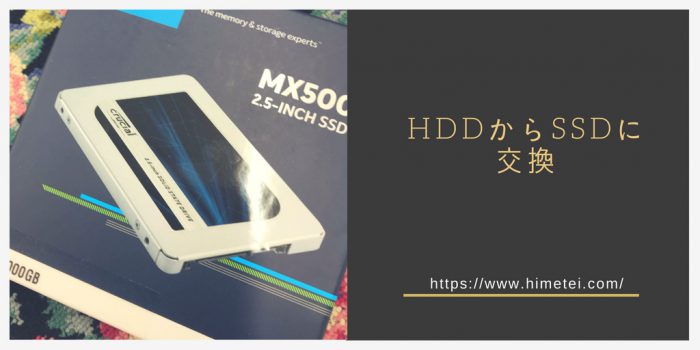
※ 本記事は2018年5月の記事をリライトしました。。
パソコンの起動が遅くなってきた。ソフトが固まる。そのたびに「また買い替えかな」と諦めていた私が、HDDからSSDへの交換に初めて挑戦した記録です。
結論から言うと、無事に成功しました。しかも、予想外のトラブルをいくつも経験しながら。
この記事は、パソコンのハード作業がほぼ未経験だった私(himetei)が、NEC LaVie 2015年春モデルのHDDをSSDに交換した全工程を、失敗も含めてそのまま書いたものです。同機種をお使いの方はもちろん、「自分でもできるかな?」と気になっている方にも参考になれば嬉しいです。
※重要な作業データのお取り扱いは、各々の判断及び自己責任にてお願いします。当記事を利用して損害が発生しても当管理者は一切の責任を負いません。
「交換」と「換装(クローン)」は別物——どちらを選ぶ?
SSD交換には大きく2つのやり方があります。
- 換装(クローン):クローンソフトで既存のHDDの内容をまるごとSSDにコピーしてから差し替える方法。Windowsの設定やアプリがそのまま引き継げる
- 単純交換:HDDを外してSSDを取り付け、リカバリーディスクでOSをクリーンインストールする方法。ゼロから再セットアップになる
本音を言うと、クローンソフトがうまく使えなかったので、今回は単純交換+リカバリー復元という方法を選びました。サブ機だったのでデータをまとめてクリアにする好機でもあったし、結果的にはこれで正解でした。
作業前に用意しておくもの
いざ始める前に、準備物を揃えておきましょう。最低限これだけは手元にあると安心です。
① 磁石つきの精密ドライバーセット
ノートパソコンのネジは極小サイズ。磁石なしだと、外れた瞬間にネジが行方不明になります。私は最初セロテープで代用しましたが、これが本当に面倒でした。最初から磁石付きを用意しておくことをおすすめします。

 ポチップ
ポチップ
② 交換用のSSD
今回選んだのはCrucial MX500 1TB(2.5インチ SATA接続)。購入前に、今使っているHDDの容量と規格(2.5インチSATAかどうか)を確認してから選んでください。Windowsの「設定→システム→ストレージ」で使用量がわかります。
 ポチップ
ポチップ
③ リカバリーメディア(必須)
SSDに換えたあと、OSをゼロから入れ直すために使います。パソコン購入後すぐに作成が必要なメディアで、後から「作っておけばよかった」と後悔する筆頭。作成方法は下記の記事に詳しく書いています。
④ データのバックアップ
大事な写真・書類は事前にポータブルHDDや外付けストレージへ。交換後にOSをクリーンインストールすると、パソコン内のデータはすべて消えます。
⑤ クローン作業をする場合はSATA-USB変換アダプタも
今回の私のように単純交換をする場合は不要ですが、クローン方式を選ぶ方はSATAをUSBで接続するアダプタも必要になります。念のため記載しておきます。
 ポチップ
ポチップ

NEC LaVie NS750(2015年春モデル)でのSSD交換手順
ここからが本番です。機種によって細部は異なりますが、「キーボード下にHDDがある機種」の参考になるはずです。
STEP 1:シャットダウンしてバッテリーを外す
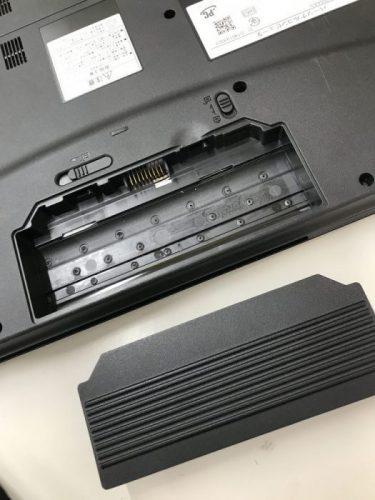
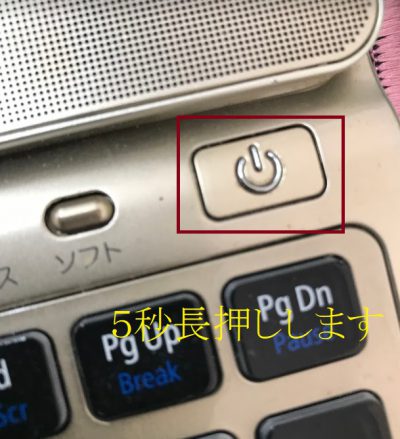
電源を完全に切り、ACアダプタを抜いてからバッテリーを外します。静電気でパーツを傷めないよう、バッテリーを外した後は電源ボタンを数秒押して内部の電気を放電させます。これ、意外と忘れがちな手順です。
STEP 2:HDDの場所を探す——このパソコン、ちょっと特殊でした
「普通は裏面を開ければHDDがある」と思っていたのですが、このNEC LaVie NS750はそうではありませんでした。裏面のパネルを開けてもHDDが見当たらない。メモリスロットはあるのに。
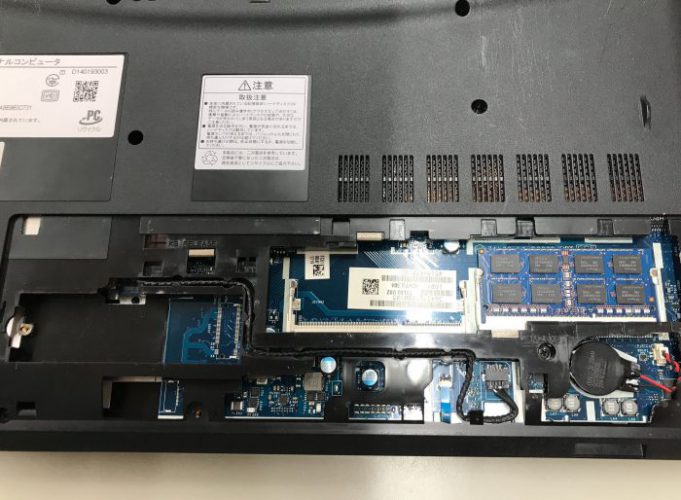
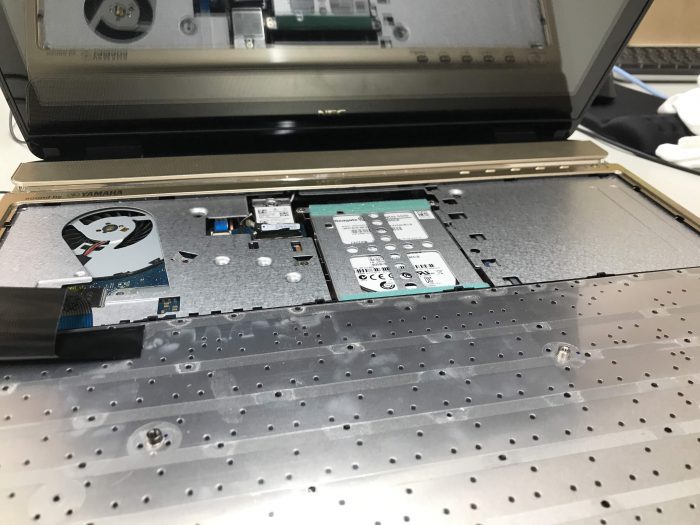
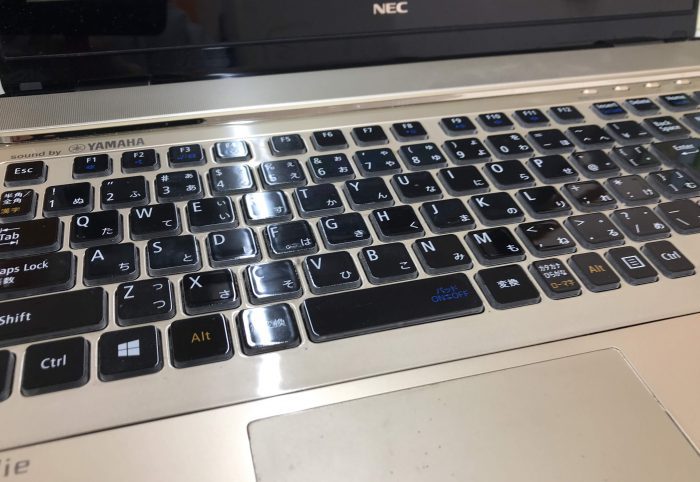
しばらく調べて判明したのが、このモデルはキーボードの下にHDDが格納されているというつくり。ジョーシン別注モデルで、メモリが増量されていたことも関係しているかもしれません。
STEP 3:キーボードを取り外す
キーボードは上部がはめ込み式になっていて、薄いカード(ポイントカードなど)を差し込んで少しずつ外していきます。
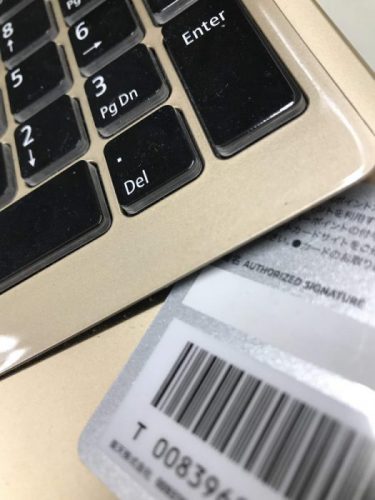
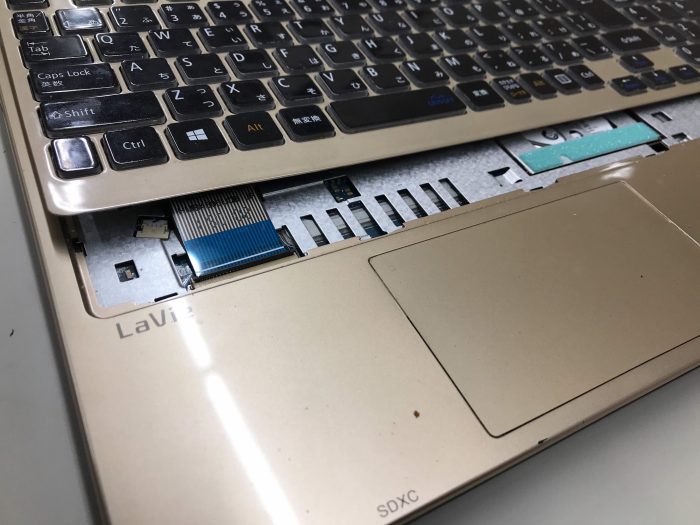
壊れるんじゃないかとビビりながらやっていたのですが、ある瞬間に「バン!」と音がして外れました。そのときに「メリッ」という音もして一瞬血の気が引いたのですが、後から確認するとコネクタが少し外れていただけ。キーボードはケーブルでつながっているので、パカッと開けたら「そーーーっと」持ち上げてください。
STEP 4:HDDを取り外してSSDを取り付ける
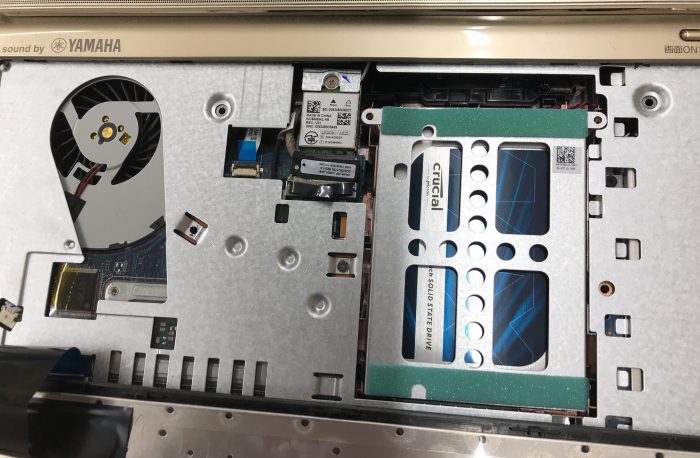
キーボードを開けると、ようやくHDDが姿を現しました。ネジを外してHDDを引き出します。
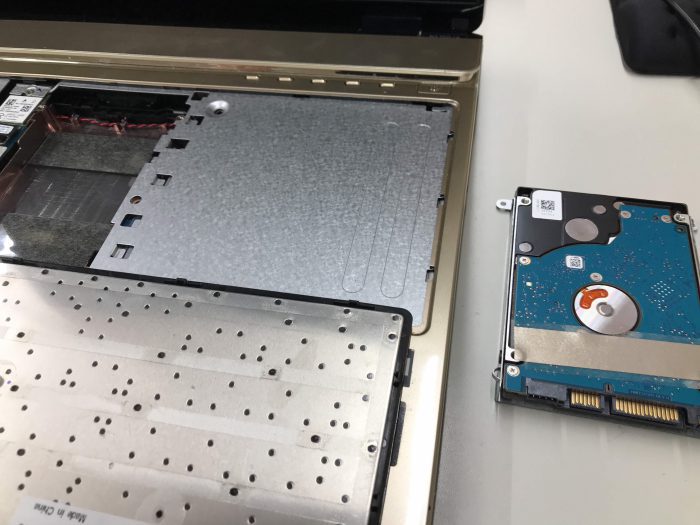
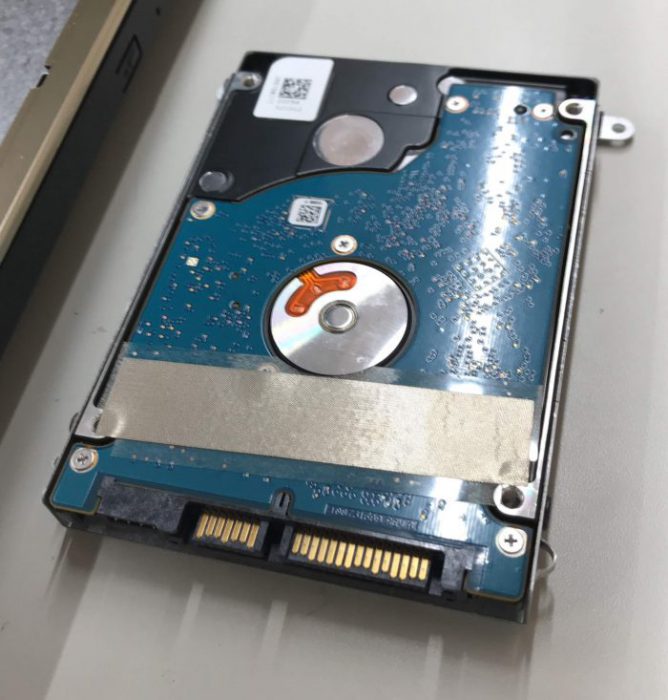
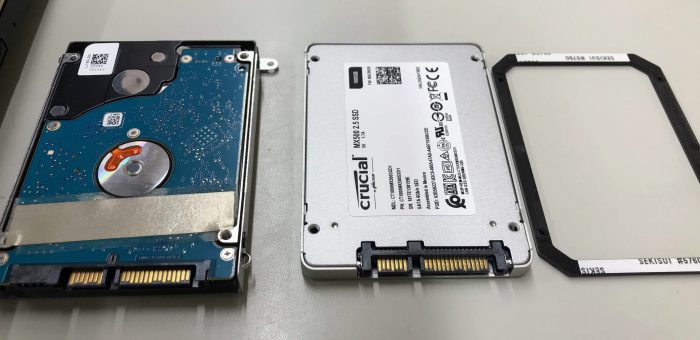
HDDにはハシゴ状のマウンタ(ブラケット)が付いています。このマウンタごとネジを外し、SSDに付け替えます。厚みが違う場合はスペーサーで調整。Crucial MX500には9.5mmスペーサーが同梱されているので助かりました。
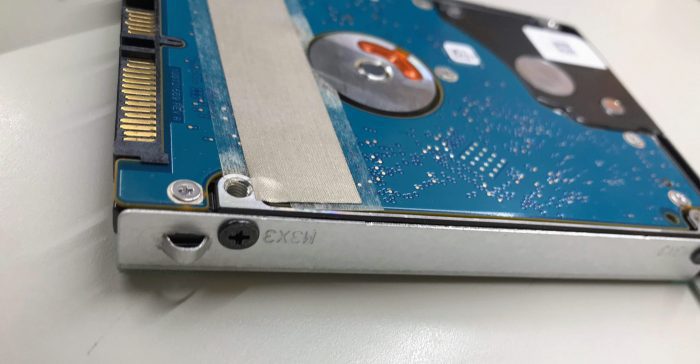
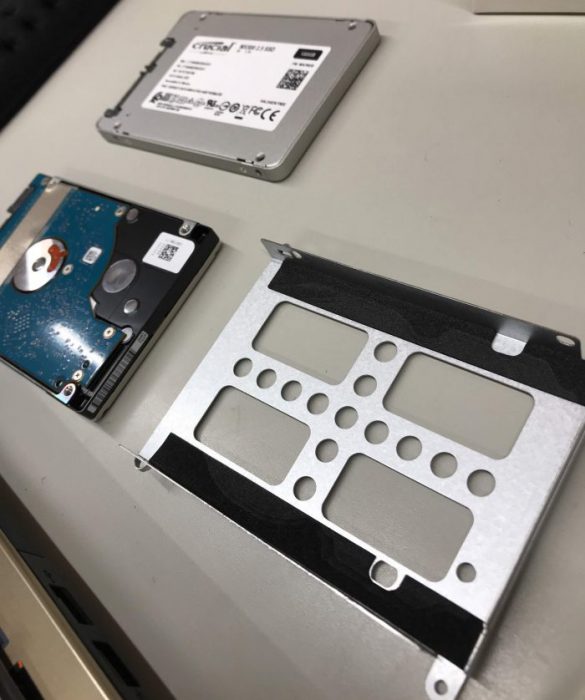
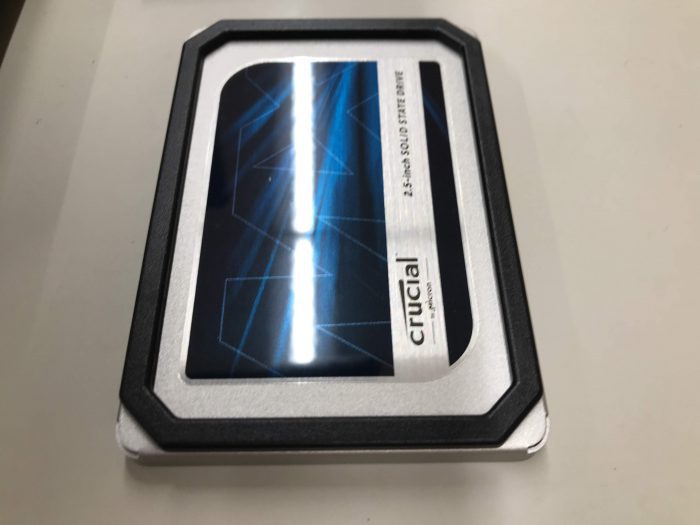
SSDを所定の位置に戻し、ネジを締めたら、キーボードをはめ込みます。開けるときはあんなに手こずったのに、閉じるときは「パチン、パチン」と気持ちよく収まりました。
電源を入れたら「InsydeH20 セットアップユーティリティ」が出た——焦った話
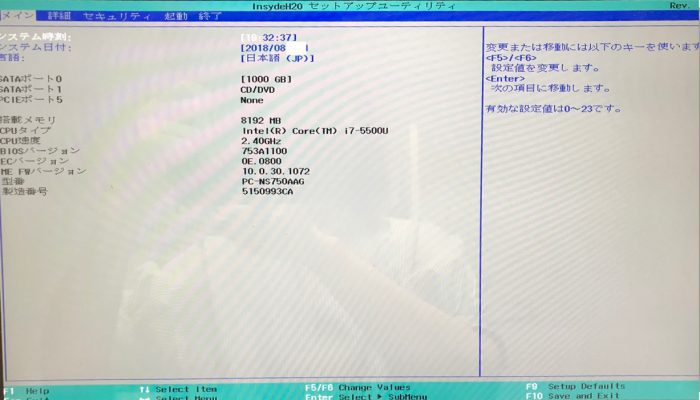
SSDを取り付けて電源を入れると、いつものWindowsが起動せず見慣れない青い画面が。「InsydeH20 セットアップユーティリティ」というBIOS画面です。
これが出る理由はシンプルで、新しいSSDにまだOSが入っていないため、BIOSが起動デバイスを探している状態です。F2キーで操作できるはずなのですが、キーボードがまったく反応しない。
パソコンに詳しい知人にLINEで助けを求めたところ、「キーボードの線がちゃんとつながってる?USBキーボードをつなげば動くよ」とのこと。
あの「メリッ」という音——キーボードのコネクタが外れていたのでした。もう一度キーボードを開けてコネクタを差し直すのは勇気がいるので、USBキーボードを急いで購入。つないだら、あっさり動きました。
 ポチップ
ポチップ
ちなみにUSB接続のマウスも手元にあると便利。Bluetooth接続のマウスはドングルが認識されないことがあるので、有線USB接続を1本常備しておくと安心です。
USBキーボードやマウスを含め、パソコン周辺機器のトラブルはわりとよく起きます。普段使いのワイヤレス機器のレシーバーをなくした経験がある方は、こちらの記事も参考になるかもしれません。
👉 ロジクールのUSBレシーバーをなくしたらどうする?代替品選びとペアリング方法を解説
リカバリーディスクでOSを復元する
BIOSの操作でリカバリーメディア(USBメモリ)から起動するよう設定し、いよいよOS復元です。リカバリーディスクをここで初めて使いましたが、「作っておいてよかった」と心の底から思いました。
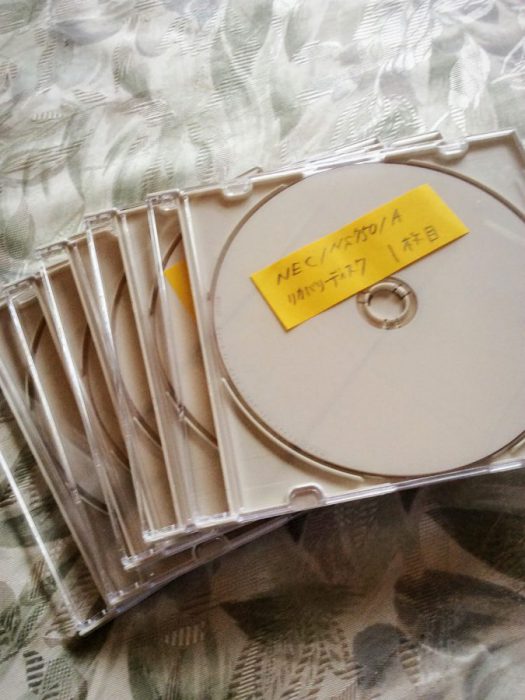
手順の大まかな流れは以下の通りです。
- USBキーボードを接続した状態でBIOSを起動(F2キー)
- Boot メニューからリカバリーメディア(USB)を最初の起動デバイスに設定
- F10で保存して再起動
- リカバリー画面が起動したら、画面の指示に従ってOSを復元
- 復元完了後、WindowsUpdateを実行して最新の状態に
NEC のリカバリー復元は、画面の指示通りに進めるだけで完結するように設計されているので、思ったより難しくはありませんでした。途中でパスワード設定などが必要になるので、時間に余裕があるときに取り組むのがおすすめです。
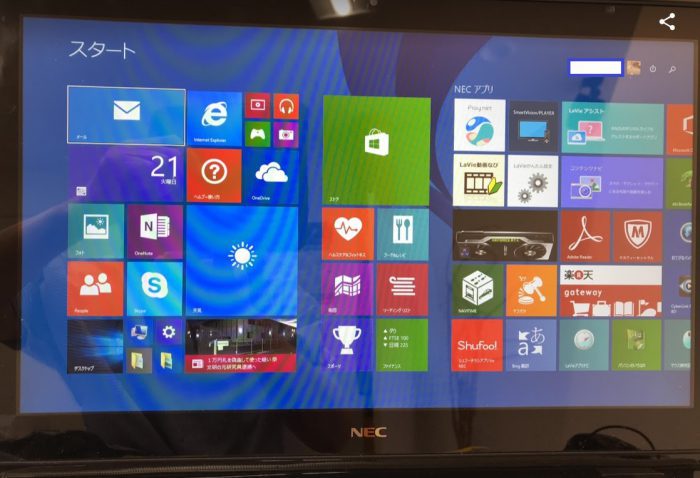
交換後の変化——起動時間が劇的に短くなった
SSD換装後、一番驚いたのは起動の速さです。以前は電源を入れてから使えるようになるまで2〜3分かかっていたのが、SSD交換後は20〜30秒程度に。体感では「10倍くらい速くなった」という印象でした。
アプリの起動もきびきびしていて、以前は重くて使い物にならなかった写真編集ソフトもサクサク動くように。「新しいパソコンを買った」レベルの変化でした。
ノートPCのストレージ不足に悩んでいる方には、SSD交換と合わせて超小型USBメモリの活用もおすすめです。挿しっぱなしでも邪魔にならず、ストレージを手軽に増やせます。
👉 ノートPCに挿しっぱなしOK!SanDiskの超小型USBメモリが便利すぎた
今回のHDD→SSD交換、まとめとして
パソコンの内部をさわるのは、やはり緊張します。でも、一度やりきってみると「なんとかなるもんだ」という自信になりました。今回は特殊な構造に悩まされたり、BIOSトラブルで立ち往生したり、想定外のことが続きました。それでも完走できたのは、詳しい方にLINEで相談できたおかげです。
初めてチャレンジする方へ、一つだけ伝えるとしたら——リカバリーメディアは必ず事前に作っておいてください。これさえあれば、たとえ途中で詰まっても取り返しがつきます。逆に、これがないと本当に困ります。
あと、パソコンに詳しい友人や家族がいる環境であれば、LINEや電話でつながれる状態にしておくと安心感が段違いです。
コメント
コメント一覧 (2件)
ここの記事と他のホームページを参考にして、自分も SSHD から SSD に交換してみました。
最初はキーボードを外すときに1カ所どうしても外れなくて断念しましたが、
もう一度挑戦してみたら簡単に外れてしまいました。
SSHD から SSD に交換したら、起動もなにもかも早い早い!!
とても参考になりました。
コメントありがとうございます。
参考になり、良かったです。
一度でも交換できたら、次から恐くないですね。
私の次の目標は、パソコンの組み立てです。