
ロジクールのUSBレシーバーを紛失しても、代替レシーバーを買い直してアプリでペアリングするだけで元通り使えます。焦らなくて大丈夫。
「あっ、レシーバーどこいった!?」——正直、私も一度やらかしました。デスク周りを全部ひっくり返しても出てこなくて、途方に暮れた記憶があります。でも、調べてみたら思いのほか簡単に解決できたんです。
この記事では、Logi BoltレシーバーとUnifyingレシーバー、それぞれの代替品選びのポイントと再ペアリングの具体的な手順を、実機(LIFT M800RO・MX Master 3)で確認しながら解説します。
まず確認|あなたのデバイスはLogi Bolt?それともUnifying?
レシーバーを買い直す前に、必ずひとつだけ確認しておいてほしいことがあります。それが「Logi Bolt」と「Unifying」どちらに対応しているか。この2種類は見た目が似ていますが、互換性がないため混同すると使えません。
最近のロジクール製品(2021年以降発売)はLogi Bolt対応が主流。MX Master 3やMX Keys、LIFT M800ROなどが該当します。一方、少し前の製品はUnifying対応です。判断に迷ったら、製品の箱・説明書、またはロジクール公式サイトで確認するのが確実です。
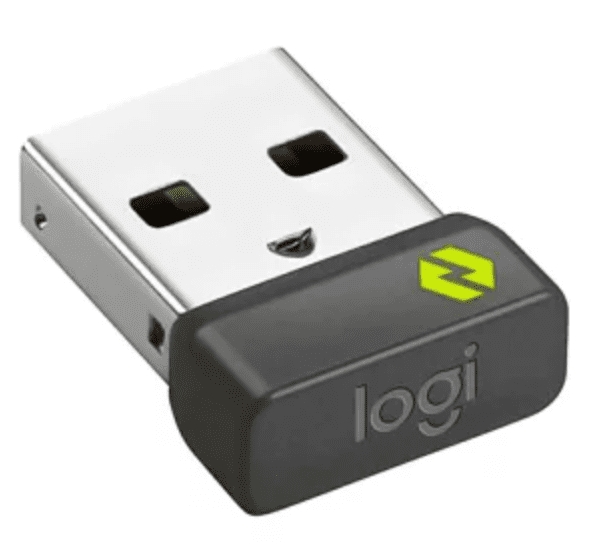
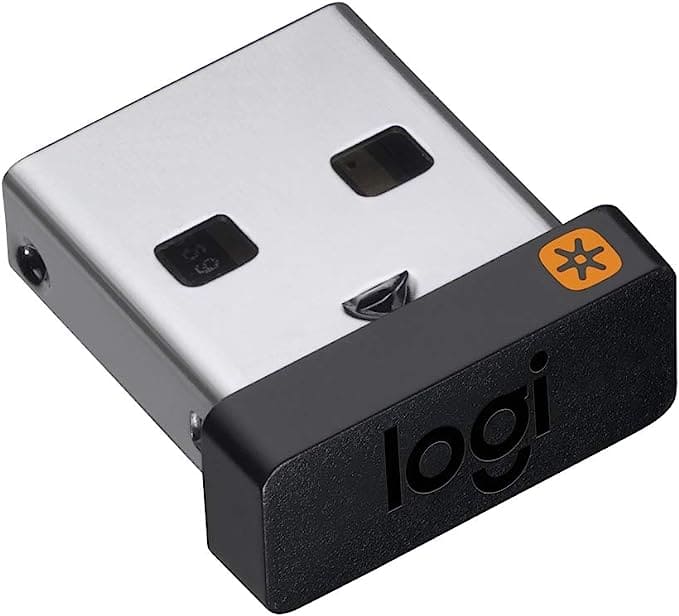

形はそっくりですが、Unifying対応製品にLogi Boltレシーバーは使えません。購入前に必ず確認を!
対応製品の一覧(購入前にチェック)
- Logi Bolt対応の主な製品:
- ロジクール MX Master 3
- ロジクール MX Keys
- ロジクール MX Anywhere 3
- ロジクール LIFT M800RO など
- Unifying対応の主な製品:
- ロジクール M720 Triathlon Mouse
- ロジクール K780 Multi-Device Wireless Keyboard
- ロジクール MX Master 2S など
どちらのレシーバーも、ペアリングには専用のアプリ・ソフトウェアが必要です。以降でそれぞれの手順を解説します。
まずはLogi Bolt対応製品をお使いの方向けに説明します。

 ポチップ
ポチップ
 ポチップ
ポチップ
Logi Boltレシーバーのペアリング手順【画像つき】
ここでは実際に「ロジクール LIFT M800RO」を使ってペアリングした手順をそのまま紹介します。
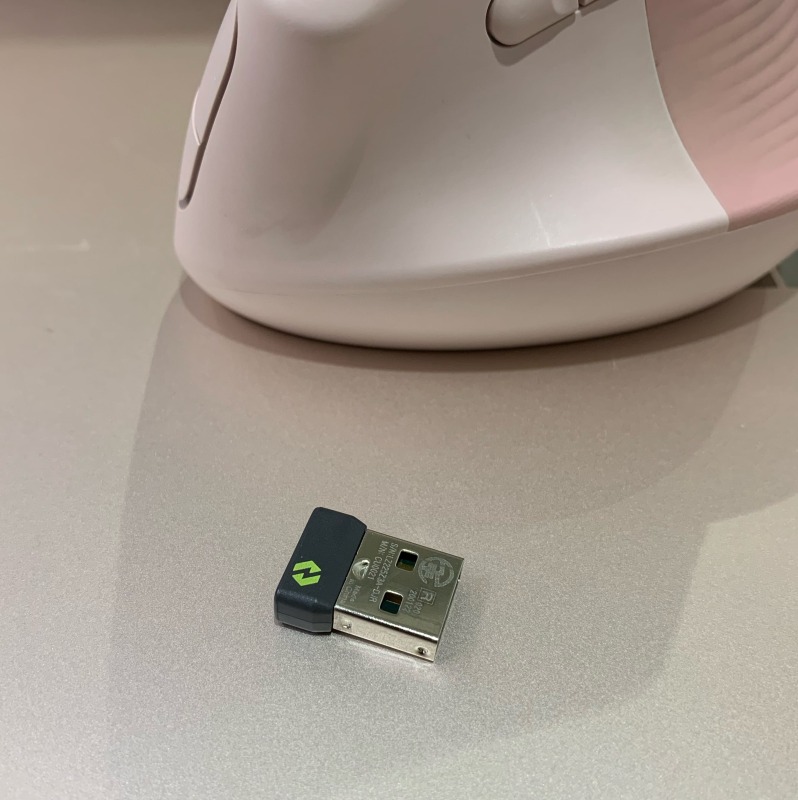
① Logi Bolt Appをダウンロードする
まず、ロジクール公式サポートページからLogi Bolt App をダウンロードします。Windows・Mac・Chrome OSに対応しています。
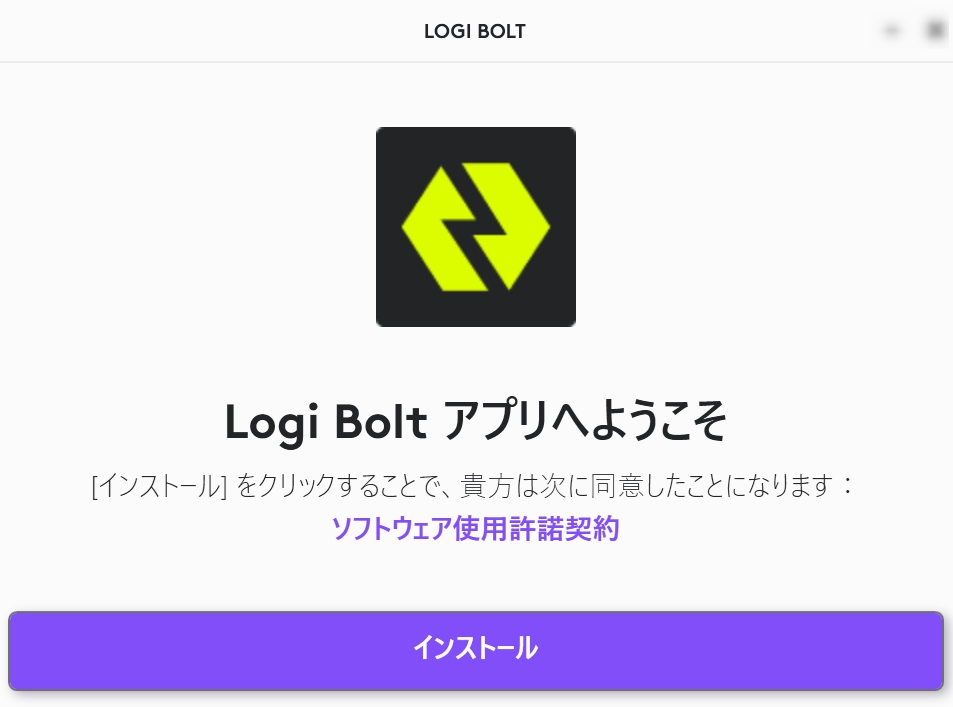
② インストーラを起動して「続行」をクリック
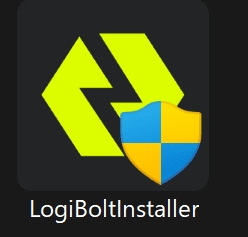
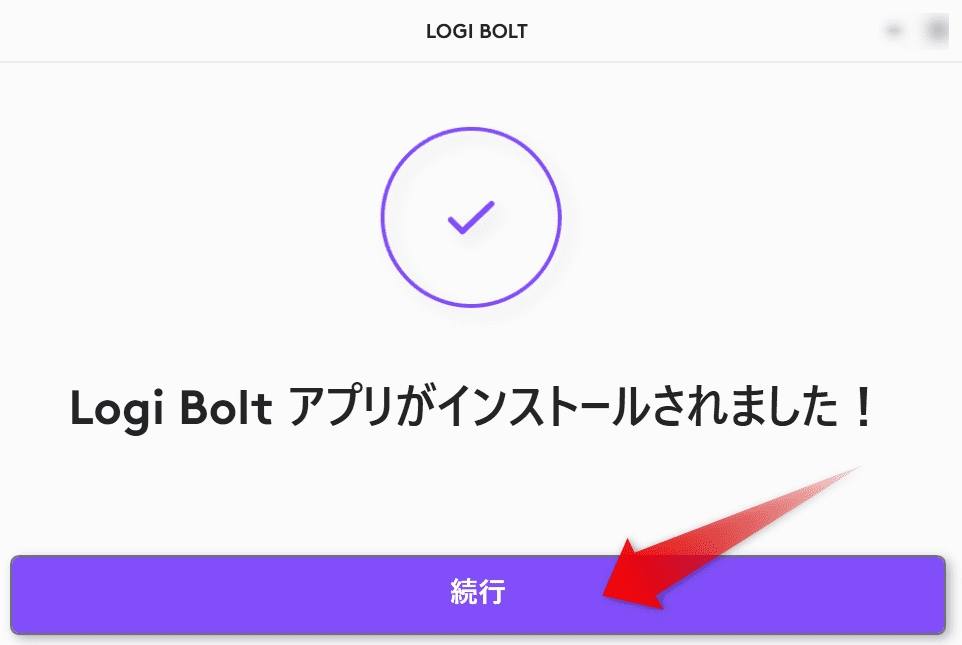
ダウンロードが終わったらインストーラをクリックして実行。画面の指示に従い「続行」を押します。
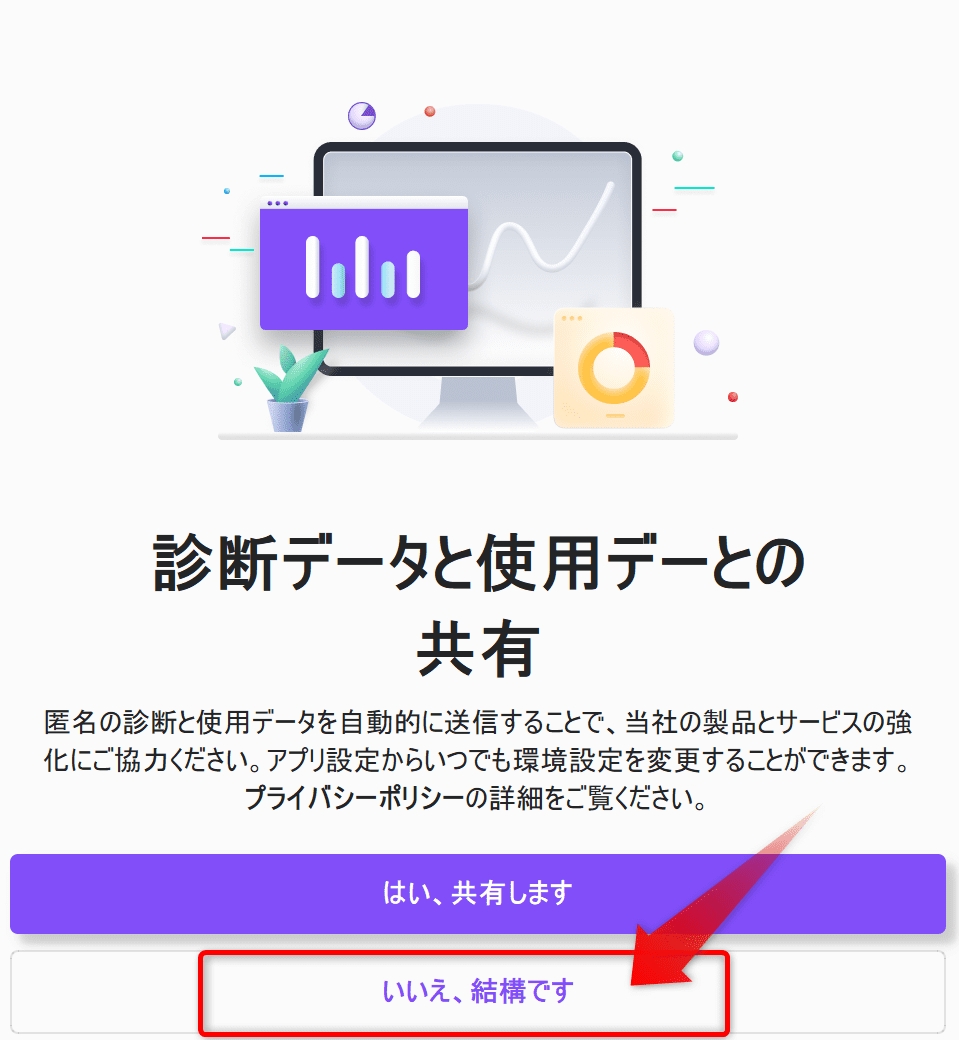
「診断データと使用データの共有」は 「いいえ」 でOKです。
③ アプリ上でレシーバーを選択する
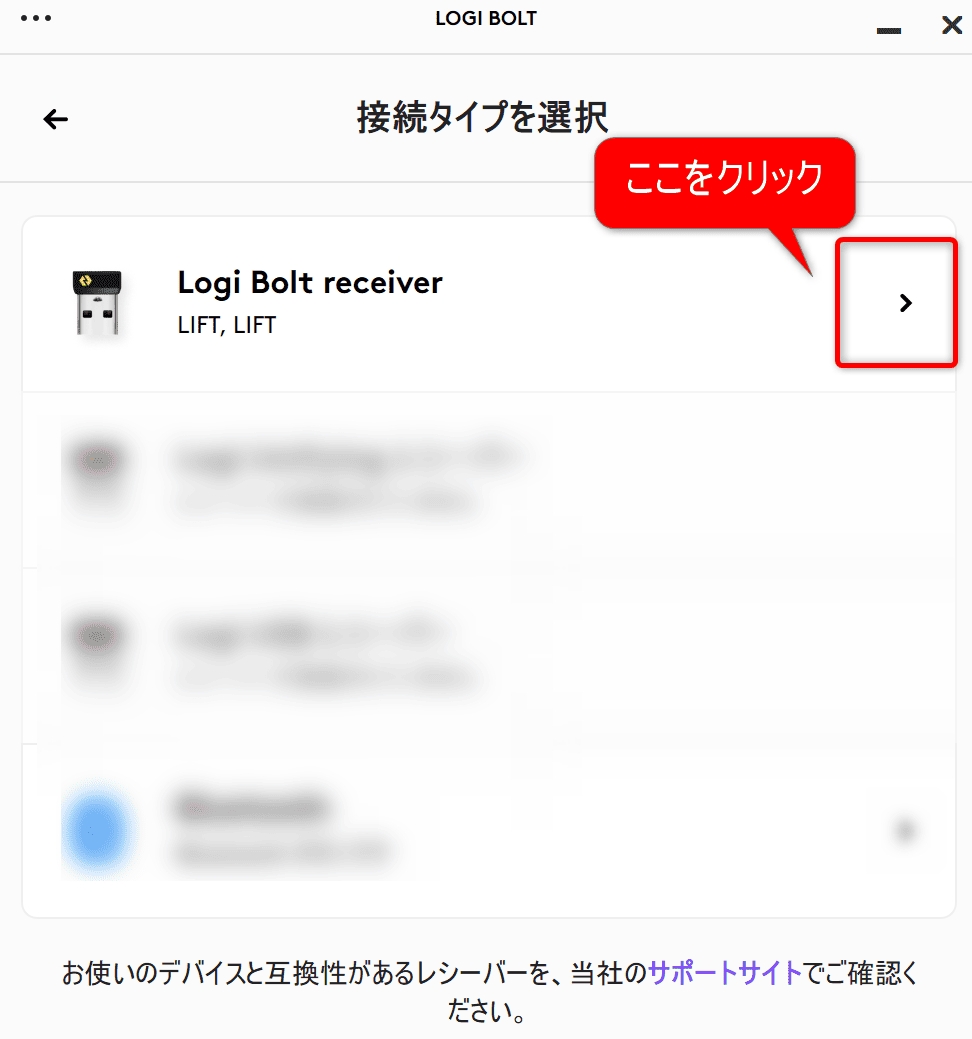
アプリが起動したら、ペアリングしたいレシーバーの右端にある「>」をクリックします。
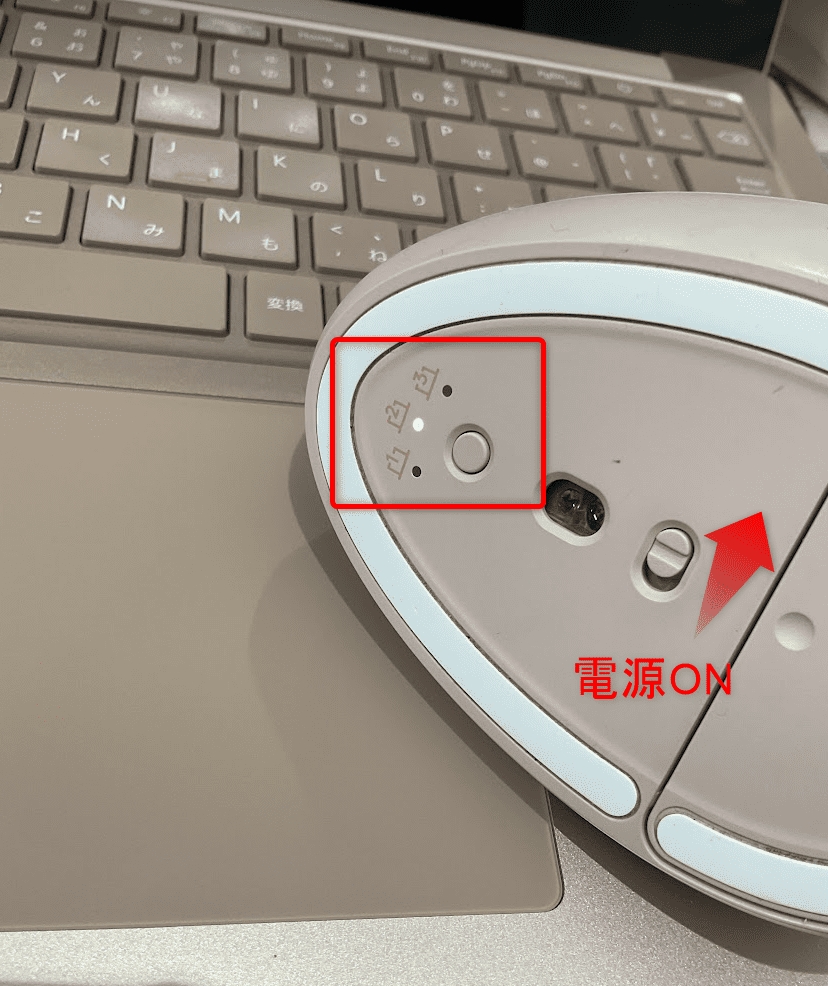
④ マウスの電源をONにして、番号を長押し
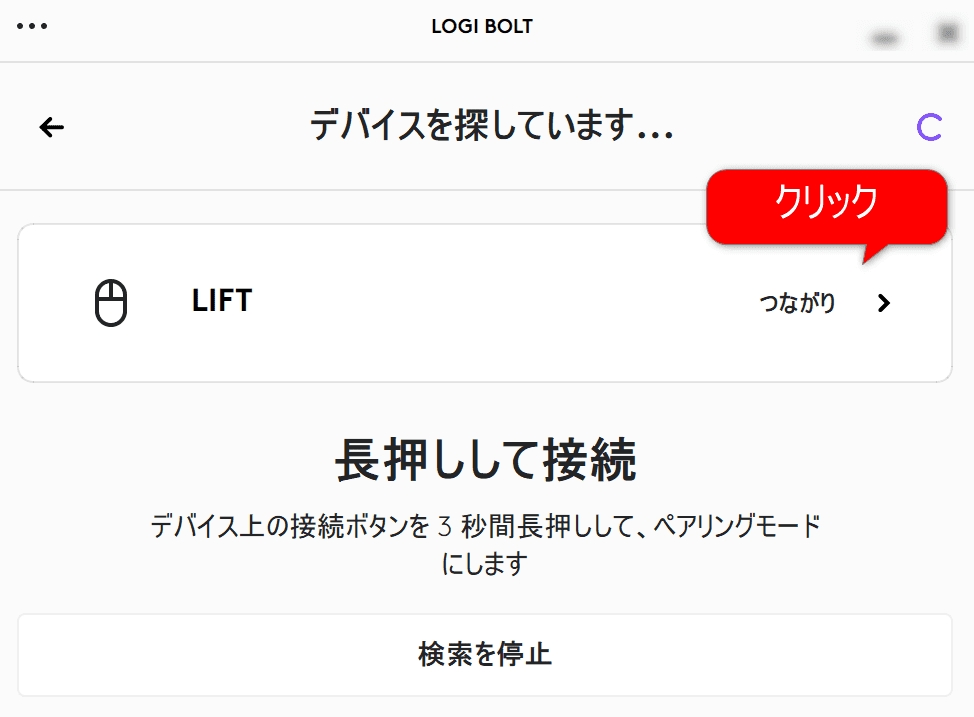
デバイスの電源をONにして、マウス底面の「接続番号ボタン」を長押しします。アプリ側に「デバイスを探しています…」と表示されたら「つながり」をクリック。
⑤ 画面の指示通りにクリック操作する
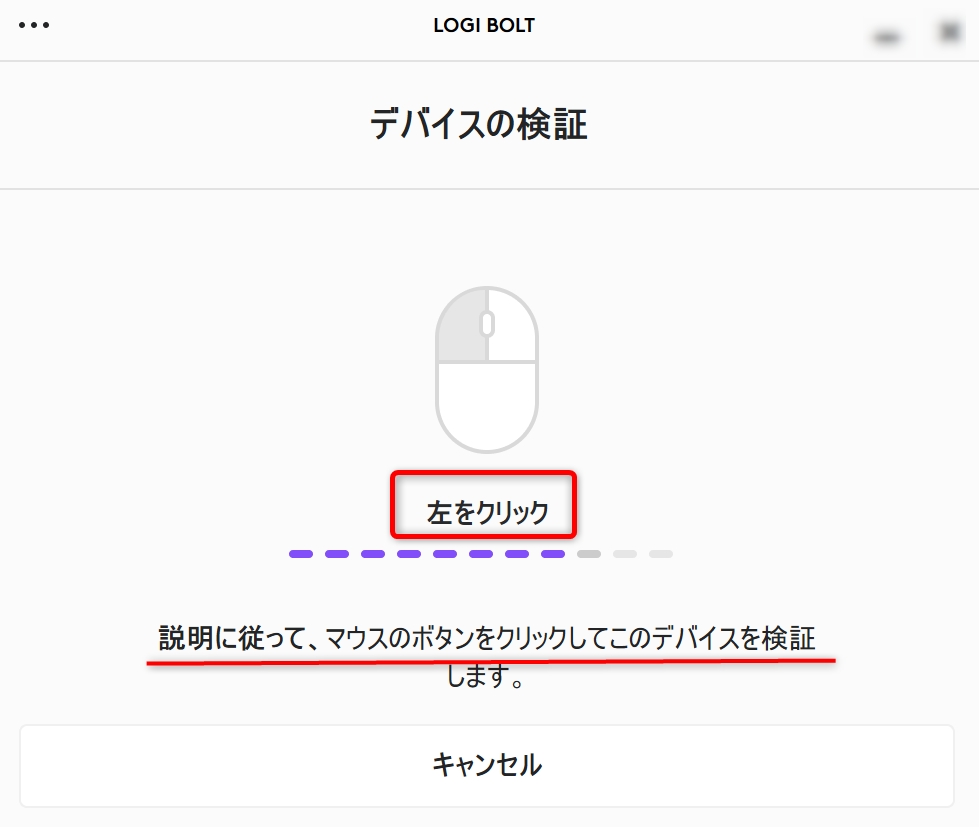
「右クリック」「左クリック」など、アプリの指示に従ってクリックします。
 himetei
この指示、けっこう速いんですよね。焦らず、失敗しても「もう一回」が出るので安心して。
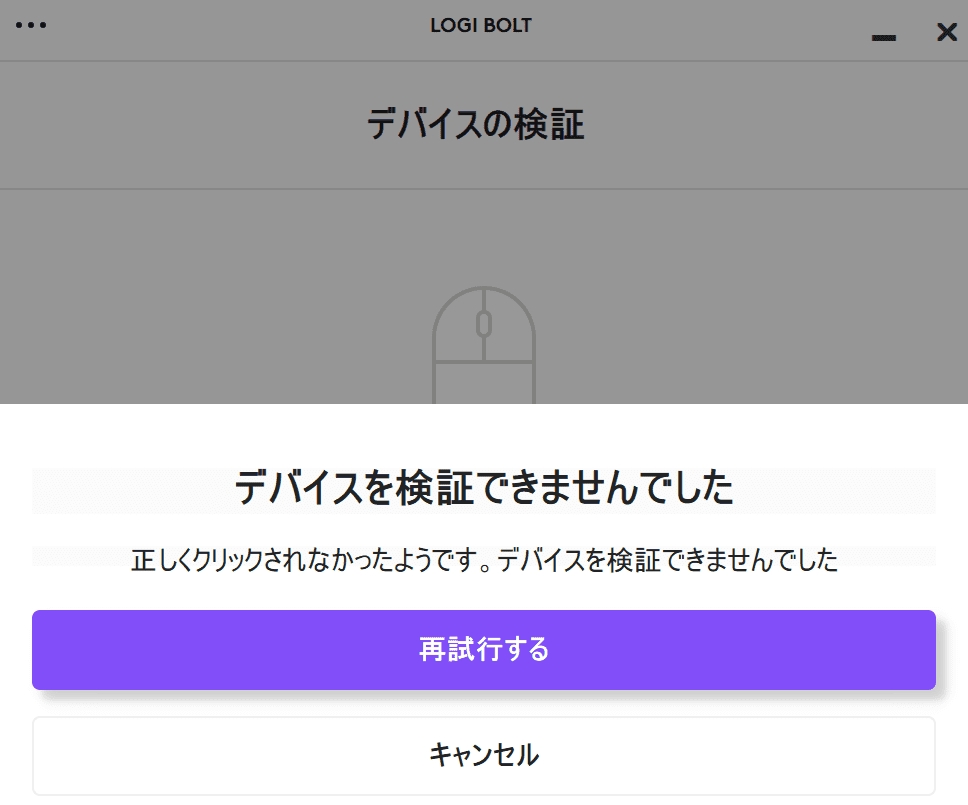
⑥ 「やったね!」が出たら完了
接続に成功すると「やったね!」のイラストが表示されます。これが出たらペアリング完了です!
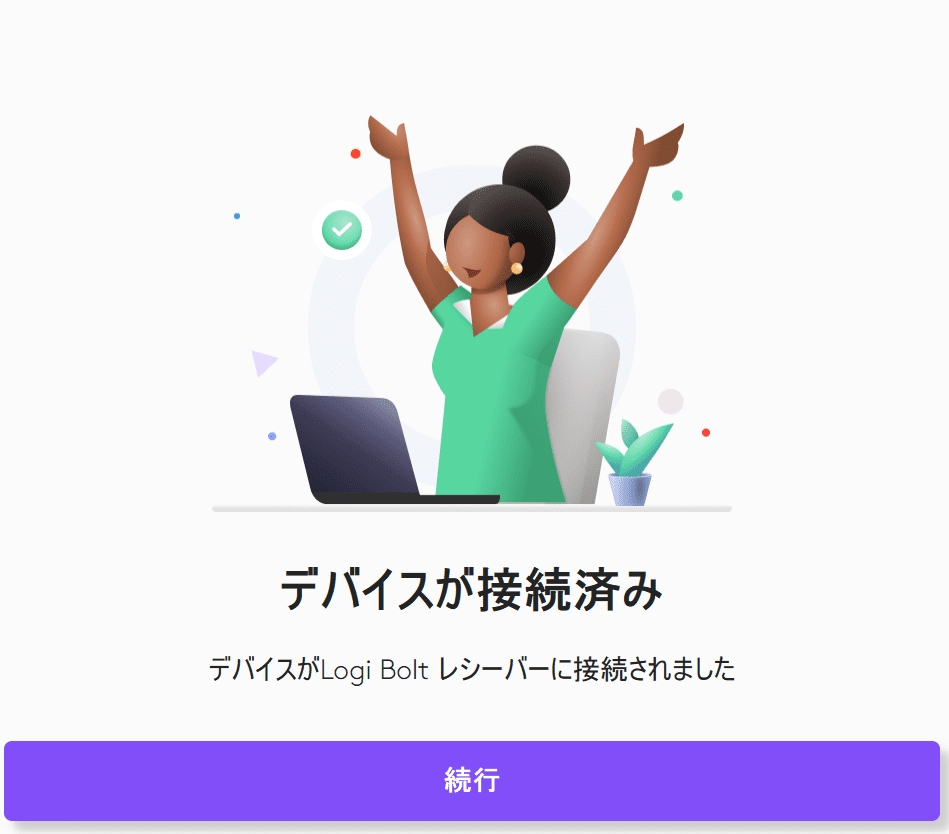
お疲れさまでした!マウスが動けば成功です。
続いて、Unifying対応製品をお使いの方向けにペアリング手順をご案内します。
Unifyingレシーバーのペアリング手順【画像つき】
Unifying対応製品の場合は、専用ソフト「Unifying Software」を使います。ロジクールの公式サポートページからダウンロードできます。
Unifying Software ダウンロードページ(Logicool サポート)
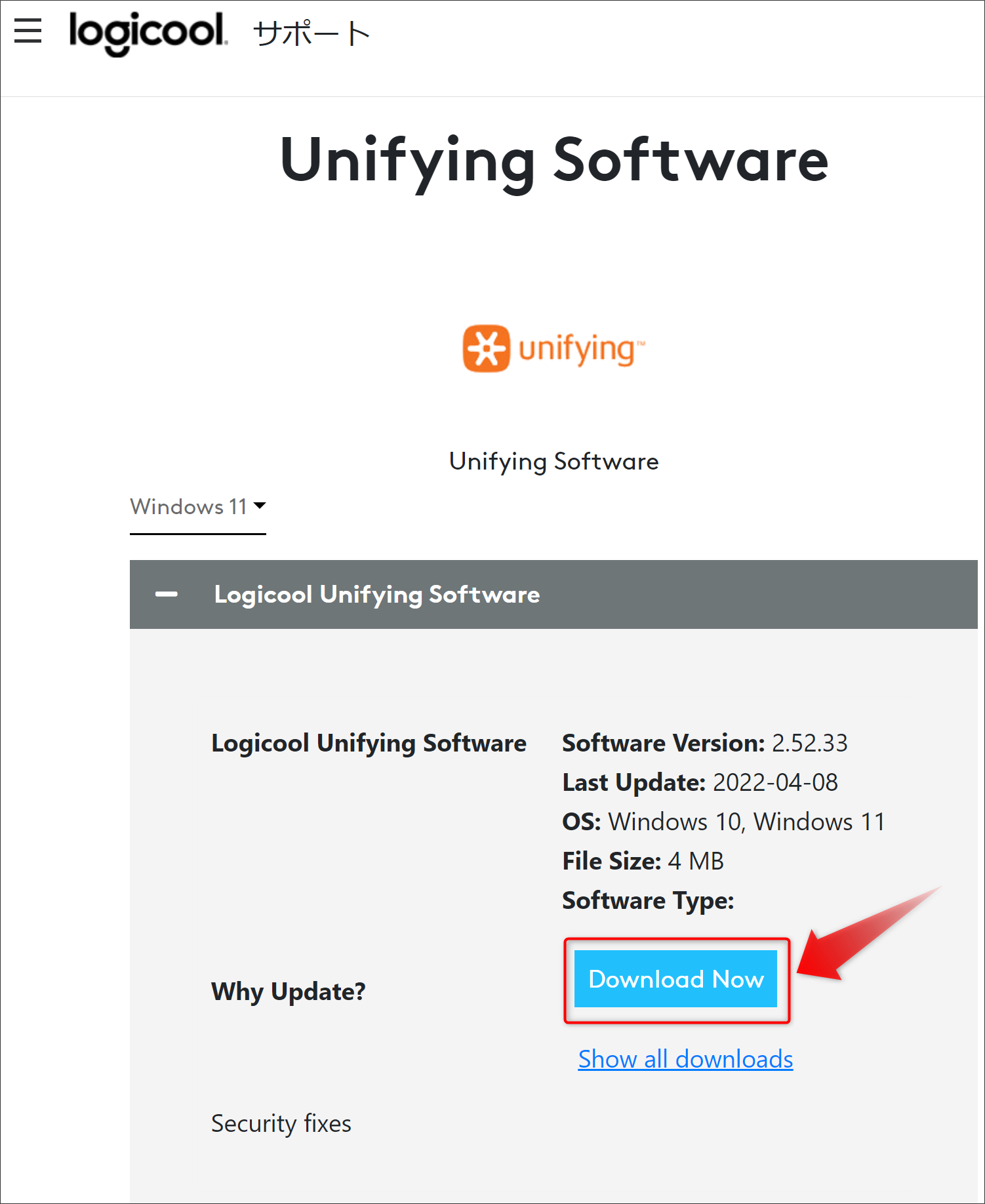
① OSに合ったソフトをダウンロードする
ページを開いたら、使用しているパソコンのOS(Windows / Mac)に対応したバージョンを選びます。
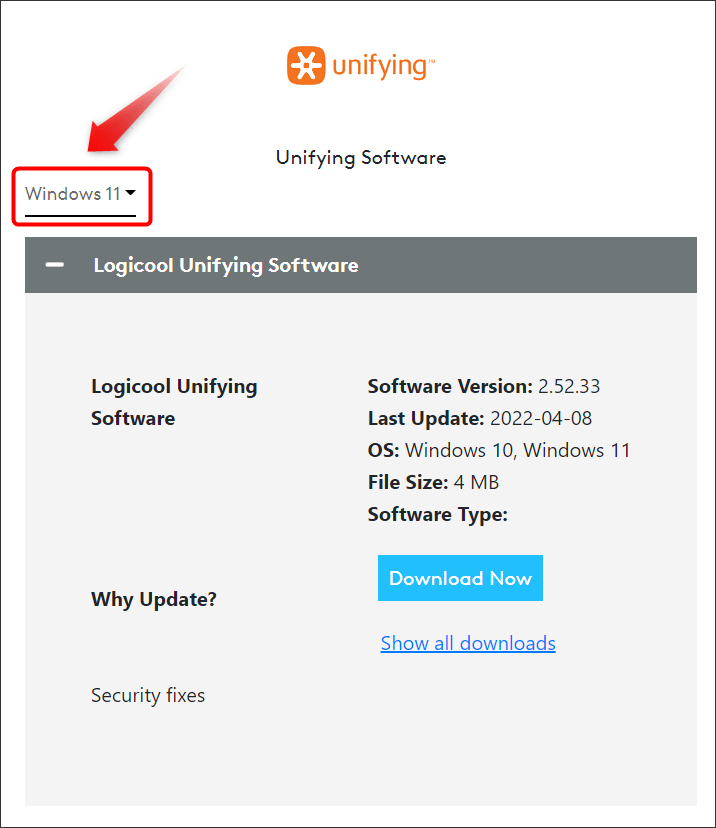
プルダウンでOSを選ぶと、対応バージョンが表示されます。
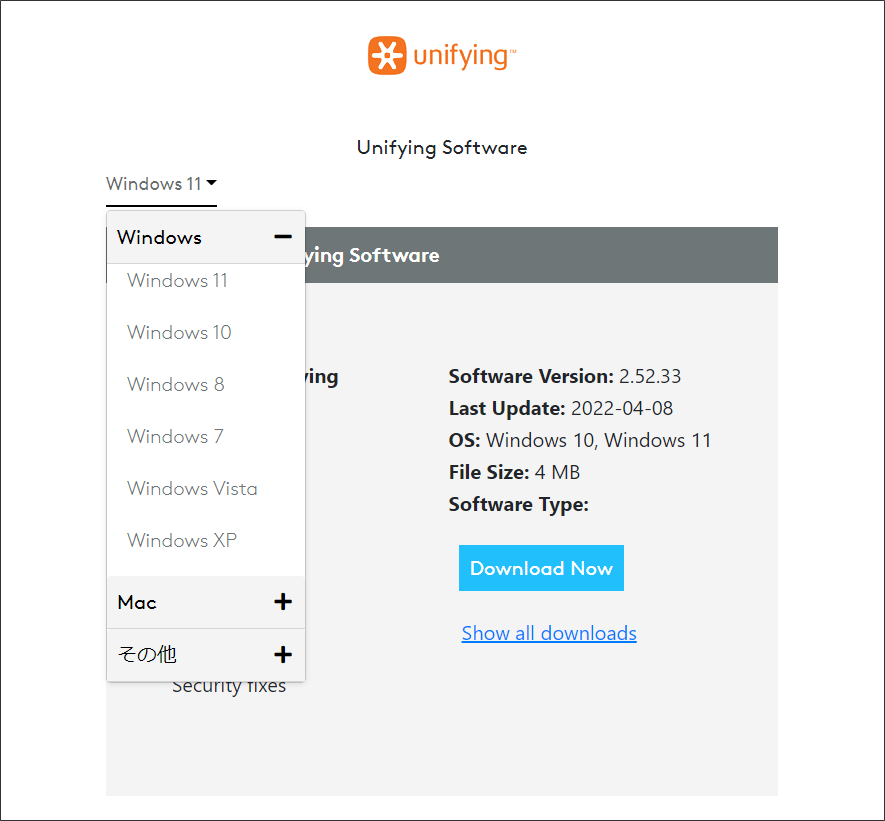
「Download Now」をクリックするとダウンロードが始まります。
② ダウンロードしたファイルを実行・インストールする
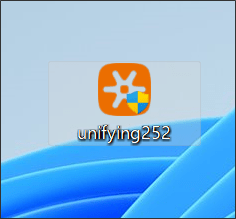
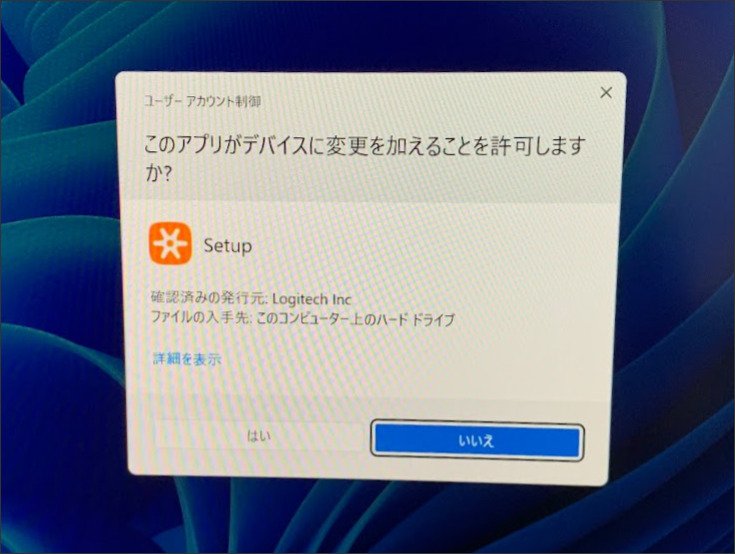
ダウンロードしたアイコンをダブルクリックして実行します。
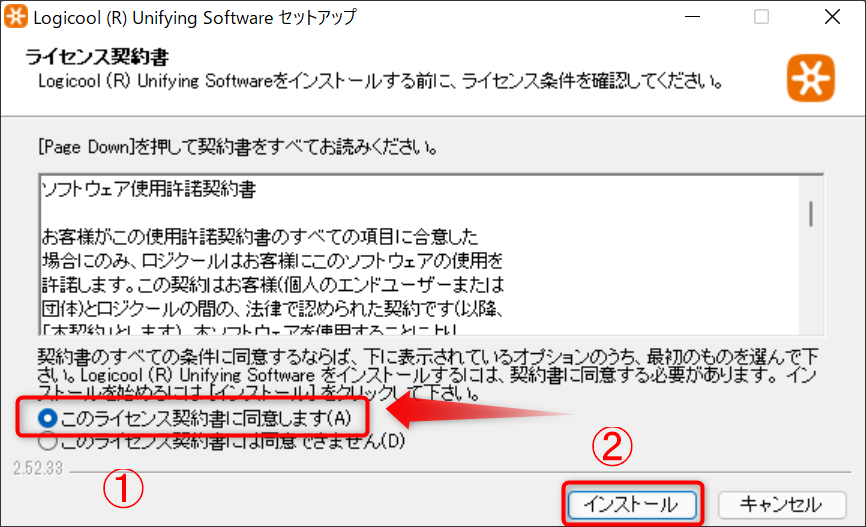
①「このライセンス契約書に同意します(A)」にチェック → ②「インストール」をクリック。
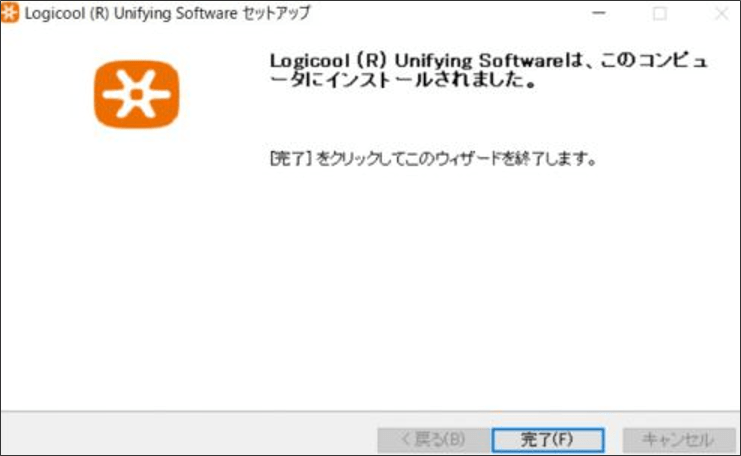
インストールが終わったら「完了(F)」をクリック。そのままソフトが起動します。
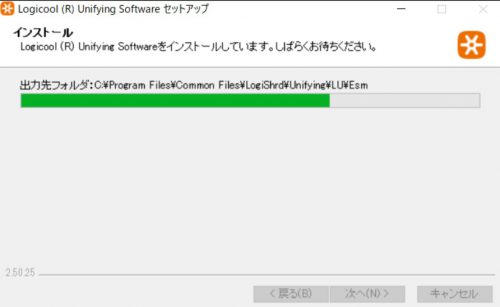
③ ソフトを起動して「次へ」を進む
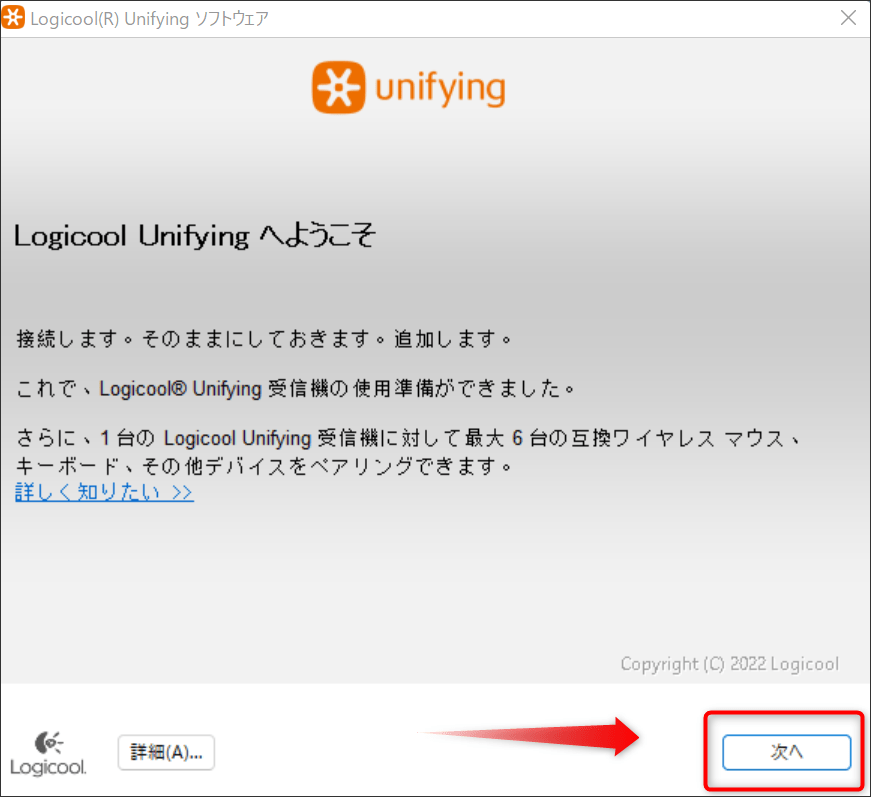
「次へ」をクリックすると「Unifying ソフトウェア」がペアリングモードで起動します。
④ デバイスの電源をONにして検出させる
マウスまたはキーボードの電源をいったんOFFにしてから、OFFからONへスライドします。ソフト側に「検出しました」と表示されれば接続完了です。
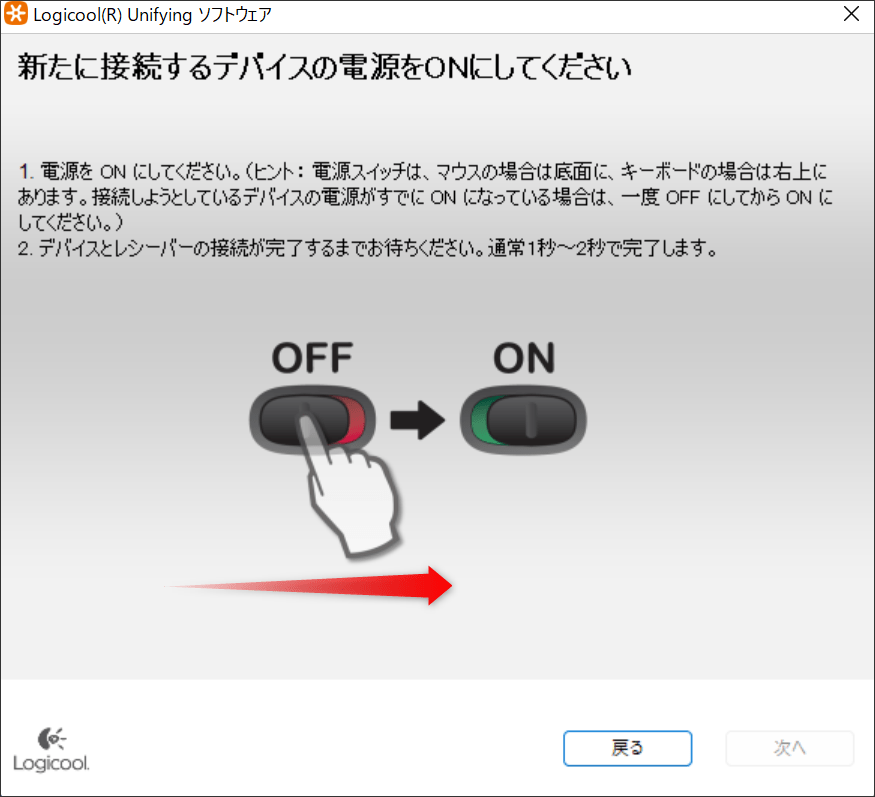
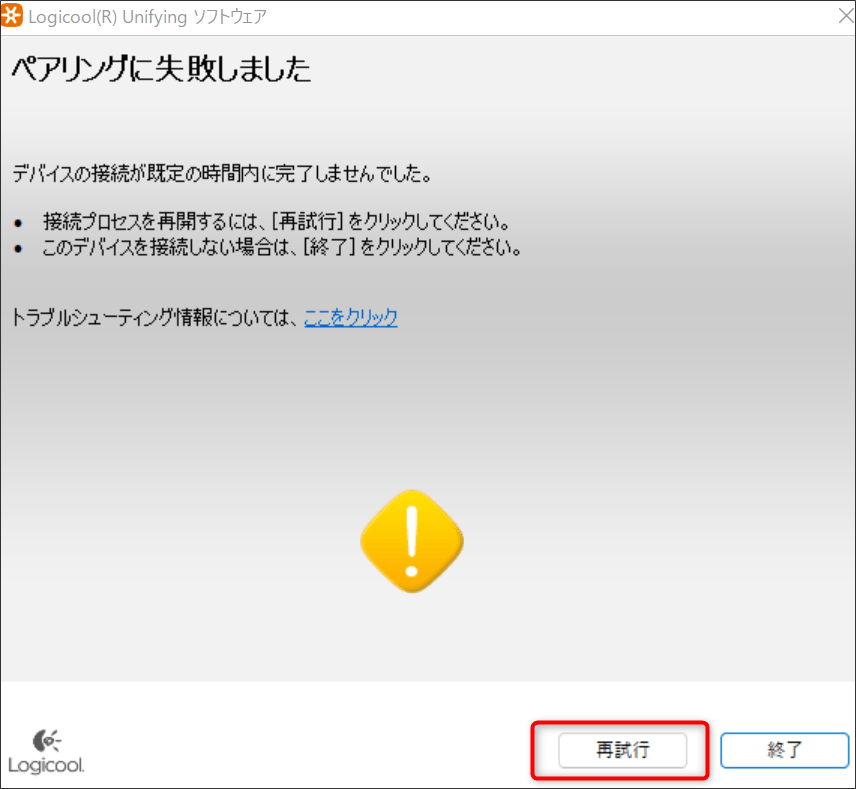
時間が経ちすぎると「タイムアウト」になることがあります。その場合は「再試行」をクリックしてやり直せばOK。
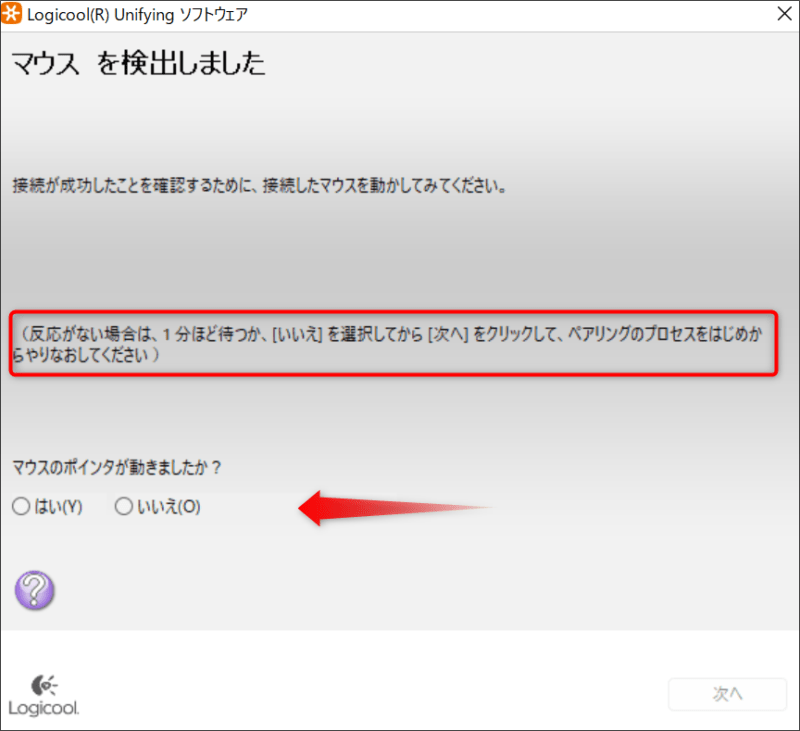
⑤「はい」にチェックを入れて完了
検出後の画面で必ず「はい」にチェックを入れること。チェックなしで進むと「ペアリングに失敗しました」と表示されてしまいます。チェックを入れたら「完了」で閉じます。
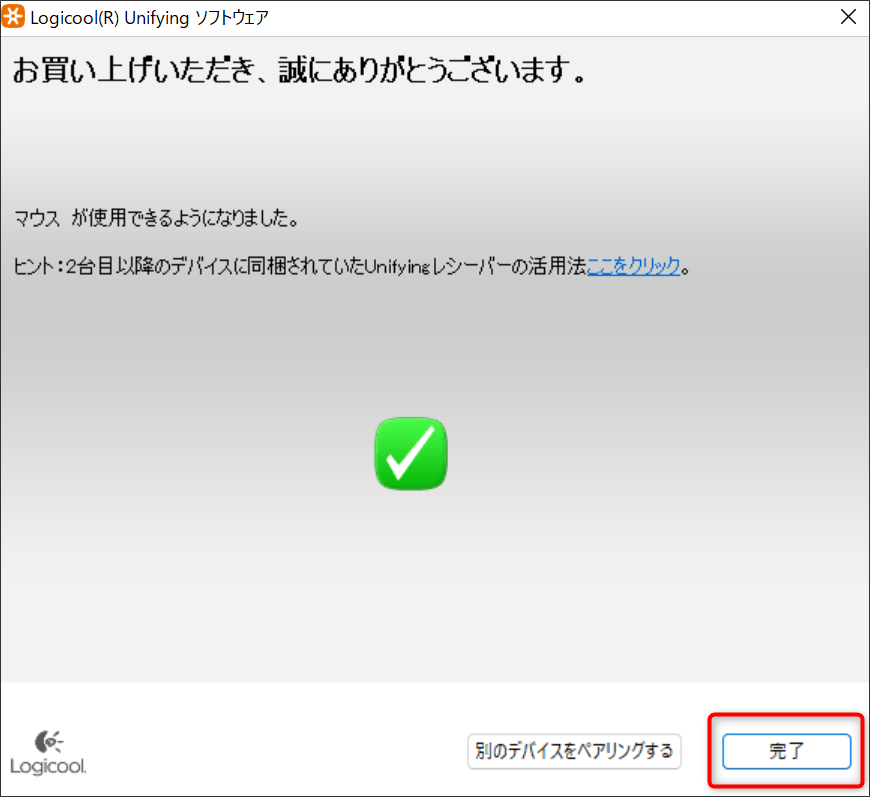
1台だけなら「はい」、もう1台も同じレシーバーに接続したい場合は「いいえ、両方の受信機を使用します」を選んでください。
2台目以降もペアリングできます
Unifyingレシーバーの強みは、1つのレシーバーで最大6台までのデバイスを管理できること。「別のデバイスをペアリングする」をクリックして、同じ手順を繰り返すだけです。マウスとキーボードをまとめて1つのレシーバーで管理できるのは地味に便利ですよ。
まとめ|紛失しても、手順通りに進めれば必ず復活できます
ロジクールのUSBレシーバーを紛失しても、対応するレシーバーを買い直してアプリでペアリングするだけで元通りです。改めて手順をまとめると、
- まず「Logi Bolt」か「Unifying」かを確認して対応レシーバーを購入
- Logi Bolt → Logi Bolt App でペアリング
- Unifying → Unifying Software でペアリング
どちらも画面の指示に従うだけなので、難しくはありません。私自身、最初は「えっ、アプリが必要なの?」と焦りましたが、実際やってみると10分もかかりませんでした。
ポチップ
ポチップ
レシーバーが復活したら一安心ですが、せっかくなので今後の参考に。最近のロジクール製品はBluetooth対応モデルも充実しています。レシーバー不要でUSBポートも節約できるので、「もう紛失したくない」という方はぜひチェックしてみてください。
▶ 【関連記事】レシーバーいらずで快適!Bluetooth対応マウス&キーボードおすすめモデル
 ポチップ
ポチップ
関連記事
こちらもあわせてどうぞ。意外と使えます。
マウスを使いすぎて腱鞘炎になりかけたので買い替えました。けっこう気に入っています。