

パソコンに写真や仕事のファイルを保存していると、気になるのがデータのバックアップ。外付けHDDにコピーしておけば安心……と思いたくなりますが、そのHDDが突然読み込めなくなったらどうでしょう。
私自身、仕事のデータを入れたHDDから別のHDDへコピーしている途中にトラブルが起き、アクセスできなくなった経験があります。幸い復旧できましたが、それ以来、データはひとつの場所だけに置かないようにしています。この記事では、外付けHDDに加えてDropboxなどのクラウドストレージも使い、写真や書類、WordPressサイトのデータを守る方法を紹介します。
パソコンのバックアップは「外付けHDD+クラウド」の組み合わせがおすすめ
バックアップで避けたいのは、保存先がひとつしかない状態です。パソコン本体が故障することもあれば、外付けHDDが壊れたり、誤操作でファイルを削除したりすることもあります。火災や盗難などで、パソコンと一緒にバックアップ用の機器まで失う可能性もゼロではありません。
そこで取り入れたいのが、保存先を分ける方法です。たとえば、普段使うパソコンのデータを外付けHDDに定期的にコピーし、特に大切な写真や書類はDropboxなどのクラウドにも保存します。こうしておけば、ひとつの保存先にトラブルが起きても、別の場所から取り戻せる可能性が高まります。
バックアップ先にはどんな違いがある?
外付けHDDとクラウドストレージは、どちらが優れているというより、得意なことが違います。HDDは大容量の写真や動画をまとめて保存しやすく、クラウドはインターネット経由で別の場所にもデータを置けるのが便利なところです。
| 保存先 | 向いているデータ | 気をつけたい点 |
|---|---|---|
| 外付けHDD | 写真・動画・大量のファイル | 故障や落下、紛失に備える |
| Dropboxなどのクラウド | 仕事の書類・共有したいファイル・重要な写真 | 容量や料金、同期・削除の仕組みを確認する |
| 別の外付けドライブ | HDDのバックアップの予備 | 普段はパソコンから外して保管すると安心 |
大切なのは、同じファイルが複数の場所に残るようにすること。パソコンからHDDへ移動しただけでは、パソコン側に元データが残らないため、バックアップ先が壊れたときに困ってしまいます。コピーして保存し、必要なファイルが開けることまで確認しておきましょう。
Dropboxを使って大切なファイルをクラウドにも保存する
Dropboxのようなクラウドストレージを使うと、ファイルをインターネット上の保存領域にも置いておけます。パソコンが故障しても、アカウントにアクセスできれば、別のパソコンなどからファイルを取り出せるのが利点です。仕事の書類や、失いたくない写真、作成中の文書など、容量を見ながら保存するデータを選ぶと使いやすいと思います。
Dropboxをバックアップに使うときの注意点
ひとつ気をつけたいのは、Dropboxの同期とバックアップは同じではないことです。同期対象のファイルを削除したり、間違った内容で上書きしたりすると、その変更もほかの端末に反映される場合があります。削除済みファイルや以前のバージョンを復元できる期間・条件はプランなどによって異なるため、サービスの最新の案内を確認してください。
また、クラウドの容量がいっぱいだと、すべてのファイルが保存されていないこともあります。アップロードや同期が完了しているか、ブラウザーからDropboxにログインしてファイルが見えるか、ときどき確認しておくと安心です。クラウドだけに頼らず、外付けHDDにも別のコピーを残しておきましょう。
外付けHDDは何TBを選べばいい?
写真や動画を保存するなら、必要な容量は使い方によってかなり変わります。文書中心なら1TBでも足りることがありますが、カメラのRAWデータや動画、サイトのバックアップを長く保存するなら、2TB以上を検討すると余裕を持ちやすくなります。今使っているパソコンの保存容量だけでなく、これから増える分も考えて選びましょう。
- 1TB:文書や写真が中心で、動画が少ない人
- 2TB:写真・動画・仕事のファイルをまとめて保管したい人
- 4TB以上:動画編集や大量の写真など、大容量データを扱う人

私が長く使っているのは、I-O DATAのポータブルHDD EC-PHU3W2D(2TB)です。USBケーブルで接続でき、電源アダプターがいらないところが扱いやすく、写真や仕事のデータの保存先として使ってきました。ただし、長年動いているHDDでも、これから先も故障しないとは限りません。年数が経った機器は、調子がよいうちに新しい保存先へコピーしておくのがおすすめです。


私が二重バックアップを続けるようになった理由
以前、HDDから別のHDDへデータをコピーしている最中に、突然電源が落ちたことがありました。再接続してみると「アクセスできません」と表示され、仕事のデータが入ったHDDを読み込めなくなってしまったのです。WindowsのCHKDSKコマンドを使って復旧できましたが、あのときの焦りは今でも覚えています。
同じように外付けHDDが読み込めなくなったときの対処法は、こちらの記事にまとめています。大切なデータが入っている場合は、むやみに初期化したり、何度も書き込みを試したりせず、状態を確認しながら慎重に対応してください。

この経験から、データを一か所に預けきりにしないことを意識するようになりました。外付けHDDを2台用意する方法でも、外付けHDDとクラウドを組み合わせる方法でもかまいません。自分の予算やデータ量に合わせて、複数の保存先を確保しておくことが大切です。
WordPressサイトのバックアップは別に考える
ブログやホームページを運営している場合、パソコンの写真や書類とは別に、サイトのデータもバックアップしておきたいところです。WordPressは、サーバー上の画像・テーマ・プラグインなどのファイルに加え、記事本文や設定が入ったデータベースも使っています。ファイルだけを保存しても、記事や設定を含めて元どおりに戻せるとは限りません。
私はWinSCPを使って、WordPressのファイルをダウンロードし、外付けHDDに月別で保存しています。フォルダー名を「202610_作業前」のように年月と用途がわかる形にしておくと、あとで必要なバックアップを探しやすくなります。サイトを更新する前にも、戻せる状態を用意しておくと気持ちに余裕ができます。
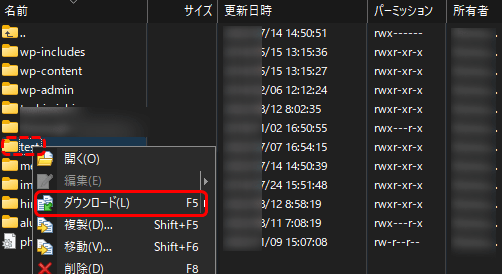
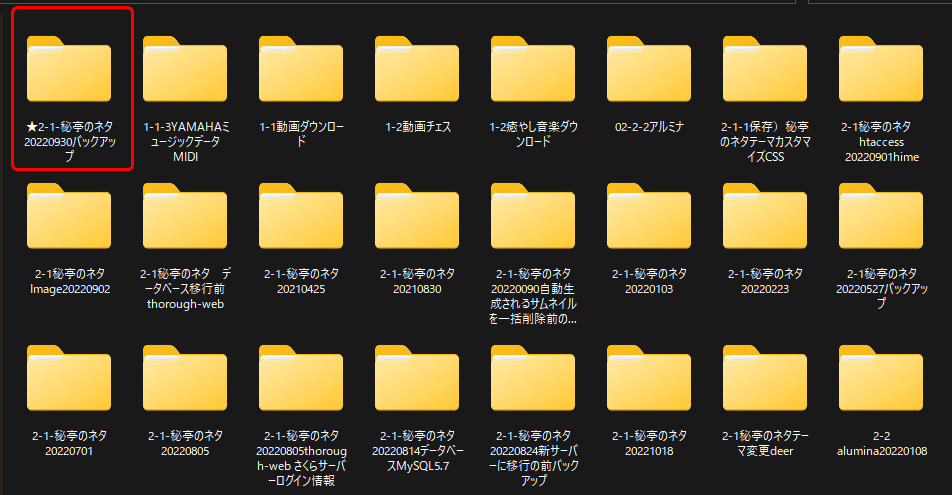
WinSCPの接続方法や基本操作は、こちらの記事で紹介しています。

なお、WordPressのバックアッププラグインを使う場合も、保存先にファイルが作られているか、エラーが出ていないかを確認しましょう。以前、BackWPupでバックアップエラーが発生したときの対処についても記事にしています。
バックアップで失敗しないために確認したいこと
バックアップは、保存操作をしただけで終わりではありません。保存したファイルが開けるか、必要なデータがそろっているかを確認して、はじめて安心につながります。特に大量のデータをコピーするときは、途中でエラーが出ていないか、コピー元と保存先のフォルダーを見比べておきましょう。
- 大容量データを転送するときは、ノートパソコンの電源アダプターを接続しておく。
- コピーや同期が終わる前に、外付けHDDを抜いたりパソコンの電源を切ったりしない。
- HDDは衝撃を避けて扱い、持ち運ぶときは保護ケースを使う。
- 定期的にバックアップ先を開き、ファイルが読めることを確かめる。
- もう一つのバックアップ用ドライブは、コピー後にパソコンから取り外して保管する。
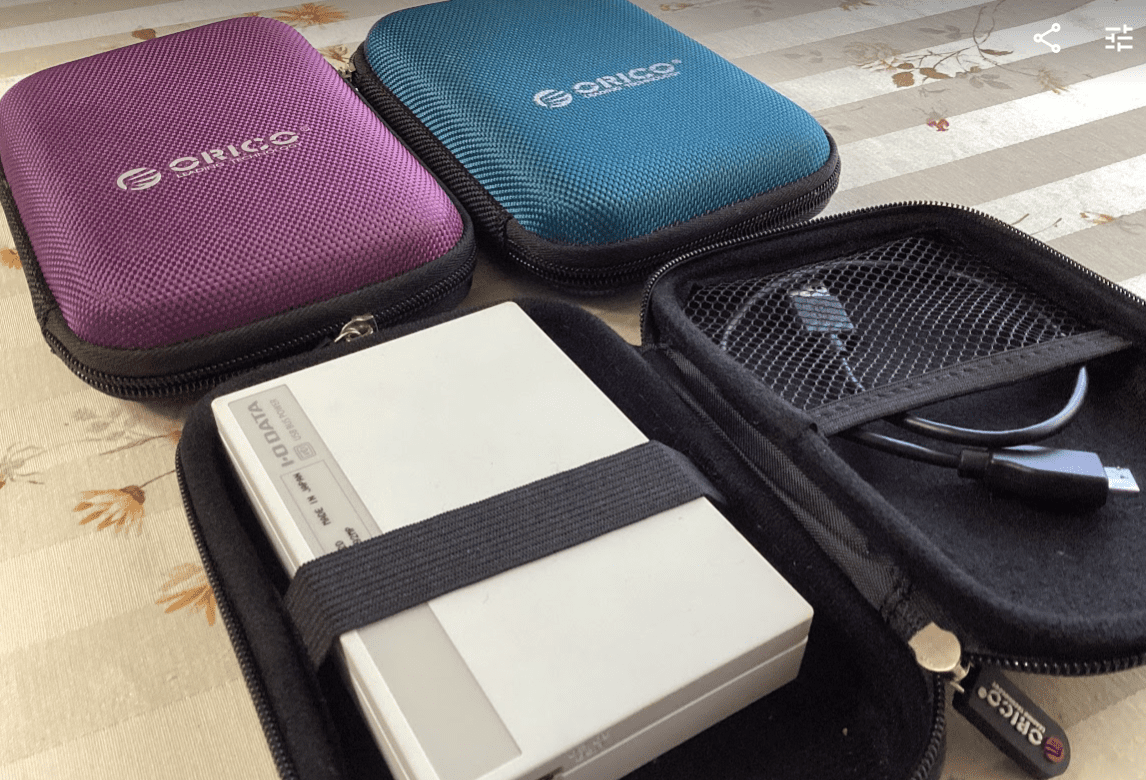
もうひとつ気をつけたいのが、HDDを常につなぎっぱなしにしないことです。ランサムウェアなどでパソコン内のファイルが暗号化された場合、接続中のバックアップドライブにも影響が及ぶ可能性があります。バックアップが終わったら取り外しておく運用なら、こうしたリスクを減らす助けになります。
まとめ:バックアップは保存先を分けて、復元できるか確認する
大切なデータを守るために、外付けHDDだけ、クラウドだけと決めつけず、それぞれの特徴を活かして組み合わせてみましょう。写真や動画は外付けHDDにまとめ、特に重要な書類はDropboxなどにも保存する。さらに余裕があれば、別のドライブにもコピーを作っておくと安心です。
ただし、クラウドの同期だけでは誤削除や上書きへの備えが十分とは限らず、HDDもいつか故障する可能性があります。バックアップが完了しているか、ファイルを実際に開けるか、復元できそうかを定期的に確認する習慣をつけておきたいですね。データを失ってから慌てないよう、まずは失いたくないファイルをひとつ選び、別の保存先にもコピーするところから始めてみましょう。
著者:秘亭(himetei)
PCトラブルやWeb制作の経験をもとに、パソコン・WordPress・暮らしに役立つ情報を紹介しています。