
※ 初出:2023年10月の記事をリライト。
ノートパソコン1台で、まるで複数モニターのように作業できる!
それがWindows 11の仮想デスクトップ。
外出先や在宅ワークで画面が足りないと感じている人に、ぜひ知ってほしい機能です。
自宅ではデュアルモニターで仕事している私が、出張先でノートパソコン1台になった瞬間の不自由さといったら…。
でも仮想デスクトップを使い始めてから、外出先でもほぼストレスなく作業できるようになりました。

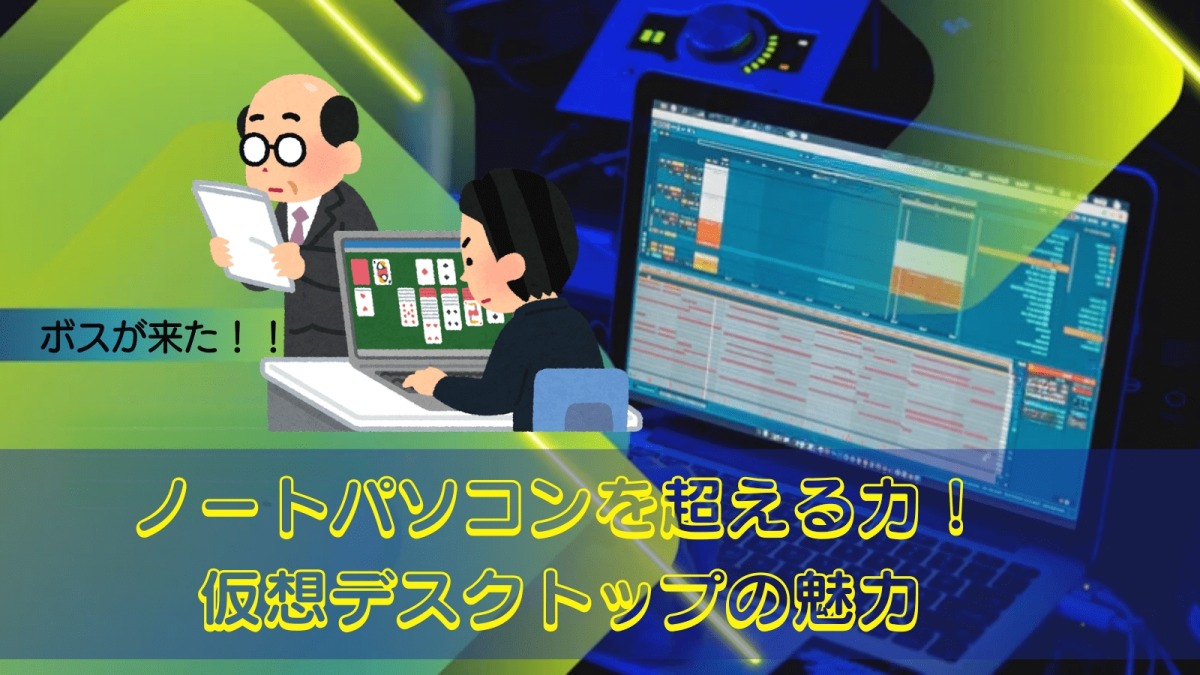
ちなみにこの機能、「ボスが来た!」とも呼ばれています。理由は後ほど。
仮想デスクトップって何?1台のPCで複数画面を使える仕組み
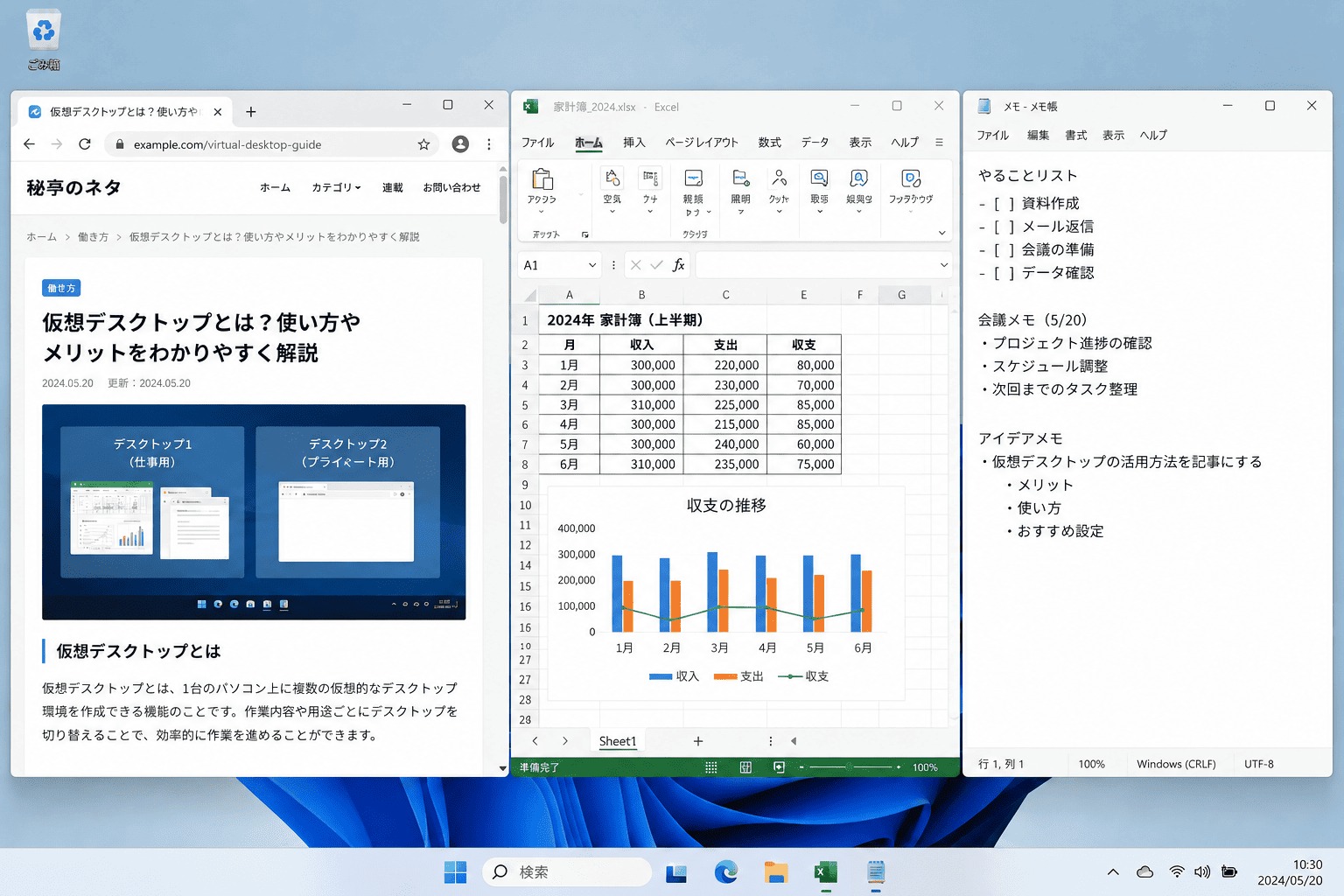
仮想デスクトップとは、1台のパソコン・1枚のモニターのまま、デスクトップを複数枚「増やせる」機能です。Windows 11に標準搭載されていて、追加費用もソフトのインストールも不要。
たとえばこんな使い方ができます。
- デスクトップ1:ブラウザでリサーチ
- デスクトップ2:Wordで執筆作業
- デスクトップ3:メール・チャット
画面をごちゃごちゃ切り替えなくていいし、ウィンドウを小さく並べる必要もない。それぞれの作業が「別の部屋」に収まるイメージです。

また以前は、ブラウザとExcelとメモ帳を小さく並べて、なんとか一画面に収めようとしていました。
これ、本当に非効率だったんですよね。
仮想デスクトップを知ってからは、全部「別画面に開いたまま」にできるので、切り替えが断然スムーズになりました。
仮想デスクトップの作り方【Windows 11】
操作はとても簡単です。2つの方法があります。
方法1:タスクバーのアイコンから
タスクバー中央にある「タスクビュー」アイコン(四角が重なったようなアイコン)をクリック → 「新しいデスクトップ」をクリック。

方法2:ショートカットキーで一発
[Windows] + [Ctrl] + [D]
 himetei
タスクビューアイコンが見当たらない場合は、タスクバーを右クリック→「タスクバーの設定」→「タスクビュー」をオンにすれば表示されます。
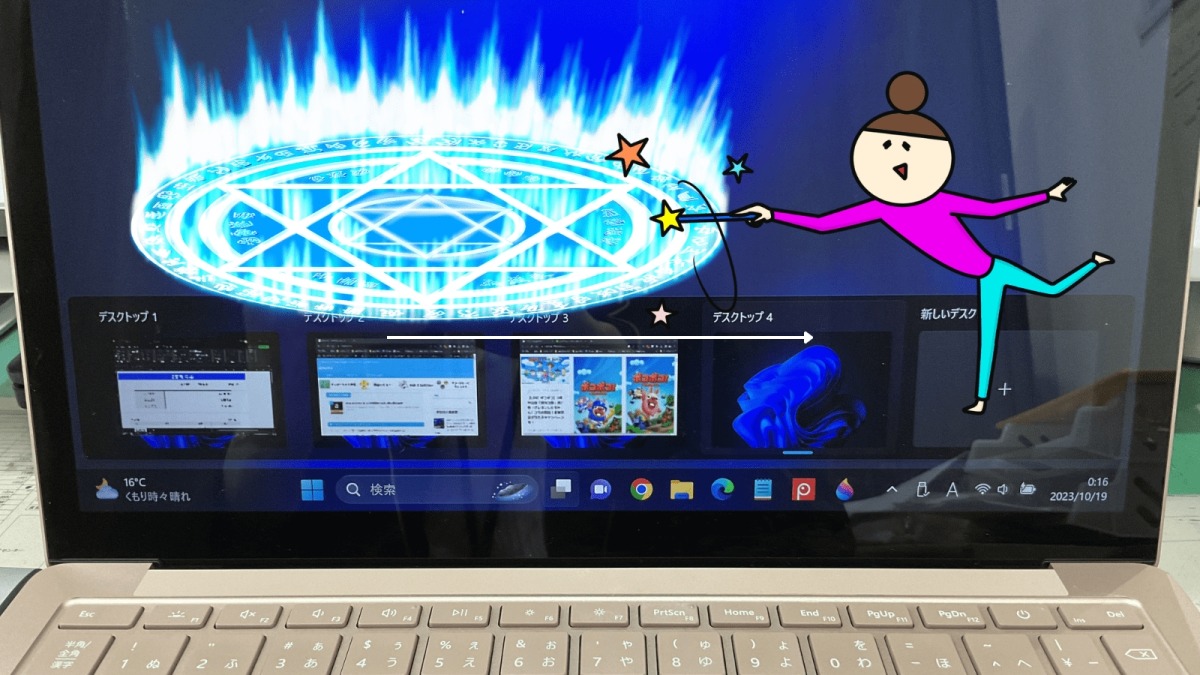
新しいデスクトップが追加されると「デスクトップ1」「デスクトップ2」と並んで表示されます。「+」ボタンで何枚でも増やせますし、不要になったら「×」で削除できます。

削除は[Windows] + [Ctrl] + [F4]でも可能。なお、デスクトップを閉じても、そこで開いていたアプリやウィンドウは自動的に隣のデスクトップに移動するので、作業内容が消えてしまう心配はありません。

デスクトップを切り替える3つの方法
方法1:タスクビューから選ぶ
タスクビューアイコンをクリックして、切り替えたいデスクトップを選択。
方法2:[Windows] + [Tab]
デスクトップ一覧が表示されるので、目的のデスクトップをクリック。
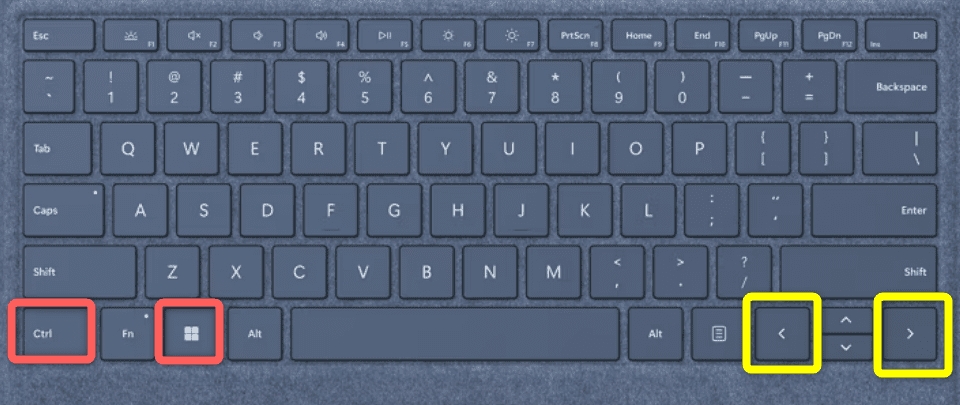
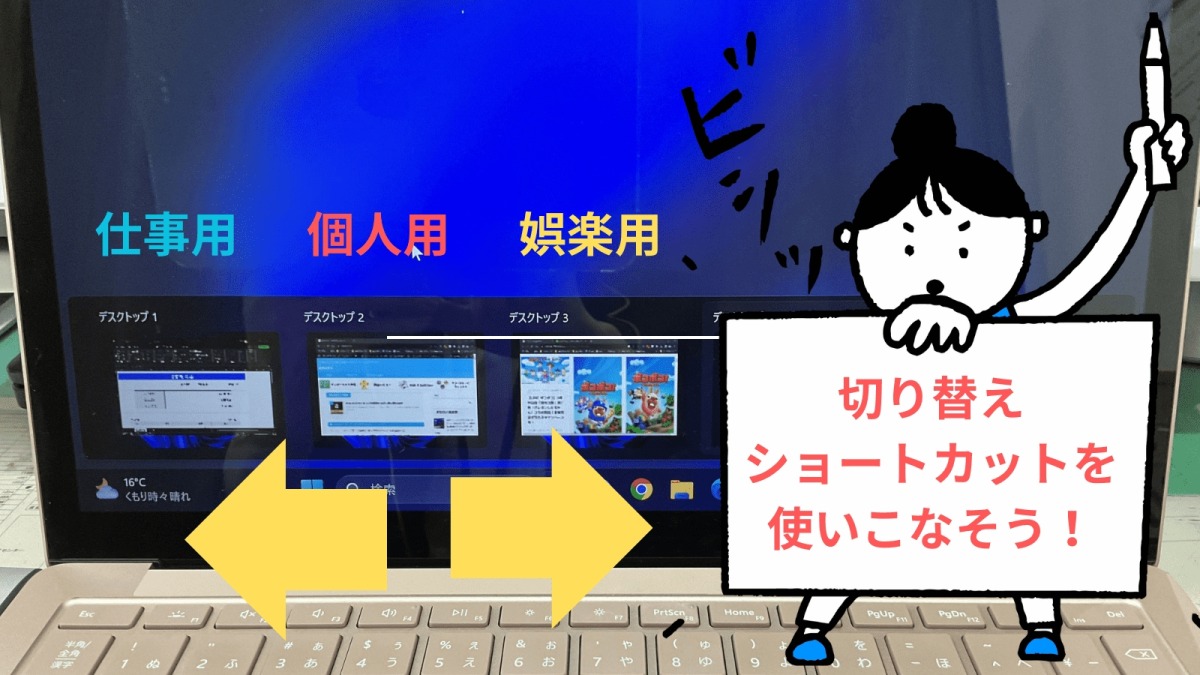
方法3(おすすめ):[Ctrl] + [Windows] + [←][→]
左右の矢印キーで隣のデスクトップにサクッと切り替え。キーボードから手を離さずに操作できるので、慣れるとこれ一択になります。
ノートパソコンのタッチパッドを使っている場合は、4本指で左右にスワイプしてもデスクトップを切り替えられます。これも覚えておくと便利。
仮想デスクトップに名前をつける方法
「デスクトップ2」だと何の作業用か忘れがち。名前をつけると一目でわかります。
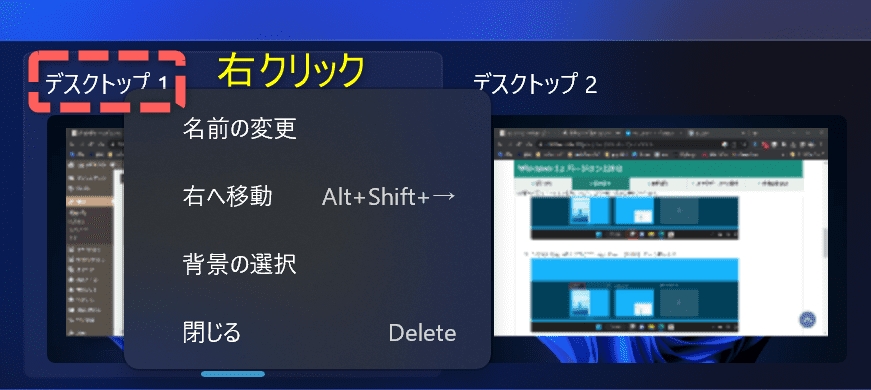
タスクビューを開いて、名前を変えたいデスクトップのサムネイルを右クリック→「名前の変更」。「仕事」「調べもの」「プライベート」など、自分がわかりやすい名前にしましょう。
デスクトップごとに壁紙を変えると、もっと使いやすくなる
Windows 11では、仮想デスクトップごとに異なる壁紙(背景画像)を設定することができます。切り替えたときに「あ、仕事モードに入った」「プライベートの画面だ」と直感的にわかるので、意外と便利。
設定方法はかんたん。タスクビューを開いた状態で、壁紙を変えたいデスクトップのサムネイルを右クリック→「背景の選択」。好みの画像を選べばそのデスクトップだけに反映されます。
開いているアプリを別のデスクトップに移動する
「このアプリ、別のデスクトップに移したい」というときは、タスクビューを開いて移動したいウィンドウを右クリック→「移動先」→目的のデスクトップを選ぶだけ。ドラッグ&ドロップでも移動できます。
なお、WordやExcelなどのOfficeアプリは少しクセがあって、すでに1つ目のウィンドウが別のデスクトップで開いていると、新しく開いたウィンドウがそのデスクトップに引き寄せられてしまいます。この場合も「移動先」で手動移動すればOK。
「ボスが来た!」とも呼ばれる理由
冒頭でちらっと触れた「ボスが来た!」の話。
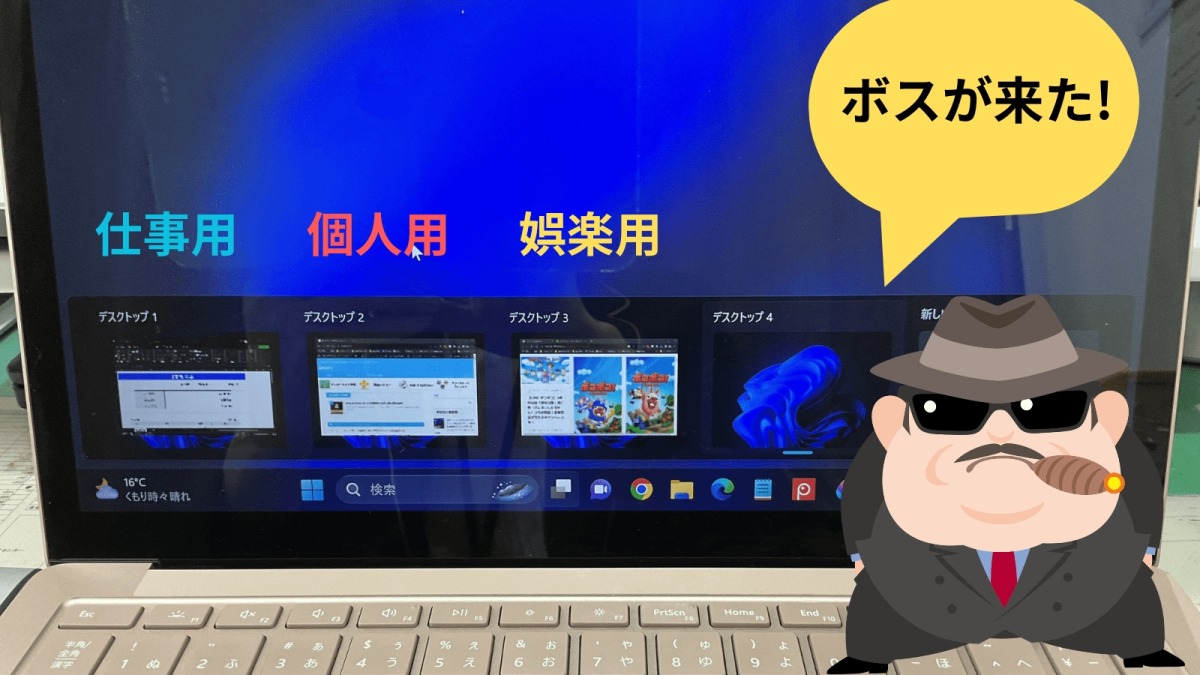
仕事中にこっそりゲームをしていたら、上司の気配を感じた…!そんなとき、[Ctrl] + [Windows] + [←] を押せば一瞬で仕事っぽい画面に切り替わる。アプリを閉じる必要も、最小化する必要もなし。
もちろん、ちゃんとした使い方もあります。プレゼン中に「仕事用デスクトップ」だけを表示しておけば、個人的なメールやSNSが画面に映り込む心配もなくなります。これはビジネスシーンでもかなり使えます。
なぜ知っているのに使わない人が多いのか
これだけ便利な機能なのに、意外と使っていない人が多い。その理由はおそらくひとつ——ショートカットキーを知らないからだと思っています。
マウスでタスクビューを開いて選んで…という操作を毎回やっていたら、確かに面倒です。でもショートカットキーを覚えてしまえば、話が変わります。
使いこなしのカギは「ショートカットキー」の習得です。
【仮想デスクトップ ショートカットキー一覧】
・新しいデスクトップ作成 = Win + Ctrl + D
・デスクトップを閉じる = Win + Ctrl + F4
・右のデスクトップへ切り替え = Win + Ctrl + →
・左のデスクトップへ切り替え = Win + Ctrl + ←
・タスクビューを表示 = Win + Tab
最初の2〜3日は少し意識しないといけないけれど、1週間もしないうちに手が自然に動くようになります。そうなると、もう元の作業スタイルには戻れません。
仮想デスクトップの便利な活用シーン
私が実際によく使うパターンをいくつか紹介します。
- 仕事・調べもの・プライベートを完全に分離する——デスクトップを切り替えるだけで「気持ちの切り替え」にもなります
- Web会議のとき——Zoomやテレビ会議用のデスクトップを1枚作っておき、他の作業と混在させない
- プレゼン中——発表用デスクトップだけ相手に見せて、メモや個人情報は別のデスクトップに隠せる
- 複数プロジェクトを同時進行——プロジェクトAとプロジェクトBで使うファイルをデスクトップごとに分けて管理
- 音楽・動画用を1枚確保——BGM再生専用のデスクトップを作っておけば、作業中も邪魔されずにコントロールできる
「プロジェクトが終わったら仮想デスクトップごと削除する」という使い方もスッキリしていて気持ちいいですよ。タスクをひとつ片付けるような感覚になります。
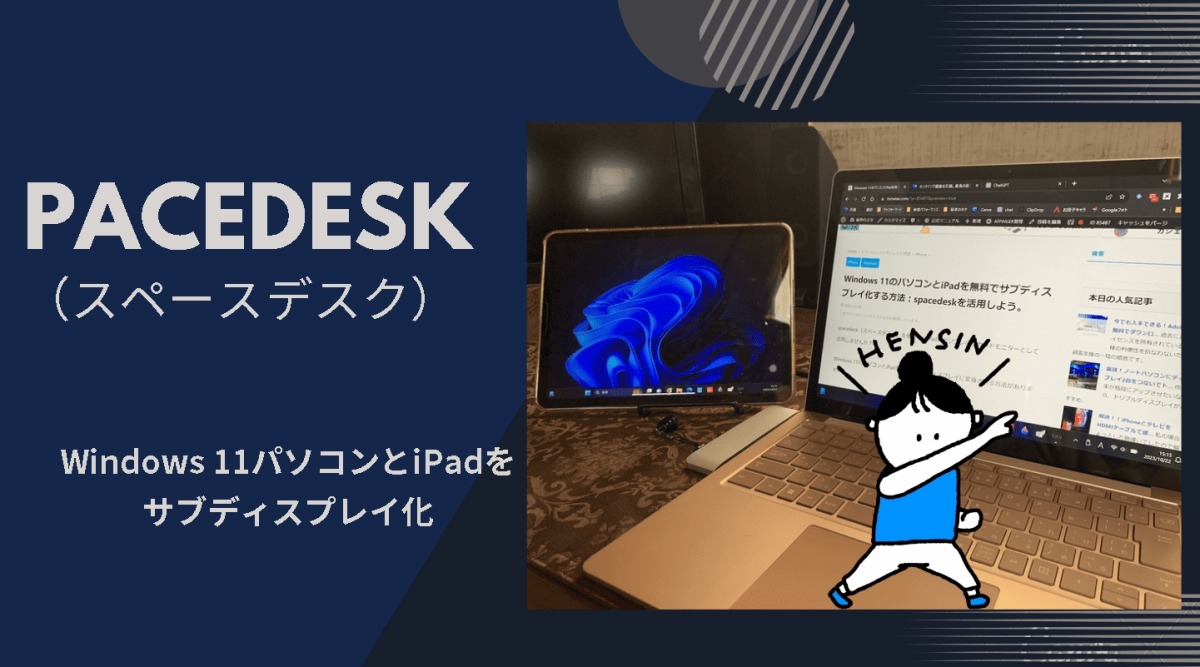
ちなみに、外出先でどうしても画面が足りないときは、iPadをサブモニターとして使う方法もあります。
まとめ
Windows 11の仮想デスクトップは、ノートパソコン1台の環境を劇的に変えてくれる機能です。モニターを増やすお金も、スペースも不要。
ポイントは「ショートカットキーで切り替える」こと。これを体に覚えさせてしまえば、もう元の作業スタイルには戻れなくなるはず。
外出先でも自宅と同じ感覚で作業できるようになります。まずは[Win] + [Ctrl] + [D]で1枚作るところから試してみてください。
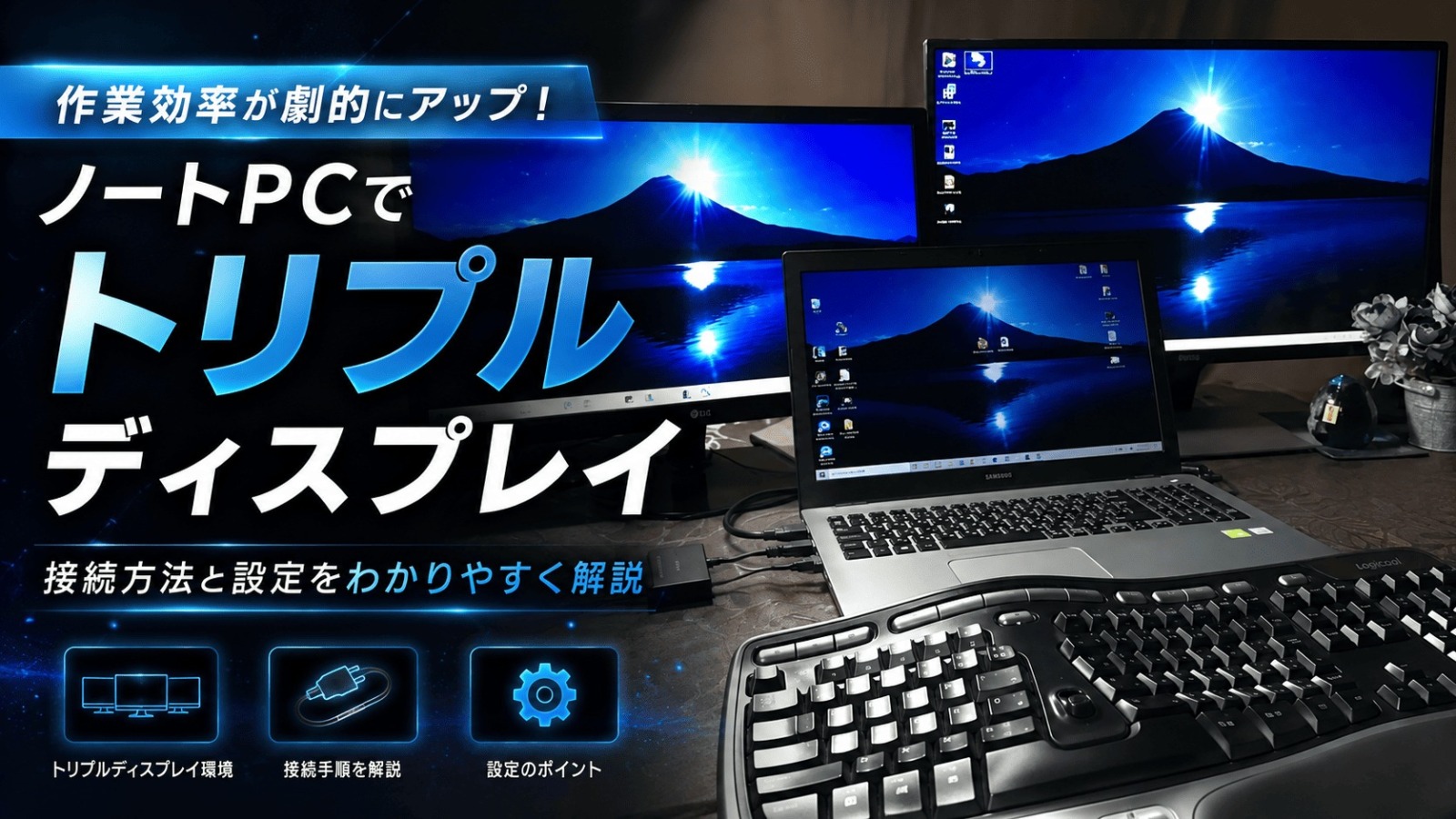
やっぱりモニターが複数あると便利です。自宅では3画面構成にしています。
【著者:秘亭(himetei)】
Webプロデューサー・Webライター。WordPress歴15年以上、20サイト以上の制作・運用経験。PC・カメラ・ライフスタイルを中心に、実際に使って感じたことを発信しています。運営サイト:秘亭のネタ / alumina-design.com
コメント