
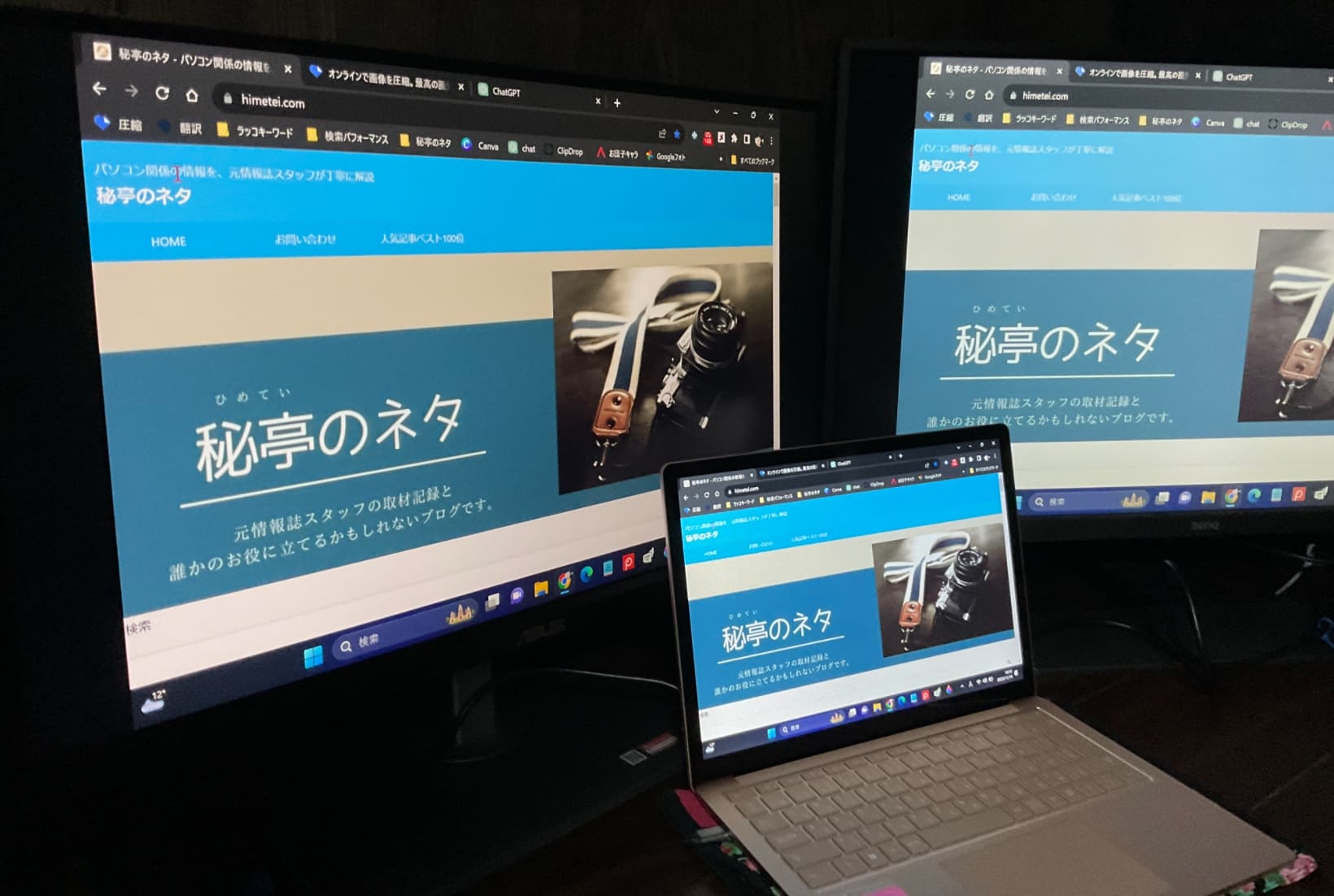
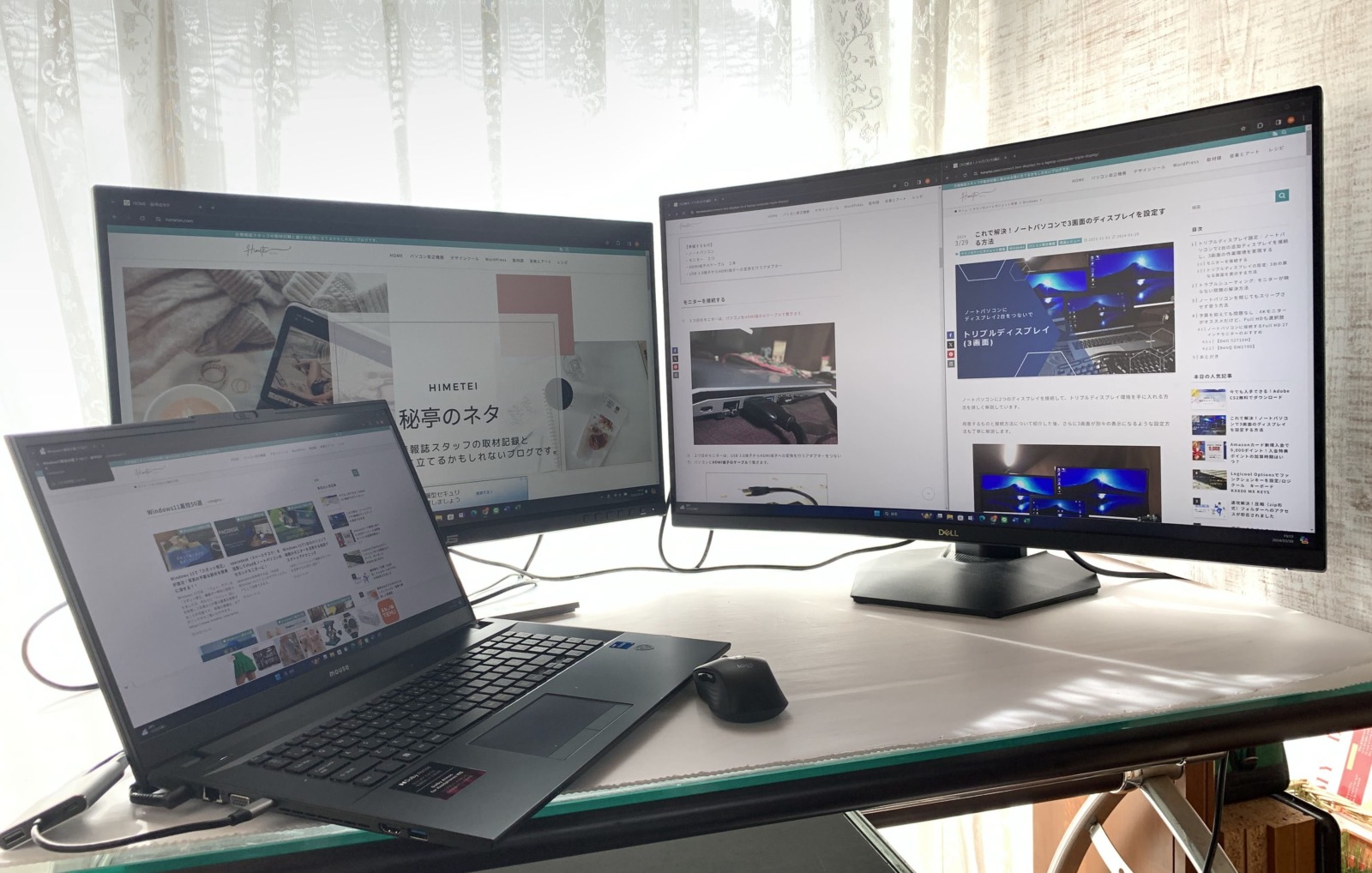
ノートパソコンにモニターを2台つないでトリプルディスプレイ(3画面)を実現する方法を、実際に使用した機材と設定画面の図解で解説します。
端子が足りない場合の変換アダプター活用法や、よくあるトラブルの対処法もしっかり解説しています
まず「端子の種類」を確認することが出発点
トリプルディスプレイの設定で一番最初にやることは、ケーブルを買いに行くことでも、モニターを選ぶことでもありません。自分のノートパソコンとモニターに、どんな端子がついているかを確認することです。
現在のパソコンで主流の映像出力端子は、大きく分けて次の3種類。
- HDMI……映像と音声を同時に伝送できる最もポピュラーな端子。バージョンによって最大解像度やリフレッシュレートが異なるため、購入前に確認を。
- USB Type-C(DisplayPort Alt Mode対応)……データ転送・電力供給に加えて映像出力にも対応している万能ポート。ただし、すべてのUSB-Cポートが映像出力に対応しているわけではないので要注意。
- DisplayPort……映像と音声の両方を伝送できる高性能な端子。HDMIと同様に映像・音声の同時出力が可能で、高リフレッシュレートのモニターとの相性が良い。
古いノートPCにはD-Sub(VGA)端子がついている場合もありますが、映像のみの伝送で解像度も限られるため、今から買い足すなら他の端子のアダプターを選ぶのが得策です。
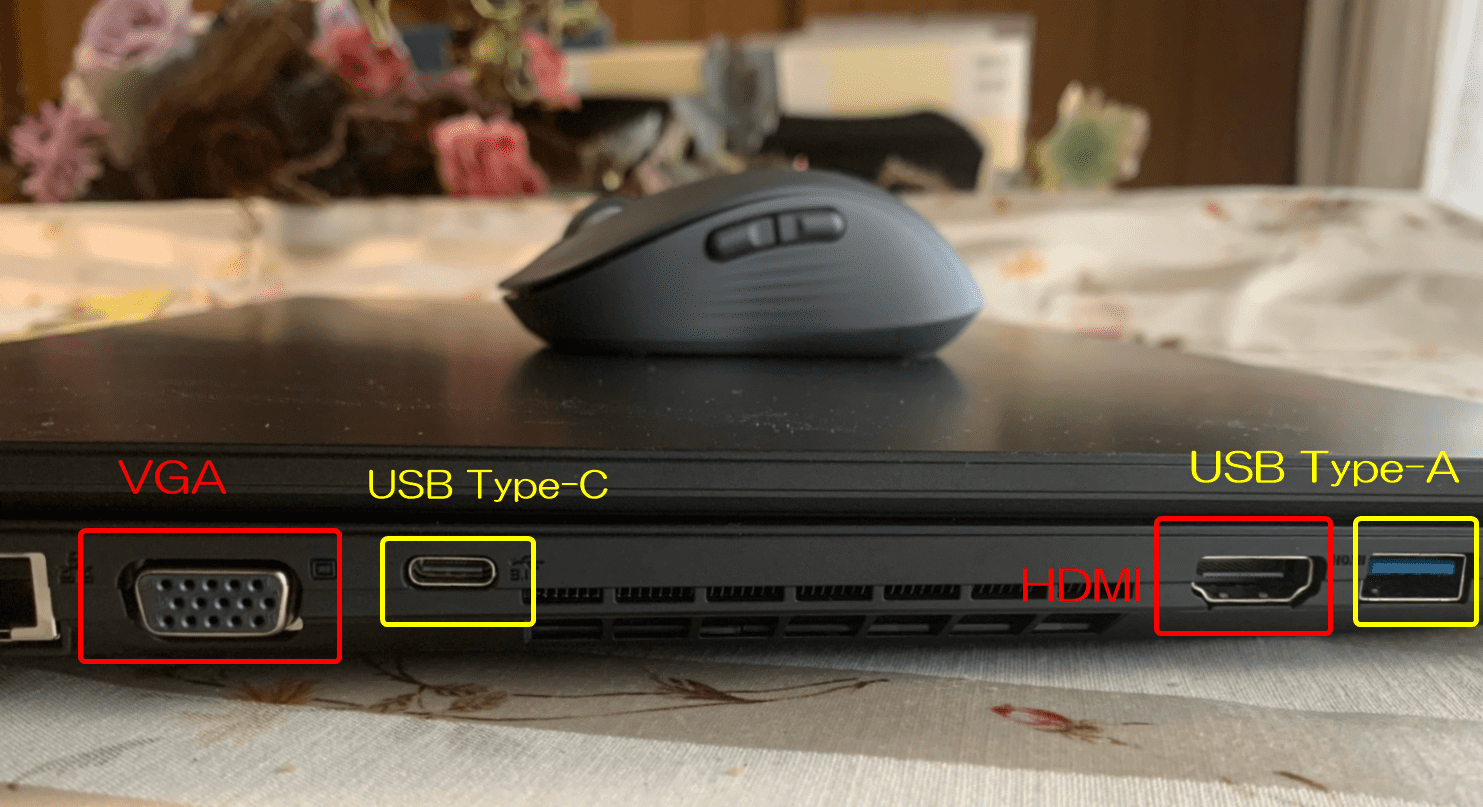
ノートパソコン側の端子を確認する
パソコンの側面をぐるっとチェックしてみてください。形状が似ていても、USB-AとUSB-Cは別物ですし、HDMIポートも「フルサイズ」と「ミニHDMI」の2種類があります。
モニター側の端子も必ず確認
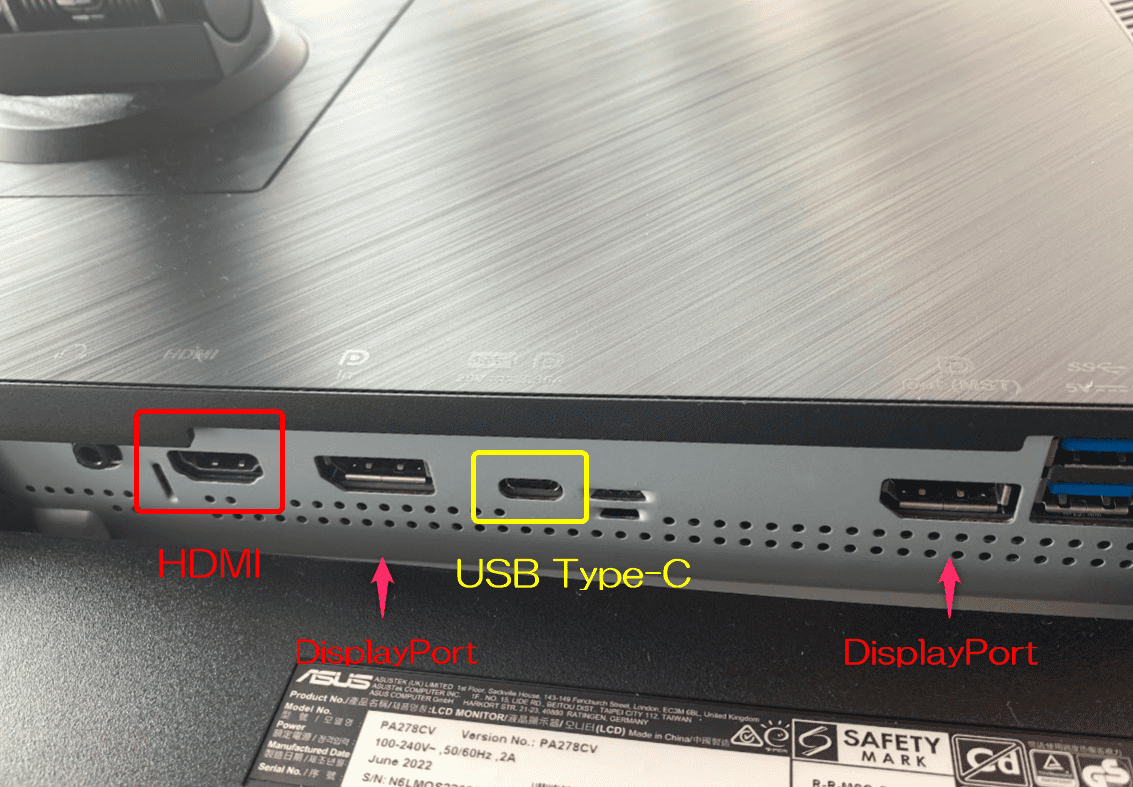
モニターの端子は、背面か側面の下部にあることがほとんど。今回の検証で使用したモニターは、HDMIとUSB Type-Cの2種類が搭載されていました。
接続に使うケーブルの種類と選び方
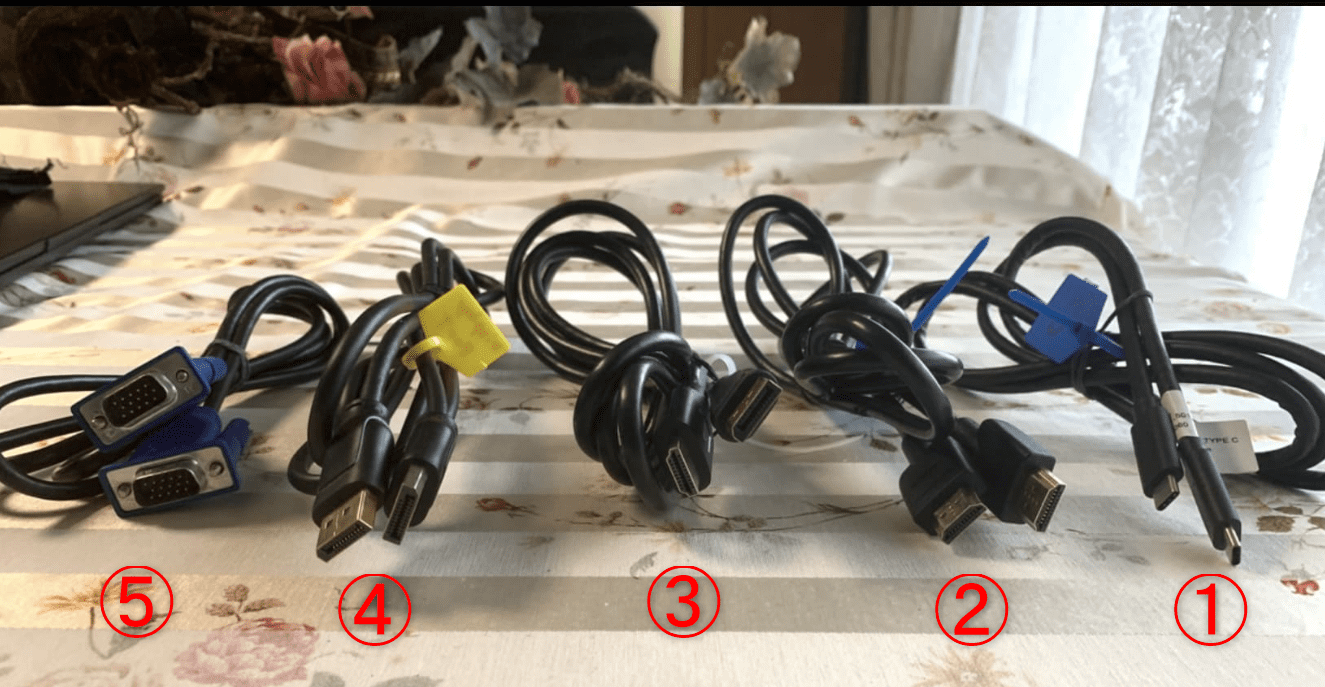
端子の種類が確認できたら、それに合ったケーブルを用意します。代表的なケーブルをまとめました。
- USB Type-Cケーブル……USB 3.1以上かつDisplayPort Alt Mode対応のものを選ぶと映像出力が可能。高速データ転送・電力供給も同時にこなせる。
- HDMIケーブル……映像と音声を同時に伝送できるオールラウンダー。形状はバージョン共通だが、バージョンが古いと4Kや高リフレッシュレートに対応できないことがあるので購入前に確認を。
- DisplayPort – HDMIケーブル(変換ケーブル)……映像と音声の同時伝送が可能。PCにDisplayPort、モニターにHDMIという組み合わせで活躍する。
- DisplayPortケーブル……高解像度・高リフレッシュレートに強く、映像と音声の同時伝送に対応。ゲームや動画編集など高負荷な用途にも向いている。
- D-Sub(VGAケーブル)……古いPCやモニターで使われるアナログ接続。映像のみ対応で解像度に制限あり。
今回の検証では、①USB Type-Cと②HDMIの2本を使ってトリプルディスプレイ環境を構築しています。
HDMIケーブルを選ぶときの注意点
HDMIケーブルは、バージョンが違っても見た目はほとんど同じ。そのため、外見だけでは違いが分かりません。
4KやWQHDなどの高解像度でモニターを使うなら、HDMI 2.0以上に対応したケーブルを選ぶのがおすすめです。
「安いケーブルを買ったら、映像が乱れる」「モニターを認識してくれない」といったトラブルを避けるためにも、HDMIケーブルは対応する規格を確認して選ぶことが大切です。

 ポチップ
ポチップ
USB Type-Cケーブルを使う場合の前提条件
USB Type-Cケーブルでモニターに映像を出力するには、パソコン側のUSB Type-C端子が映像出力に対応している必要があります。
確認するポイントは「DisplayPort Alt Mode」または「Thunderbolt」に対応しているかどうか。パソコンの仕様表や取扱説明書に記載されているので、USB Type-Cでモニターを接続する前に、必ず確認しておきましょう。
「USB Type-C端子があるから映像も出せる」とは限らないので、ここは注意が必要です。
 ポチップ
ポチップ
端子が足りないときは「変換アダプター」で解決できる
ノートパソコンは、接続できる端子の数が限られています。たとえば「HDMIが1つ、USB Type-Cが1つ」という構成もよくあります。
「2台のモニターをつなぎたいのに、端子が足りない……」という場合でも大丈夫です。変換アダプターを使えば、少ない端子でもモニターを増やせます。
ここでは、使い方や予算に合わせて選べる3つの方法を紹介します。
① USB-C → HDMI 変換アダプター(1画面増設したいとき)
USB Type-C端子をHDMI端子に変換するアダプターです。
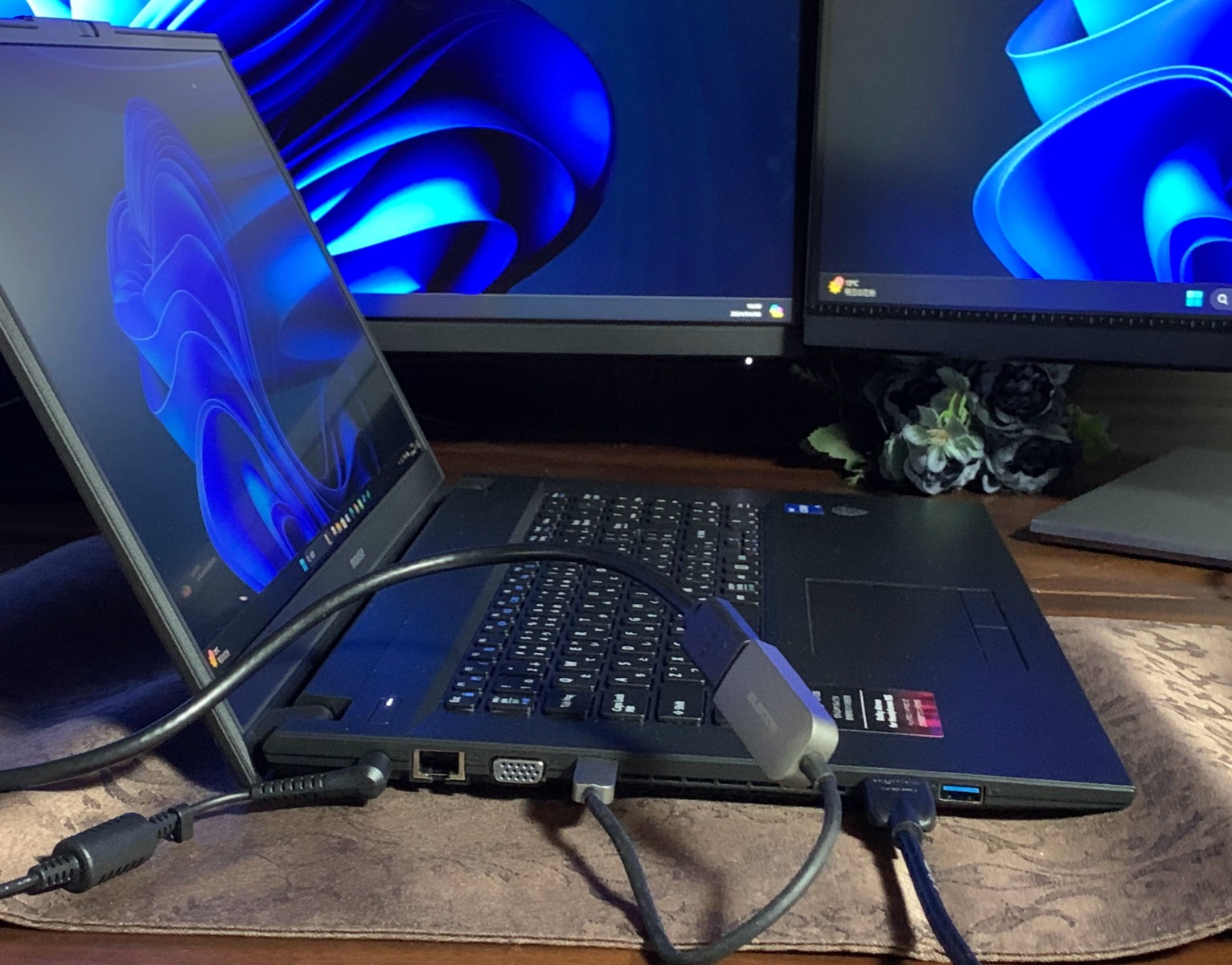
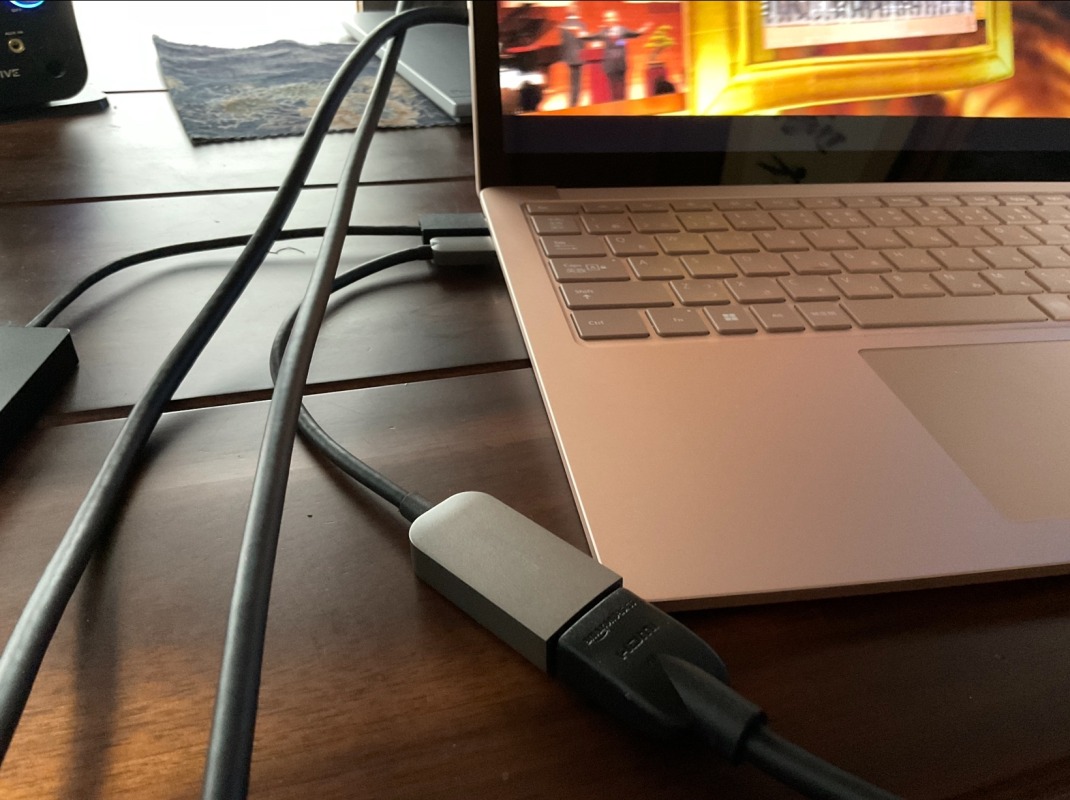
ノートパソコンに「HDMI」と「USB Type-C」がそれぞれ1つずつあれば、HDMI接続とUSB Type-CからのHDMI接続を使って、2台の外部モニターを接続できます。これで、ノートパソコンの画面と合わせた3画面環境を作れます。
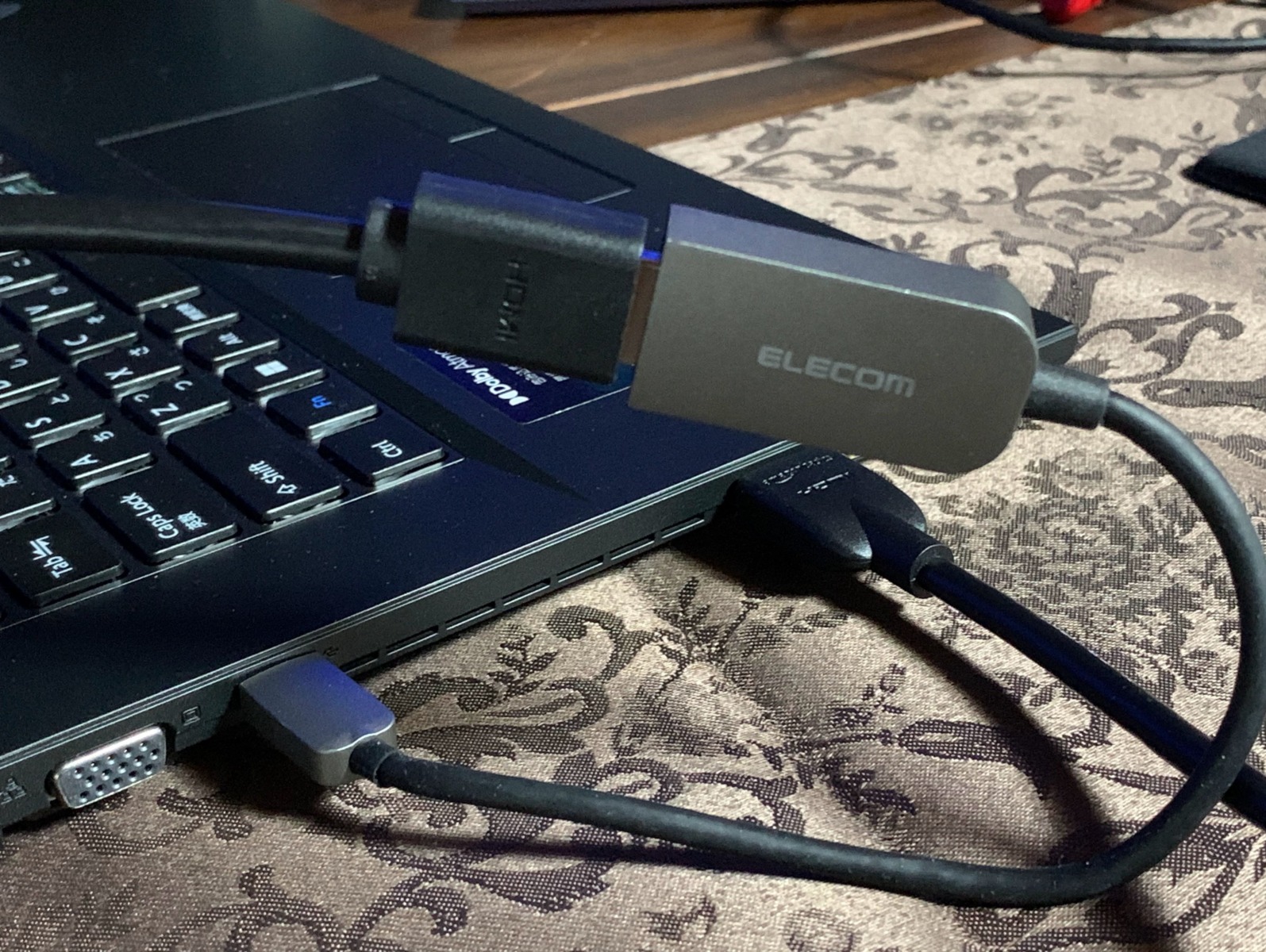
私自身、マウスコンピューターのノートPCとSurfaceの両方でこのアダプターを試しています。接続も認識もスムーズで、映像も安定していました。
 ポチップ
ポチップ
② USB Type-C → デュアルHDMI 変換アダプター(USB-Cが1つだけのとき)
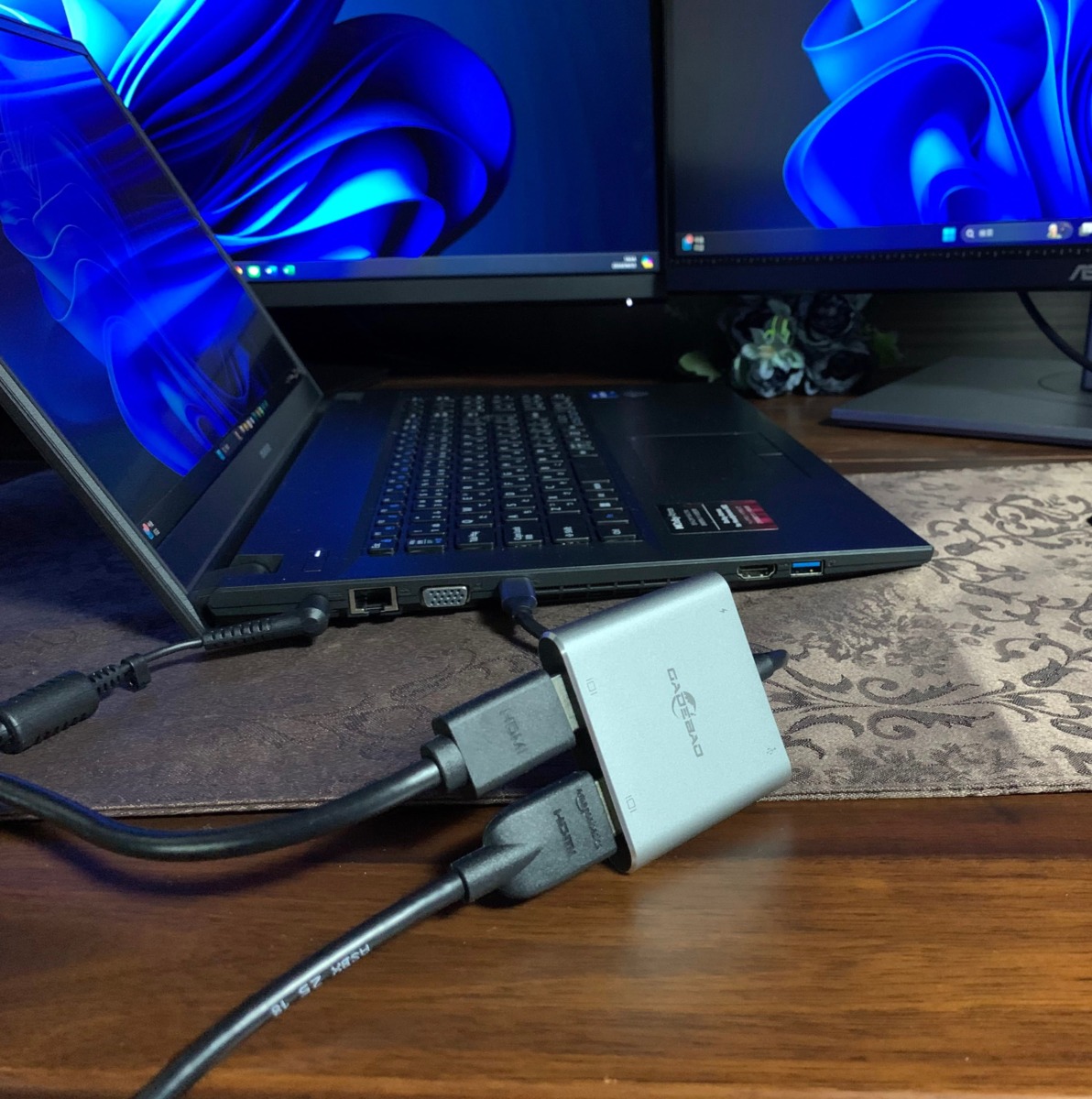
パソコンのUSB Type-C端子が1つしかないけれど、2台のHDMIモニターを接続したい場合は、HDMI端子を2つ備えたUSB Type-Cハブが便利です。
「4-in-1」タイプなら、HDMI×2に加えて、USB-AポートやPD充電用ポートも搭載されているため、モニター接続だけでなく、周辺機器の接続やパソコンの充電にも使えます。
USB Type-C端子を1つ増やすだけで、モニターも周辺機器もまとめて接続できるのが便利なところです。
 ポチップ
ポチップ
③ USB-A → HDMI 変換アダプター(USB-Cポートがないノートパソコン向け)
USB Type-C端子がない古いノートPCでも、USB-A端子をHDMI出力に変換するアダプターを使えば、外部モニターを接続できる場合があります。
ただし、この方法には少し注意が必要です。USB→HDMI変換アダプターは、製品によって性能や相性に差があります。
「接続したのに映像が映らない」「モニターを認識してくれない」といったトラブルもあります。
購入前には、製品の対応機種や仕様を確認するのはもちろん、実際に使った人のレビューにも目を通しておくと安心です。
ここでは、実際に使ってみて分かった「うまくいったケース・うまくいかなかったケース」も紹介します。購入前の参考にしてください。
 ポチップ
ポチップ
 ポチップ
ポチップ
【実体験】HDMI変換アダプターには当たりはずれがある
USB 3.0ポートとHDMIポートが1つずつしかないノートPCで、USB→HDMI変換アダプターを使って3画面にできるのか、実際に何度か試してみました。
結論からいうと、うまく使えた製品もあれば、まったく使えなかった製品もありました。
3年前に購入した変換アダプターは問題なく映像が出力できたのですが、同じような製品を後から購入して試したところ、
- 2画面の「複製」しかできない
- モニター自体を認識しない
- 正常に映像が表示されない
といったトラブルが続きました。
製品による違いだけでなく、Windows 11との相性やドライバーの問題も考えられます。
そのため、USB→HDMI変換アダプターを選ぶ場合は、価格だけで決めず、対応OSやレビューもしっかり確認することをおすすめします。
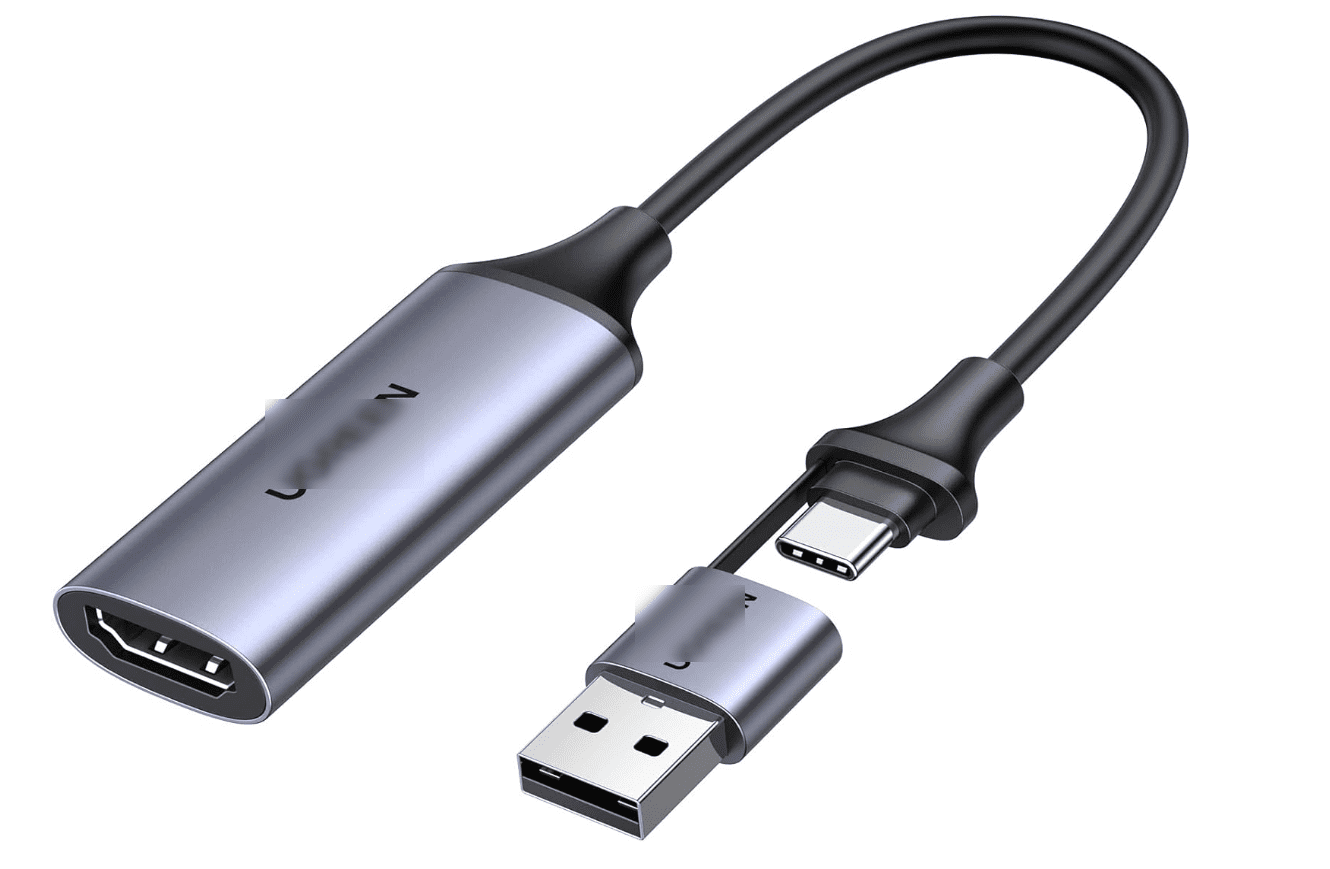
【ちゃんと映った変換アダプタ】
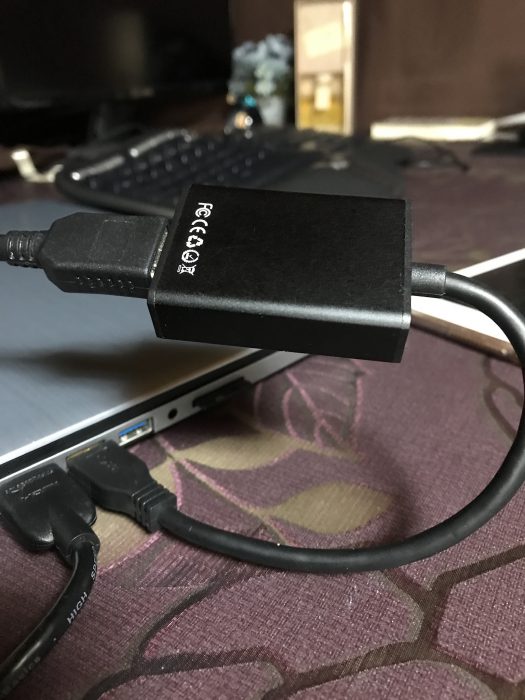
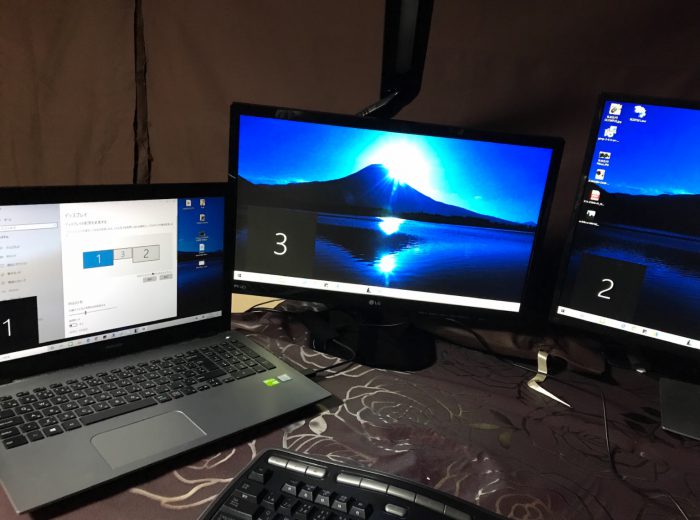
市販されているUSB→HDMI変換アダプターはどれも外見がよく似ていて、違いがわかりにくいのが悩ましいところ。
 himetei
よく似たアダプターがいっぱい。見た目では判断できないのが正直つらいです。
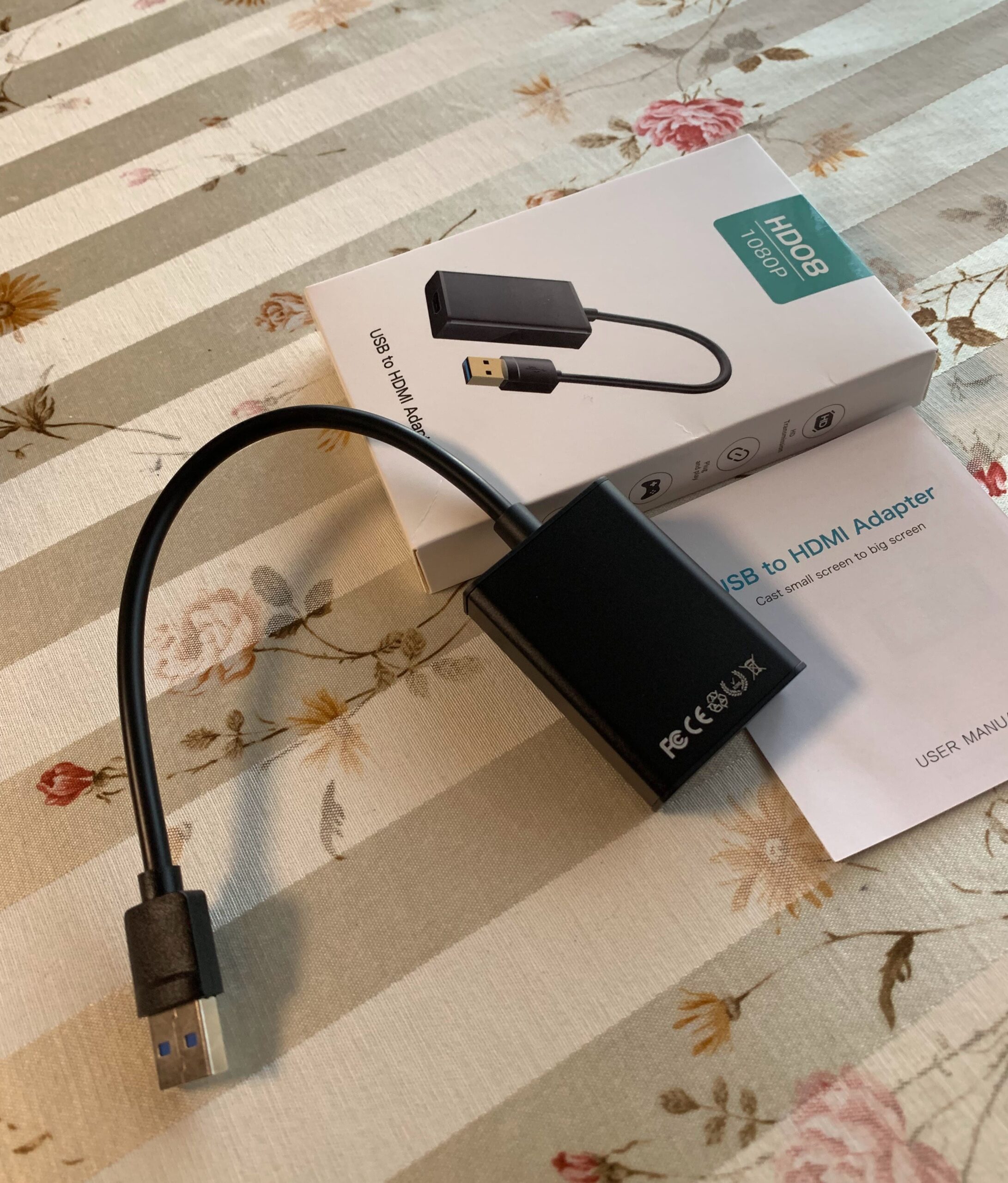
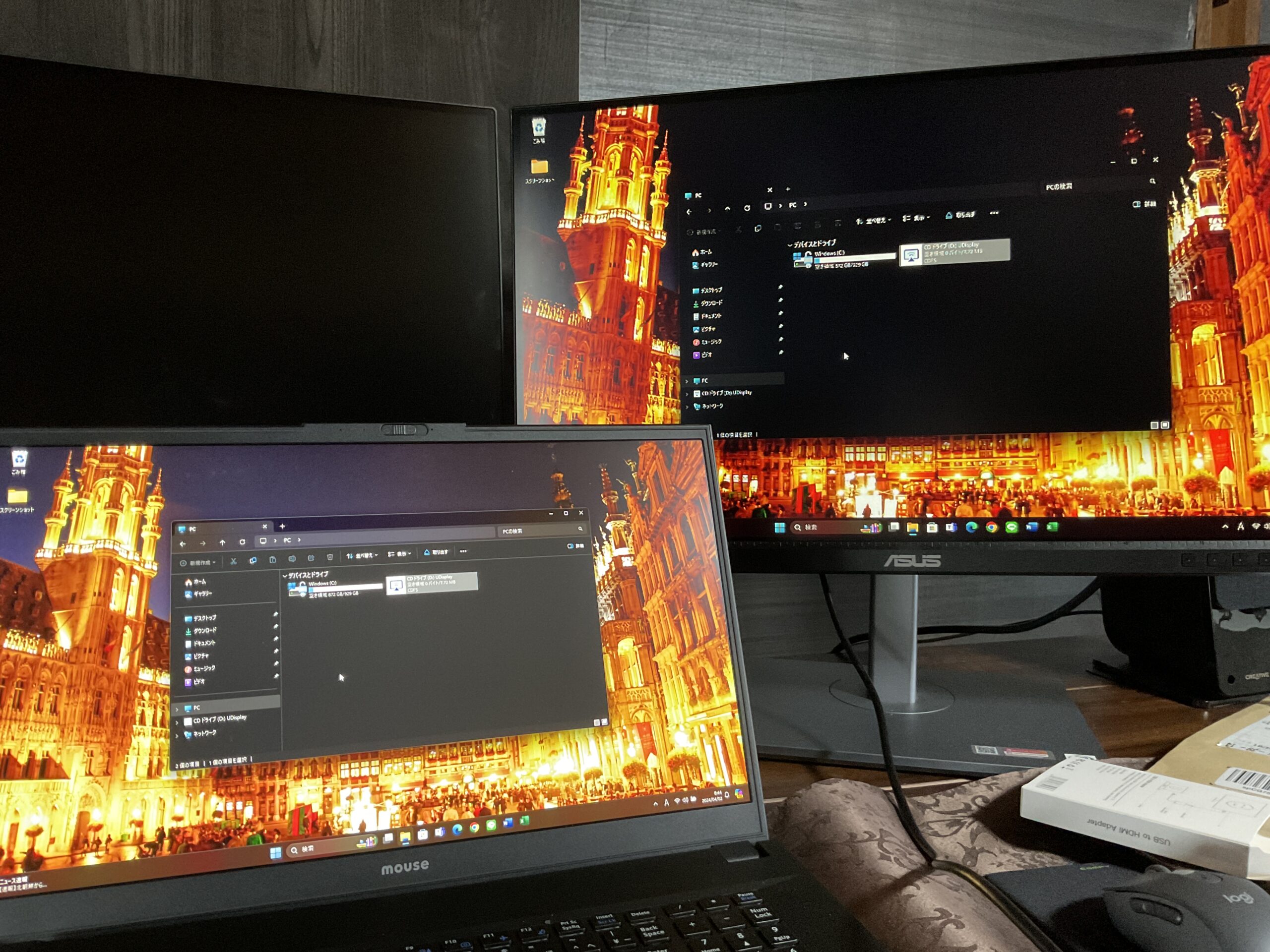
こうした経験から、USB→HDMI変換アダプターを選ぶときは、サポートや品質面でも安心できるメーカーの製品を選ぶことをおすすめします。
中でもサンワサプライのUSB-HDMI変換アダプターは、口コミでも比較的評判がよく、実際に使っている人の動作報告も多く見られます。
特に、初めて購入する場合は、「安いから」という理由だけで選ばず、メーカーの信頼性や口コミ、対応OSなども確認しておくと安心です。
 ポチップ
ポチップ
ポチップ
ポチップ
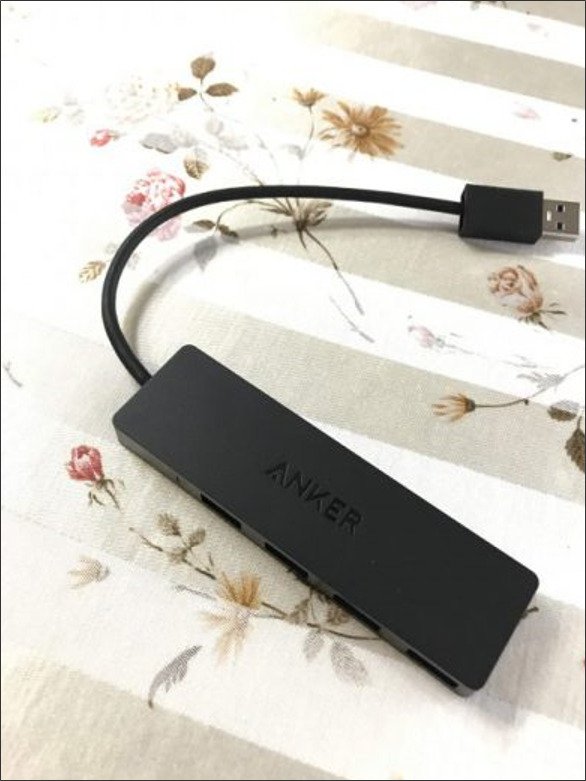
なお、モニターや周辺機器を接続してUSBポートが足りなくなった場合は、USBハブを追加すれば解決できます。
USBハブには、パソコンから電力を取るタイプと、ACアダプターから電源を供給する「セルフパワータイプ」があります。
 ポチップ
ポチップ
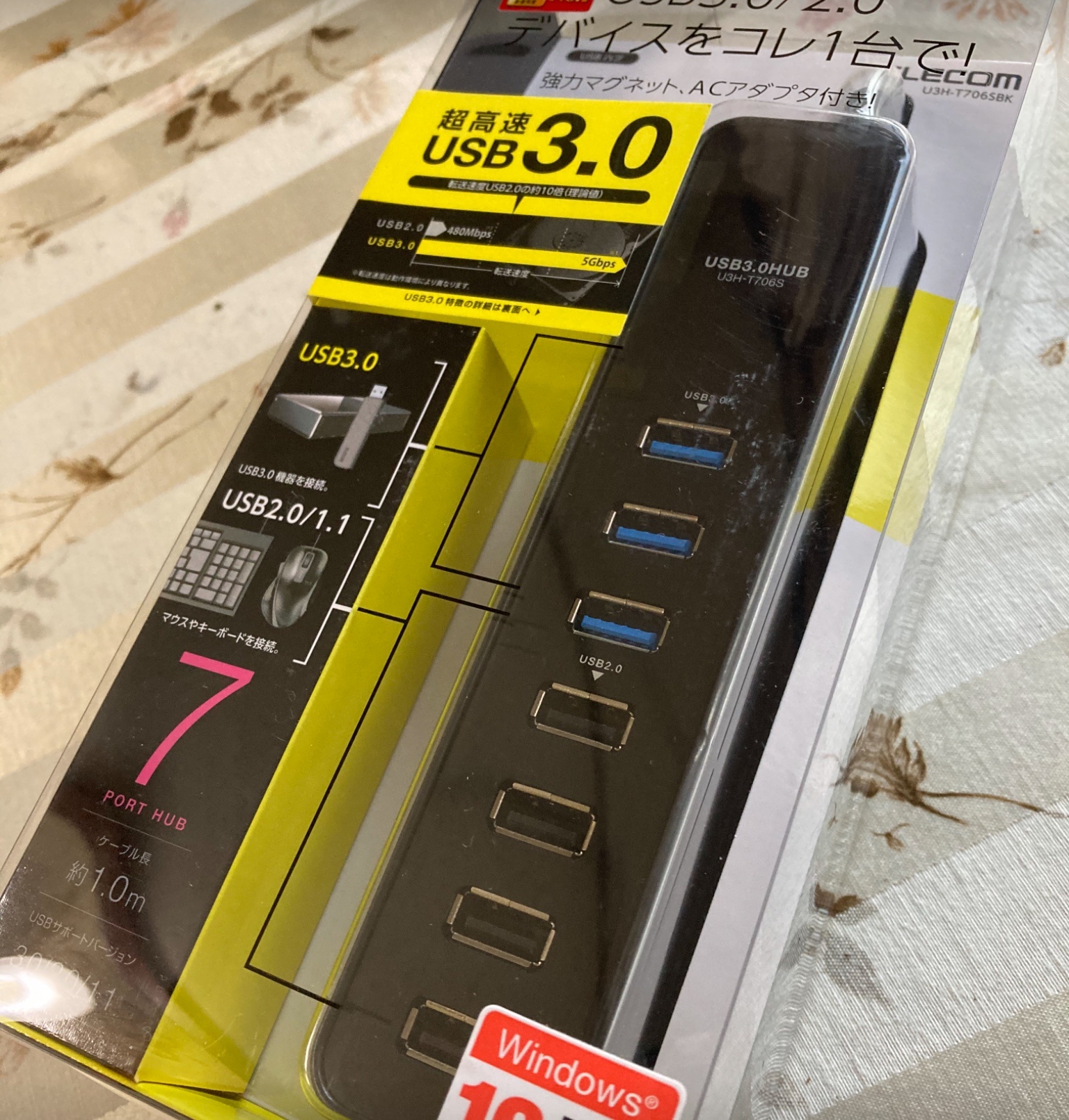
複数の機器を安定して使いたい場合は、電力を安定して供給できるセルフパワータイプがおすすめです。
※【セルフパワータイプ】ACアダプターを使ってコンセントから電源を供給するUSBハブのことです。
ちなみに近所の電器店で同じ商品を見かけたら、Amazonの3倍の値段でした。迷わずAmazonで購入したのは言うまでもありません。
 ポチップ
ポチップ
おすすめモニターの選び方:予算と目的で決める
せっかく3画面環境を作るなら、モニターのサイズや解像度も使いやすさを左右する大切なポイントです。
私自身は27インチと31.5インチのモニターを使っています。サイズが違うことで、「こちらは作業用、こちらは資料を見る用」といった使い分けがしやすく、意外と便利に感じています。
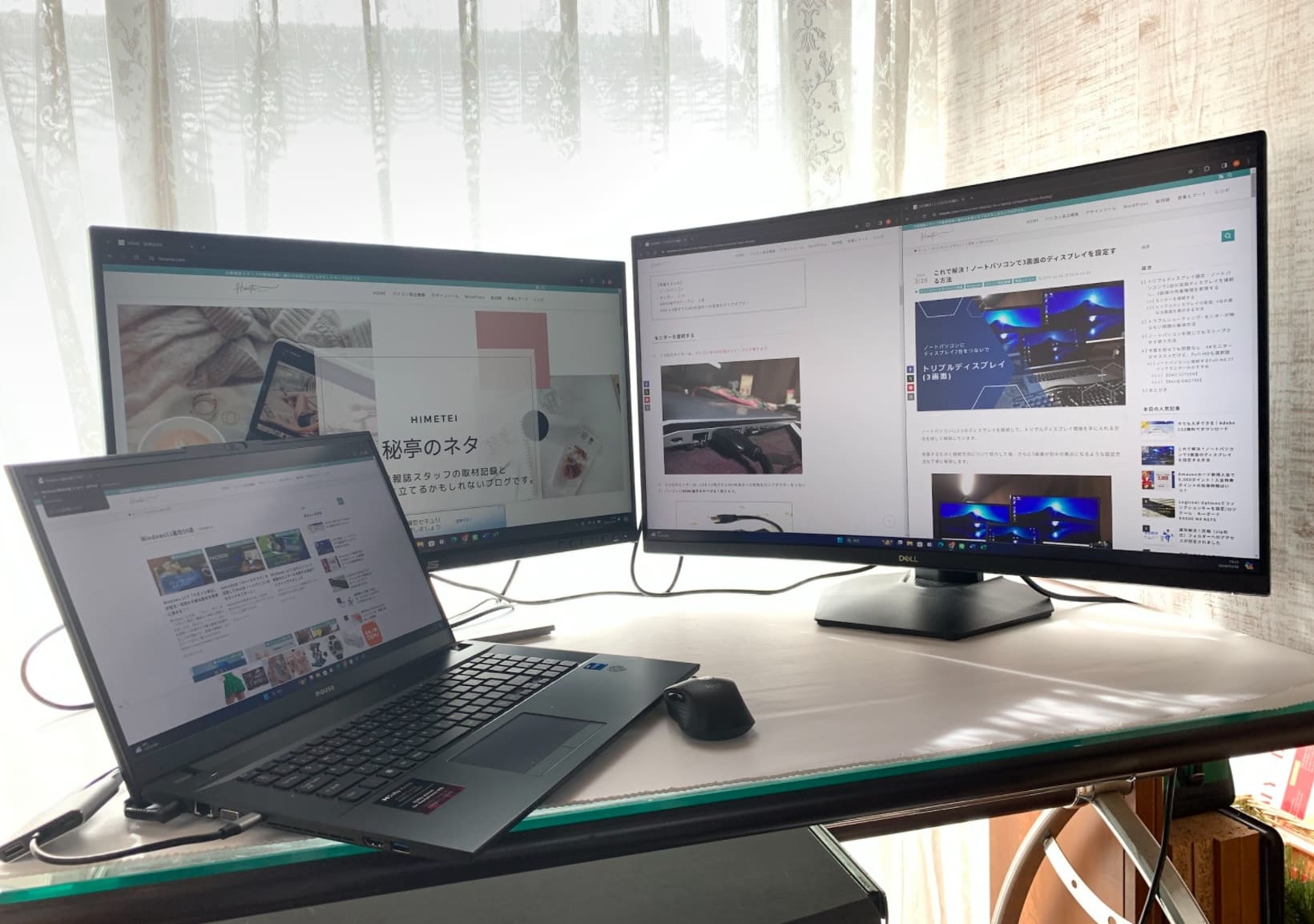
実際の作業環境では、モニターのサイズに合わせて役割を分けています。
🔹 27インチ……コーディングや文章作成など、集中して作業するメイン画面
🔹 31.5インチ……資料を表示したり、ブラウザを確認したりする補助画面。複数の情報を一度に見渡せるので便利です。

実は、私がモニターを使い始めたきっかけは、作業効率を上げるためだけではありませんでした。
ノートPCを長時間使っていると、どうしても画面をのぞき込むような姿勢になり、猫背になりがちです。私自身、首や肩への負担を感じるようになり、頚椎症の症状が出てきたことがきっかけで、外部モニターを使うようになりました。
外部モニターを目線に近い高さに設置すると、画面を見下ろす必要がなくなり、自然と姿勢を整えやすくなります。
もちろん作業効率も上がりましたが、私の場合はそれ以上に、首や肩への負担がかなり楽になったことが大きな変化でした。
トリプルディスプレイは作業効率だけじゃなく、身体のためにもおすすめのスタイルです。
コスパの高いおすすめモニター2選
Dell S2425HS-A(23.8インチ / FHD)
 ポチップ
ポチップ
縦横の回転・高さ調整ができるので、プログラミング時は縦向きにするなど作業に合わせた使い方ができます。5年保証つきで、デスクまわりをスッキリさせたい方に向いています。
BenQ GW2780(27インチ / FHD)
 ポチップ
ポチップ
ブルーライトカット・輝度自動調整・ノングレアパネルと、長時間作業を支える機能が充実。目の疲れが気になる方に特におすすめできるモデルです。
実際に使用した機材のスペック
今回の検証で使用したノートパソコンは「mouse F7-I5I01BK-B」です。搭載ポートと主なスペックは以下のとおり。
| 項目 | 仕様 |
|---|---|
| CPU | インテル® Core™ i5-1235U |
| グラフィックス | インテル® Iris® Xe グラフィックス |
| メモリ | 16GB(8GB×2 / デュアルチャネル) |
| ストレージ | 512GB M.2 SSD(NVMe) |
| 映像出力ポート | HDMIポート × 1、USB 3.2 Gen 2 Type-C × 1 |
| その他ポート | USB 3.2 Gen 1 Type-A |
トリプルディスプレイに向いているスペックの目安
3画面を同時に動かすには、PCにある程度の処理能力が必要です。あくまで目安ですが、以下を参考にしてください。
- CPU……Core i5以上(または同等性能のAMD Ryzen 5以上)が快適に使える目安。
- メモリ……8GB以上あれば複数アプリの同時起動も安心。16GBあればさらに余裕が出る。
メモリが不足気味なら、外付けUSBメモリでストレージを補う方法もあります。
Windows でトリプルディスプレイの表示設定を行う手順
モニターをパソコンにつなぐだけでは、3台の画面にそれぞれ別の内容を表示することはできません。
初期設定では、パソコンの画面をそのまま3台のモニターに映す「複製」になっていることがあります。
3台の画面を別々の作業に使いたい場合は、Windowsのディスプレイ設定を変更して、「拡張」表示に切り替える必要があります。
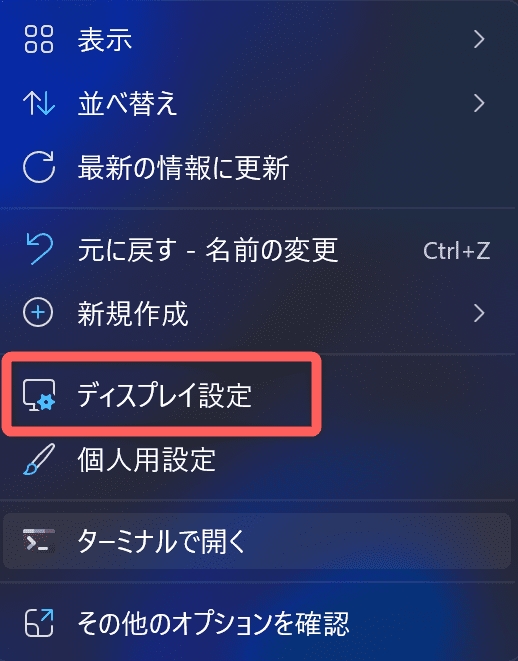
- デスクトップの何もない場所で右クリックし、「ディスプレイ設定」を選択
- 「複数のディスプレイ」の項目にある表示モードを「デスクトップをこの拡張にする」に変更
- 3画面それぞれが別々の内容を表示するようになる
- 画面上のモニター図をドラッグして、実際の配置に合わせて並べ替える
- 「適用」をクリックして変更を保存
設定画面の図解を確認しながら進めましょう。
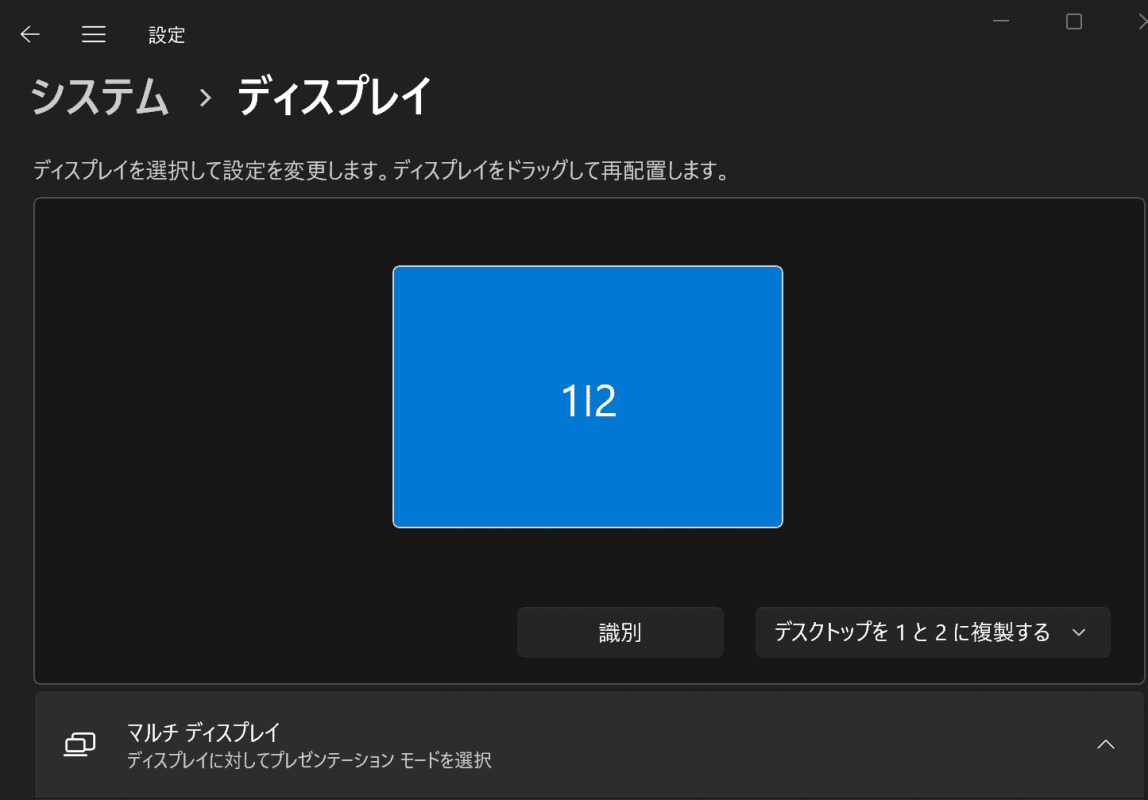
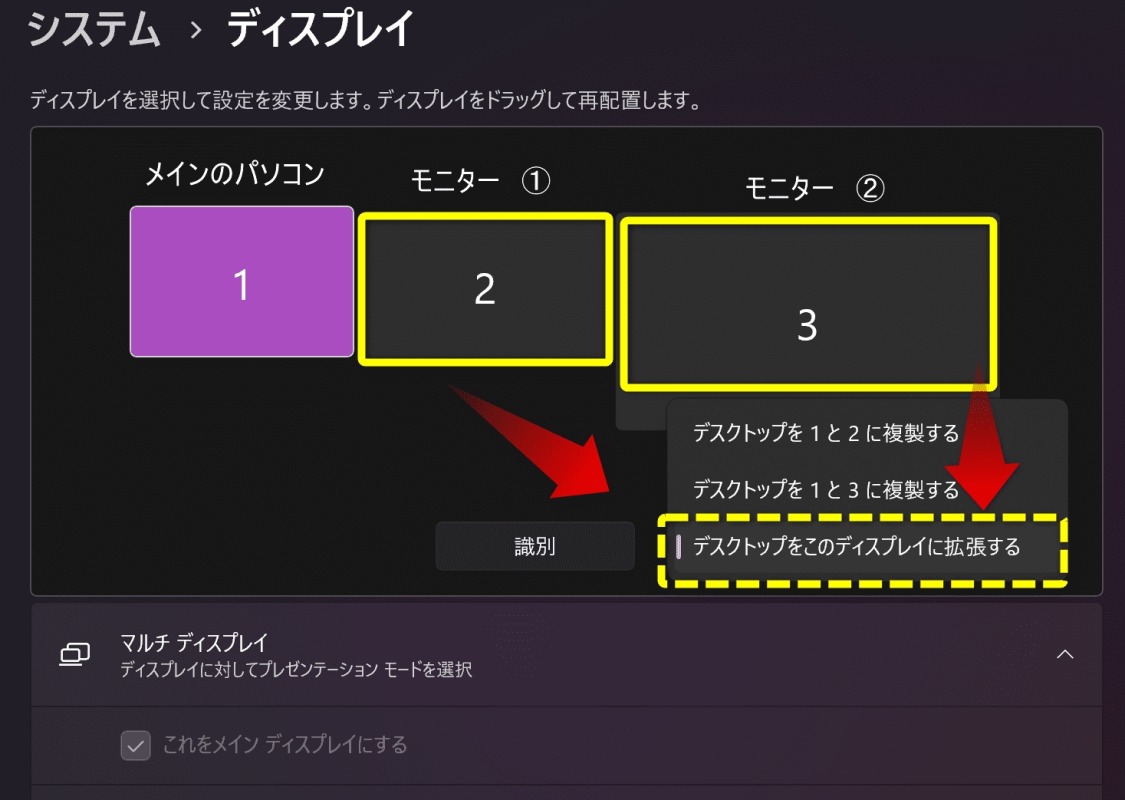
最初にモニター2台をつないで設定画面を開いたとき、「1」「2」の表示しかなくて「あれ、3画面になってない!」と焦りました。でも、これは複製モードになっているため。「デスクトップを1と2に複製する」のプルダウンを変更すれば解決します。

プルダウンから「デスクトップをこの拡張にする」を選び、「適用」をクリック。
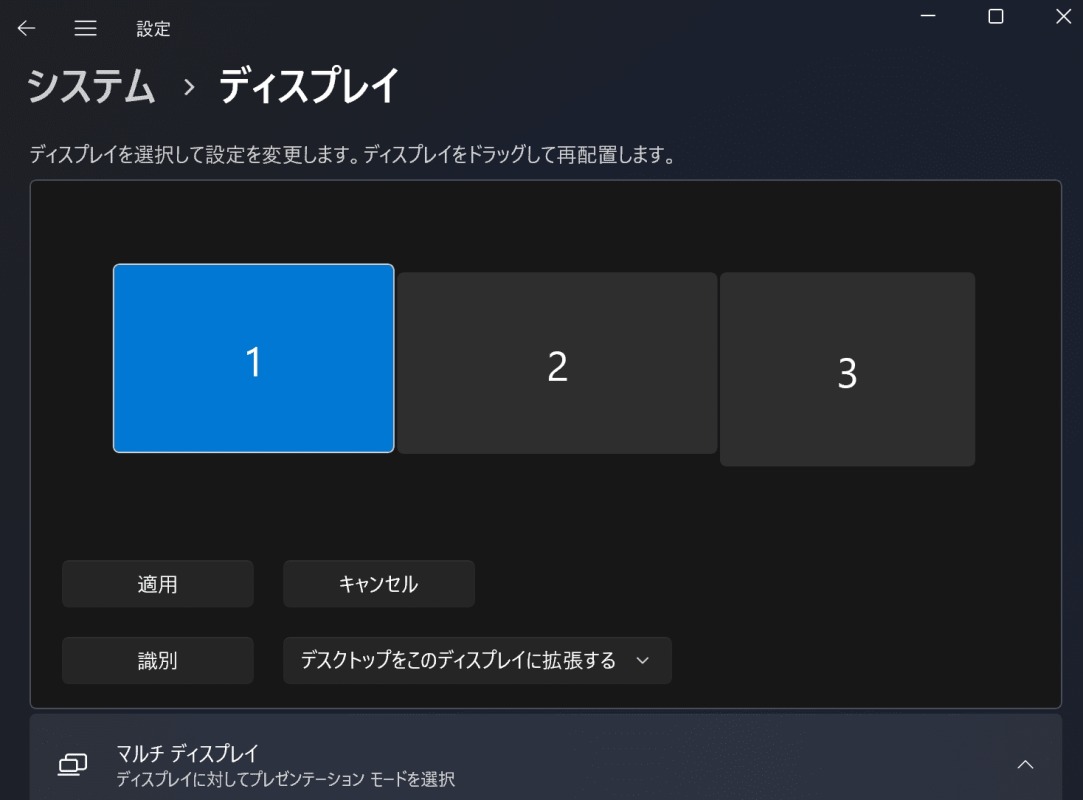
モニターの配置は、設定画面内のモニターアイコンをマウスでドラッグして調整できます。実際の机上の並び順と合わせておくと、カーソル移動がスムーズになります。
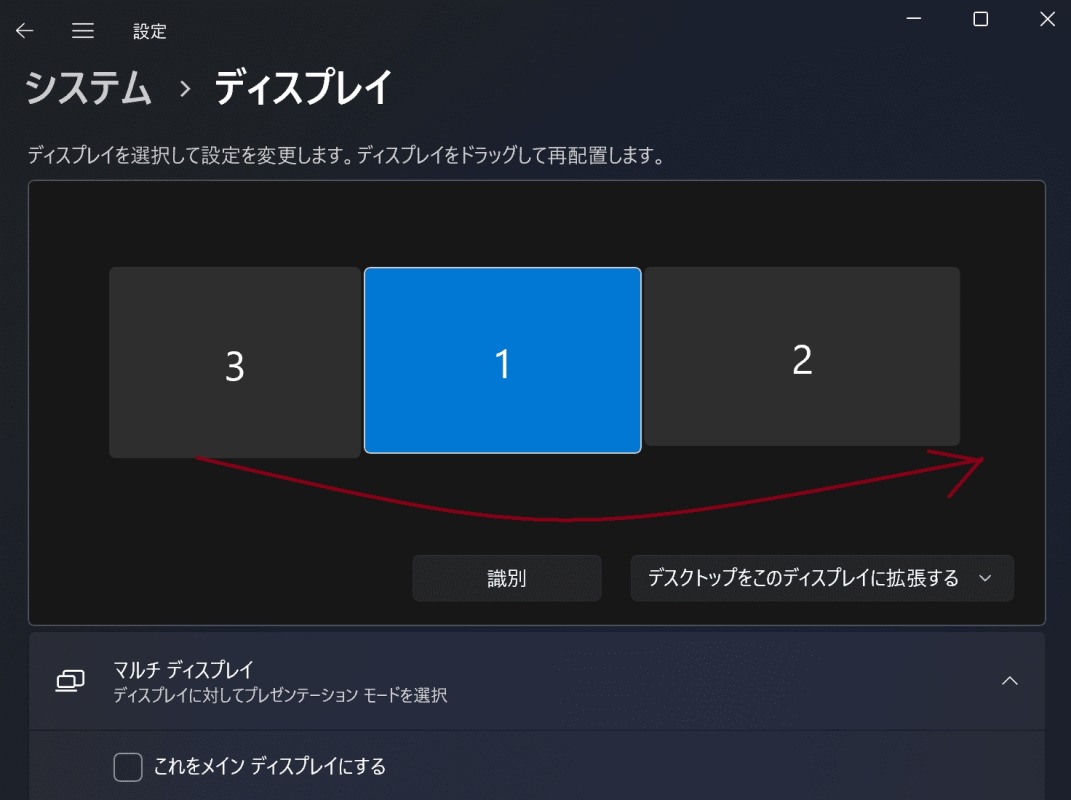
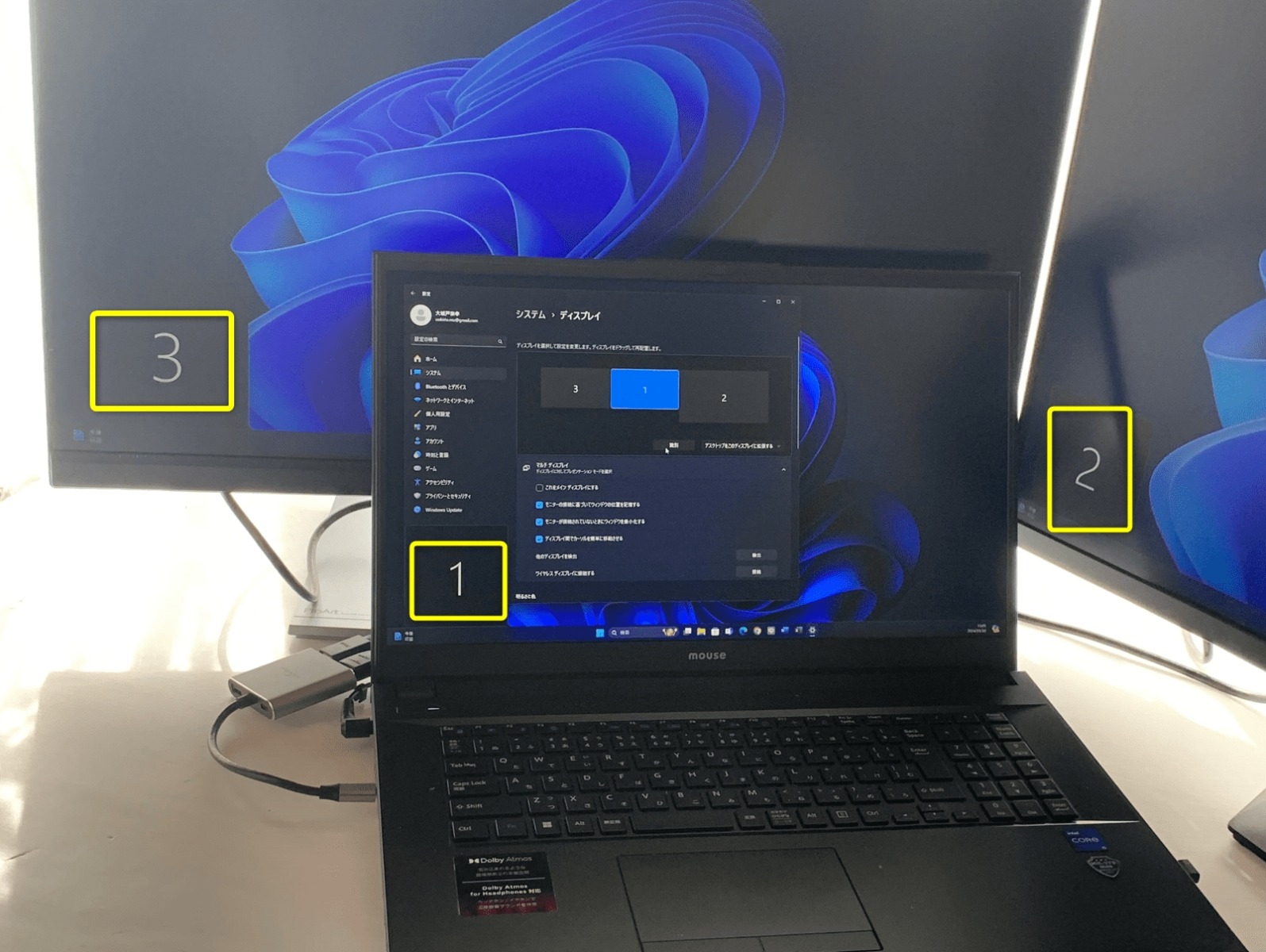
「識別」ボタンを押すと各モニターに番号が一時表示されるので、どれが「1」「2」「3」かすぐ確認できます。
設定後は動作テストを忘れずに
設定が完了したら、いくつかのアプリを開いてマウスカーソルを3画面間で移動させてみてください。スムーズに行き来できれば成功です。
つないでも画面が映らないときの確認チェックリスト
「モニターを接続したのに、画面が映らない……」というトラブルは、意外とよくあります。
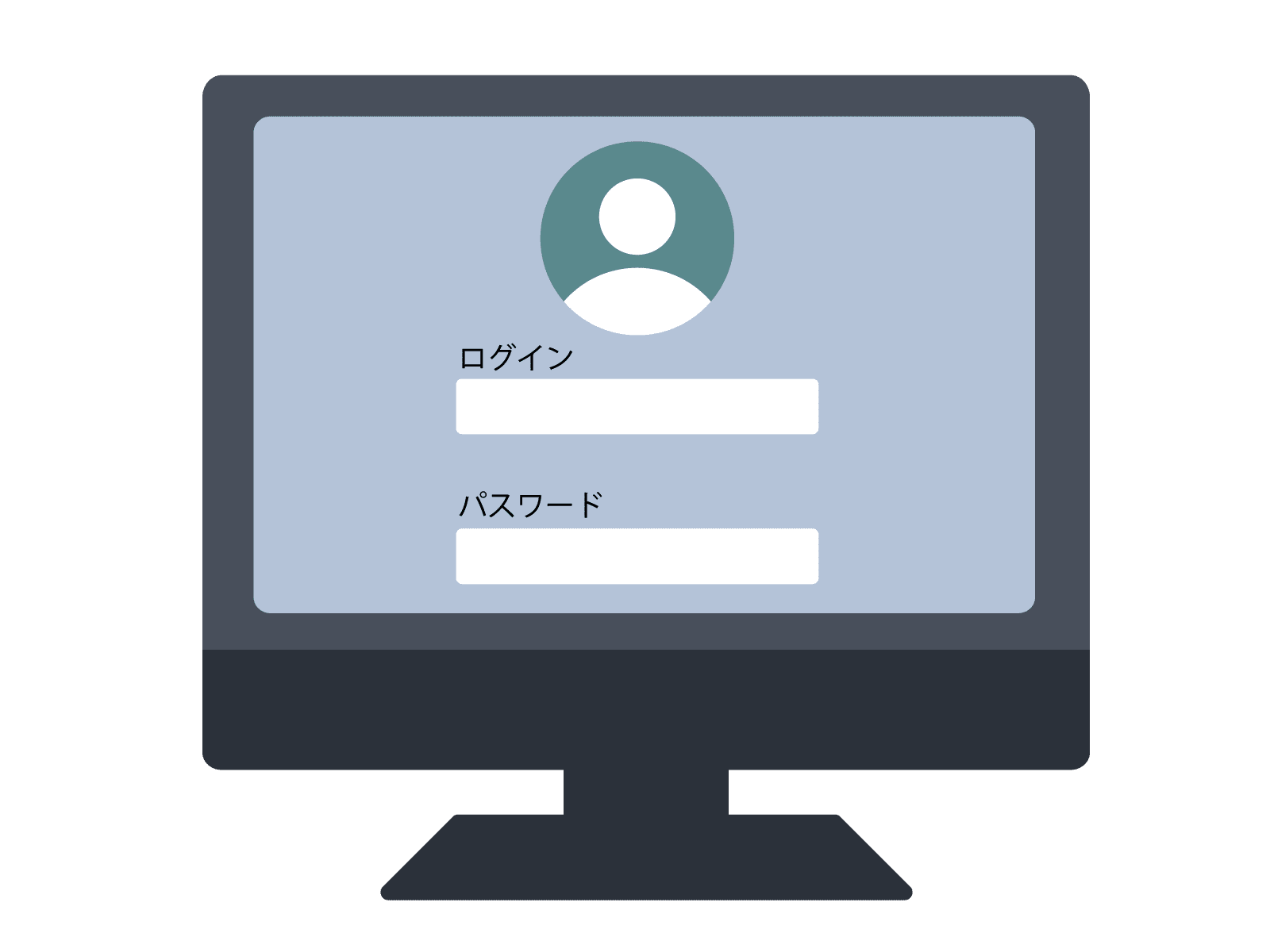
まず知っておきたいのが、Windowsにログインするまでは、外部モニターに映像が表示されない場合があるということです。
「映らないから接続に失敗した」とすぐに判断せず、一度Windowsにログインしてから、外部モニターを確認してみましょう。
ログインしたあとに、正常に映像が表示されるケースもあります。
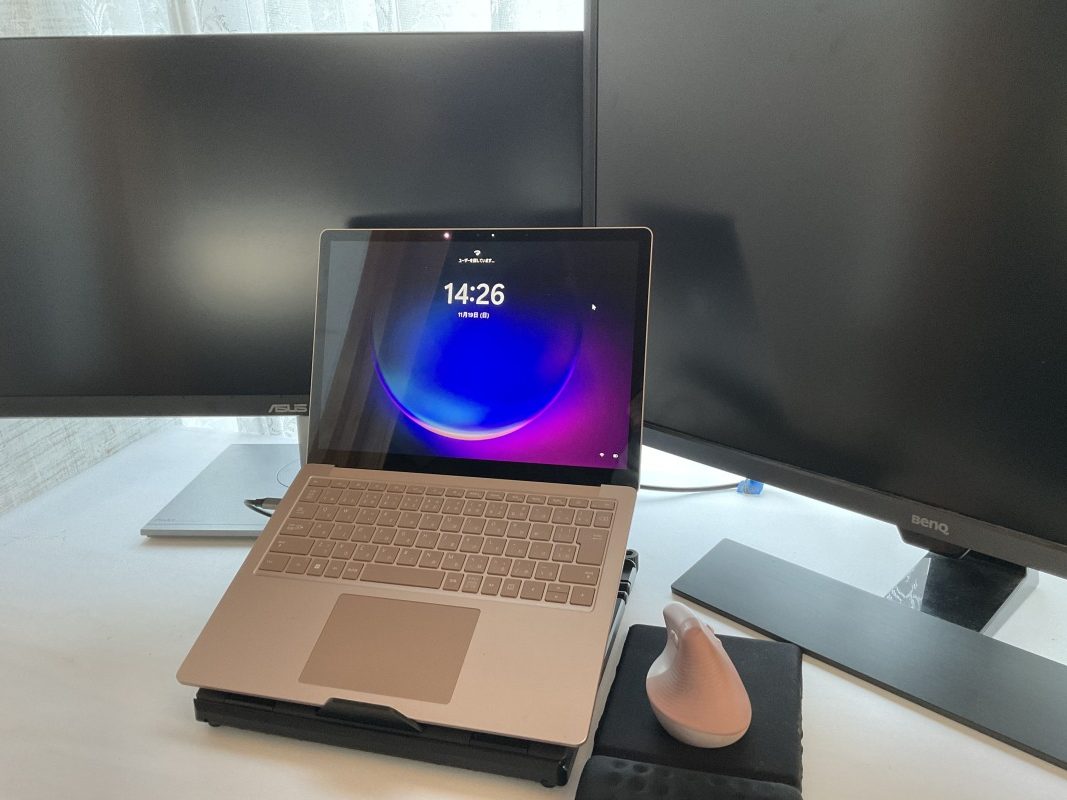
それでも映らない場合は、以下を順番に確認してみてください。
- 電源ケーブルがパソコン・モニター両方に正しく挿さっているか
- HDMIやUSB-Cのケーブルがしっかり奥まで挿さっているか(半挿しになりやすい)
- モニターの電源が入っているか
- モニター側の入力切替が、接続しているポートになっているか(HDMI1 / HDMI2などを確認)
- Windowsにログインした後で、ディスプレイ設定を再確認してみる
それでも映らない場合は、ドライバーのアップデートやケーブルの交換など、別の原因を探る必要があります。
画面の端が切れるときは「解像度」を見直す
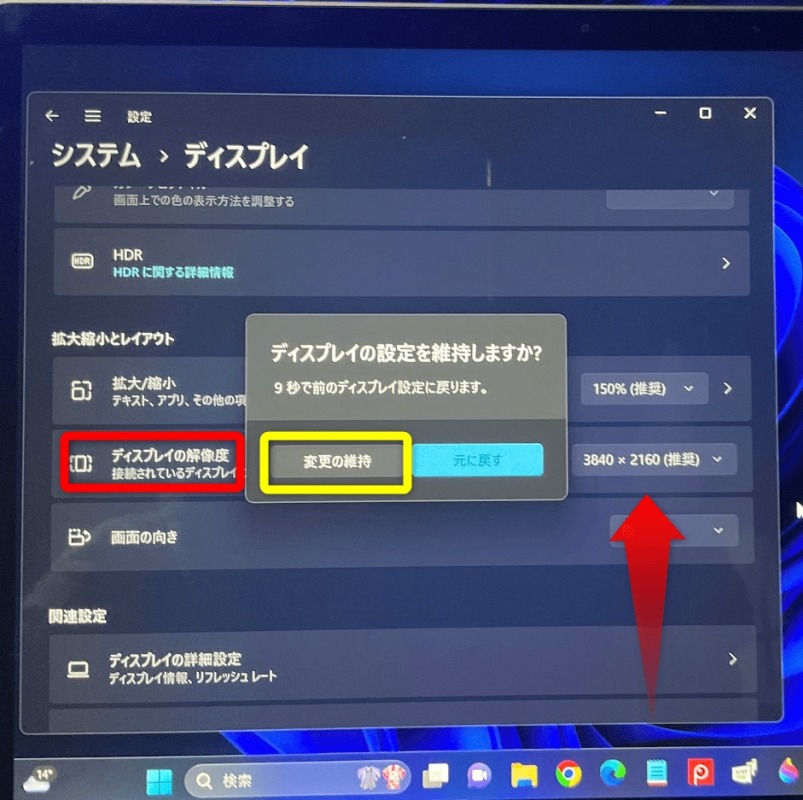
モニターに映像は出たものの、端が切れて全体が表示されない、というケースもあります。これは解像度の設定が合っていないことが原因のほとんど。
himeteiWQHDと4Kのモニターに接続したとき、端が切れていて「あれ?」となりましたが、解像度を変えたらすぐ解決しました。
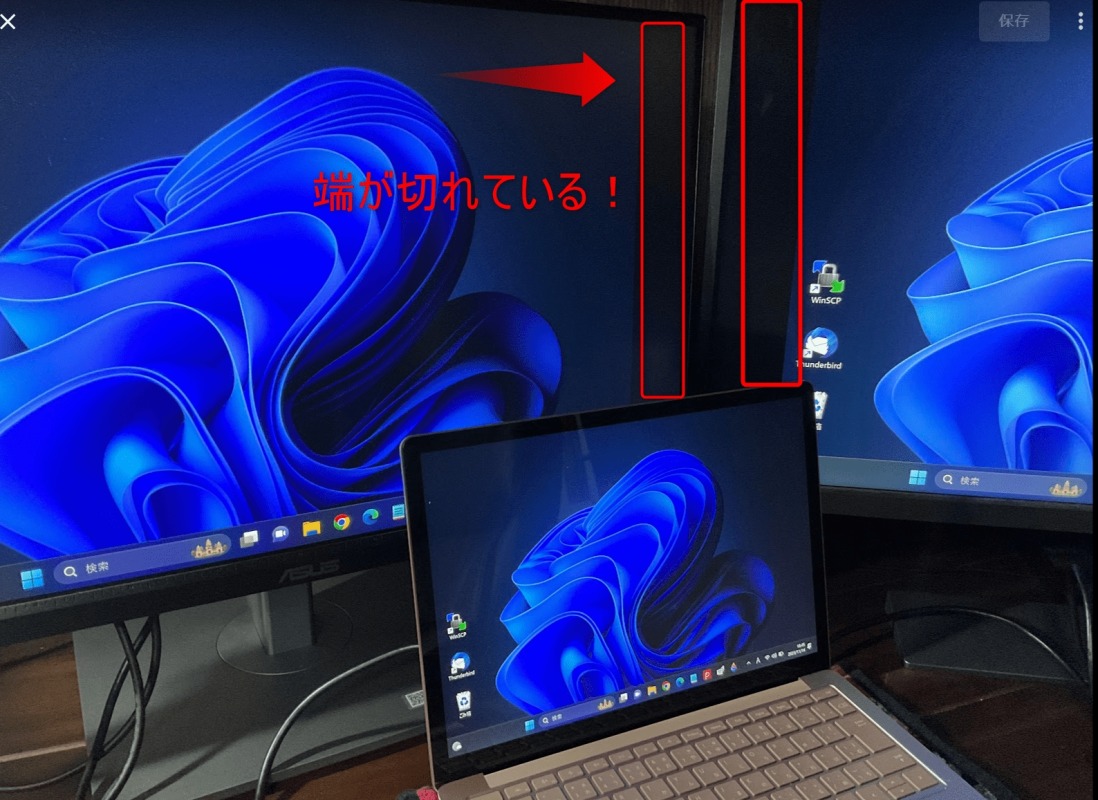

解像度の変更方法は簡単。デスクトップで右クリック →「ディスプレイ設定」→ 該当のモニターを選択 →「解像度」の項目で「(推奨)」と表示されているものを選ぶだけです。
まとめ:トリプルディスプレイ設定の全体の流れ
ここまでの内容を整理すると、ノートPCでトリプルディスプレイを設定する手順は次の5ステップです。
- ノートPCとモニターの端子の種類を確認し、対応するケーブルを用意する
- 端子が足りない場合は、変換アダプター(USB-C→HDMI、またはデュアルHDMI)で補う
- モニターをケーブルで接続し、Windowsにログインする
- ディスプレイ設定を開き、表示モードを「拡張ディスプレイ」に変更する
- 解像度・配置を調整し、動作テストを行う
最初は「3画面なんて難しそう」と感じるかもしれません。でも、一度設定してしまえば、毎日のパソコン作業がぐっと快適になります。
画面が増えると、資料を見ながら文章を書いたり、ブラウザを開いたまま別の作業をしたりと、同時にできることが一気に増えます。
さらに、外部モニターを見やすい高さに設置すれば、ノートPCをのぞき込む姿勢も減らせます。
作業効率を上げたい人はもちろん、長時間パソコンを使う人にも、3画面環境はおすすめです。ぜひ一度試してみてください。