
※ 初出:2021年7月の記事をリライト。
Windows11にアップグレードして最初に「あれ?」となるのが、ファイルやフォルダの名前変更。いつもの感覚で右クリックしても、見慣れないアイコンが並んでいて「名前の変更」の文字がない。
そんな経験、きっとありませんでしたか?
私もそうでした。正直、最初は怒り💢でした。
でも、慣れてしまえばむしろ速い。この記事では、Windows11でのファイル・フォルダ名前変更の方法を、ショートカットも含めて全部まとめます。
Windows11でファイル・フォルダの名前を変更する方法【全5パターン】
やり方は一つじゃありません。状況に合わせて使い分けると、作業効率がグッと上がります。
方法① 右クリック+アイコンから変更(Windows11の新しい操作)
フォルダやファイルを右クリックすると、以下のようなミニツールバーが表示されます(スクリーンショットはWindows11 バージョン23H2時点)。
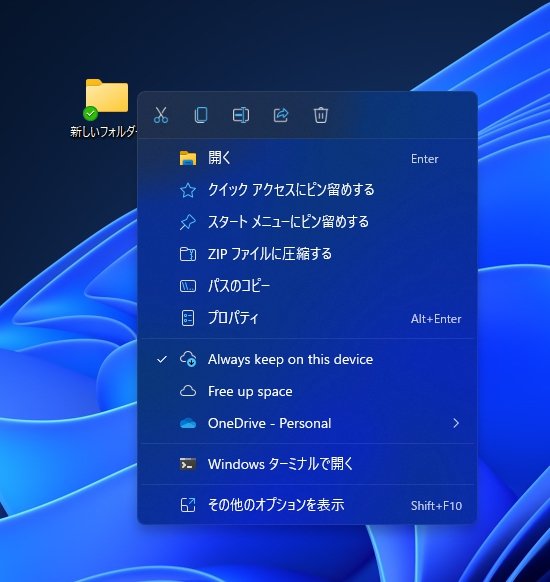
ツールバー上段の「真ん中あたりにある鉛筆アイコン」にカーソルを合わせると、「名前の変更(F2)」というラベルが表示されます。これをクリックするだけ。
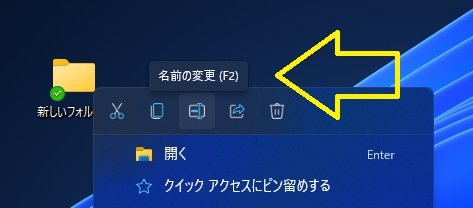
右クリック→アイコン確認→クリック、のたった3ステップ。Windows10のときと比べてマウスの移動距離が少なく、慣れれば実はこちらのほうが速いんです。
方法② キーボードの「F2」キーで一発変更(最速)
個人的にいちばんおすすめなのがこれ。ファイルやフォルダをクリックして選択した状態で、キーボードの 「F2」キー を押すだけ。即座に名前編集モードになります。
マウスを一切動かさなくていいので、大量のファイルをリネームするときに特に重宝します。Tabキーで次のファイルに移動しながら連続で名前変更もできますよ。
方法③ ファイル名をゆっくり2回クリック(クリック間隔に注意)
ファイルやフォルダのアイコン部分ではなく、名前のテキスト部分を「ゆっくり2回」クリックすると名前編集モードになります。ダブルクリックとは違い、1回クリックして選択した後、少し間を置いてもう1回クリックするのがコツ。
急ぎすぎるとフォルダが開いてしまうので、ゆっくりめに。これも慣れると自然な操作になります。
方法④ 「その他のオプションの表示」から変更(Windows10と同じ操作感)
どうしても以前の右クリックメニューに慣れた方向けに。右クリックしたら、一番下の「その他のオプションの表示」を選びます。
すると、Windows10でおなじみのフルメニューが展開されます。ここに「名前の変更(M)」があります。
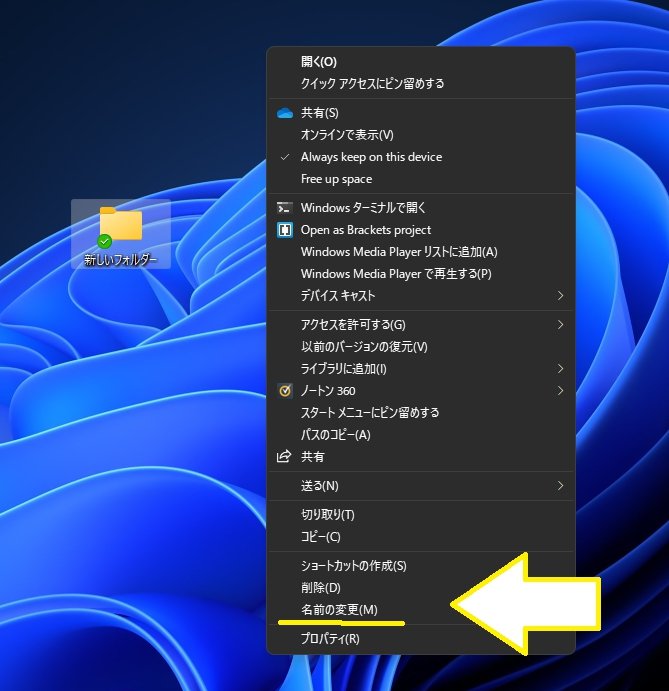
ただし、クリック数が増えるぶんストレスになりやすいのも事実。慣れるまでの”つなぎ”として使うのがよさそうです。
方法⑤ ショートカットキー「Shift+F10」+「M」でキーボードだけで完結
マウスをほとんど使いたくない方には、ショートカットの組み合わせが便利です。ファイルを選択した状態で Shift+F10 を押すと、フルの右クリックメニューが開きます。続けて M キー を押せば名前の変更モードに。キーボードだけで完結できます。
複数ファイルをまとめてリネームする方法
写真や書類を大量に整理するとき、ひとつひとつ名前を変えていると日が暮れます。Windows11には、複数ファイルをまとめてリネームする機能が標準で備わっています。
- 名前を変えたいファイルをCtrlキーを押しながら複数選択する
- 選択した状態でF2キーを押す(または右クリック→名前の変更)
- 任意の名前を入力してEnterキー
結果は「新しいファイル名 (1)」「新しいファイル名 (2)」……と連番になります。旅行写真や会議資料の整理にぴったりです。
名前変更でよくあるトラブルと対処法
「使用中のため変更できません」と表示される
そのファイルやフォルダを別のアプリが開いている状態です。該当するアプリを閉じてから再度試してください。「どのアプリが使っているかわからない」場合は、PCを再起動するのが確実です。
拡張子(.jpg / .docx など)まで消えてしまった
Windowsの初期設定では、既知のファイルタイプの拡張子は表示されていません。名前変更の際に誤って拡張子を消してしまっても、ファイル自体が壊れるわけではありませんが、開けなくなることがあります。すぐにCtrl+Zで元に戻しましょう。
拡張子を常に表示させるには、エクスプローラーの「表示」→「表示」→「ファイル名拡張子」にチェックを入れてください。
Windows11の操作に慣れるための関連記事
Windows11は操作方法が大きく変わった部分が多く、最初はとにかく戸惑います。同じように「え、これどうするの?」となりがちな操作をまとめた記事もあるので、あわせてどうぞ。
スクリーンショットの操作も変わっていて混乱しがちです。→ PrtScキーが効かない原因は3つ!Windows11で今すぐ試せる解決策
作業効率を上げたいなら、仮想デスクトップも覚えておいて損はありません。→ Windows11仮想デスクトップの使い方|ノートPCで複数画面を切り替えるコツ
あとがき
Windows10からの変更点でいちばんストレスになったのが、文字だったメニューがアイコンに変わったことでした。文字なら一瞬で読めるのに、アイコンはカーソルを合わせないと何のボタンかわからない——そこに怒りを覚えていました。
ただ、F2キーでの名前変更は正直Windows10時代より速い。慣れとは恐ろしいもので、今はF2キー一択になっています。新しいUIに振り回されながらも、そんな小さな発見が積み重なって、気づけばWindows11を楽しめるようになっていました。
コメント