
※ 初出:2024年4月の記事をリライト。
Windows 11でPrintScreen(PrtSc)キーが急に効かなくなった。
そんな経験、ありませんか?
私の場合、お気に入りのキャプチャツール「Screenpresso(スクリーンプレッソ)」を使おうとしたら、勝手にSnipping Toolが起動してしまって、もう大混乱。さらに、SnippingToolをOFFにしてもロジクール製キーボードだけはScreenpressoが反応しないという二重苦まで経験しました。
あれこれ試した末にようやく解決できたので、同じ壁にぶつかっている方のために書き残しておきます。

色々試した結果、ロジクールキーボード問題には 「Screenpressoで2番目のショートカットを割り当てる」 のが一番スッキリ解決しました。👉 ロジクール MX KEYSの解決策はこちら
まず確認!PrtScキーが効かない主な原因3パターン
原因がわかれば、解決策もすぐ見つかります。大きく分けると、次の3つのどれかに当てはまることがほとんどです。
- Fnキーロック(FnLock)がオンになっている——キーボードによってはFnキーを押しながらでないとPrtScが反応しない
- Windows側の設定でSnipping Toolが自動起動するようになっている——Windows 11の更新で初期値が変わった
- Logicool Options+など、キーボードユーティリティが介入している——ロジクール特有のパターン
順番に試してみましょう。
【まず試す】キーの組み合わせを変えてみる
Fnキーと同時押しで変わることがある
ノートPCや一部のコンパクトキーボードでは、Fn+PrtSc の組み合わせが必要なことがあります。また逆に、FnLockがオンになっている場合はFn+Escでロックを解除するとうまくいくケースも。
「今まで普通に使えてたのに突然……」という場合は、これが原因であることが多いです。
Windows 11でスクリーンショットを撮る主なショートカット一覧
ついでに、覚えておくと便利なショートカットをまとめておきます。
- PrtSc——画面全体をクリップボードにコピー(ペイントなどに貼り付けて保存)
- Windows+PrtSc——画面全体を自動保存(「ピクチャ>スクリーンショット」フォルダ)
- Alt+PrtSc——アクティブウィンドウのみコピー
- Windows+Shift+S——Snipping Tool起動(範囲指定モード)
- Fn+PrtSc——キーボードによってはこれが本命
- PrtSc+Fn——上と逆の順で押すとうまくいくことも(私もこれで解決したことがあります)
 himetei
私の場合、⑥の順番で押したら、ペイントに貼り付けできないという問題がスッキリ解決しました。「なんで逆の順で?」と思いつつも、動けばよし!です(笑)
・・・・と思ったのもつかの間。次のトラブルが待っていました。
【設定を確認】Snipping Toolが勝手に起動してしまう場合
Windows 11はある時期の更新から、PrtScキーを押すとSnipping Toolが自動で起動するよう初期設定が変わりました。これ、知らないと「あれ?画面が暗くなってなんか出てきた……」と混乱しますよね。
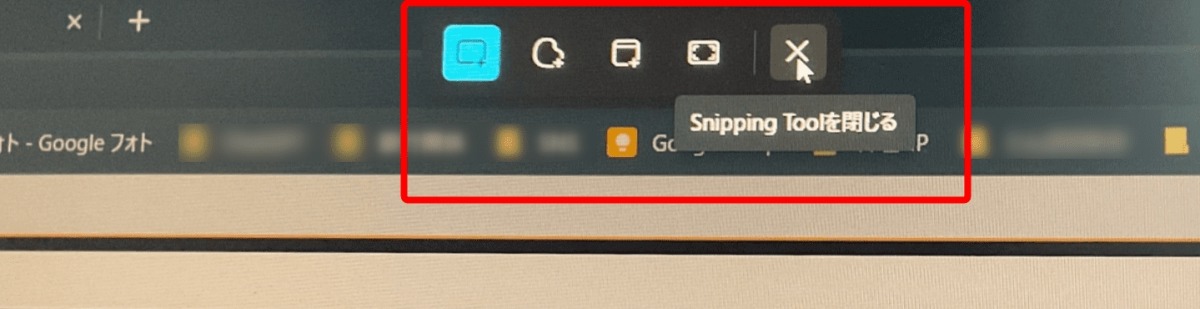
Windowsの更新後に突然この状態になることがあります。設定を変えれば元に戻せますよ。
Snipping Toolのオプションをオフにする手順
Windowsの設定から数ステップで元に戻せます。
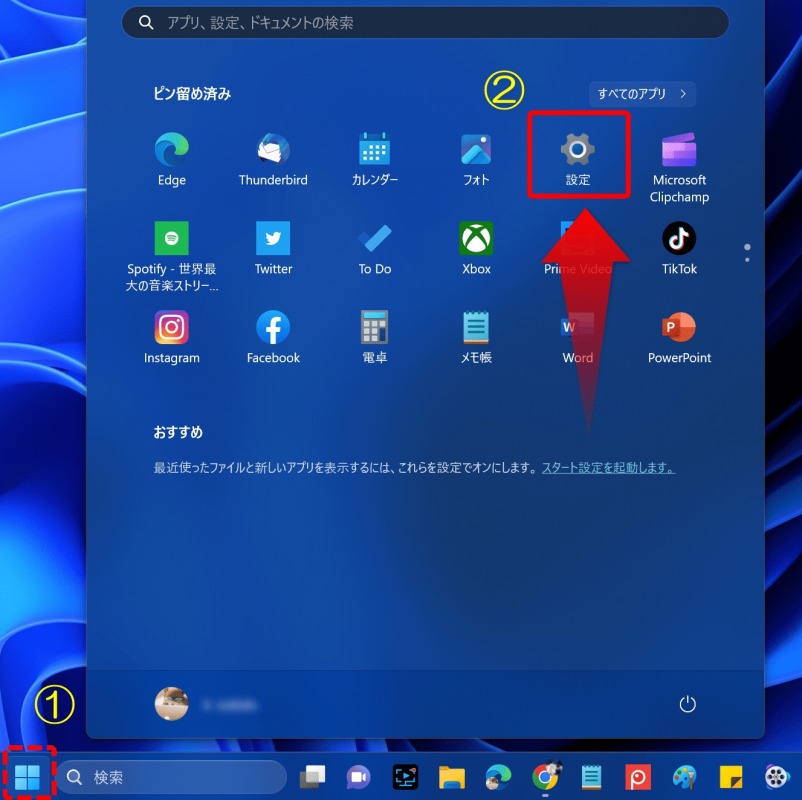
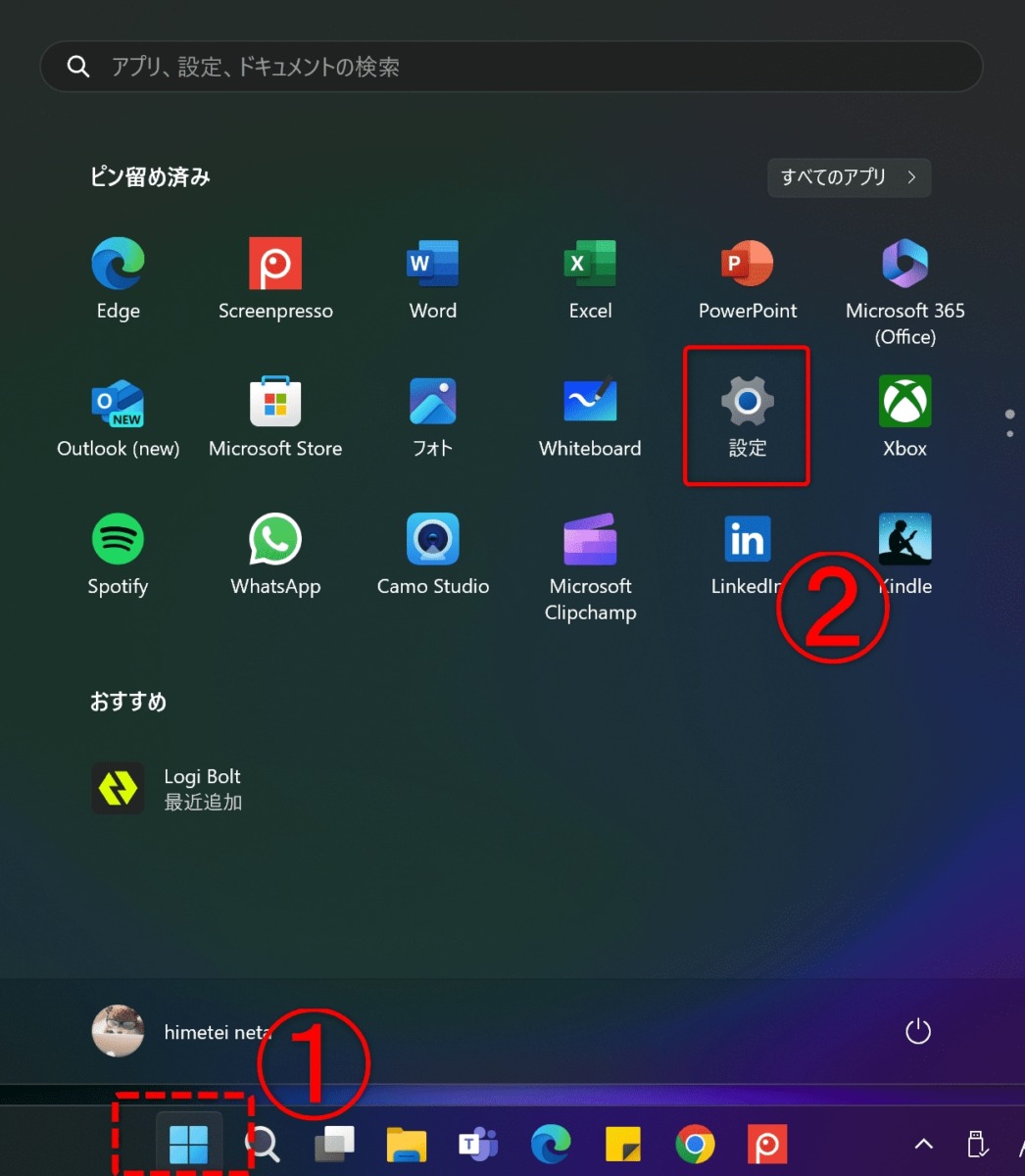
ステップ1:スタートメニューから「設定」を開く
タスクバーのWindowsロゴ(青い四角いアイコン)をクリック→「設定」を選択。
ステップ2:「アクセシビリティ」→「キーボード」を開く
設定ウィンドウの左メニューから「アクセシビリティ」をクリックし、右側のリストをスクロールして「キーボード」を選択。
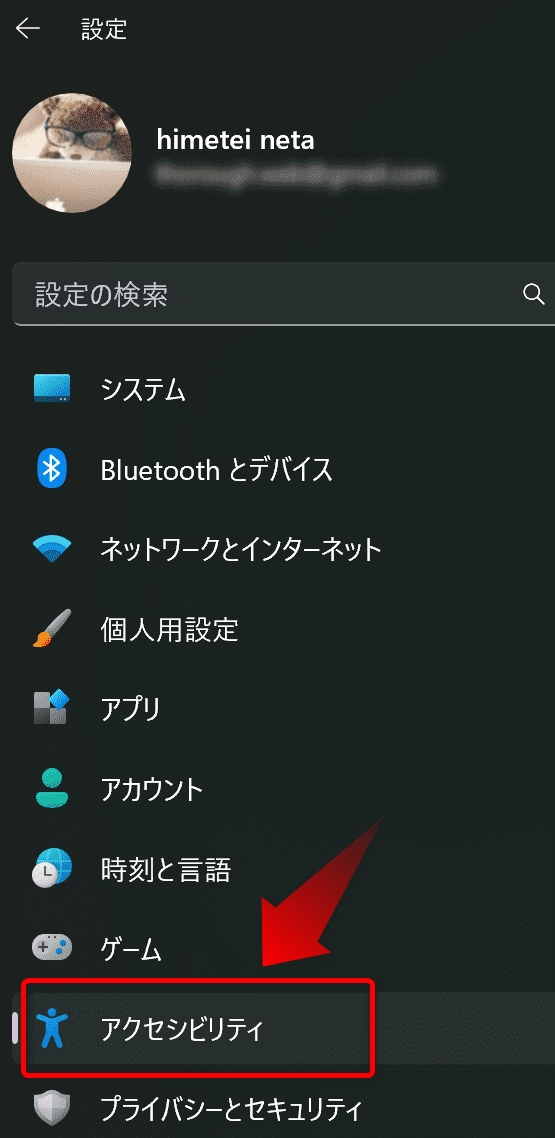
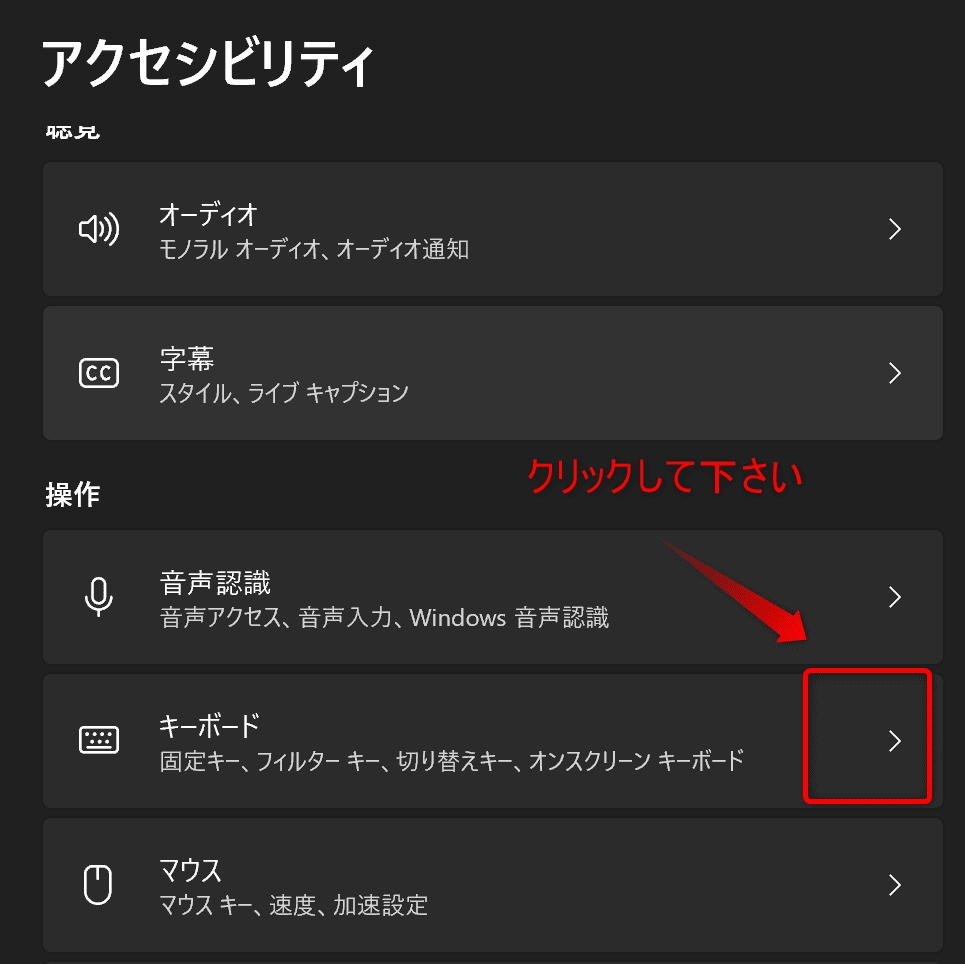
ステップ3:「PrintScreenキーを使用して画面キャプチャを開く」をオフにする
「PrintScreenキーを使用して画面キャプチャを開く」または「PrintScreenキーを使用してSnipping Toolを開く」のスイッチをオフに切り替えてください。
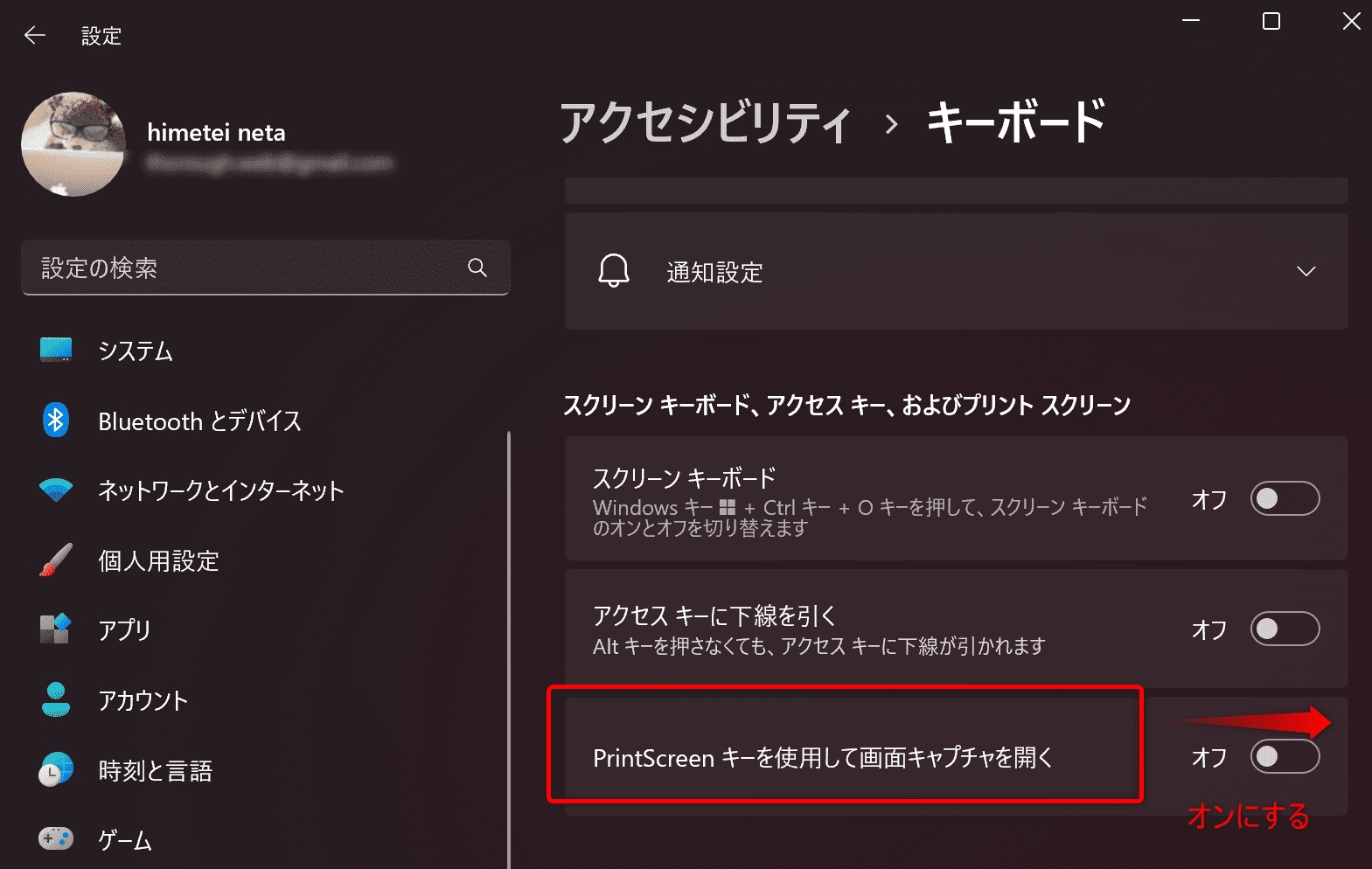
「オフ」のはずなのにまだうまくいかない場合は、一旦「オン」に戻してから再度「オフ」にして、PCを再起動してみてください。これで直ることが多いです。
(重要な注記)Windowsのバージョンによって画面が違います
⚠️ この記事のスクリーンショットは、執筆・更新時点のWindows 11のものです。Windows 11はバージョンによって設定画面のレイアウトや項目名が変わることがあります。最新の「Windows 11 2025 Update(25H2)」では、設定の表示が若干異なる場合があります。
「設定メニューの項目の場所が違う」と感じたら、検索バーに「PrintScreen」と入力すると該当の設定項目にすぐたどり着けるのでお試しください。
(追記)Windowsを更新したら「Snipping Tool」のオプション自体が消えた!?
(2024年3月28日 追記。)
ある更新のタイミングで、アクセシビリティのキーボード設定から「Snipping Tool」関連のオプションそのものがなくなってしまいました。
オプションがないなら、直接アプリをアンインストールするしかない!ということで実行しました。
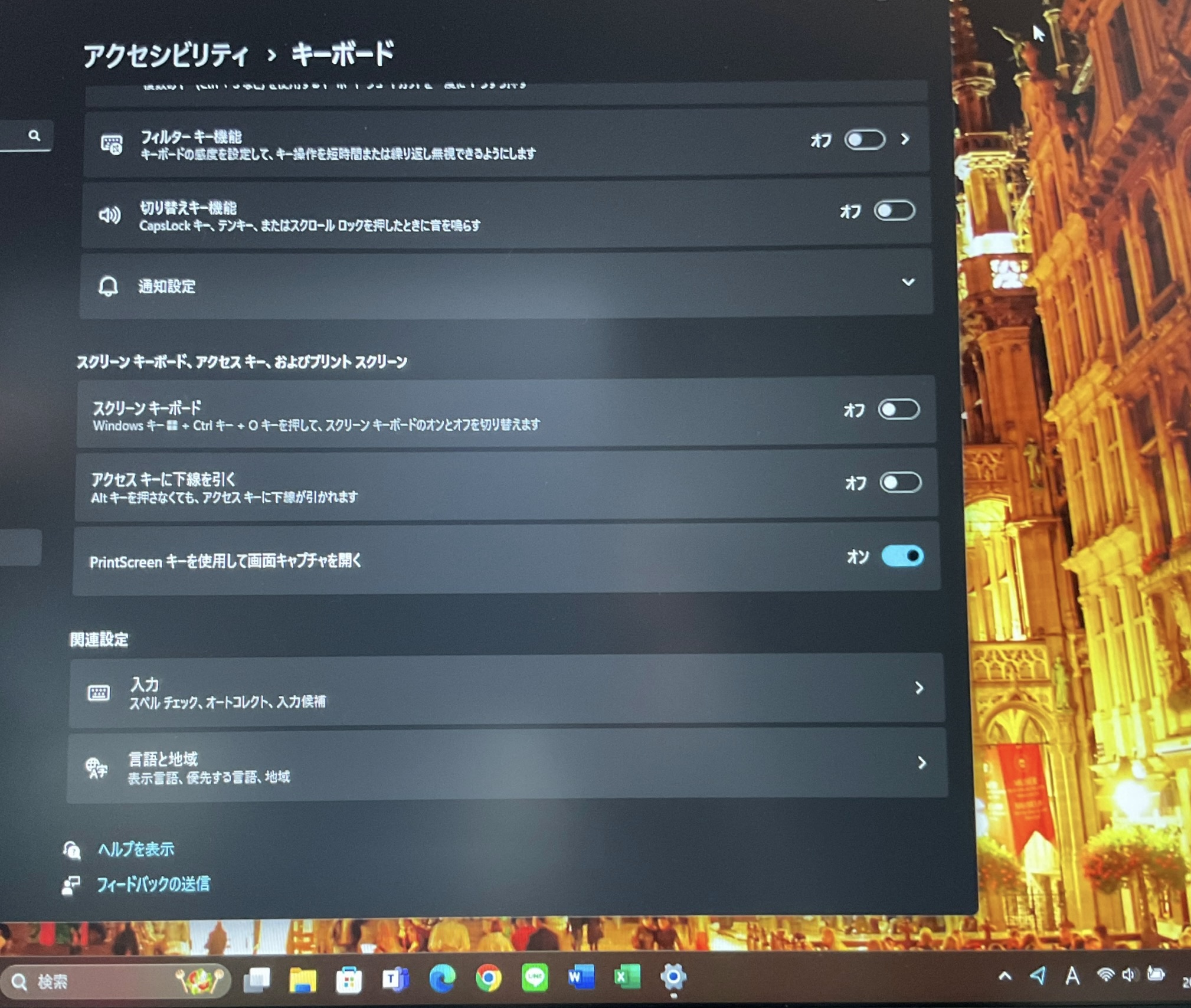
アンインストール後は必ず再起動を。これを忘れると設定が反映されないこともあります。

これでSnipping Toolを起動させずに、自分の好きなキャプチャツールが使えるようになります。
【ロジクール限定問題】MX KEYSでScreenpressoが起動しないときの対処法
設定を変えても、なぜかロジクール製キーボードだけScreenpressoが反応しない——私もこれで長らく悩みました。
現在メインで使っているのは「ロジクール KX800 MX KEYS」と「HKW タイプライター風メカニカルキーボード」の2台体制。ある日突然、MX KEYSだけScreenpressoが起動しなくなったんです。HKWの方は問題なし。スクリーンショット自体は撮れているのにScreenpressoだけ起動しない、という謎の状態。
ほんとにイライラします (^^;
原因:Logicool Options+が「画面の切り取り」として動作している
これ、実は同じ症状で困っている方が他にもいらっしゃいました。原因は「Logicool Options+」というキーボードユーティリティソフト。PrtScキーを押したとき、ロジクール側が内部的に「Windows+Shift+S」として処理してしまうため、ScreenpressoではなくSnipping Toolが起動してしまうんです。
対処法は2つあります。
- Logicool Options+のキー設定をPrintScreenに上書きする(Options+からキー割り当てを変更)
- Screenpresso側に「2番目のショートカット」を設定する(こちらが確実で手軽!)
Screenpressoで「2番目のショートカット」を割り当てる手順
- Screenpressoを起動する
- タスクバー右下(通知領域)のScreenpressoアイコンを右クリック
- メニューから「設定(Settings)」を選択
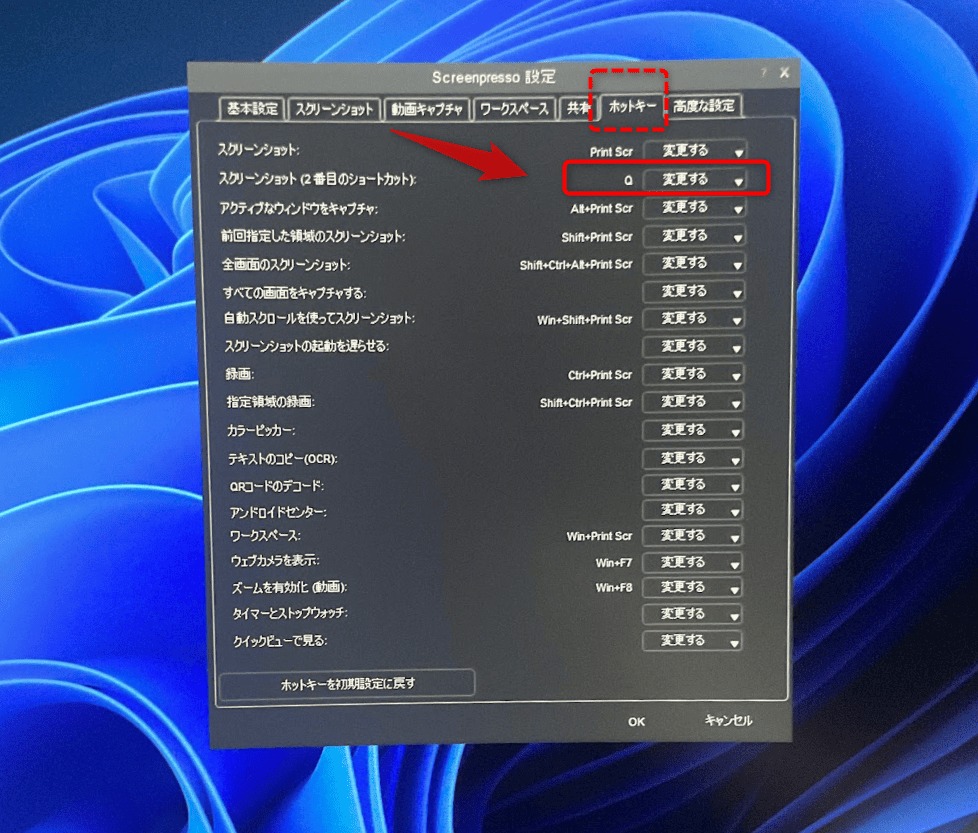
- 「ホットキー」タブをクリック
- 「スクリーンショット(2番目のショートカット)」の「変更する」欄をクリックし、使いたいキー(例:
F12)を押す。アルファベット1文字でもOK♪ - 「OK」で保存
- 新しいショートカットを押してScreenpressoが起動するか確認
 himetei
私はF12を割り当てています。PrtScキーが効かなくてもF12一発でScreenpressoが起動するようになり、ストレスゼロになりました!
そもそも「Screenpresso」って何がいいの?
せっかくなので、Screenpressoのことも少し。スクリーンキャプチャツールといえば、Windows標準のペイントやSnipping Toolを思い浮かべる方も多いと思います。
でも、ブログの記事を書いたり、マニュアルを作ったりする場面では、範囲指定のしやすさ・注釈のつけやすさがまるで違います。ブログ仲間に教えてもらってから、もう手放せなくなりました。無料版でも十分すぎるくらい使えるので、気になる方はぜひ。
himeteiScreenpressoは高機能なのに動作が軽くて、個人的に長年のお気に入りです。スクショ作業が多い方には本当におすすめ。
ペイントにPrtScで貼り付けできない問題、私の場合
「Screenpressoは使っていないけど、ペイントに貼り付けできなくて困っている」という方向けにも、私のケースを書いておきます。
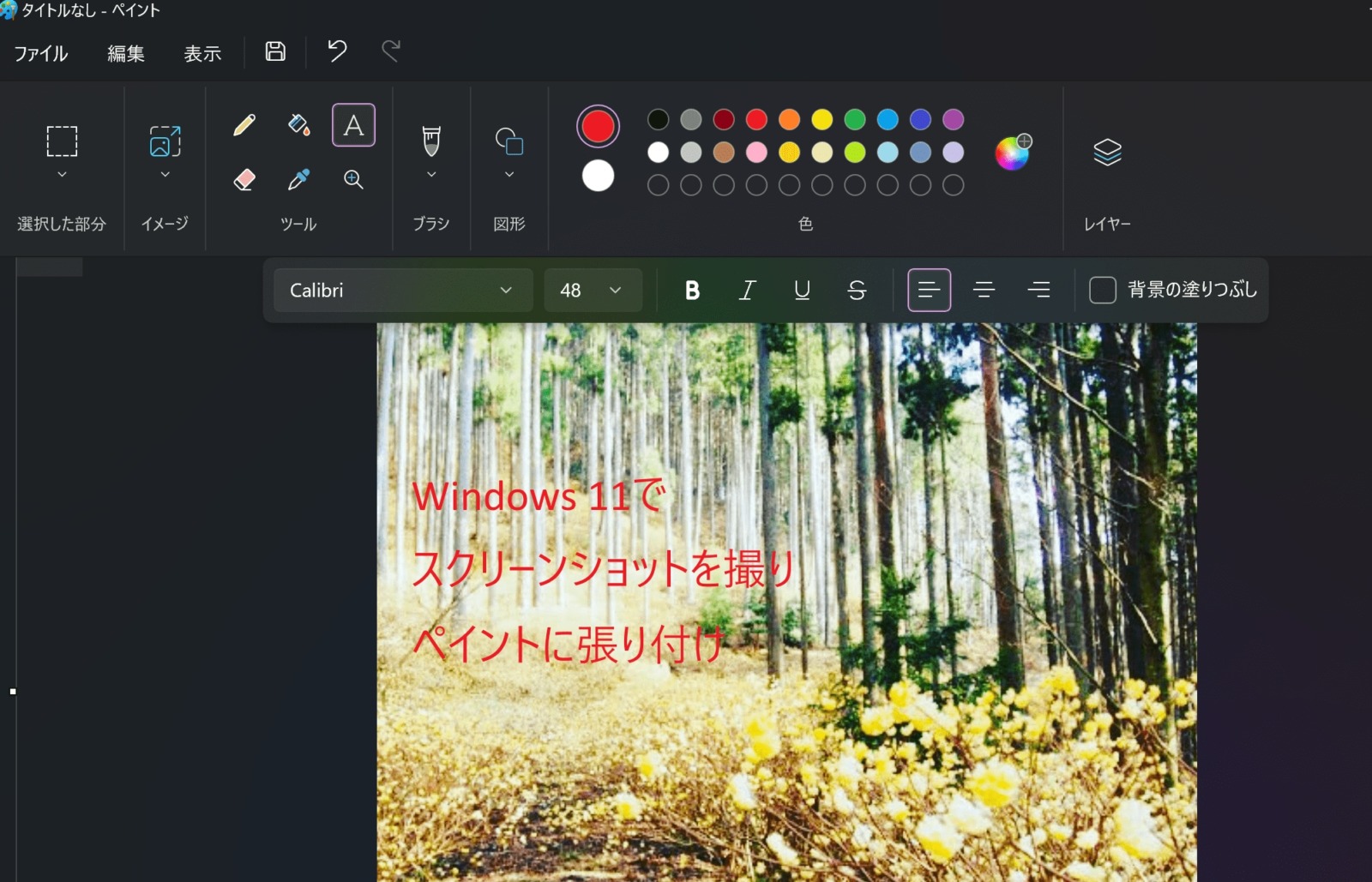
PrtScキーを押してもペイントにうまく貼り付けられない——そんなとき、いつもとキーの押す順番を変えたらあっさり解決しました。「PrtSc→Fn」ではなく「Fn→PrtSc」の順に。些細なことですが、これが効きました。
※ちなみに「Fnランプがついている状態だとPrtScが効かない」という情報もネット上にありますが、私の環境ではFnランプの有無は関係なく、問題なく撮影・貼り付けができていました。環境によって違うこともありますので、参考程度に。
それでも解決しない場合のチェックリスト
上記を全部試してもまだうまくいかない……という場合は、以下も確認してみてください。
- 「固定キー機能」がオンになっていないか——「設定」→「アクセシビリティ」→「キーボード」→「固定キー機能」をオフに
- セキュリティソフトがスクショをブロックしていないか——一部のセキュリティソフトがキャプチャ機能を制限することがある
- グラフィックドライバが古くなっていないか——Windows更新後に不具合が出る場合はドライバ更新も試す価値あり
- シンプルにPCを再起動する——意外とこれで直る。最後の手段ではなく、わりと最初に試していいくらい有効
「キーボードまわりのトラブル」はパソコン作業の中でも地味に消耗します。でも、ひとつひとつ原因を切り分けていけば、必ずどこかで解決できるはず。この記事が少しでもお役に立てたなら幸いです。
ちなみに、PrintScreenの近くにあるInsertキーを誤って押して文字が消えるトラブルにお困りの方は、Insertキーを無効化する方法もあわせてご覧ください。
あとがき
Windows 11の更新プログラムは、セキュリティや不具合の修正のために必要なものですが、使い慣れた操作感が突然変わってしまうことがあります。「元に戻せる」と知っておくだけで、次に何かあっても落ち着いて対処できますね。
コメント