
※2026年3月:E-E-A-T対応リライト・後継機情報・内部リンクを追加しました。
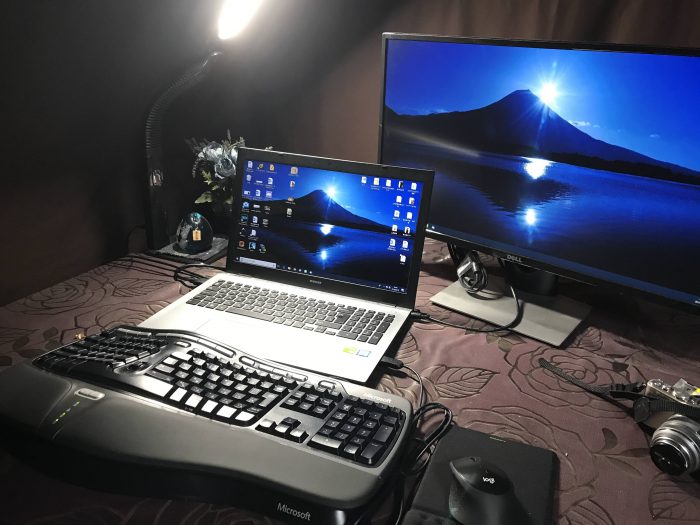
手首や肩が痛くなってきたのでエルゴノミクスキーボードを導入してみました。使い始めはちょっと戸惑ったものの、慣れてくると「これ、もっと早く買えばよかった」と思えるくらい快適。
ただし、ドライバ設定とファンクションキーの罠だけは事前に知っておいてほしいところです。
Natural Ergonomic Keyboard 4000を快適に使うためのドライバ設定
このキーボード、USBでつないだだけでは本来の機能をフルに使えません。まず下記からMicrosoft純正の管理ソフト「マウス キーボード センター」をダウンロードしてインストールしてください。
Microsoft マウス キーボード センターのダウンロードページ(公式)
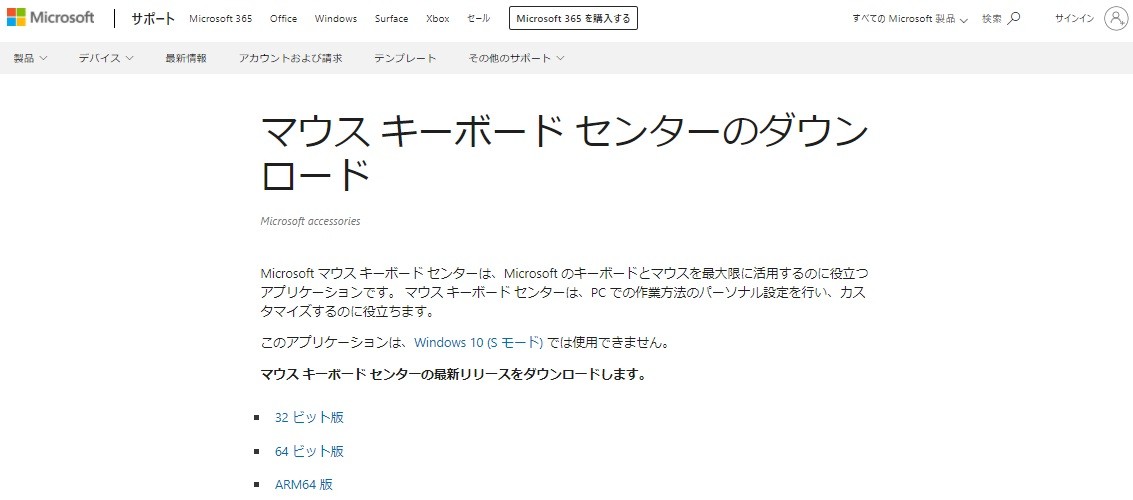
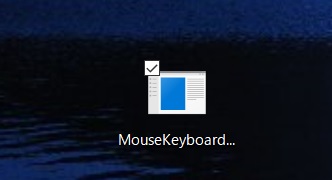
ダウンロードしたらインストーラをクリックして起動します。
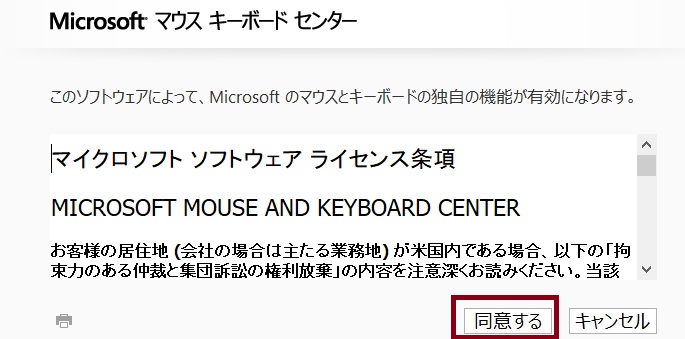
使用許諾の画面が出てきたら「同意する」をクリック。
「最新コンテンツを取得する」をクリックすると、インストールが始まります。
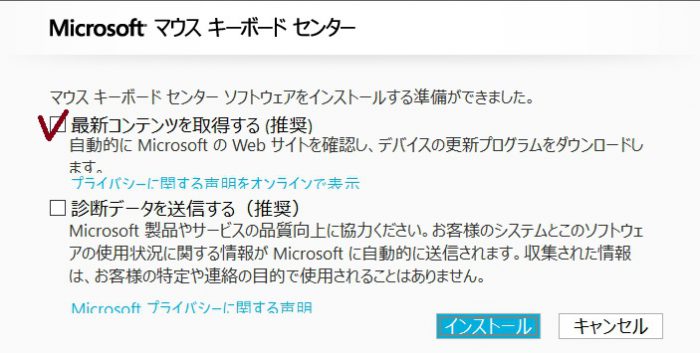
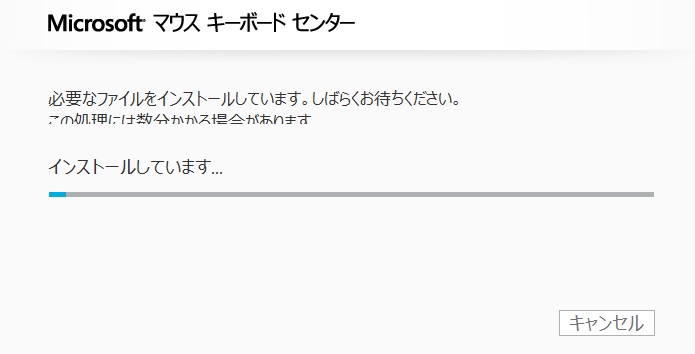
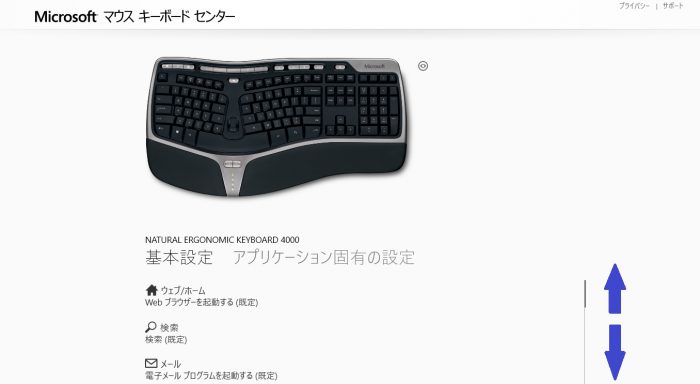
インストールが完了すると、キーボードの基本設定画面が表示されます。ここから各キーの動作を細かくカスタマイズできるので、自分好みに調整してみてください。
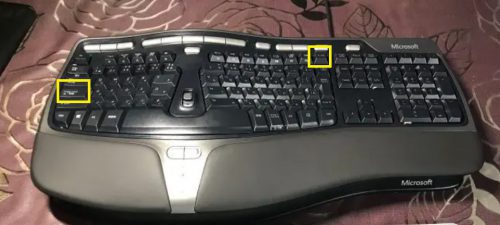
ファンクションキーが効かない!「Fn+Caps」で解決する方法
使い始めてすぐ気づいた最大のつまずきポイントがこれです。通常の「F1〜F12」キーが効かない——正確には、メディアキーとして動作してしまう状態になっています。
いろいろ調べてようやくわかりました。これはロック状態になっているだけで、「Fn」+「Caps Lock」の同時押しで切り替えられます。一度覚えてしまえばあとは快適です。
Natural Ergonomic Keyboard 4000 レビュー|実際に使ってわかったこと
ブログ更新や画像編集で、気づいたら12時間以上PCに向かっていた、なんて日も珍しくありません。当然、手首や肩への負担がじわじわ蓄積されていく。そこで辿り着いたのがエルゴノミクスキーボードという選択肢でした。
YouTubeのレビュー動画を見て「これだ」と思い、即ポチ。Bluetooth版がAmazonで見つからなかったため、有線モデルを選択しました。
長時間のキーボード作業で手が疲れる方には、キーボード選びそのものを見直すのもひとつの手です。→ 長時間使っていても疲れにくいキーボードを探すの巻

開封してわかった「大きさ」の現実
届いて箱を開けた瞬間——これが一番うれしい瞬間ですよね。外箱を後ろに置いてお決まりの記念撮影。
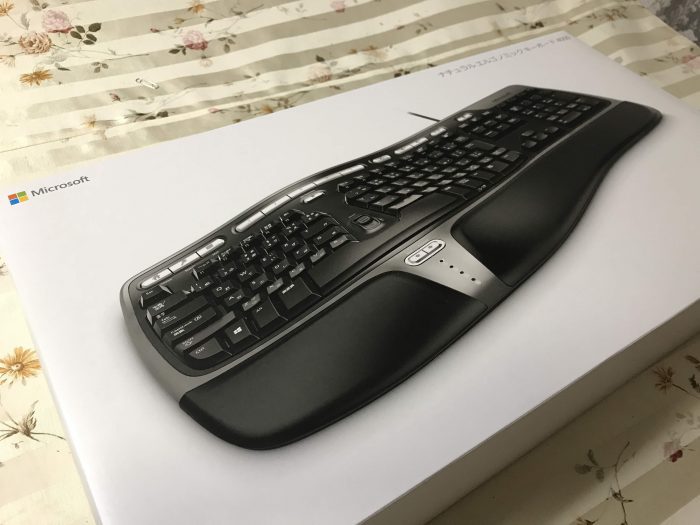
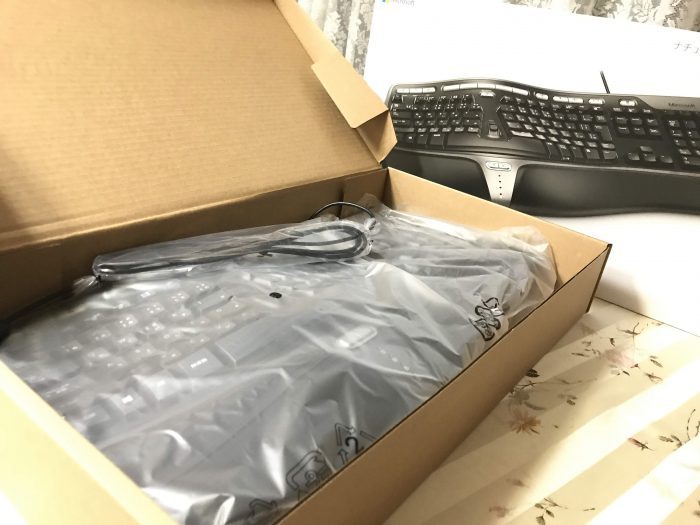
ただ……思っていたよりずっと大きかった。(*゚▽゚*) 写真で見るのと実物では印象がかなり違います。
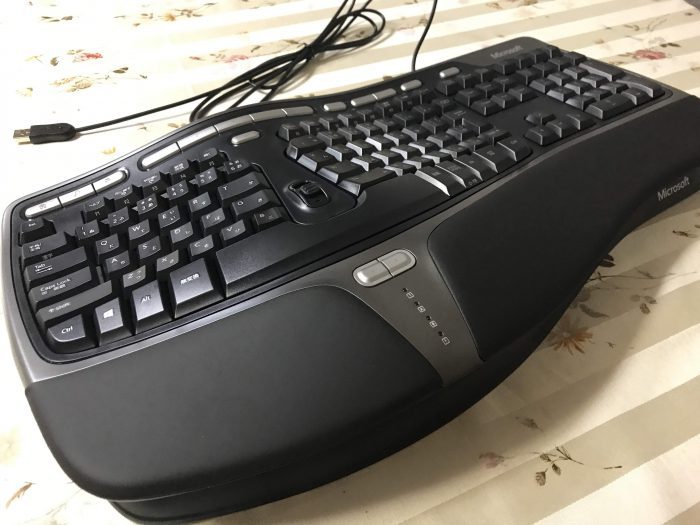
サイズは以下の通りです。デスクに置く前にスペースの確認を推奨します。
- 長さ:503mm(19.8インチ)
- 幅:262mm(10.3インチ)
- 奥行:82.8mm(3.26インチ)
購入の決め手|「手が痛い人は買う価値あり」という言葉
レビューを読み漁っていると「正しいブラインドタッチができないと慣れるのに時間がかかる」という声もちらほら。少し迷いました。でも、「パソコン作業で手が痛くなる人、少しでも楽にタイピングしたい人には価値がある」という一文が背中を押してくれました。
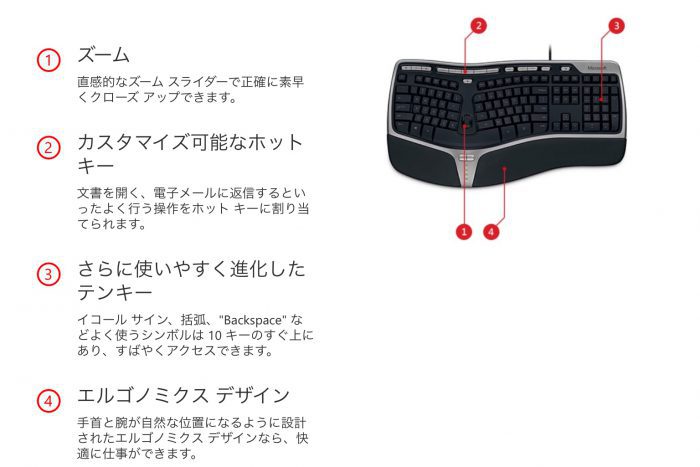
実際のキータッチと使用感
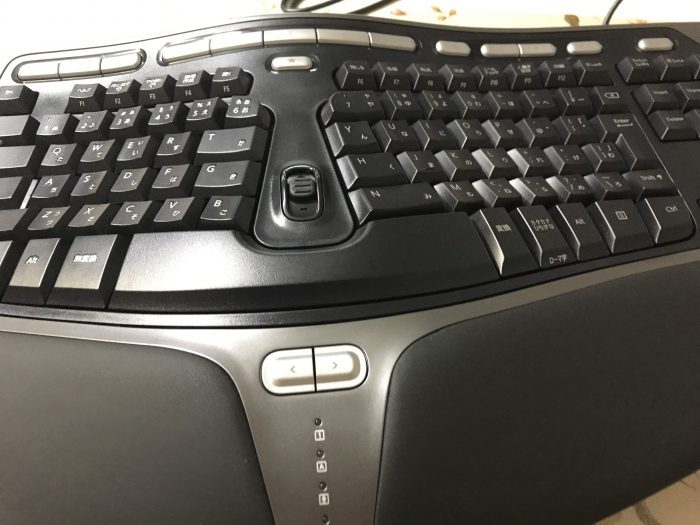
打ち心地は静かで、「ガチャガチャ」ではなく「トントントン」という感じ。メカニカルな音が苦手な方には合っていると思います。
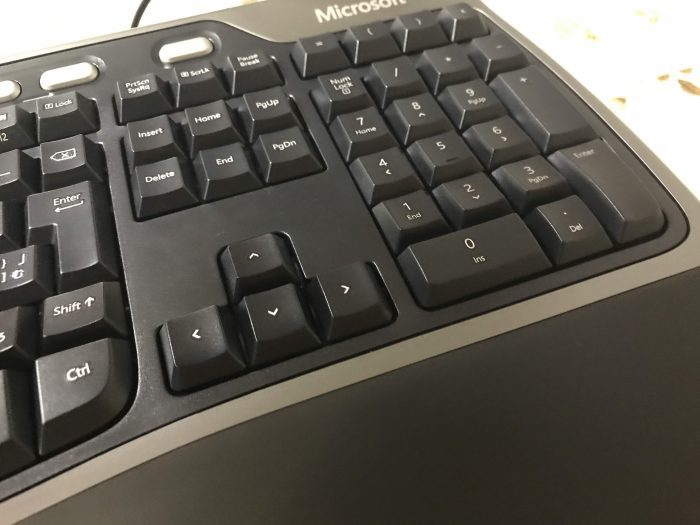
最初は戸惑いましたが、数日使い続けると良さがわかってきました。慣れてからの快適さはかなりのものです。
- 中央が適度に空いているため、肩を開いた自然な姿勢で打てる
- キーが逆ハの字に傾いていて、手首のひねりが少なくて済む
- パームレストが最初からついていて、腱鞘炎予防にも効果的
- 手前を高くするか、奥を高くするかを選んで角度調整できる
※パームレストとは、キーボード手前に設けられた手のひら置き部分のこと。長時間の打鍵による疲労や腱鞘炎を予防するための機能です。
気になる点も正直に書いておきます。テンキー付きなのでキーボード全体が横長になり、マウスを置く位置がかなり遠くなる。これは人によっては結構なストレスになりそうです。テンキーが不要な方には、テンキーレスモデルを検討したほうがいいかもしれません。
ロジクールとの比較|形状の違いをじっくり見てみた
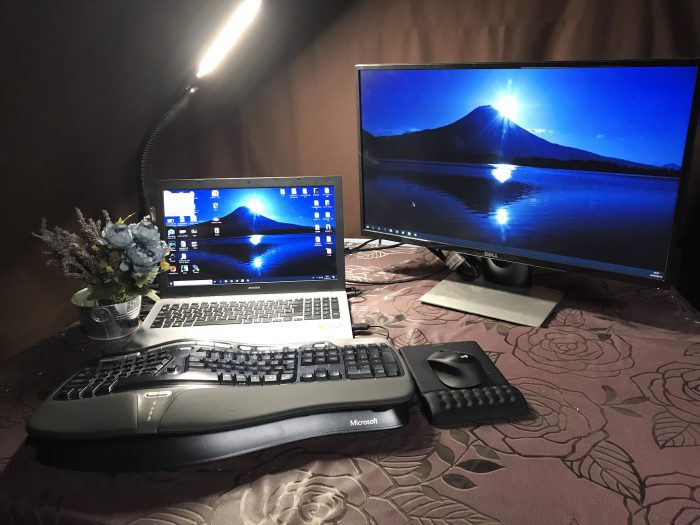
愛用してきたロジクールのキーボードと並べてみました。同じキーボードでも、設計思想の違いがくっきり出ていておもしろい。
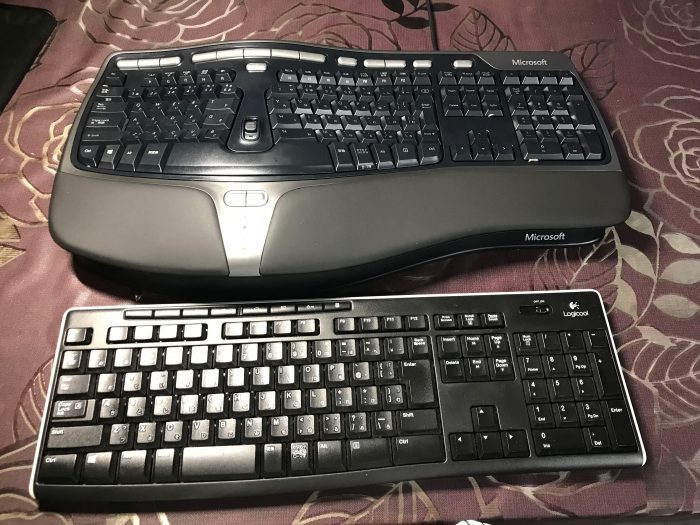
ロジクールは手首が少し上がるようなフラット寄りの形状。マイクロソフトのほうは、手全体を包み込むようなカーブがかかっています。どちらが合うかは手の形や打ち方によって異なるでしょう。
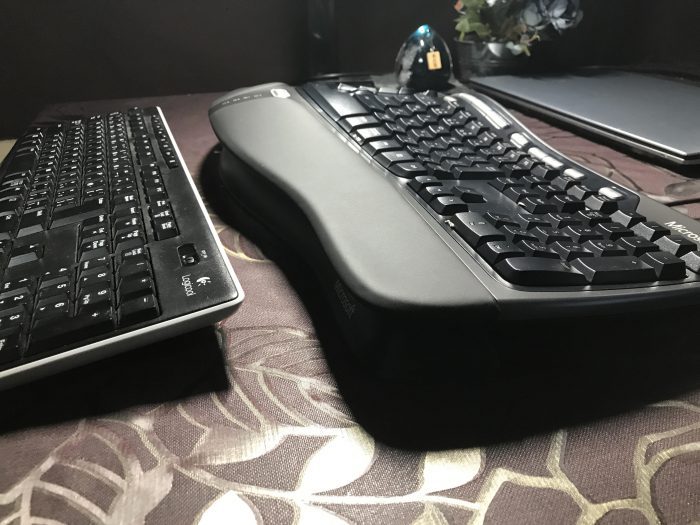
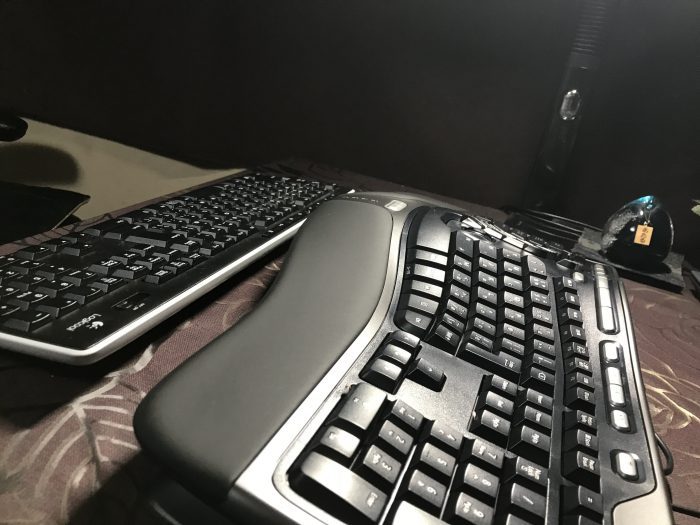
流れるようなフォルムは見た目にも美しい。デスクに置くだけで少しテンションが上がります。
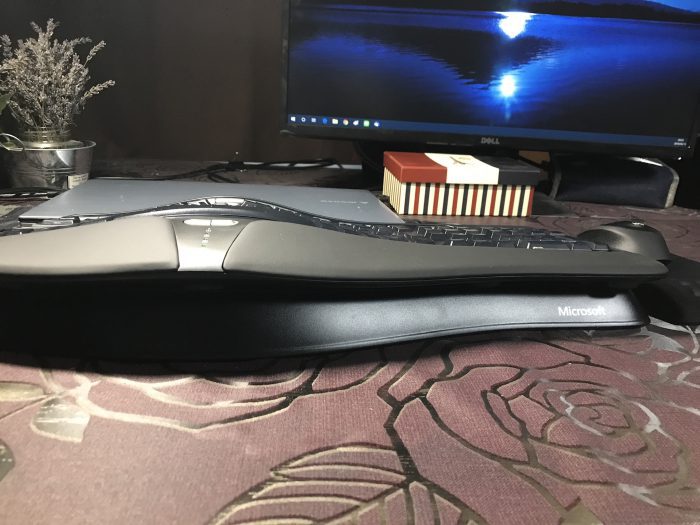
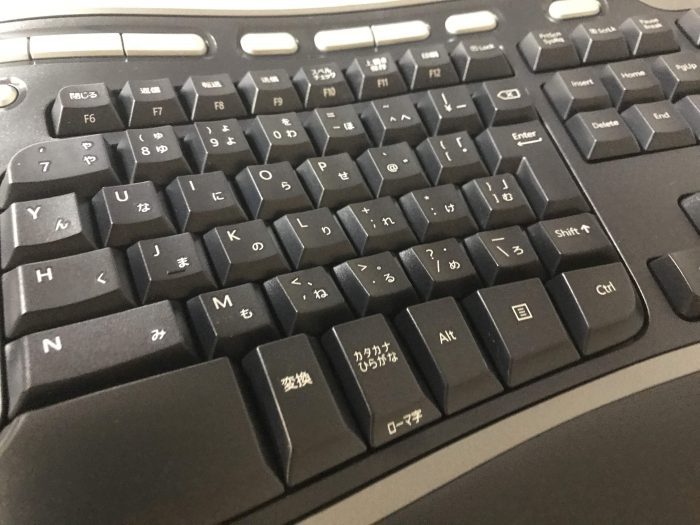
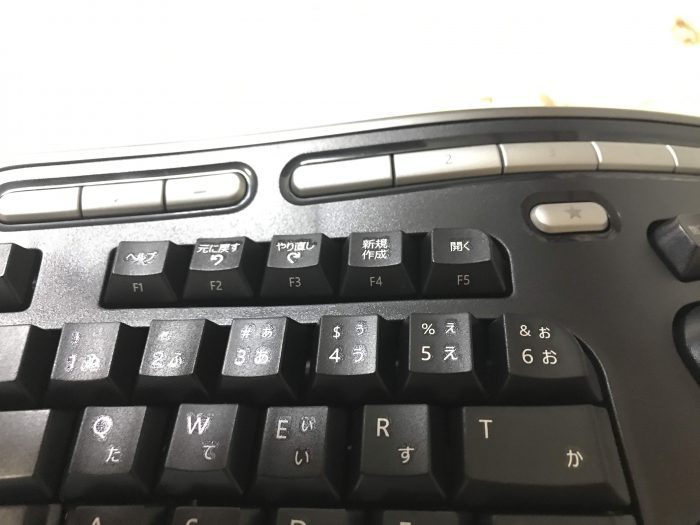
ちなみにロジクールのキーボードはファンクションキーの設定がワンクセあります。気になる方はこちらの記事も参考にどうぞ。→ Logicool Optionsでファンクションキーを設定する方法
現在は在庫なし|後継・代替モデルを選ぶならこの3択
残念ながら、Natural Ergonomic Keyboard 4000は現在入手が難しい状況です。同じ「手首・肩への負担を減らしたい」という目的で選ぶなら、以下の3モデルが有力候補になります。
ロジクール ERGO K860 エルゴノミックキーボード|4000に最も近い後継
中央が分かれたスプリット構造で、手首が自然な角度になる設計。クッション付きで長時間でも疲れにくく、4000ユーザーの乗り換え先として最もよく名前が挙がるモデルです。

 ポチップ
ポチップ
Microsoft Surface Ergonomic キーボード|Microsoft純正の正統後継
同じMicrosoft純正のエルゴノミクスキーボードとして後継ポジションに近いモデル。無線でスッキリ使えて、デザイン性も高いのが特徴です。デスク環境をもっとスマートに整えたい方にはこちらがおすすめ。

サンワサプライ SKB-ERG3BK|コスパ重視ならこれ一択
有線で接続が安定しており、価格は3モデルの中で最も手頃。まずエルゴノミクスキーボードを試してみたいという方の入門機としてちょうどいいポジションです。
 ポチップ
ポチップ
「Natural Ergonomic Keyboard 4000」にたどり着いた方は、手首や体への負担を真剣に考えている方が多いはず。どうせ変えるなら、より進化したモデルを選んで損はありません。
キーボード以外のデスク周りも整えたいなら、こちらの記事も参考になります。→ ノートPCでトリプルディスプレイ!モニター2台追加の接続方法と全手順
コメント