※ 本記事は2017年2月の記事をリライトしました。本記事は2026年4月時点の情報をもとに作成しています。
DVDドライブが突然消えた——そんな焦りを感じたことはありませんか? Windowsをアップグレードした直後にドライブが認識されなくなるのは、じつはよくある話です。原因はレジストリの破損。でも、慌てなくて大丈夫。デバイスマネージャーから数ステップ操作するだけで、ほとんどのケースは自分で直せます。
DVDドライブが突然消えた!エラーコード19の正体
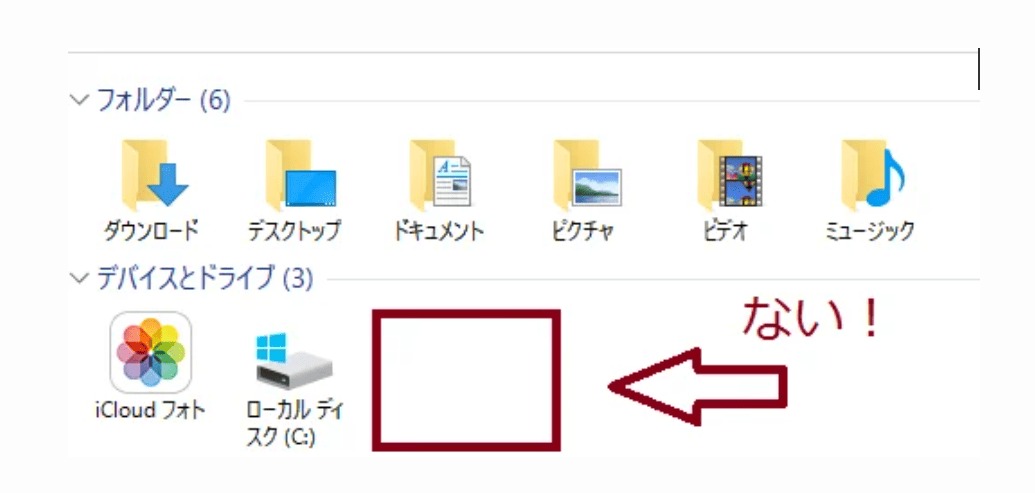
動画編集の仕事が立て込んでいたある日のこと。完成した動画をDVDに焼いて、サブ機(Windows 7からWindows 10にアップグレードしたパソコン)で確認しようとしたら、ドライブがまったく反応しない。エクスプローラーを開くと、そもそもDVDドライブのアイコン自体が消えていました。
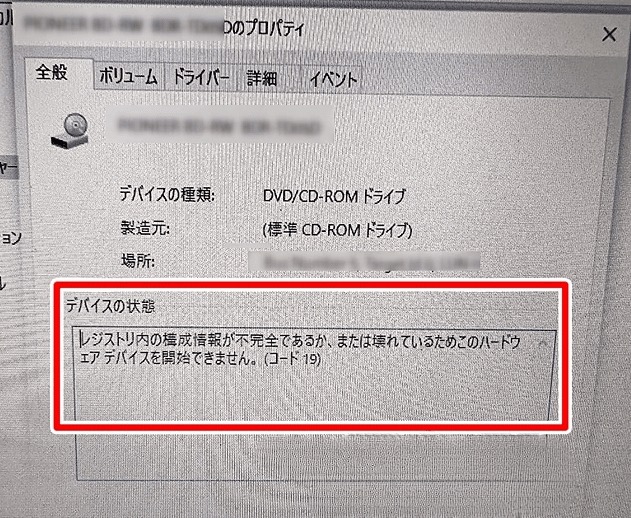
「え……壊れた?」と一瞬青ざめましたが、デバイスマネージャーを確認すると、ドライブ自体は認識されていて、こんなエラーが出ていました。

「レジストリ内の構成情報が不完全であるか、または壊れているためこのハードウェア デバイスを開始できません。(コード 19)」
これが今回のエラーの正体です。OSのアップグレードや、CD/DVD書き込みソフトのインストール・アンインストールをきっかけに、レジストリの設定が壊れてしまうことがあります。ハードウェアの故障ではないので、落ち着いて対処しましょう。
デバイスマネージャーを開く(Windows 11対応)
まずはデバイスマネージャーを開きます。Windows 11では、スタートボタンを右クリックするのが一番手っ取り早い方法です。表示されたメニューの中に「デバイスマネージャー」があります。
- 一番早い方法:スタートボタンを右クリック → 「デバイスマネージャー」をクリック
- キーボード派なら:Windowsキー+X を押して M キー
- 検索から:タスクバーの検索ボックスに「デバイスマネージャー」と入力<
※ 以下のスクリーンショットはWindows 10時代のものです。Windows 11では画面デザインが変わっていますが、操作の流れは共通しています。
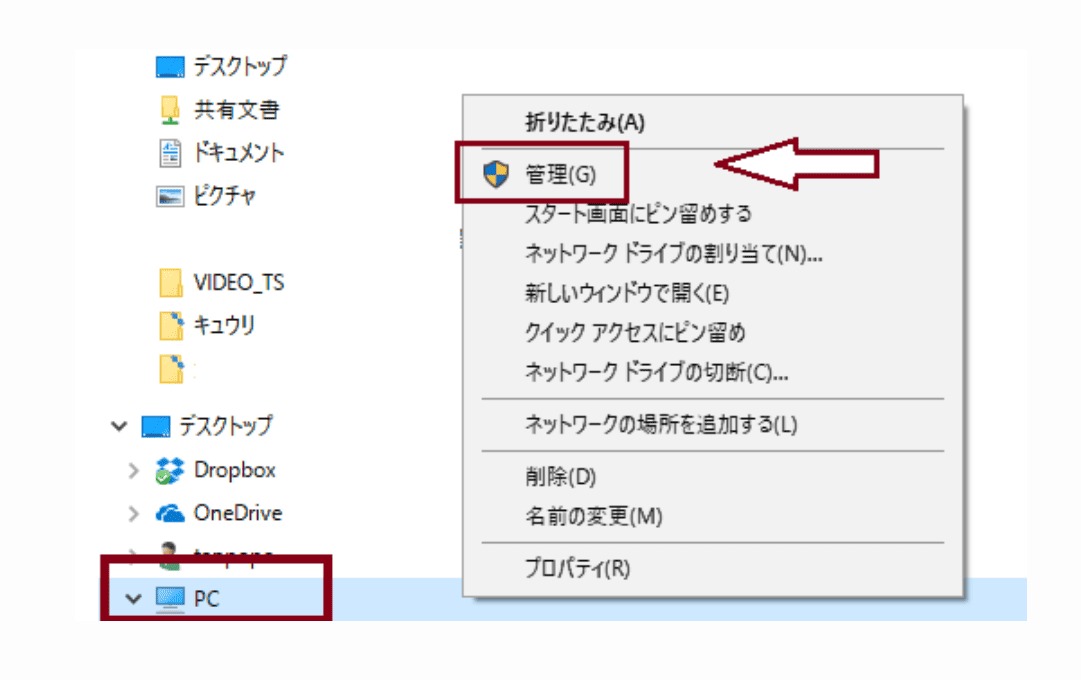
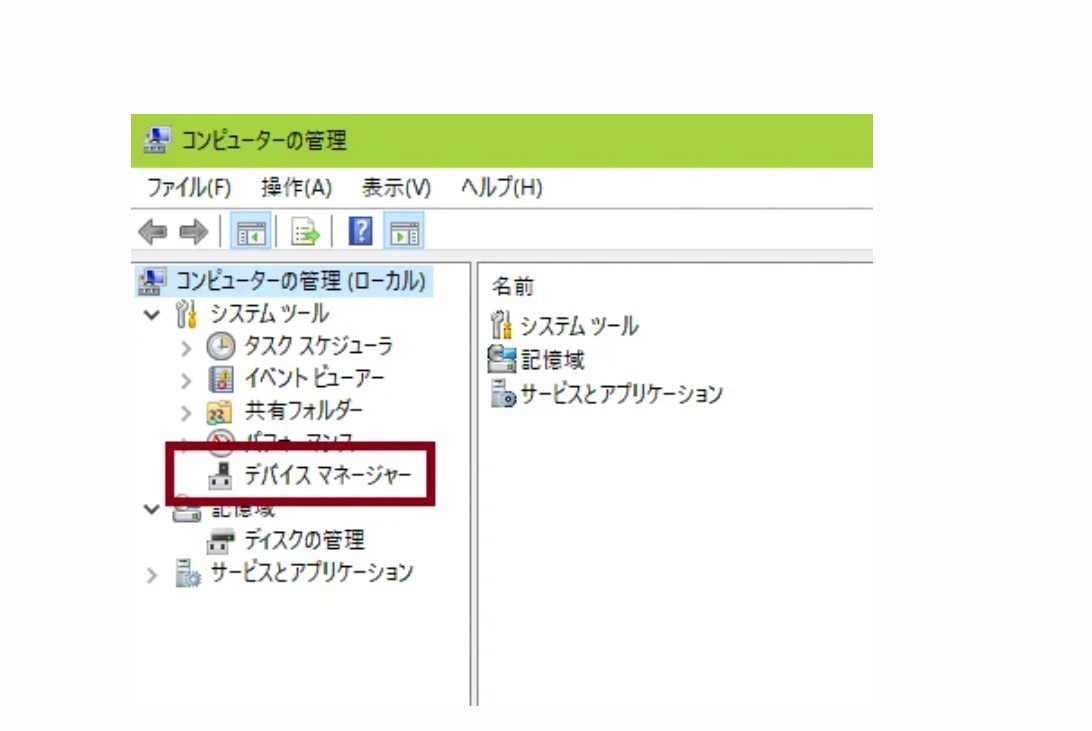
コントロールパネル経由でも開けます。「コンピューター」を右クリック → 「管理」→「デバイスマネージャー」の順に進んでください。
エラーコード19の確認と修正手順
デバイスマネージャーが開いたら、一覧の中から「DVD/CD-ROM ドライブ」を探してクリック。ドライブ名の横に黄色い「!」マークが出ていたら、それが今回の問題のある箇所です。
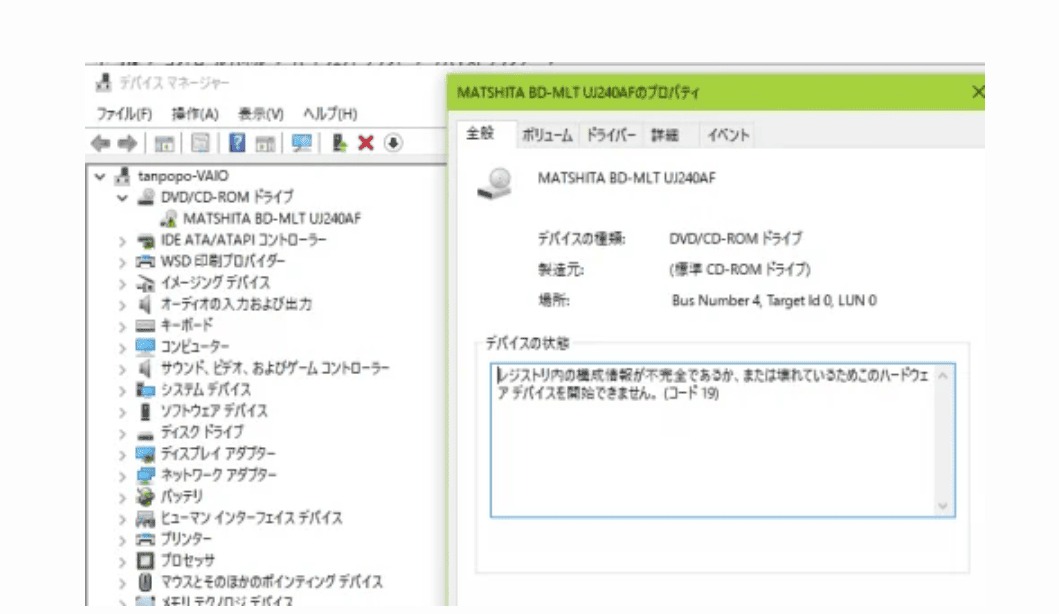
ドライブ名をダブルクリックしてプロパティを開くと、「デバイスの状態」欄にコード19のエラーが表示されています。ここから修正していきましょう。
ドライバーを再インストールする
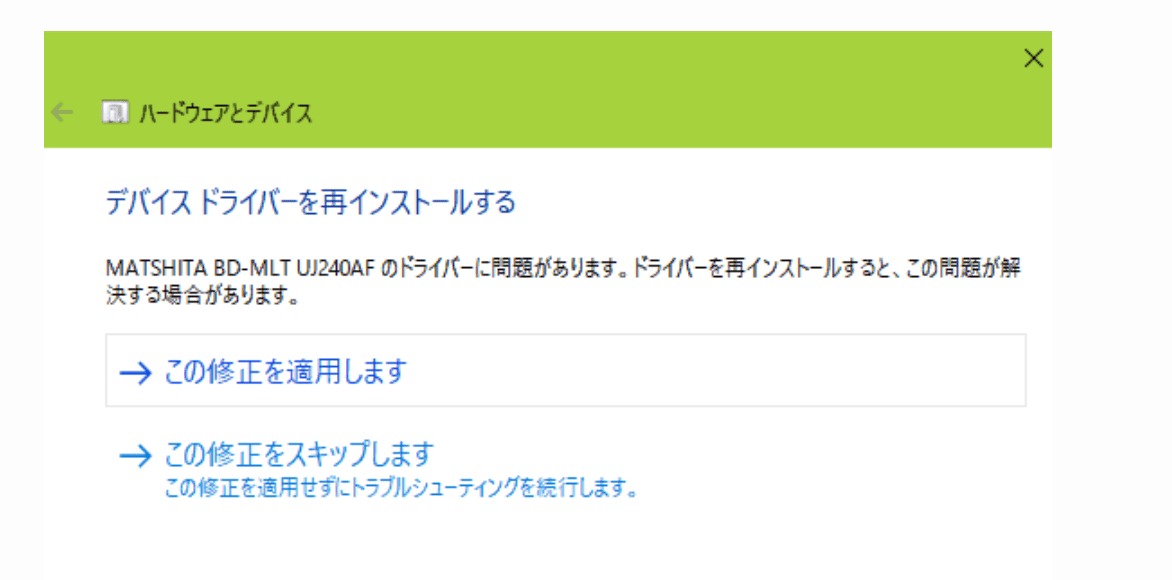
コード19の場合、多くはドライバーの再インストールで解決します。プロパティ画面に「デバイスドライバーを再インストールする」という選択肢が表示されていたら、そちらを選んで「この修正を適用します」をクリック。
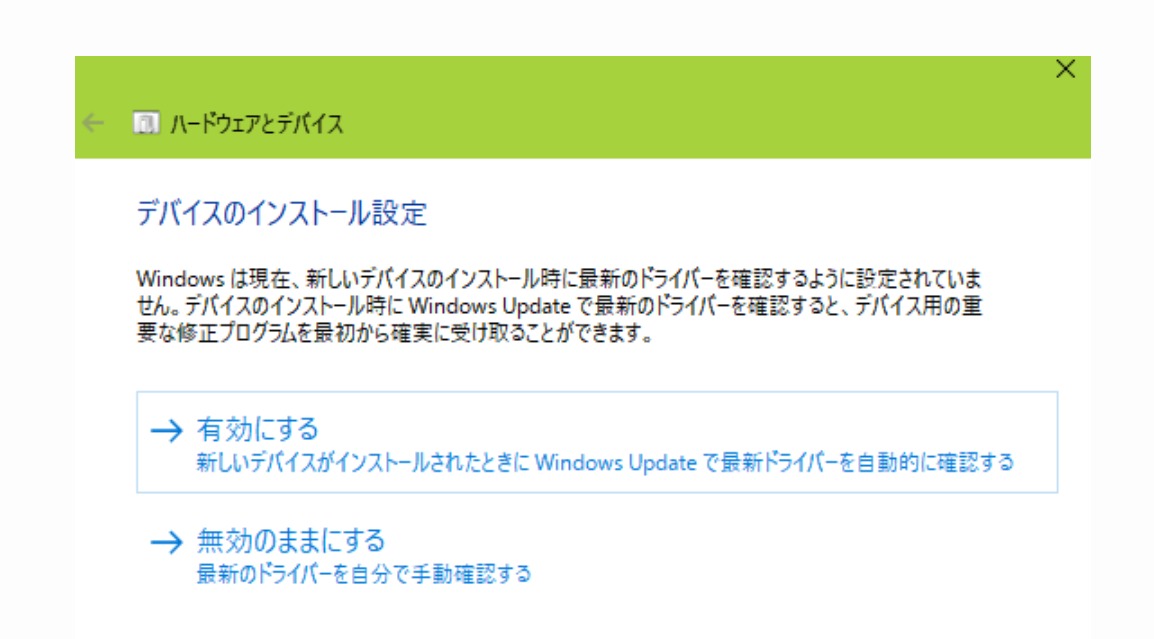
次の画面で「有効にする」を選択すると、Windowsがドライバーの再インストールを始めます。少し待ち時間がありますが、これは普通のこと。じっくり待ちましょう。
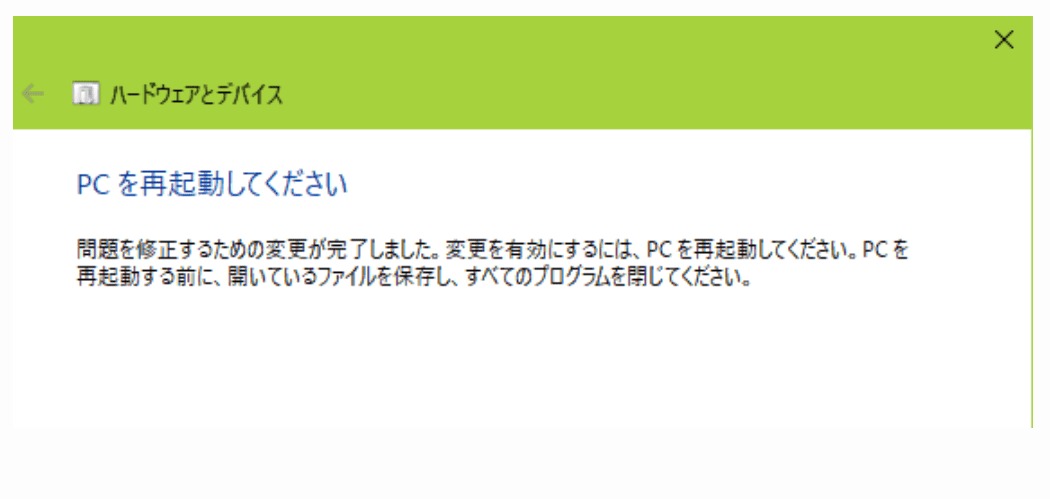
Windowsが考え中……しばらくすると再起動を求められます。
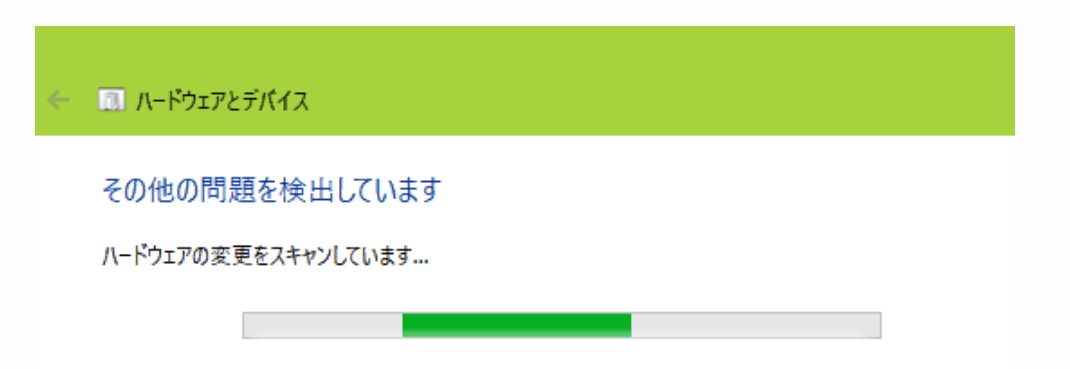
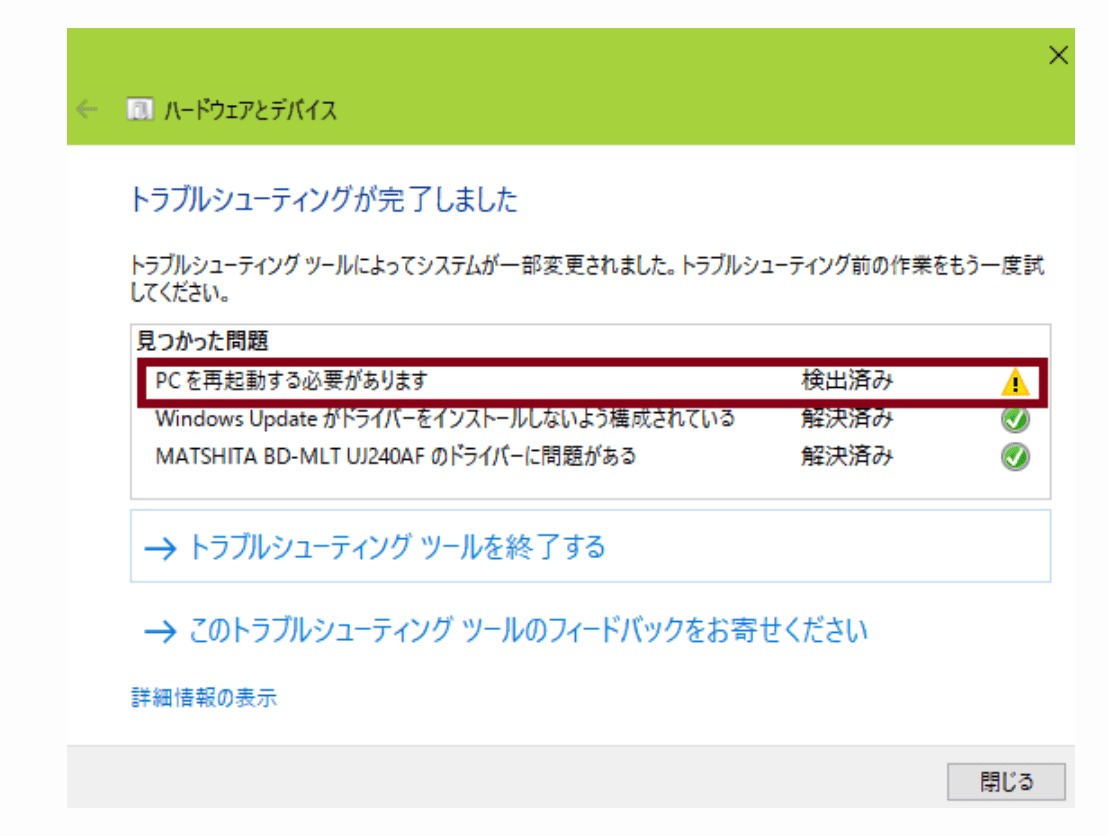
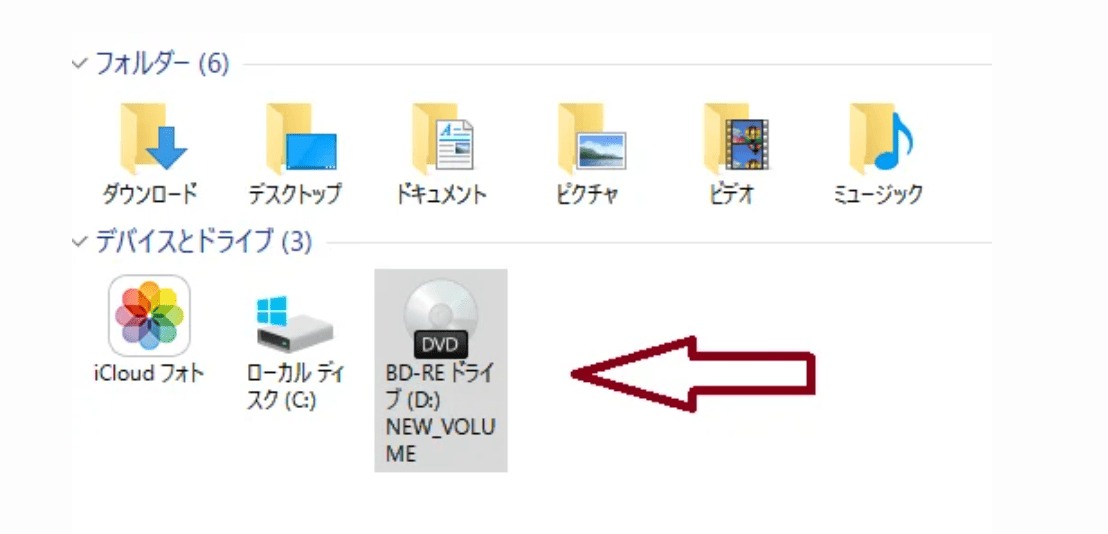
再起動後、デバイスマネージャーを開いてみると……DVD/CD-ROM ドライブが正常に表示されるようになりました! 黄色い「!」も消えて、一安心です。
上記の手順で直らない場合:レジストリを直接編集する方法
ドライバーの再インストールで解決しないケースもあります。その場合、レジストリを直接編集する方法が有効です。ただし、レジストリの操作は誤ると重大なトラブルにつながるため、かならず事前にバックアップを取ってから作業してください。
- 「Windowsキー+R」を押し、「regedit」と入力してEnter
- 以下のキーを順にたどって開く
HKEY_LOCAL_MACHINE\SYSTEM\CurrentControlSet\Control\Class\{4d36e965-e325-11ce-bfc1-08002be10318} - 右側の一覧に「UpperFilters」または「LowerFilters」があれば、右クリックして削除
- レジストリエディターを閉じて、PCを再起動
DVDドライブにこだわらない選択肢も
ちなみに最近は、DVDの動画をMP4に変換してしまうという手もあります。変換さえしてしまえば、ドライブなしのパソコンやテレビでも再生できますし、劣化の心配もありません。古いDVDをデジタル化したい方には、こちらの方法もおすすめです。

まとめ:コード19はレジストリの修復で直る
DVDドライブが消えて焦ったこの一件、原因はOS移行時のレジストリ破損でした。デバイスマネージャーからドライバーを再インストールするだけで解決できたので、同じエラーで悩んでいる方はまずその手順を試してみてください。
- エラーコード19はレジストリの破損が原因
- デバイスマネージャーからドライバーを再インストールするのが最初の手順
- 直らない場合はレジストリの UpperFilters / LowerFilters を削除(バックアップ必須)
- ドライブが直ってもDVDが再生されない場合は再生ソフトの問題の可能性あり
- Windows 11でも基本の操作手順は同じ(画面デザインが多少異なる)
パソコンのトラブルは突然来るので、対処法を知っておくだけで気持ちの余裕がぜんぜん違います。同じ状況で困っている方の参考になれば、うれしいです。