
※ 初出:2020年11月の記事をリライト。
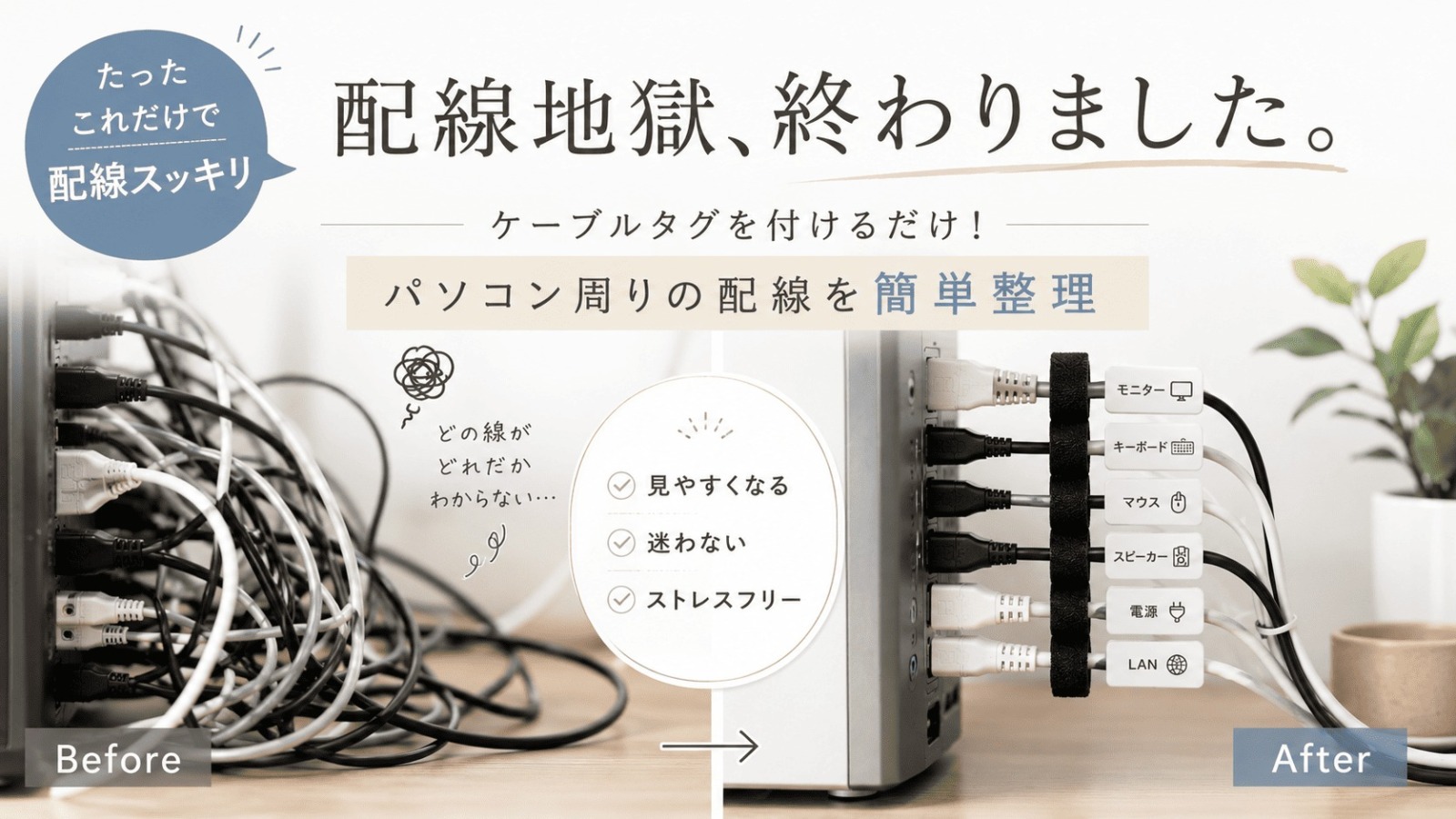
パソコン周りのケーブル、気づいたらウニャウニャの「配線地獄」になっていませんか? 実は私も長年そのままにしていたひとりで、片付けが苦手な性格もあって、見て見ぬふりを続けていました。
でも、ある日のトラブルをきっかけに「ちょっとしたひと手間」で劇的にスッキリできたんです。
パソコンの配線地獄、どうして起きるの?
デスクトップパソコンの裏側って、見ないようにしていませんか。LANケーブル、USBハブ、電源コード、スピーカーの線…気づいたらどれがどれかわからない状態に。移動させるたびに「とりあえず繋がればOK」でやり過ごしてきた結果、気づけば正体不明の線の塊ができあがります。
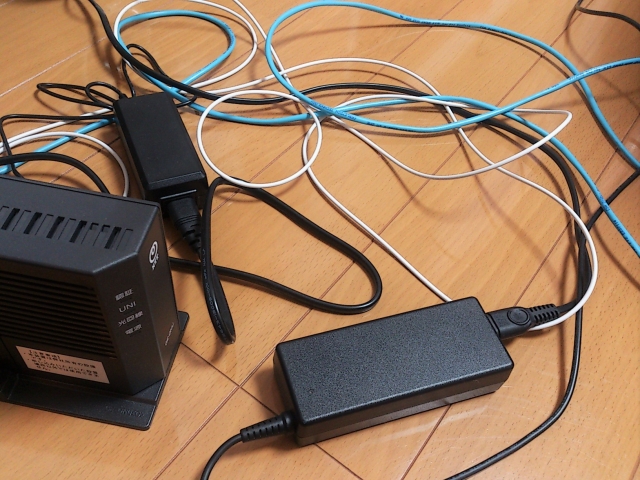
これ、我が家の一時期の状態です。線が、線が…(笑)。
配線トラブルが発覚したきっかけ
事の始まりは、突然インターネットが繋がらなくなったこと。
「え、なんで?」と焦りながら、あれやこれやと線を抜き差しして…。
原因を調べてみると、なんとLANケーブルの差し込み先を間違えていたのでした。パソコンを何度か移動させた後、なんとなく繋がっていたからそのままにしていたのが落とし穴。「繋がったからまあいいや!」の精神が、後々の混乱を生んでいたわけです。
そのときの顛末はこちらの記事に詳しく書いています。↓
👉 バッファロー無線LANルーター:有線接続は成功、Wi-Fi接続に問題あり?
このトラブルを経て気づいたのが、「正しく繋がっているうちにラベルを付けておく」という当たり前すぎる対策でした。
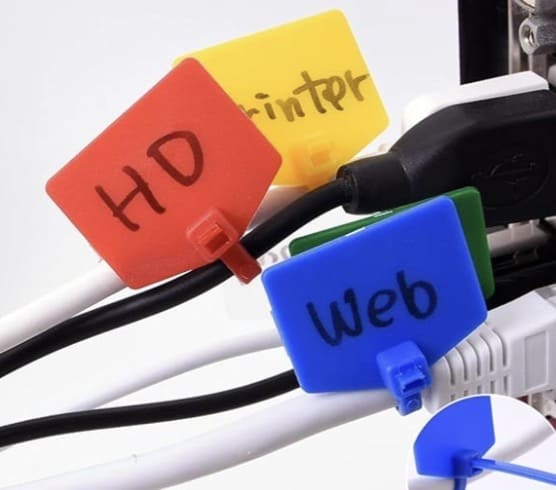
ケーブルタグで「迷子の線」をなくす
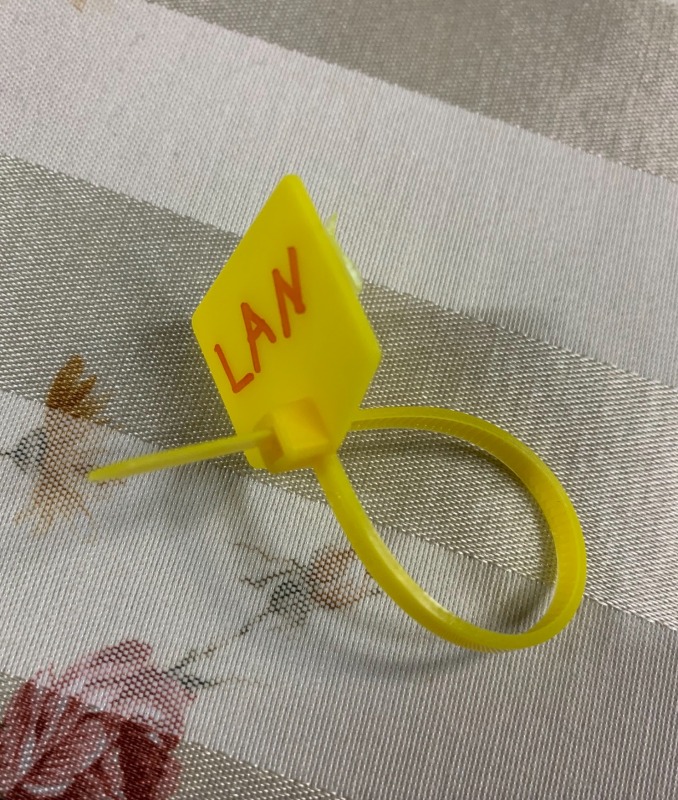
LANケーブルにタグを付けておくと、抜いた後でも「あ、これはルーターにつながる線だ」とすぐわかります。
地味だけど、これだけで次のトラブル時のパニックがぐっと減るんですよね。
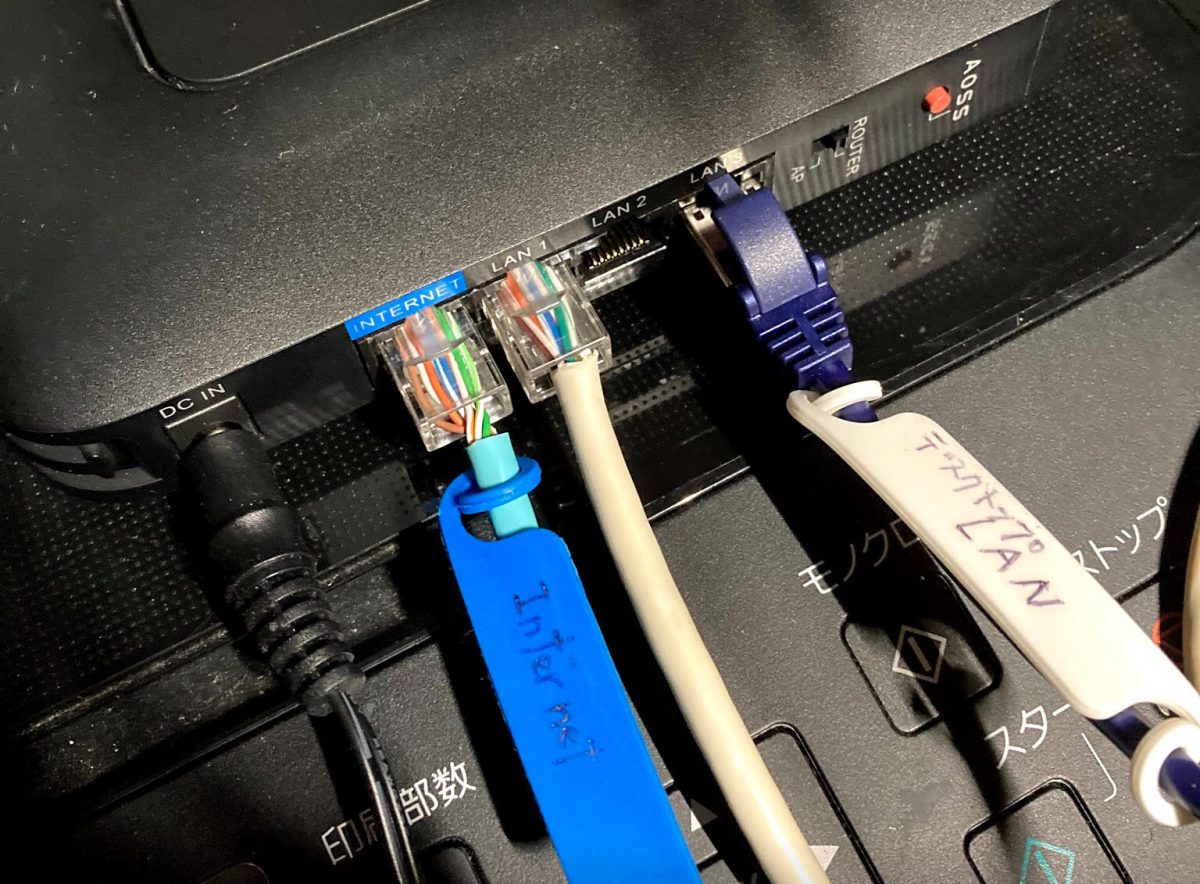
さらに、電源タップやデスクトップ裏のUSBポートにも同じようにタグを付けると「もう迷わない♪」状態に。何本も刺さっているUSBのどれが何なのか、ぱっと見でわかるのは本当に快適です。
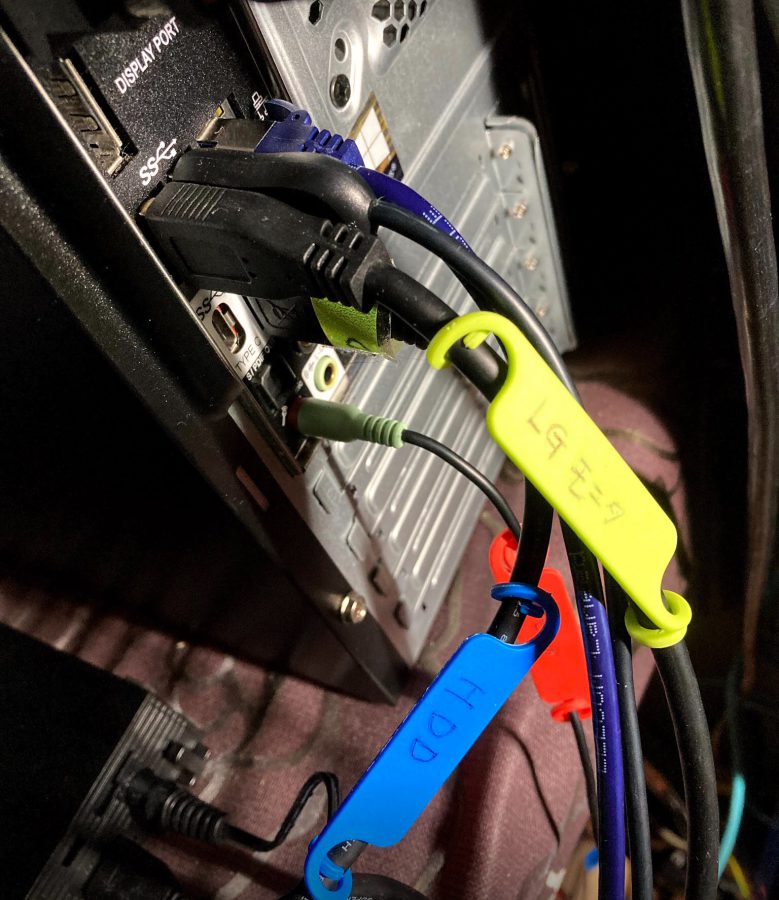
最初に使ったのはこちらのアイテム。
デザインも機能も思っていたよりずっと良くて、リピートしました。

 ポチップ
ポチップ
書き込みは油性マジック(細字)が正解です。ボールペンは表面が滑ってうまく書けなかったので、ご注意を。
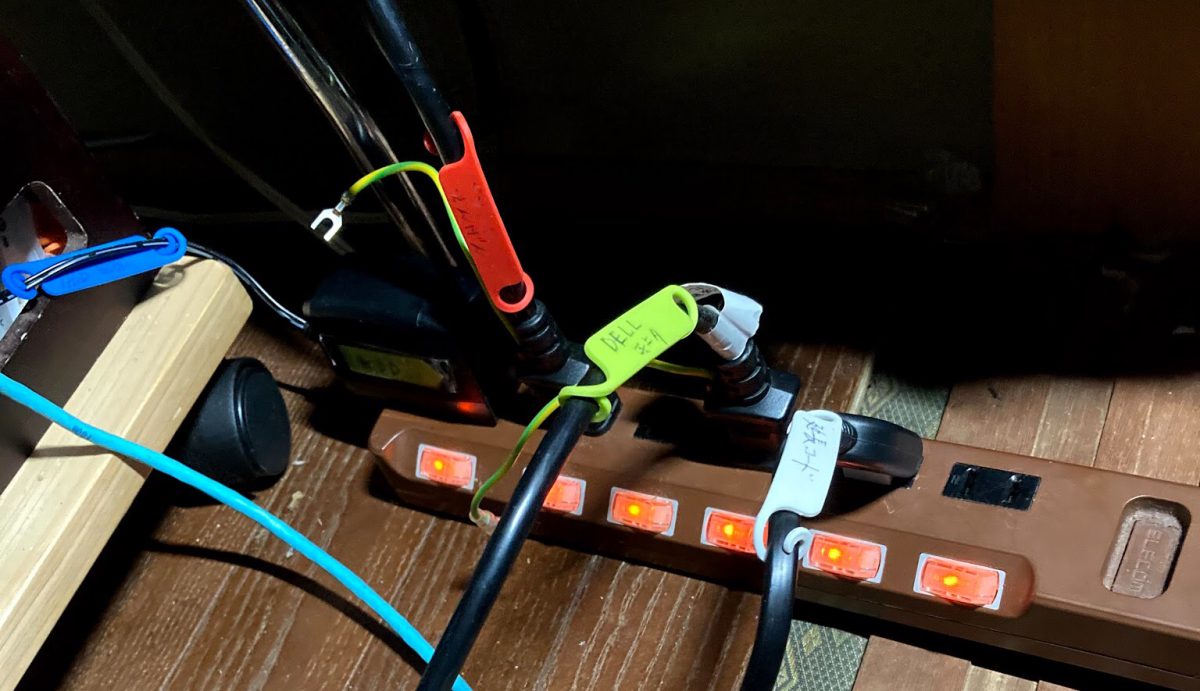
電源タップにもタグを付けると、こんなふうに見た目がスッキリします。
 himetei
なんでこんな簡単なことを、今までしてなかったんでしょう…(笑)
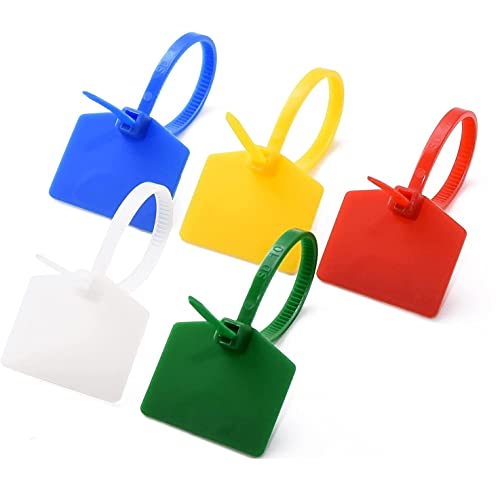
その後、追加でこちらも購入。100個入りなので量をたくさん使いたい人にぴったりです。
ウニャウニャのケーブルをまとめる基本のやり方
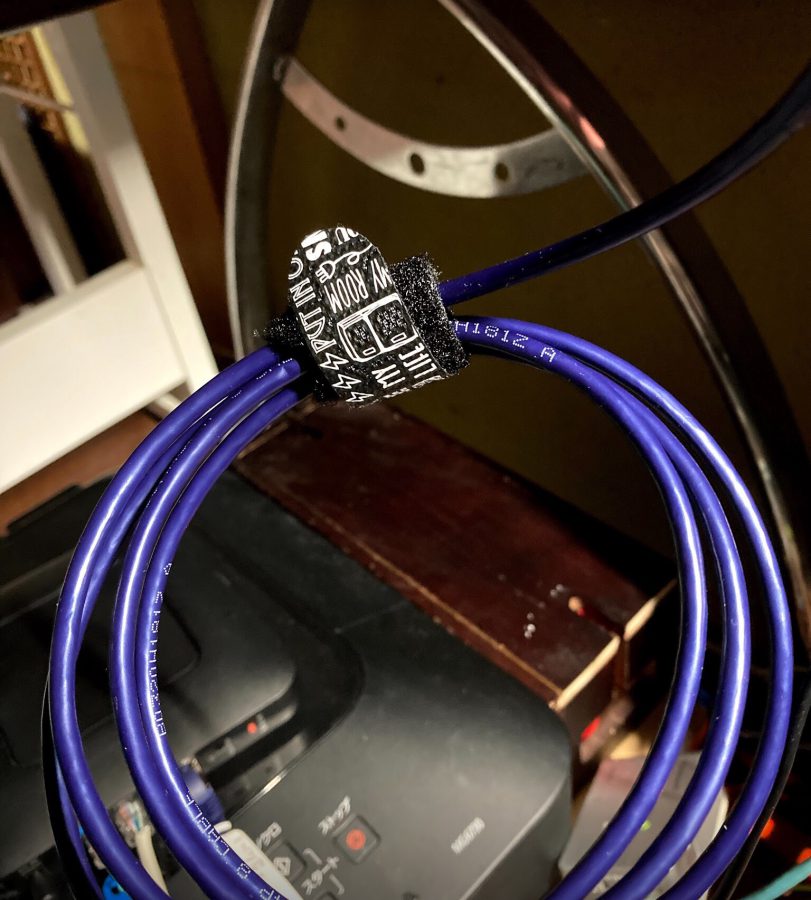
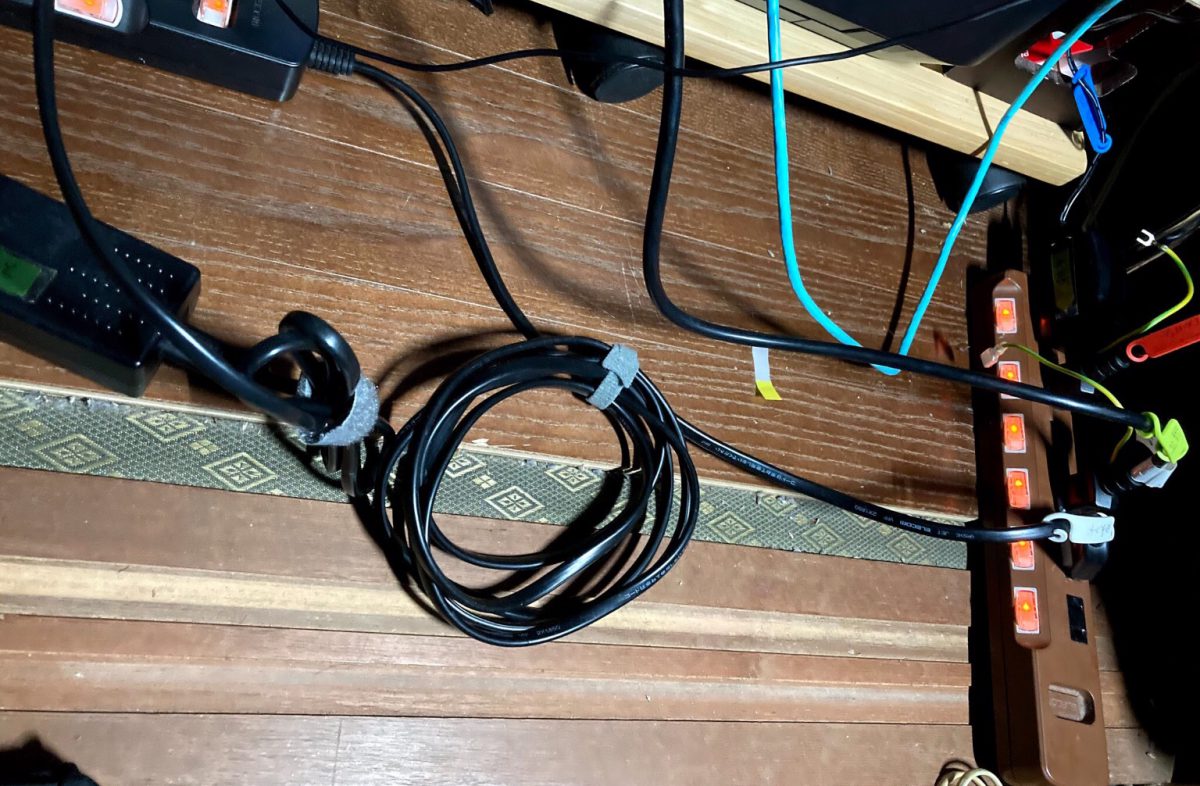
タグで識別できるようになったら、次は「物理的にまとめる」番です。長年の謎だったウニャウニャ問題、答えはシンプルでした。

まとめればよかっただけ!そんだけ!
固定できない余りの線は束ねて、ケーブルクリップで壁や机の縁に這わせる。それだけでかなり変わります。やってみると「なぜ今までしなかったのか」と少し後悔するくらい、効果てきめんでした。

 ポチップ
ポチップ
 ポチップ
ポチップ
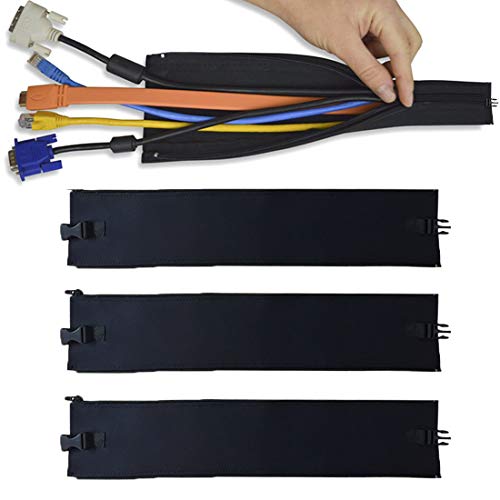
配線整理に使ったおすすめアイテム
実際に使ってみて「これは便利」と感じたアイテムをまとめておきます。どれも手軽に試せる価格帯なので、配線整理の入門にちょうどいいです。
 ポチップ
ポチップ
 ポチップ
ポチップ
ちなみに、ケーブル周りのトラブルといえばUSB機器の紛失も意外と多いもの。ロジクールのマウスやキーボードを使っていてUSBレシーバーをなくしてしまったときの対処法はこちらにまとめています。
👉 ロジクールのUSBレシーバーをなくしたらどうする?代替品選びとペアリング方法を解説
まとめ|配線整理はやる気より「仕組み」が大事
「いつかきれいにしよう」と思い続けて何年も経つ、配線あるあるです。でも整理してわかったのは、難しい技術は何もいらないということ。ラベリングとまとめる道具、それだけで十分でした。
次のトラブルが来たときに焦らないよう、「正常な状態のうちにタグを付けておく」。これだけは、ぜひやってみてください。
コメント