
※ 初出:2019年6月の記事をリライト。
Windowsでファイル名を変更しようとして、突然「ファイル名に次の文字は使えません。」と表示された…そんな経験、ありませんか。
しかも、問題のある文字なんてどこにも入れていないのに。
私もこれで何度か首をひねりました。原因がわかってしまえば「ああ、あれか」で済む話なのですが、知らないと永遠にループする厄介なエラーです。この記事では、禁止文字の一覧と「使っていないのにエラーが出る」原因、そして確実に解決できる方法をまとめています。
Windowsのファイル名に使えない文字の一覧
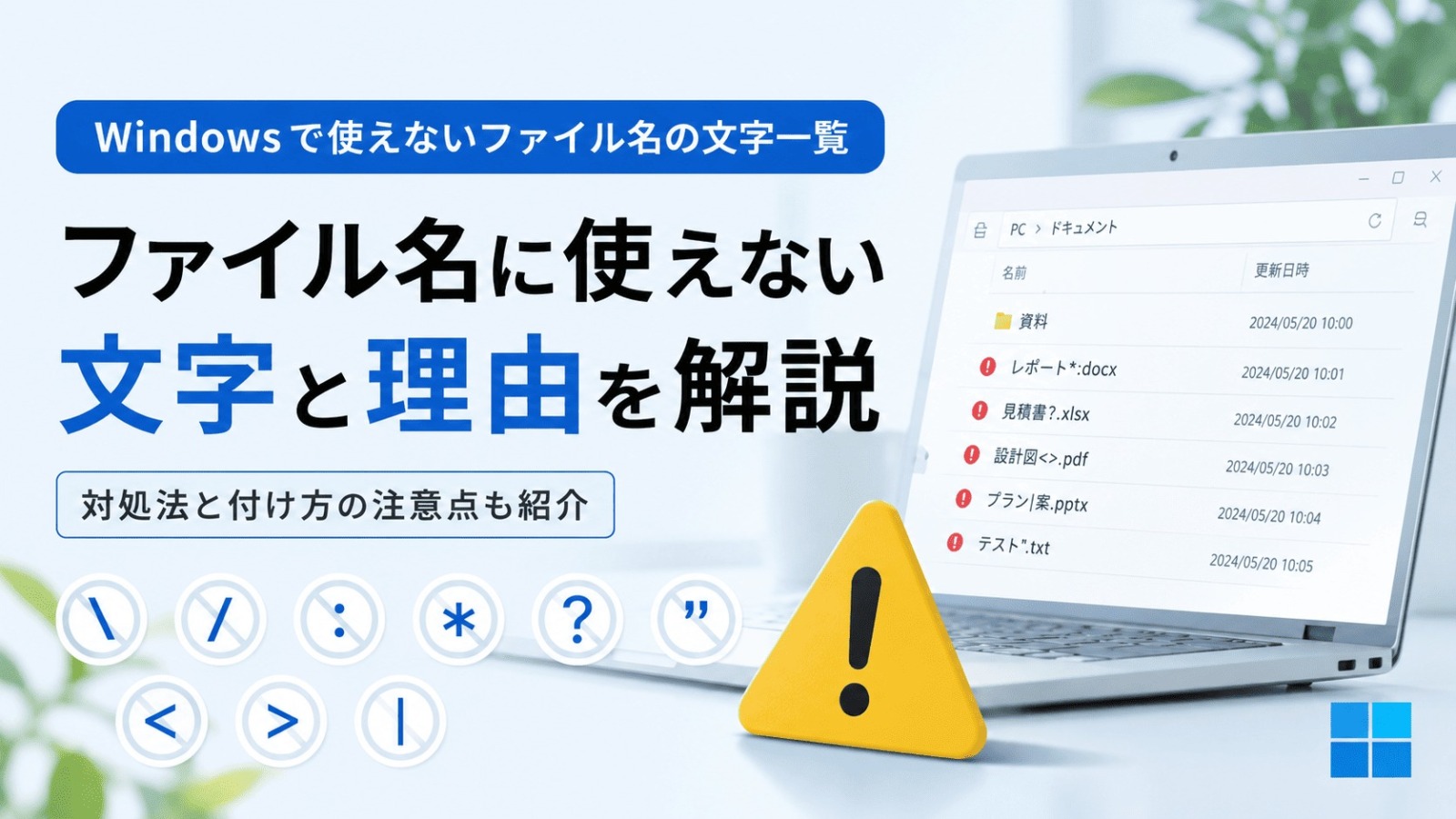
まず基本から。Windowsでは、ファイル名やフォルダ名に使えない文字が決まっています。
| 記号 | 名称 |
|---|---|
| \ | バックスラッシュ(円マーク) |
| / | スラッシュ |
| : | コロン |
| * | アスタリスク |
| ? | クエスチョンマーク |
| “ | ダブルクォーテーション |
| < | アングルブラケット(左) |
| > | アングルブラケット(右) |
| | | パイプライン |
なぜこれらが使えないのか、理由も知っておくと腑に落ちます。
\や/はフォルダ階層の区切り文字として、:はドライブ名(C: など)の区切りとして、*や?はワイルドカード(検索パターン)として、それぞれOSが内部で使っています。ファイル名にこれらを含めてしまうと、Windows自体がパスを正しく解釈できなくなる——だから禁止されているわけです。
「どうしてもこの記号を使いたい」という場合は、全角で入力すると使えます(例:「?」「:」など)。見た目はほぼ同じなので、ファイル名の視認性を保ちながら回避できる、地味に便利な裏技です。
「使ってないのにエラーが出る」——本当の原因はコレ
問題はここからです。禁止文字を一切入れていないはずなのに、「ファイル名に次の文字は使えません。」と弾かれる。
使い始めて気づいたのですが、これ、ファイル名をコピー&ペーストで入力したときに出やすいのです。
原因①:末尾の「見えない空白」
テキストをコピーするとき、文字の後ろにスペースが混入していることがあります。画面上では見えません。でもWindowsはしっかり認識していて、それがエラーの引き金になっています。
確認方法はシンプルです。
- ファイル名入力欄でEndキーを押して、カーソルを末尾へ移動する
- Deleteキーで末尾の文字を1〜2回削除してみる
- もしスペースが入っていたら、これで解消する
あるいは、いったんキーボードで直接ファイル名を打ち直す(コピペを使わない)だけで、あっさり通ることがほとんどです。
原因②:見えない特殊文字(ゼロ幅スペースなど)

Webページやドキュメントからコピーした文字列には、「ゼロ幅スペース」や「改行コード」などの不可視文字が混入していることがあります。これもWindowsのファイル名では使えない文字として扱われます。
見た目上は何も変わらないので、非常にわかりにくい。Webサイトのタイトルや見出しをそのままコピーしてファイル名に貼り付けるとき、特に要注意です。
対処法は同じく「コピペを使わず直接入力」。もしどうしてもペーストしたい場合は、メモ帳などに一度貼り付けてから再コピーすると、余計な文字が除去されて問題が出なくなることが多いです。
原因③:ピリオドやスペースが末尾にある
あまり知られていないのですが、Windowsのファイル名は末尾にピリオド(.)やスペースを置くことができません。
「report.」「メモ 」のように、末尾に点や空白があるとエラーになります。日本語入力を切り忘れて余計な文字が入った場合などに起きやすいので、確認してみてください。
それでも解決しないときの対処法
上記を確認してもまだエラーが出る場合、いくつか試せることがあります。
エクスプローラーを再起動する
Windowsのエクスプローラー自体が一時的におかしくなっていることがあります。タスクマネージャー(Ctrl+Shift+Esc)を開き、「Windowsエクスプローラー」を右クリック→「再起動」してから試してみてください。
コマンドプロンプトやPowerShellで名前変更する
GUIではどうしてもうまくいかないとき、コマンドラインから名前を変更できます。
ren "古いファイル名" "新しいファイル名"コマンドプロンプトで対象ファイルのあるフォルダに移動してから実行します。GUIのバグを迂回できるため、稀なケースで有効です。
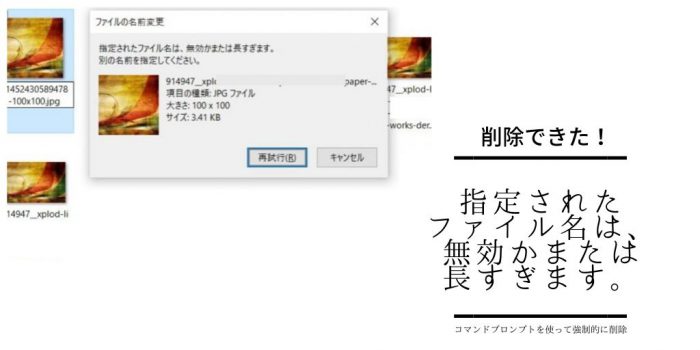
ファイル名にまつわるWindowsのエラーはいくつか種類があります。「指定されたファイル名は無効かまたは長すぎます」というエラーで悩んでいる方は、こちらの記事も参考になるかもしれません。
Windows 11でのファイル名変更の方法も変わっています
ついでに触れておくと、Windows 11では名前変更の操作自体がWindows 10から少し変わりました。右クリックメニューのデザインが変わり、慣れないうちは「あれ、どこだっけ」となりがちです。
Windows 11でのファイル・フォルダ名変更手順はこちらでまとめています。
まとめ:「使ってない」のにエラーが出たら、まず空白を疑う
Windowsのファイル名エラーで「禁止文字を使っていないのに」と感じたら、ほぼ間違いなくコピペ由来の不可視文字か末尾の空白が原因です。
- 禁止文字(\/:*?”<>|)を確認する
- コピペを使わず直接入力してみる
- メモ帳経由でペーストしてから再入力する
- 末尾にスペースやピリオドがないか確認する
どうしても記号を使いたいなら、全角文字(?、:など)で代替できます。
シンプルな話なのに、知らないと何度もハマる。Windowsのこういう「地味な仕様」を知っておくだけで、日々の作業のイライラがひとつ減ります。
著者:秘亭(himetei)
兵庫県丹波市近郊在住のブロガー・Webライター。PC・ガジェット・AI・カメラを中心に、実際に使って気づいたことを書いています。Webサイト制作歴15年、ライター歴30年超。→ 秘亭のネタ