
※ 初出:2019年8月の記事を大幅リライトしました。
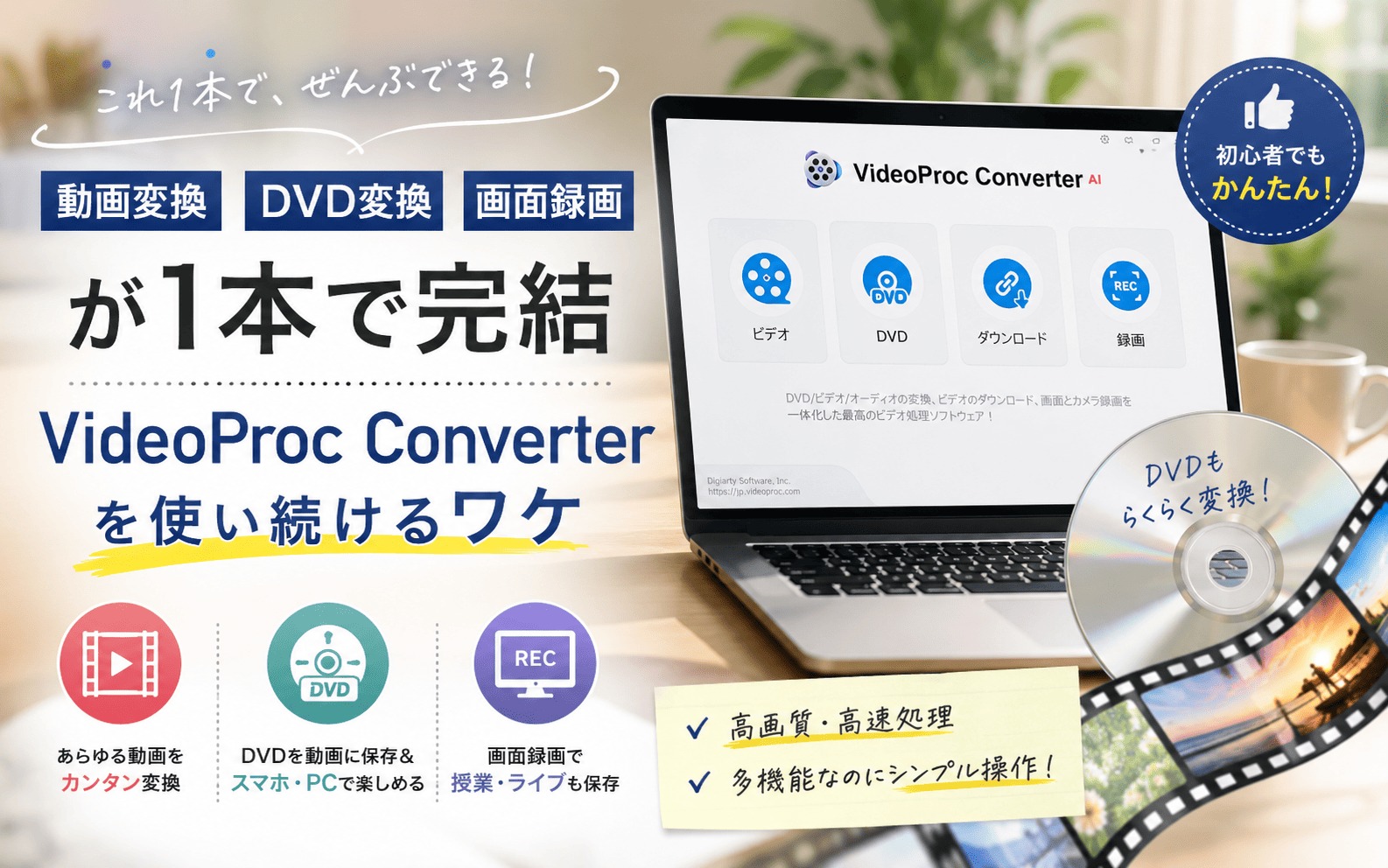
「動画変換ソフトって、どれも操作が難しそう…」と思っていませんか。VideoProc Converterは、動画変換・DVD変換・画面録画・動画ダウンロードの4機能をひとつにまとめた多機能ソフトです。使い始めてから7年、今も現役で手放せないソフトのひとつです。
VideoProc Converterとはどんなソフト?
VideoProc Converterは、Digiarty Softwareが開発した動画処理ソフトです。「初心者向け」を謳いながら、本格的な機能がしっかり揃っている点が特徴。動画編集ソフトを別途用意しなくても、これ一本でかなりのことができます。
- 動画変換 MP4・MOV・AVI・MKVなど多彩な形式に対応。iPhone・Androidなどデバイス別のプリセットも豊富。
- DVD変換(リッピング) 自作DVDをデジタルファイルに変換して保存できます(コピーガードのない素材に限ります/後述)。
- 画面録画 PCの操作手順、オンライン講義、ライブ配信などを長時間録画できます。
- 動画ダウンロード 対応サービスの動画をURLを貼り付けるだけで保存(利用規約の確認と自己責任が前提)。
AI版が出た今も、あえて旧版を使い続けている理由
正直に言うと、AI版への乗り換えは何度も検討しました。それでも今のところ旧版を使い続けているのには、はっきりした理由があります。
- 永久ライセンスを既に持っている 買い切りで購入済みのため、今の使い方で困っていなければ乗り換えコストが発生しません。
- 用途がAI補正を必要としない 画面録画・DVD変換・フォーマット変換が中心で、古い動画をAIで高画質化する場面がほぼありません。
- 操作に慣れている 7年使ってきたUIなので、迷わず目的の機能にたどり着けます。
逆に言うと、次のような方にはAI版の方が向いています。
- 古いホームビデオや低画質動画をきれいに修復したい
- ノイズ除去やアップスケーリングを使いたい
- これから新規に購入するので、最新版を選びたい
無料ソフトとの決定的な違い
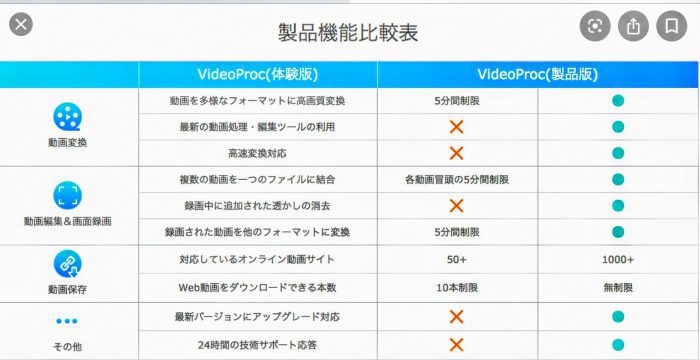
画面録画ソフトは無料のものも多いですが、試用版だと録画時間が5〜10分に制限されていたり、動画に透かしが入ったりするものが大半です。その点、VideoProc Converterの製品版は時間制限なし・透かしなしで使えます。GPUアクセラレーションにも対応しているので、長い動画でも変換が速いのが地味に助かるポイントです。
- 体験版:変換時間に制限あり・録画に透かしあり
- 製品版:制限なし・テクニカルサポートあり・永久ライセンスあり
導入はシンプル|インストールから認証まで
公式サイトからダウンロードしてインストールするだけ。難しい設定は不要です。マニュアルもほぼ読まずに、画面を見ながら触っているうちに目的の操作にたどり着けます。


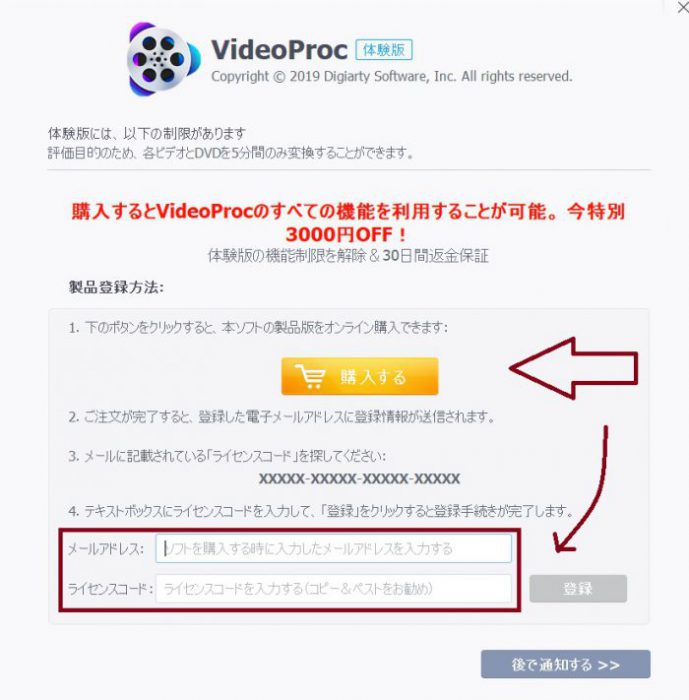
購入後はライセンスキーが発行されるので、起動後の認証画面に入力すればすぐに使い始められます。動作環境(対応OS・スペック)の最新情報は、公式サイトのスペックページでご確認ください。
▶ VideoProc 動作環境(公式)
出力フォーマットもデバイス別に分類
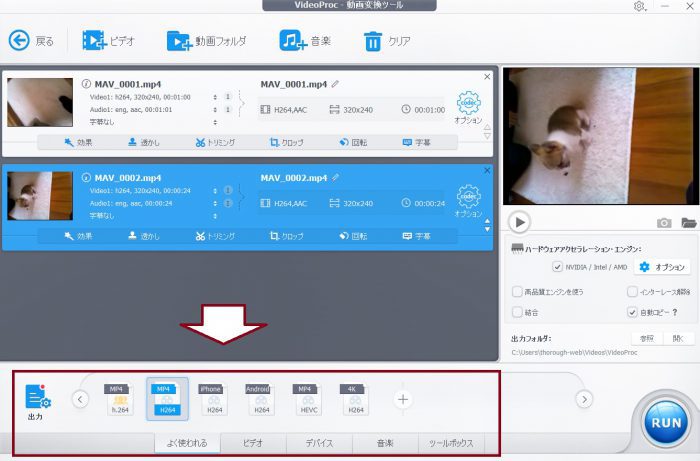
出力フォーマットの選択肢がとにかく豊富です。「iPhone向け」「Android向け」などデバイス名で分類されているので、どれを選べばいいか迷いません。動画の回転(スマホの縦撮り動画が横向きになってしまう問題)もクリック数回で解決します。
PC画面を長時間録画できる
画面録画機能は、使い始めたころから重宝しています。オンライン講義をそのまま保存したり、一度しか見られないライブ配信をあとでゆっくり見返したり。無料ソフトでは時間制限がネックになりがちですが、長時間録画でもまったく問題ありません。字幕追加・色補正・ウェブカメラ映像の同時録画など、録画しながら映像を整える機能も充実しています。
実際にあった話|探していた音源をSoundCloudから保存
個人的に嬉しかった使い方を一つ。ずっと探していたアレクシス・ワイセンベルクのショパン即興曲の音源が、SoundCloud(全世界の音楽が集まる音声共有サービス/ドイツ・ベルリン発)で見つかりました。VideoProc ConverterのダウンロードタブにURLを貼り付けるだけで、あっさり保存できました。


著作権について|DVDリッピングの前に知っておくべきこと
まとめ|7年使って感じた「困った」をまるごと解決するソフト
VideoProc Converterを使い始めたのは、「動画変換ができれば十分」と思っていたときでした。でも実際に使っていくうちに、画面録画・ダウンロード・編集と、できることの多さに驚かされ、今も現役で使い続けています。AI補正が必要な用途はAI版に、日常の変換・録画・ダウンロードは旧版に、と使い分けているのが正直なところです。
初めての方はまず体験版から試してみてください。古い動画をきれいに直したい方は、後継版「VideoProc Converter AI」の記事もあわせてご覧ください。

📌 新テレビにDVD機能がない…VideoProc Converter AIで解決した話
📌 秘亭のネタ|元情報誌スタッフの取材記録と生活のヒント
コメント