※ 初出:2015年5月の記事をリライト。
カメラをいろいろいじっていたら、気づけば設定がぐちゃぐちゃに……。「あれ、最初どうだったっけ?」と焦った経験、ありませんか?
そんなときに頼りになるのが初期化(リセット)機能です。OLYMPUS PEN E-PL6なら、メニューを数回タップするだけで工場出荷状態に戻せます。
初期化とは?何がリセットされるの?
初期化とは、カメラの設定を購入時の状態に戻すこと。「まっさらにしてやり直す」イメージです。
こんなときに使います。
- 設定をいじりすぎて、何が何だかわからなくなった
- 誤って変えてしまい、写真がうまく撮れなくなった
- 中古で購入したので、前のオーナーの設定をリセットしたい
- 知人に貸したあと、自分の設定に戻したい
初期化でリセットされるもの・されないもの
初期化前に確認しておきたいのが「何が消えるか」です。
| リセットされる | リセットされない |
|---|---|
| 明るさ・色合いなどの撮影設定 | メモリーカード内の写真・動画 |
| 自分でカスタムした設定(マイセット) | (フル選択時は日付・言語もリセット) |
| ホワイトバランスや撮影モードの設定 |
写真データは消えないので安心してください。ただしカスタム設定は全部消えるので、大切な設定はメモしておくのがおすすめです。
OLYMPUS PEN E-PL6の初期化手順|6ステップで完了
実際にやってみると、思ったよりずっと簡単です。画面の指示に従って進むだけなので、カメラ初心者でも迷わずできます。
手順の流れ(概要)
- モードダイヤルを撮影モードに合わせる
- MENUボタンを押す
- 撮影設定メニュー「1」を選択する
- 「リセット/マイセット」→「リセット」を選ぶ
- 「標準」または「フル」を選ぶ
- 「実行」を選ぶ
ステップ① モードダイヤルを撮影モードに合わせる
カメラ上部のダイヤルを、撮影モードの位置に回します。電源を入れた状態で操作してください。

ステップ② MENUボタンを押す
カメラ背面のMENUボタンを押します。メニュー画面が開きます。

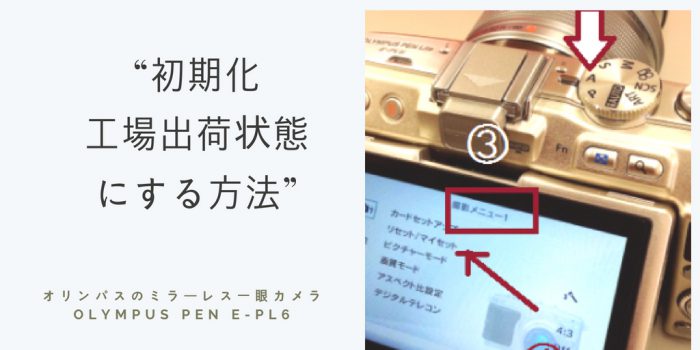
ステップ③ 撮影設定メニュー「1」→「リセット」を選ぶ
メニュー画面が開いたら、撮影設定メニューの「1」タブに移動して「リセット/マイセット」を選択。さらに「リセット」を選んでOKボタンを押します。

ステップ④⑤ 「標準」か「フル」を選ぶ
ここで2種類のリセット方法が選べます。
- 標準:撮影に関する設定のみリセット。日付・言語・Wi-Fi設定などはそのまま残ります
- フル:ほぼすべての設定をリセット。日付や言語の設定も初期化されます
通常は「標準」で十分。中古購入後など完全にリセットしたい場合は「フル」を選んでください。
「フル」の表示のさせ方がわかりにくいので、補足します。
「リセット/マイセット」で「標準」が表示されている状態で、OKボタンの右を押し、次にOKボタンの下を押すと「フル」が現れます。(※スクリーンショットは記事執筆当時のファームウェアバージョンのものです)


ステップ⑥ 「実行」を選ぶ
最後に「実行」を押せば完了。カメラが工場出荷状態に戻ります。

これで初期化完了です。電源を入れ直すと、日付設定の画面が表示される場合があります。落ち着いて設定してあげてください。
初期化後にやっておきたいこと
リセット直後はすべてが初期値に戻っているので、ちょっと使いにくいかもしれません。でも逆に言えば「ゼロから自分好みに育てるチャンス」でもあります。
まず確認しておきたいのは次の3点です。
- 日付と時刻の設定(フルリセット後は必ず確認)
- 言語設定(日本語になっているか確認)
- 撮影モードの確認(オートから始めると安心)
焦らずひとつずつ設定していけば大丈夫。E-PL6のメニューはタッチパネルで操作できるので、直感的に進められます。
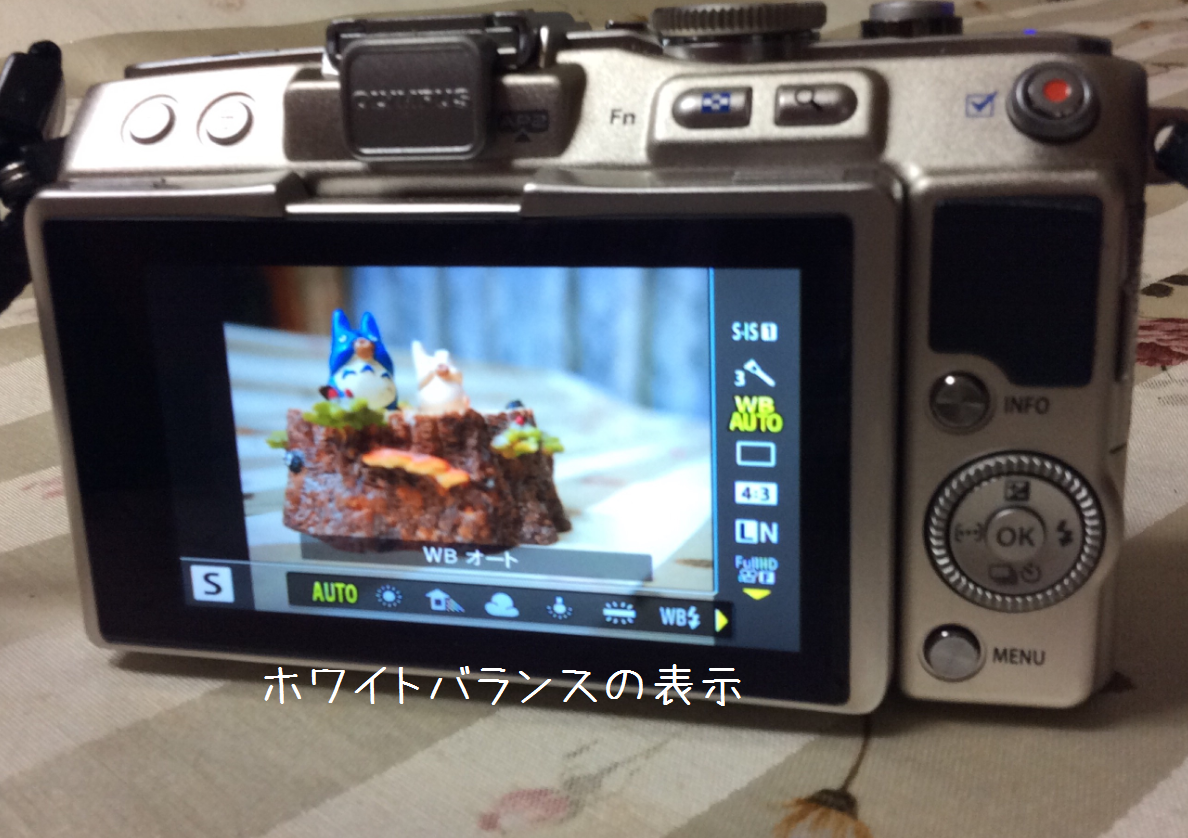
ホワイトバランスの使い方を覚えると、撮れる写真のバリエーションがグッと広がります。初期化後の設定見直しのついでに、ぜひ試してみてください。
E-PL6をもっと使いこなしたい方へ
初期化でまっさらになったカメラ、せっかくなので基本からじっくり見直してみませんか。
E-PL6はコンパクトながら一眼ならではの表現ができる、入門機として今も十分通用するカメラです。購入当時の感動を思い出しながら、またゆっくり楽しんでほしいと思います。