
※ 本記事は2019年10月の記事をリライトしました。
「マリオカート PCで遊びたい」「スマホアプリを無料でダウンロードしたい」——そんな疑問を持って来た方のために、まずここで整理しておきます。マリオカートツアーはiPhone・Androidのスマホ専用アプリです。ただ、iPhoneをHDMIケーブルでPCモニターやテレビに接続すれば、大画面でプレイすることはできますよ。ダウンロード自体は完全無料、この記事では初期設定から最初のガチャまでを画像つきで紹介します。
マリオカートツアーはスマホ専用の無料アプリ
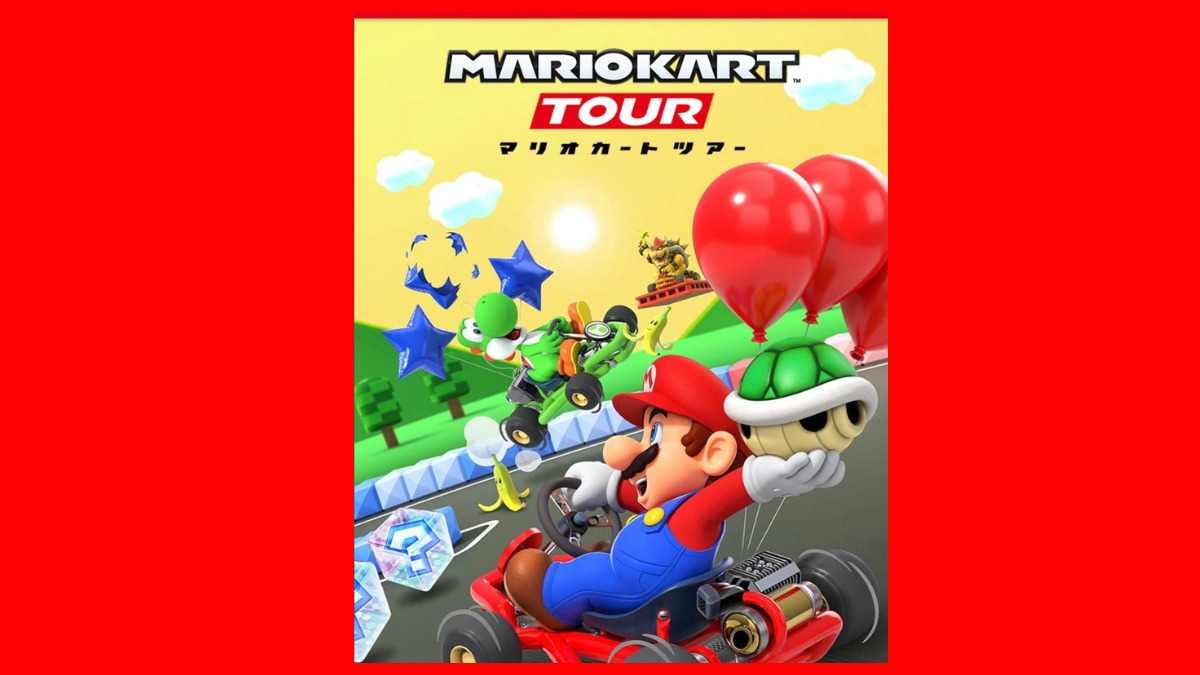
任天堂が2019年9月25日にリリースしたスマホ向けレースゲームです。App Store(iPhone)・Google Play(Android)から無料でダウンロードできます。PCに直接インストールする方法はありません。
リリース直後の1週間で9,000万ダウンロードを突破し、任天堂スマホゲーム史上最速の記録を叩き出した作品。ニューヨーク・東京・パリといった世界の都市コースを駆けめぐる、ちょっと旅気分なレースゲームです。
「もうサービス終了した?」と心配している方もいるかもしれませんが、2023年10月に新規コース・キャラの追加は終了したものの、ゲーム自体は2025年現在も稼働中。過去のツアーが復刻開催される形で運営が続いています。
PCの大画面でプレイしたい場合はHDMI接続が正解
「PCで遊びたい」という方に知っておいてほしいのが、iPhoneとモニターをHDMIケーブルでつなぐ方法です。スマホで操作しながら画面だけをモニターに出力できるので、実質的に大画面プレイが実現できます。Androidエミュレーターと違って任天堂公式の利用規約にも問題なし。
接続の手順やもし映らないときのトラブル対処法はこちらにまとめています。

ダウンロードから初期設定まで:3ステップで完了
スマホに慣れていない方でも、だいたい5〜10分あればスタート画面までたどり着けます。
ステップ1:App StoreまたはGoogle Playから無料ダウンロード
各ストアで「マリオカートツアー」と検索するか、任天堂の公式ページ(https://mariokarttour.com/ja-JP)からアクセスするとダウンロードボタンが見つかります。
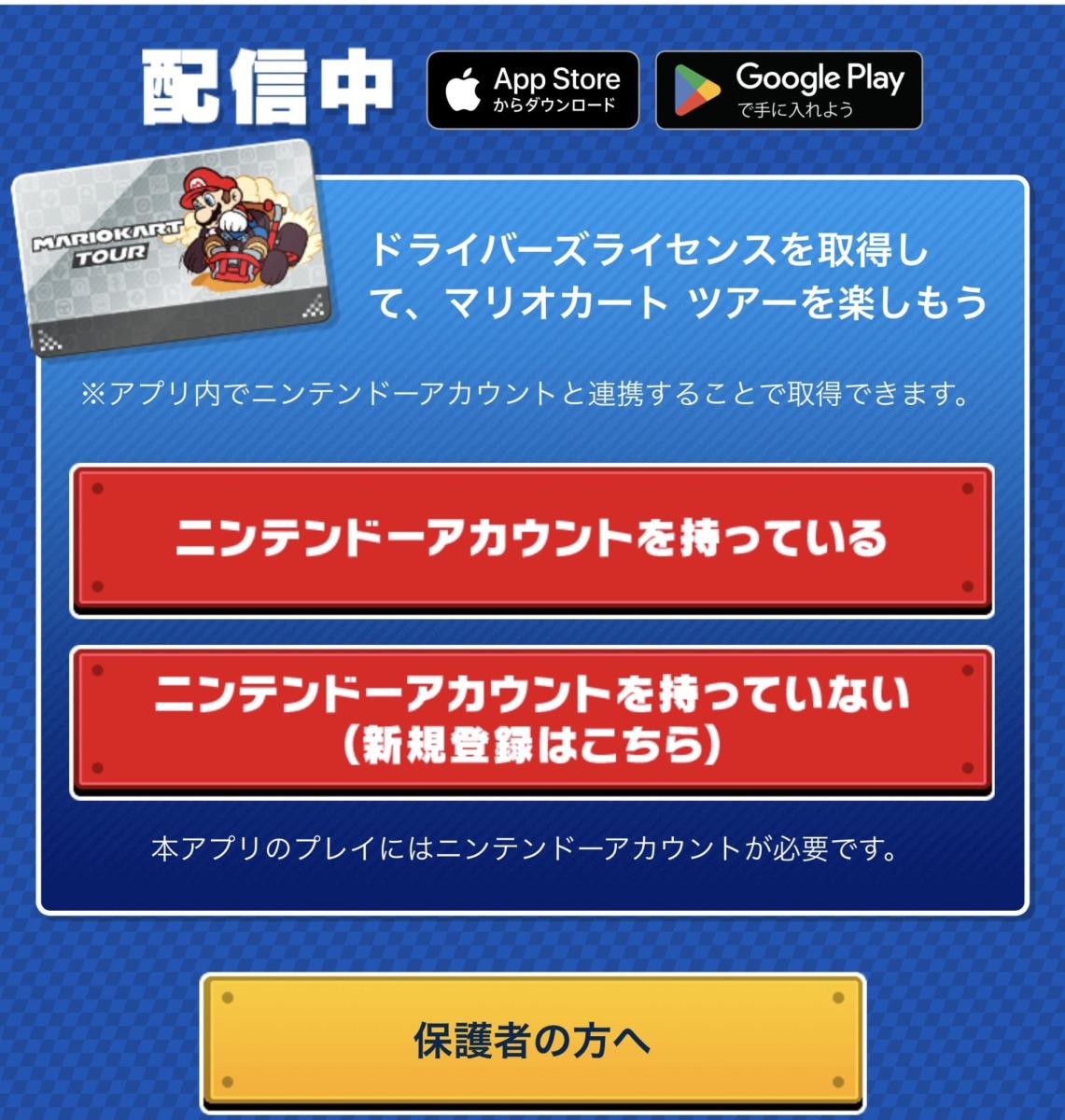
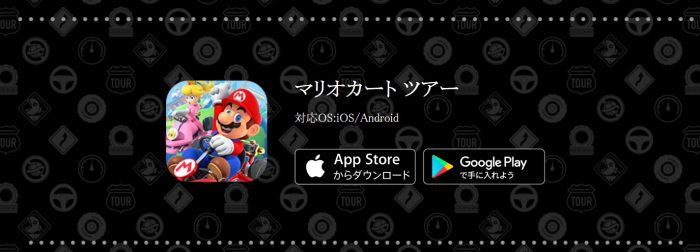

ダウンロードボタンは公式ページの下の方にありますよ。
ステップ2:ニンテンドーアカウントと連携する
アプリを起動すると「ドライバーズライセンスの登録」という画面が出てきます。ニンテンドーアカウントとの連携のことで、ゲームの進行データを保存するために必要な手順です。面倒に見えますが、一度やれば次からは不要なのでサクッと済ませましょう。
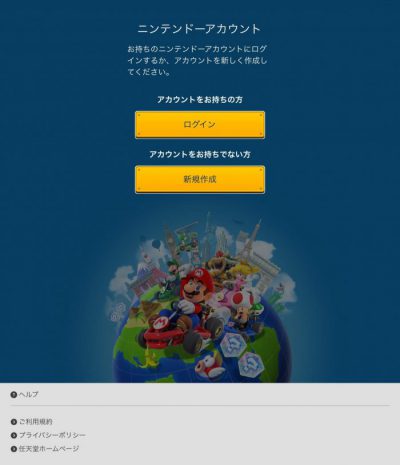
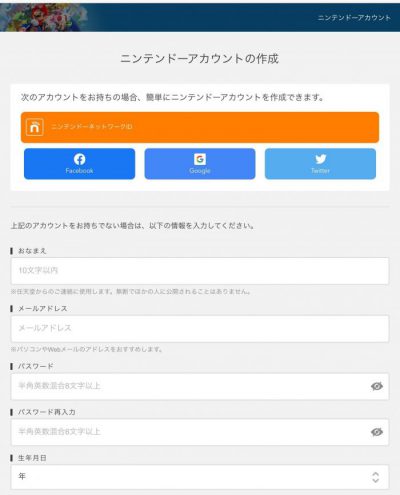
Nintendo Switchをお持ちの方はすでにアカウントがあるはず。「ログイン」から連携するだけでOKです。持っていない場合は新規作成します。
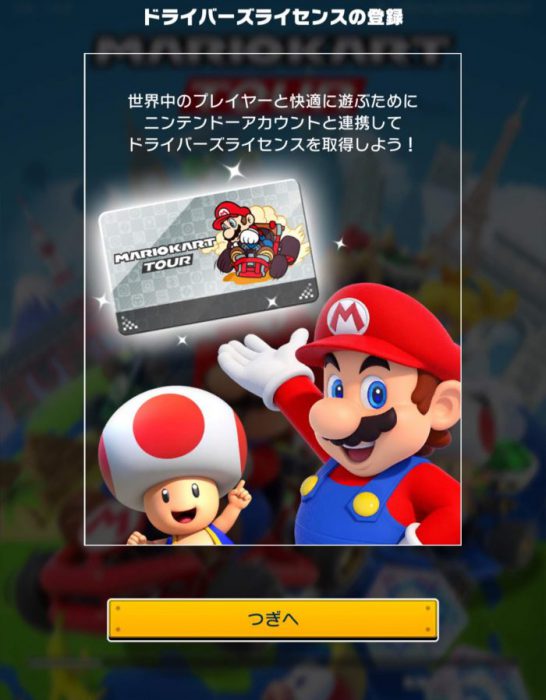
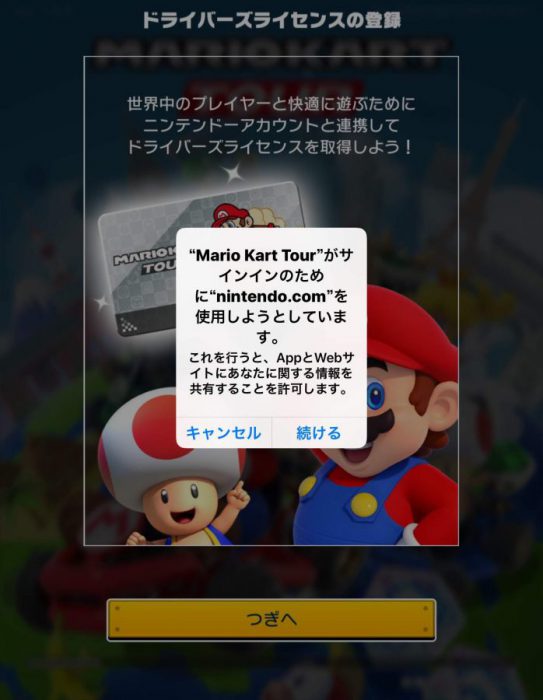
「つぎへ」を順番にタップして進みます。既存アカウントがある場合はログイン情報を入力してアカウントを選択、「この人にする」をタップ。
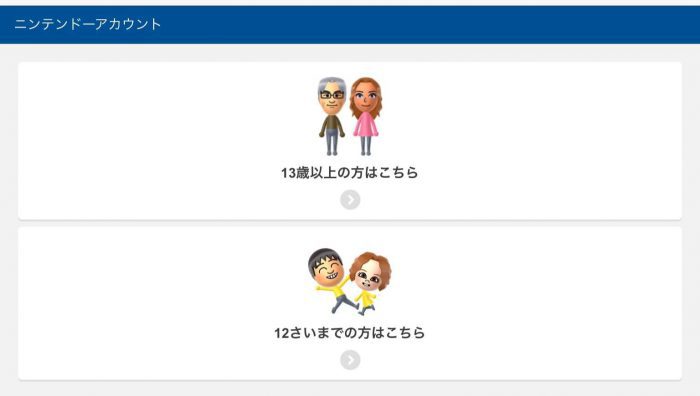
年齢確認では「13歳以上の方はこちら」または「12歳以下の方はこちら」を選択。お子さんと一緒に設定する場合は、保護者アカウントとの連携もここで行えます。
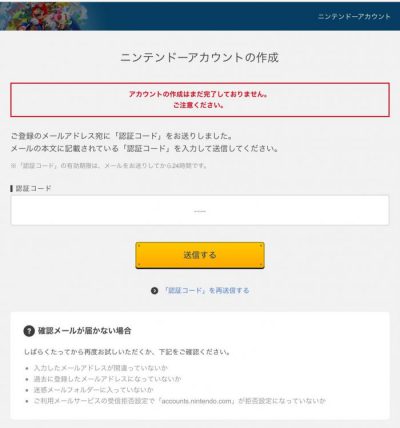
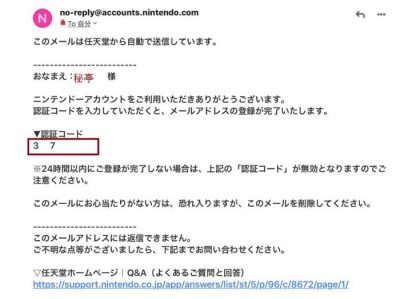
Googleアカウントで新規作成する場合
新規作成でGoogleアカウントを選ぶと、登録メールに認証コードが届きます。その数字を入力すれば完了。スクリーンショットは設定時のバージョンのものですが、基本的な流れは変わっていません。
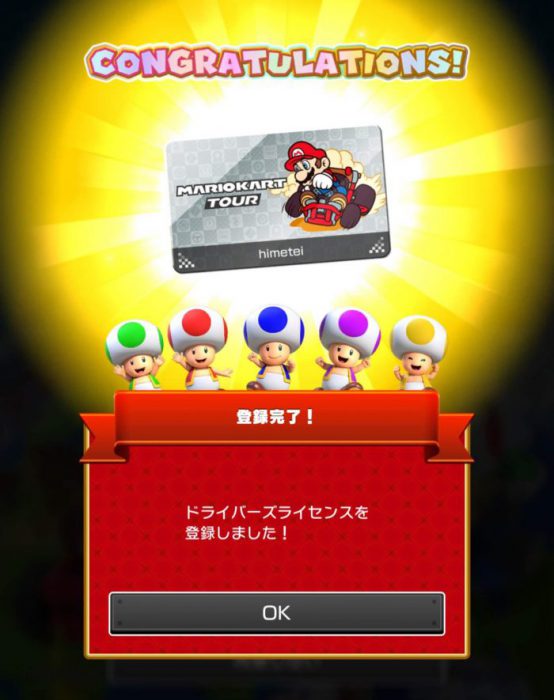
おめでとうございます!マリオカートの世界にようこそ。くれぐれも「はまりすぎ」「課金しすぎ」にはご注意を。楽しんでください!
ステップ3:最初のドカン(ガチャ)でキャラをゲット
アカウント連携が終わると、最初のドカン(ガチャ)を引けます。何が出るかわからないドキドキ感——これが地味にテンションあがるんですよね。
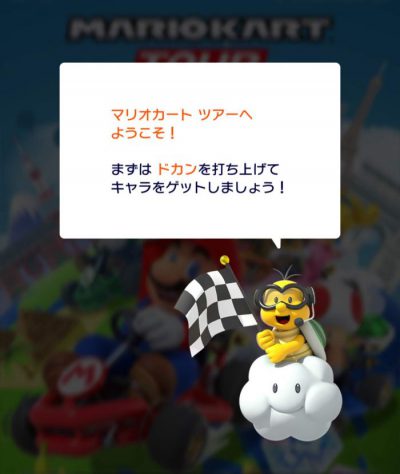
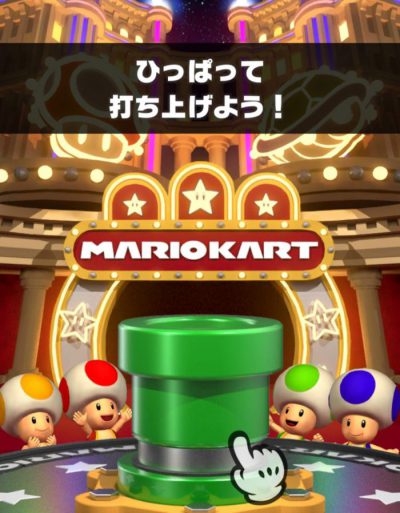
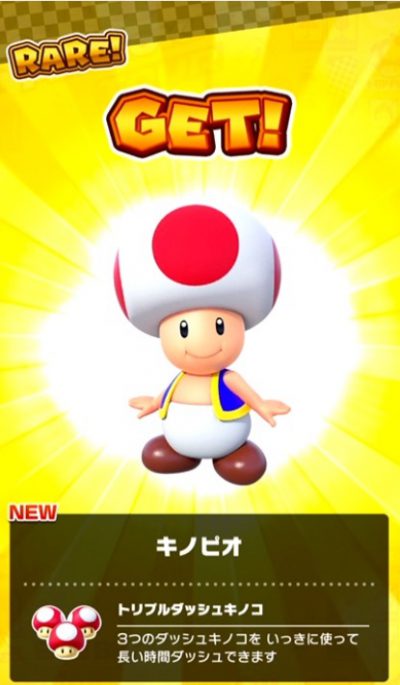
最初の相棒は「キノピヨ」だよ。かわいいでしょ。
操作チュートリアルで感覚をつかもう
キャラゲットの後は操作チュートリアルへ。スマホを傾けるかスワイプで方向を変える仕組みで、最初は少し慣れが必要ですが、数レース走れば感覚がつかめてきます。
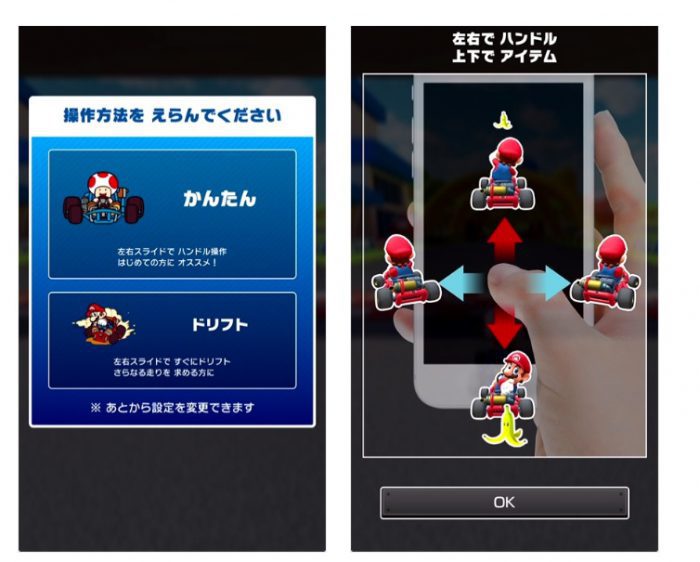
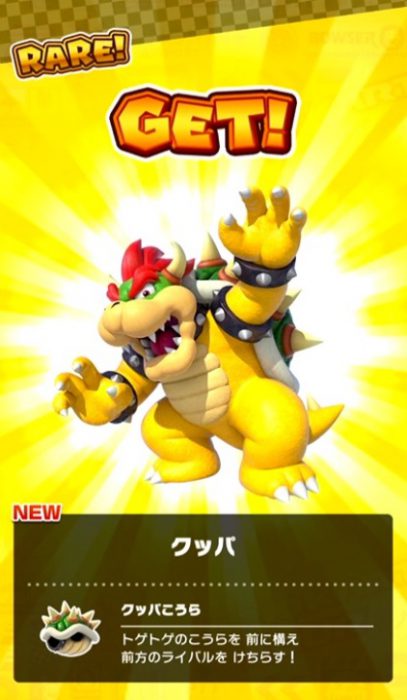
チュートリアル2回目のドカンでは、いきなりクッパが登場。ボスキャラの唐突な出現に思わず笑ってしまいました。
課金の仕組みと注意点:楽しむための心得
基本プレイは無料ですが、App内課金があります。好きなキャラが欲しいとき、ゲームを有利に進めたいときについ手が伸びる——スマホゲームあるあるですね。
ボタン一つで決済が完了してしまうのがスマホ課金の恐いところ。「気づいたら外食一回分飛んでた…」にならないよう、あらかじめ自分なりの上限を決めておくのが得策です。
熱が冷めてから「あのお金でゲームソフト買えたな」とむなしい気持ちになるのも、なかなか堪(こた)えますから(笑)。
| App内課金 | ルビー購入・ゴールドパスなど(価格は変動する場合があります) |
| 公式情報 | 公式サイト |
なお、ガチャ機能(パイプ)は2024年10月に廃止されています。現在の課金システムの詳細は公式サイトでご確認ください。

それともうひとつ正直に言うと、のめり込むと時間があっという間に消えます。「1レースだけ」のつもりが気づけば1時間経過…な〜んてことも普通に起こります。
まとめ:スマホがあれば今すぐ無料で始められる
改めて手順を整理するとこれだけです。
- App Store / Google Playで「マリオカートツアー」を検索してDL(無料)
- アプリを起動してニンテンドーアカウントと連携
- 最初のドカンを引いてキャラをゲット→チュートリアルでスタート
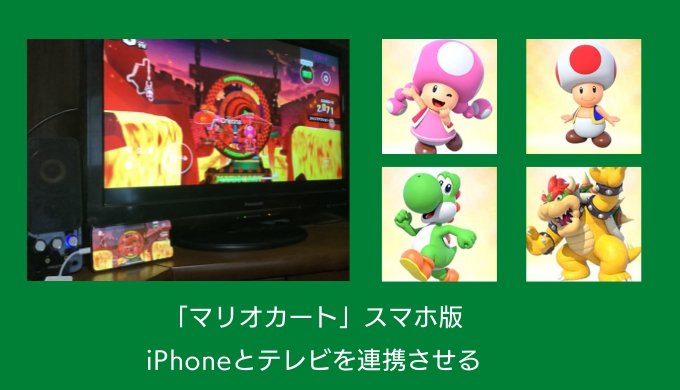
PCモニターの大画面でプレイしたい場合は、iPhoneとモニターをHDMIでつなぐのが一番手軽でシンプルな方法です。接続手順はこちらにまとめています。
2016年のリオ五輪でマリオ姿の安倍首相が世界中を沸かせた頃から、マリオはもはや世界共通の文化になりましたよね。そのマリオをスマホで手軽に楽しめるのだから、ちょっとだけはまってみるのも悪くないかと思います。
コメント