

※ 初出:2021年4月の記事をリライト。2026年6月更新(iPhone 15以降のUSB-C対応を追記)。
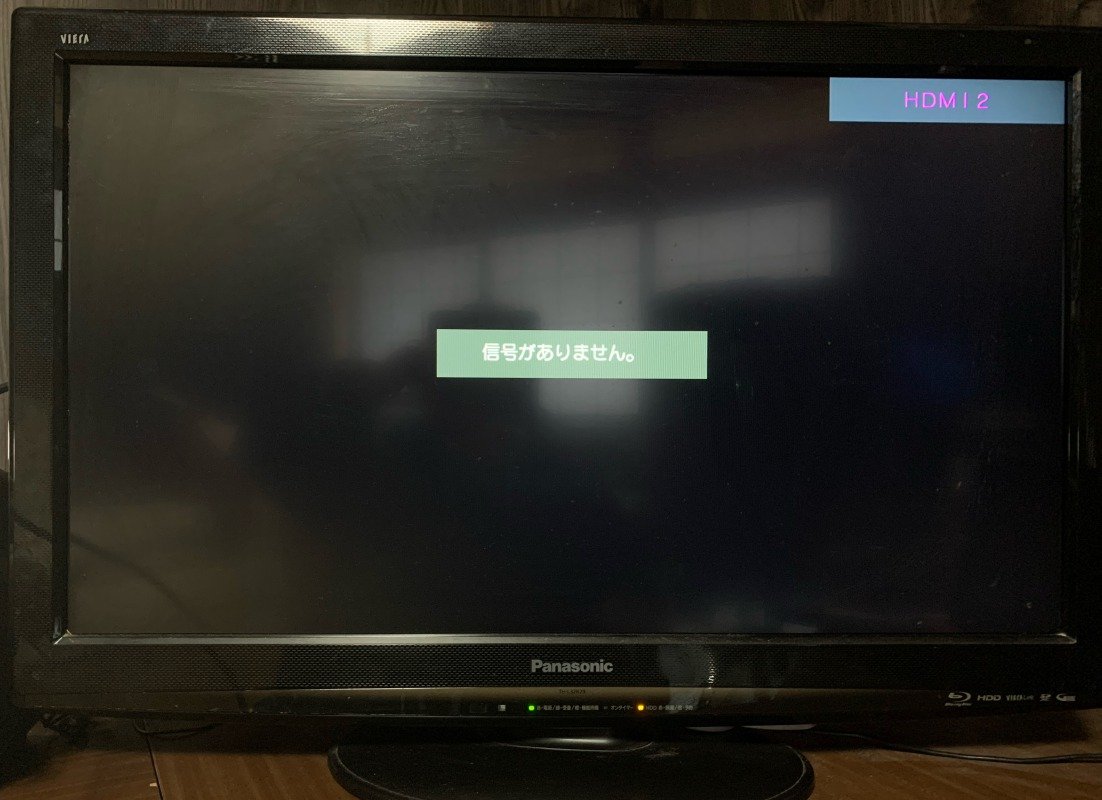
iPhoneとテレビをHDMIケーブルでつないだのに、画面が映らない。
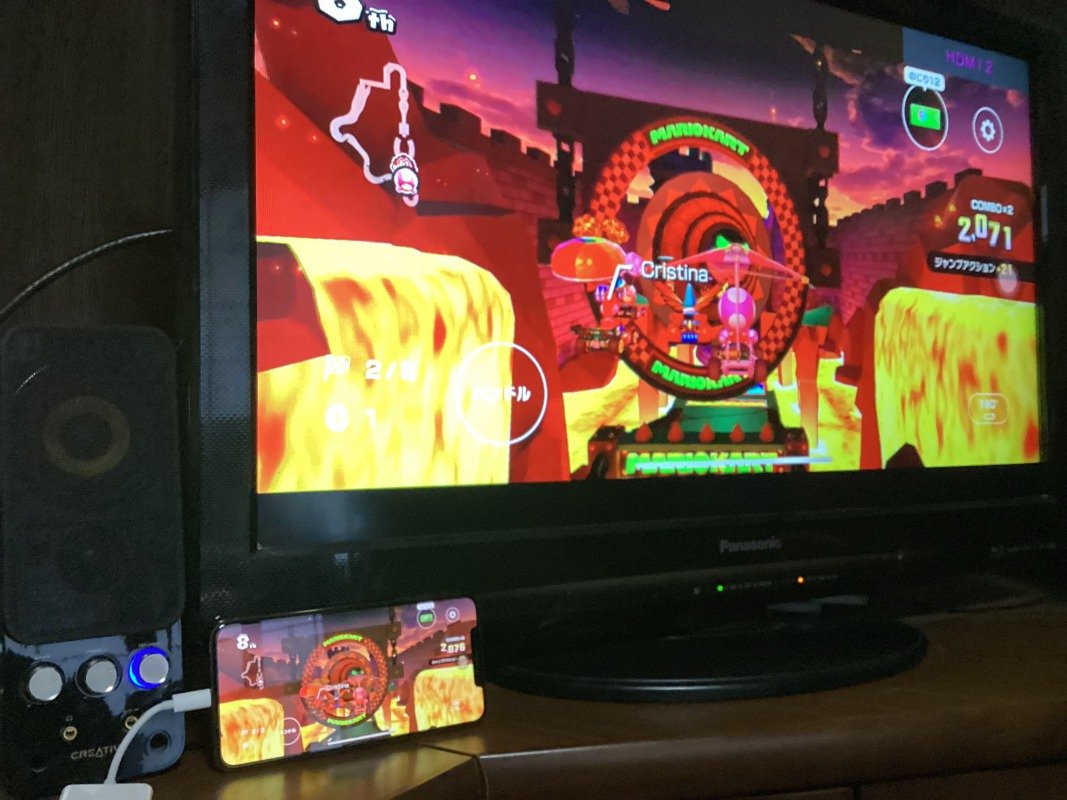
実は私も同じ経験をしました。マリオカートをテレビの大画面で楽しもうとアダプタを購入したのに、一向に映らなくて。あちこち調べながら一つひとつ試した結果、原因はアダプタへの電源ケーブルの挿し忘れという、なんとも拍子抜けなオチでした。とほほ。
その過程で「映らない原因」をひととおり調べ尽くしたのも事実。30年以上、パソコンをベースに気になることを書き続けてきた筆者が、自分の体験をもとに原因別の対処法を順番にお伝えします。
 himetei
HDMIで繋いでも「テレビに信号がありません」と表示されるのはなぜですか?
「信号がありません」は、テレビが映像信号を受け取れていないサインです。原因は①機器側の不具合、②HDMIケーブル・アダプタの問題、③テレビの設定ミスのいずれかがほとんど。再起動や設定変更だけで解決するケースも多いので、一つずつ確認していきましょう。
まず確認:あなたのiPhoneの端子はどちら?
iPhone 15以降はコネクタがUSB-Cに変わっています。端子の形状によって、必要なアダプタがまったく異なります。トラブルの前に、まずここを確認してください。
| iPhoneのモデル | 端子の種類 | 必要なアダプタ |
|---|---|---|
| iPhone 14以前 | Lightning(細長い楕円形) | Lightning Digital AVアダプタ |
| iPhone 15・16・17 | USB-C(角丸の長方形) | USB-C Digital AVアダプタ(型番:A2119)または DisplayPort Alt Mode対応のUSB-Cハブ |
iPhone 15以降はLightning用アダプタがそのままでは使えません。「前に使っていたアダプタをそのまま流用しようとしたら映らなかった」というケースが、2024年以降で急増しています。端子形状が合わない場合はアダプタの買い替えが前提になります。
iPhone HDMI映らない原因は大きく3種類
「映らない」と一口に言っても、原因はいくつかのパターンに分かれます。
- 機器側の不具合:iPhoneやテレビの一時的なシステムエラー
- ケーブル・アダプタ側の問題:接触不良・断線・非認証品・端子規格の不一致
- 設定側の問題:入力切替ミス・AirPlay競合・iOSバージョン
以下の対処法を、上から順番に試していくのが最速で解決する近道です。
iPhone HDMI映らないときの対処法【9ステップ】
- iPhoneを再起動する
- 「このコンピュータを信頼」を許可する
- HDMIアダプタを抜き差しして再接続する
- テレビの入力ポート番号を確認する
- 別の機器でアダプタの動作を確認する
- iOSを最新バージョンにアップデートする
- AirPlayの自動接続をオフにする
- HDMIケーブルを交換する
- HDMIアダプタをMFi認証品・純正品に交換する
※動画配信サービス(Netflix・WOWOWオンデマンドなど)はHDCP(著作権保護)の制限で映らないケースがあります。詳細はこちらをご確認ください。
対処法1:iPhoneを再起動する
最初に試したいのが再起動です。機器のシステムに一時的な不具合があるとき、再起動だけで解決するケースがいちばん多い。まずはここから。
iPhoneの再起動方法は機種によって異なります。下記のApple公式ページで確認してください。
再起動後はHDMIアダプタを接続し直してから、テレビの電源を入れると映像が認識されやすくなります。
対処法2:「このコンピュータを信頼しますか?」を確認する
HDMIアダプタ経由でiPhoneをテレビに接続すると、初回に「このコンピュータを信頼しますか?」というポップアップが表示されます。
ここで誤って「信頼しない」を選んでしまうと、以降は映像が出なくなります。うっかり押してしまった場合は、下記の手順でリセットを。
【プライバシー設定のリセット手順】
① HDMIアダプタをiPhoneとテレビから取り外す
②「設定」→「一般」→「転送またはiPhone/iPadをリセット」をタップ
③「リセット」→「位置情報とプライバシーをリセット」をタップ
④ パスコードを入力→「設定をリセット」をタップ
⑤ 再度HDMIアダプタを接続し、「信頼」をタップ
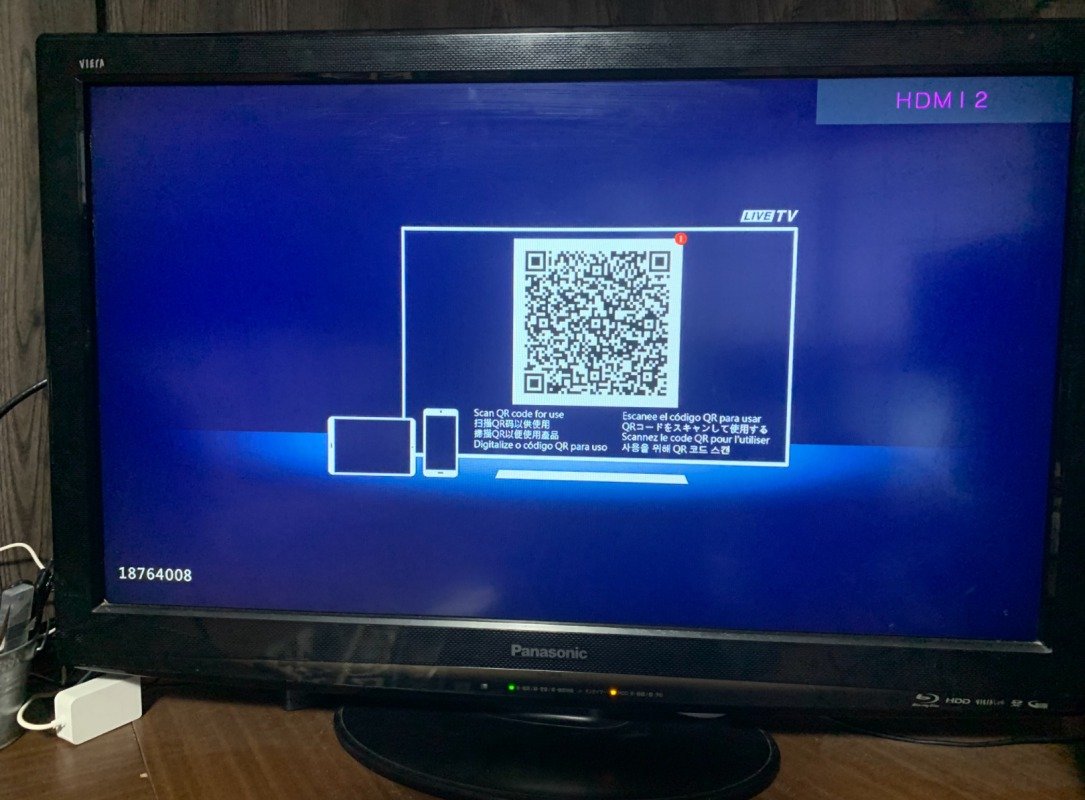
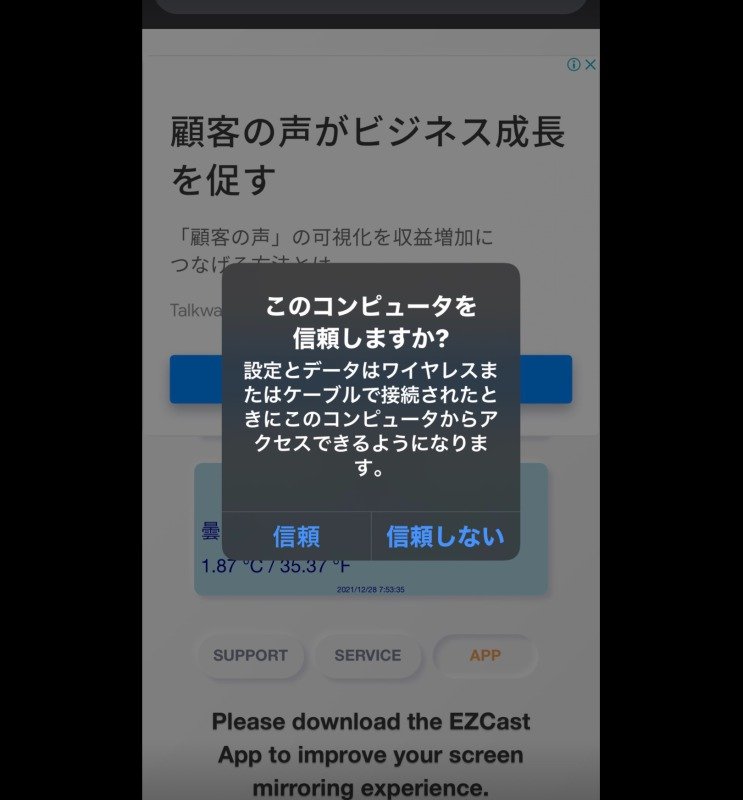
「信頼」をタップすると、iPhoneの画面がそのままテレビに映し出されます。
対処法3:HDMIアダプタを抜き差しして再接続する(電源ケーブルも忘れずに)
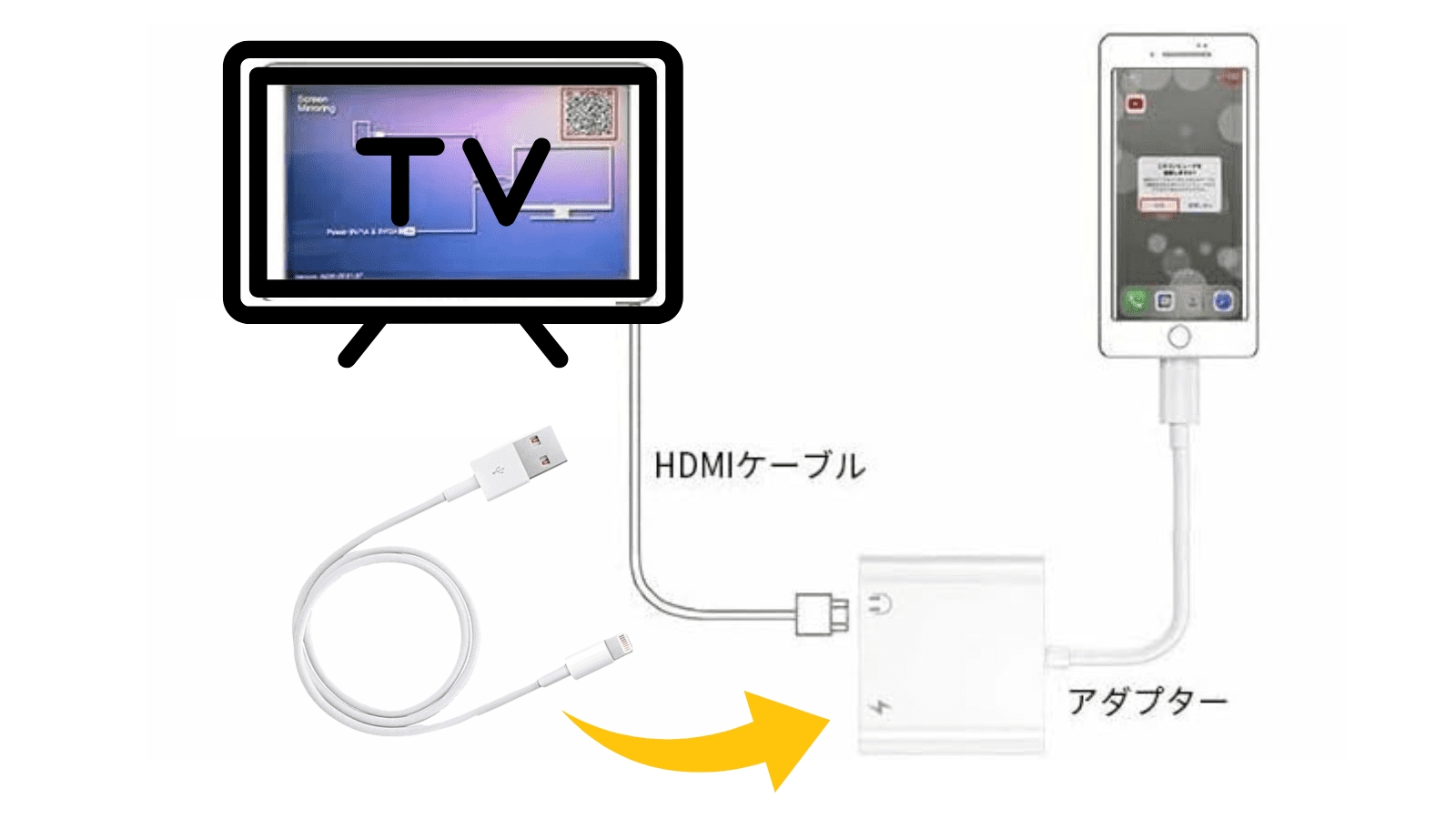
有線接続はシンプルな分、差し込みが甘いだけで映像が出なくなります。一度すべて取り外してから、下記の順番で接続し直してみてください。
【正しい接続順】
① テレビのHDMI端子にHDMIケーブルを接続
② HDMIケーブルのもう一方をアダプタに接続
③ LightningまたはUSB-C端子をiPhoneに接続
④ テレビの入力をHDMIに切り替える
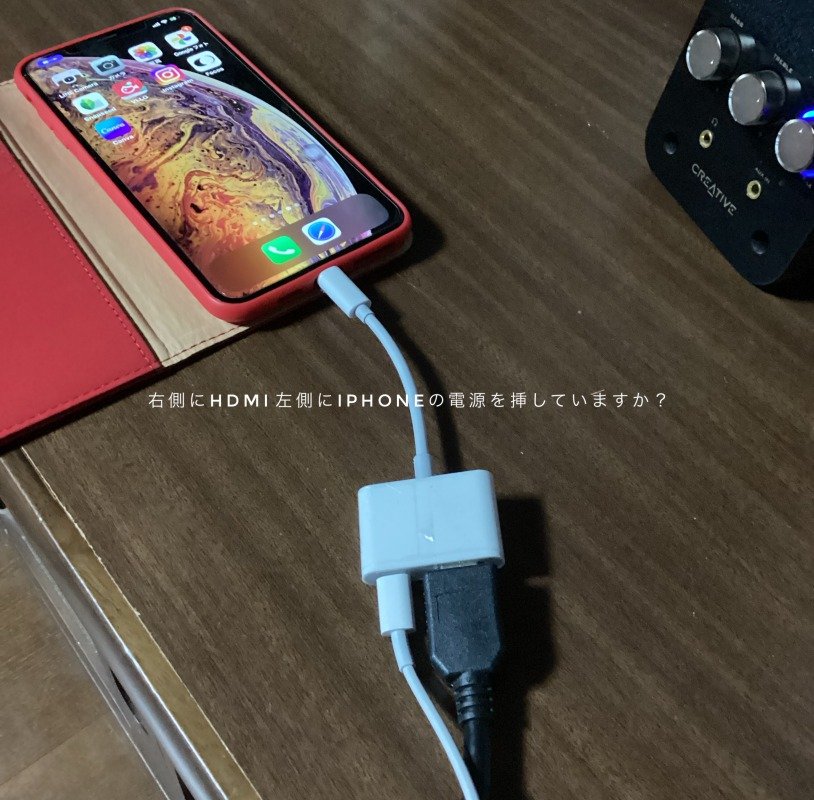
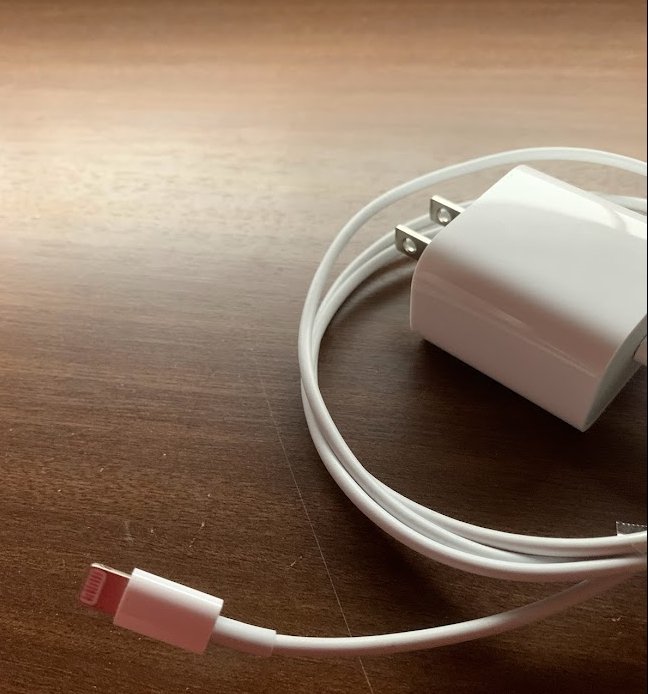
盲点になりやすいのがアダプタへの電源(充電ケーブル)の挿し忘れ。電源供給が必要なタイプのアダプタは、これがないと動作しません。私が最初にハマったのもまさにここ。挿したら即解決だったので、拍子抜けというか、ほっとしたというか。
対処法4:テレビのHDMI入力ポート番号を確認する
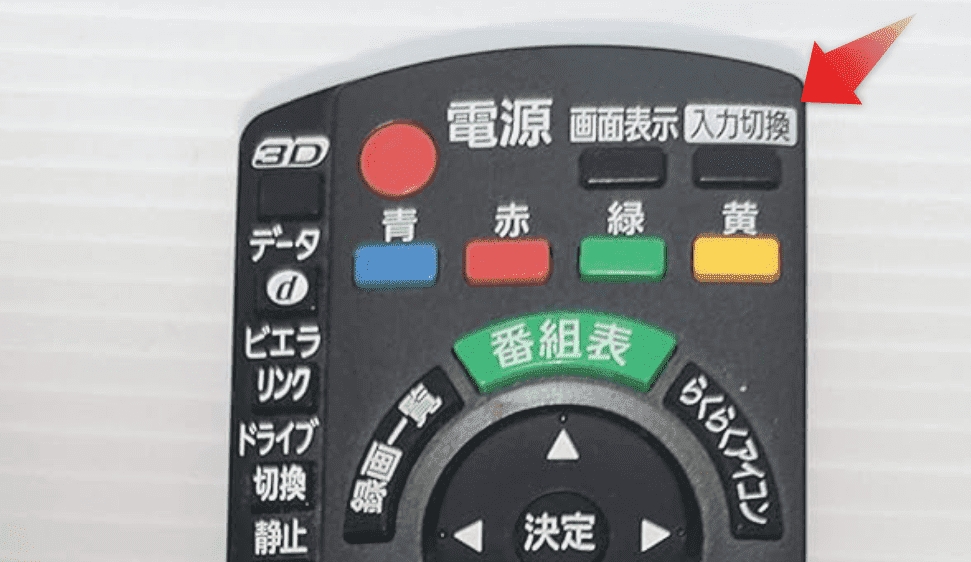
テレビには複数のHDMI入力ポートがあります。リモコンで選んでいる入力番号と、実際にケーブルを挿しているポート番号が一致していないと映像は出ません。これもよくあるミスの一つです。
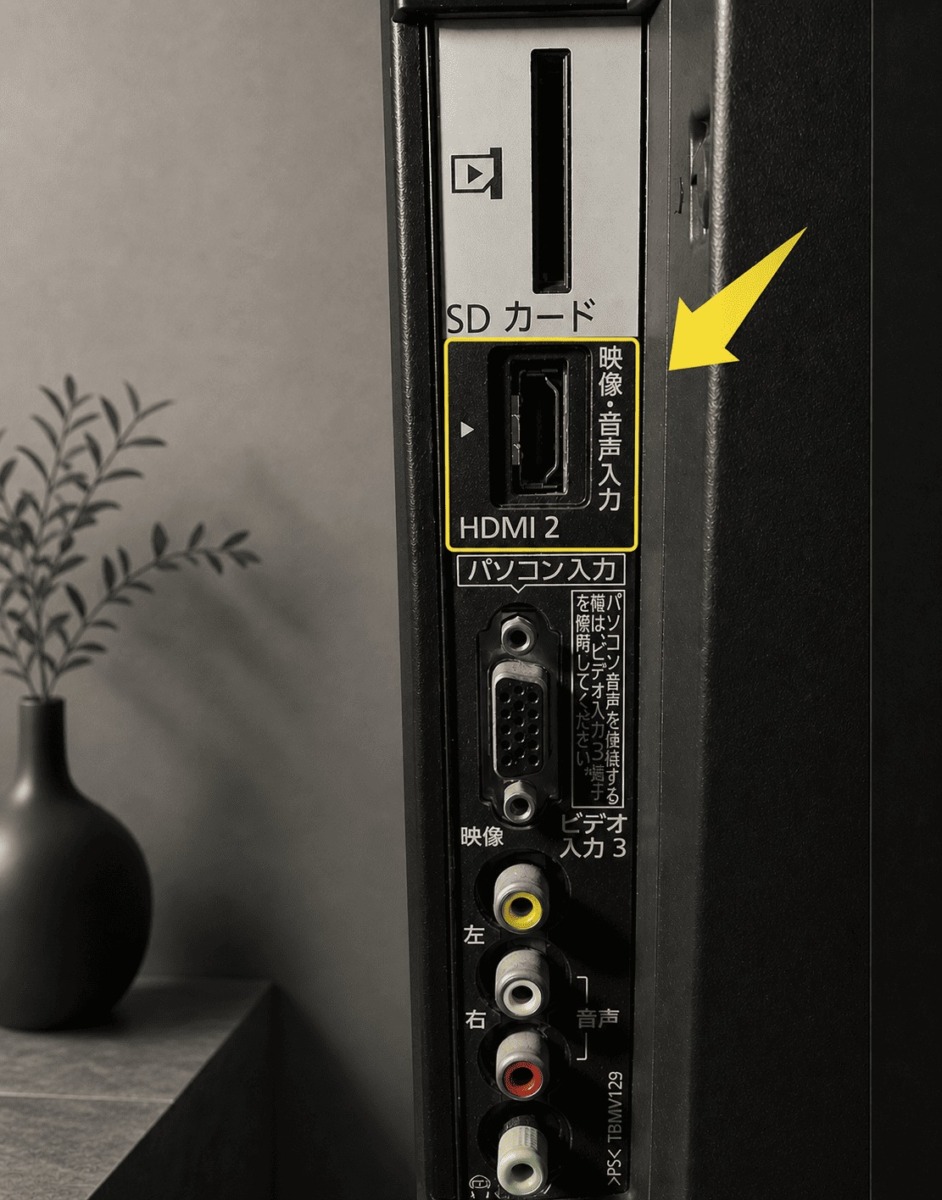
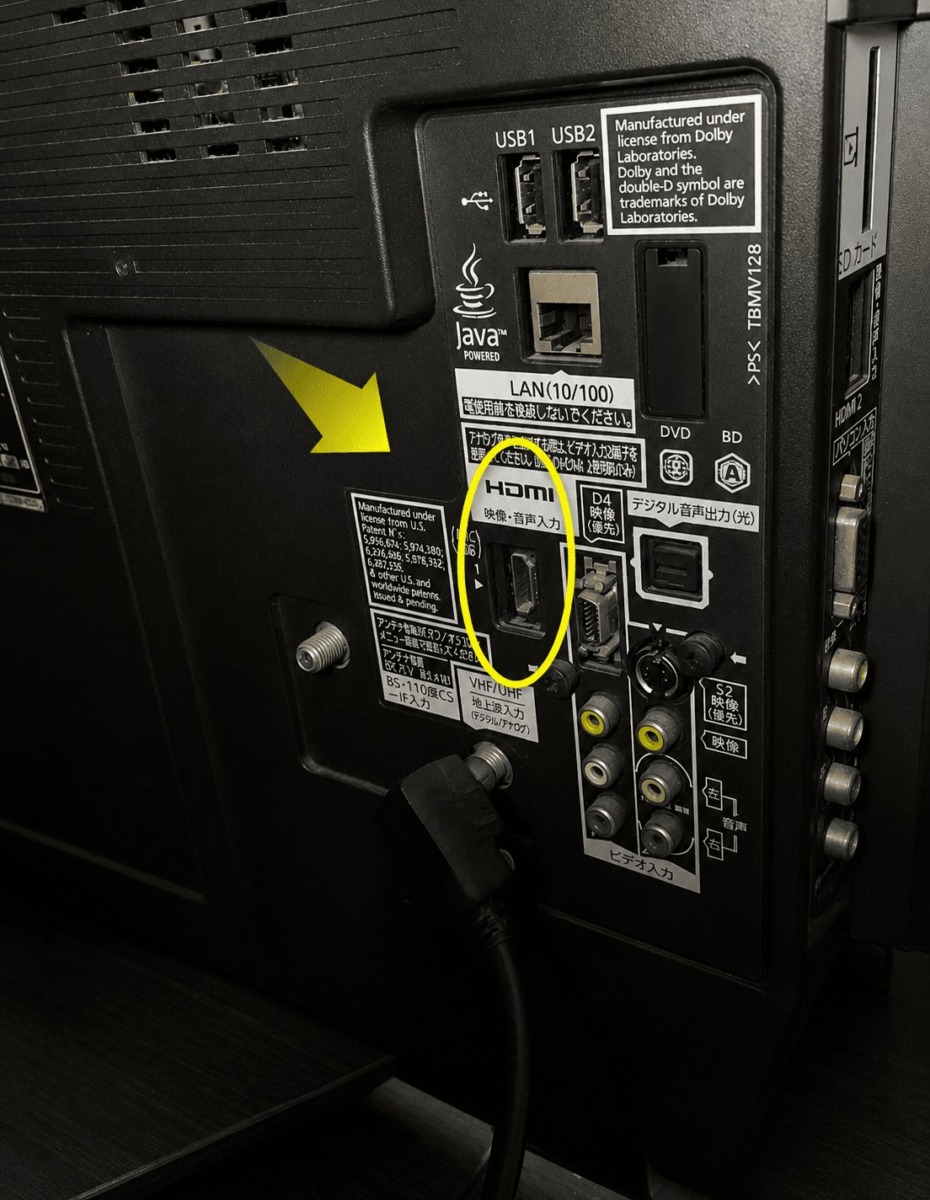
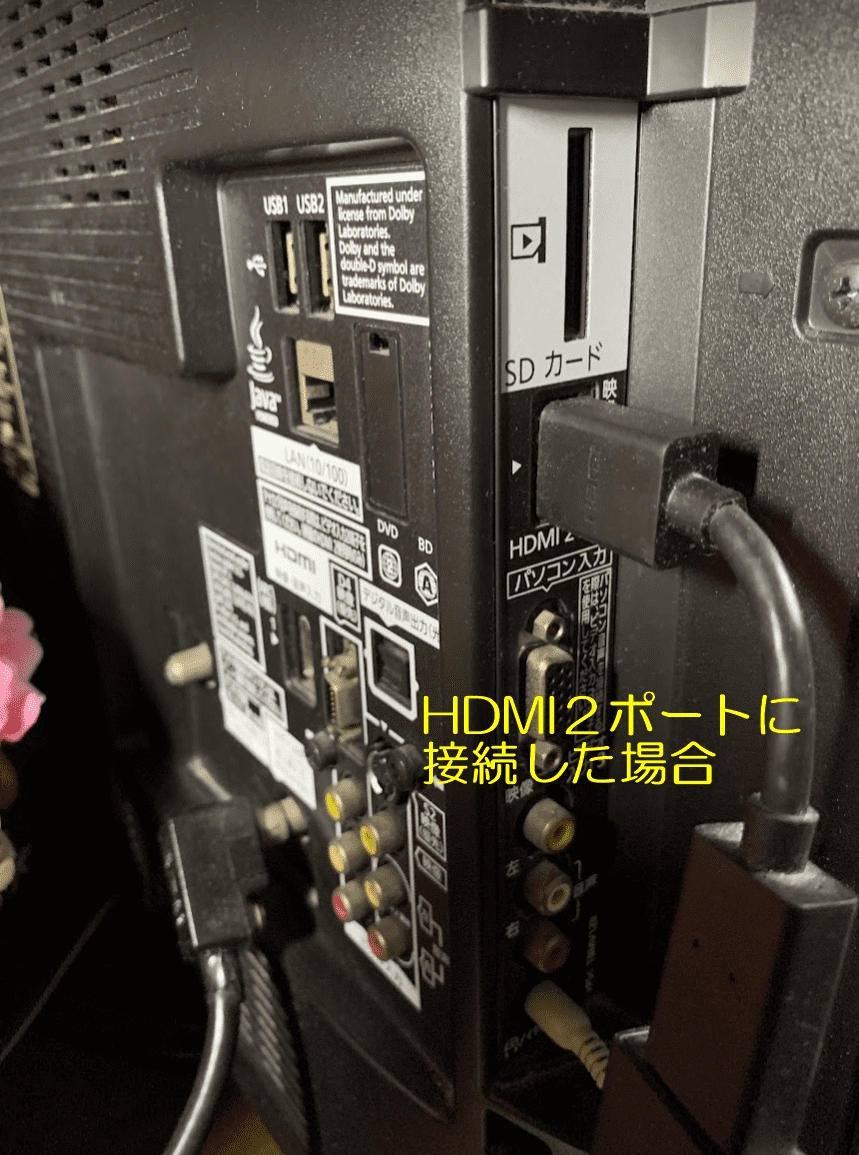
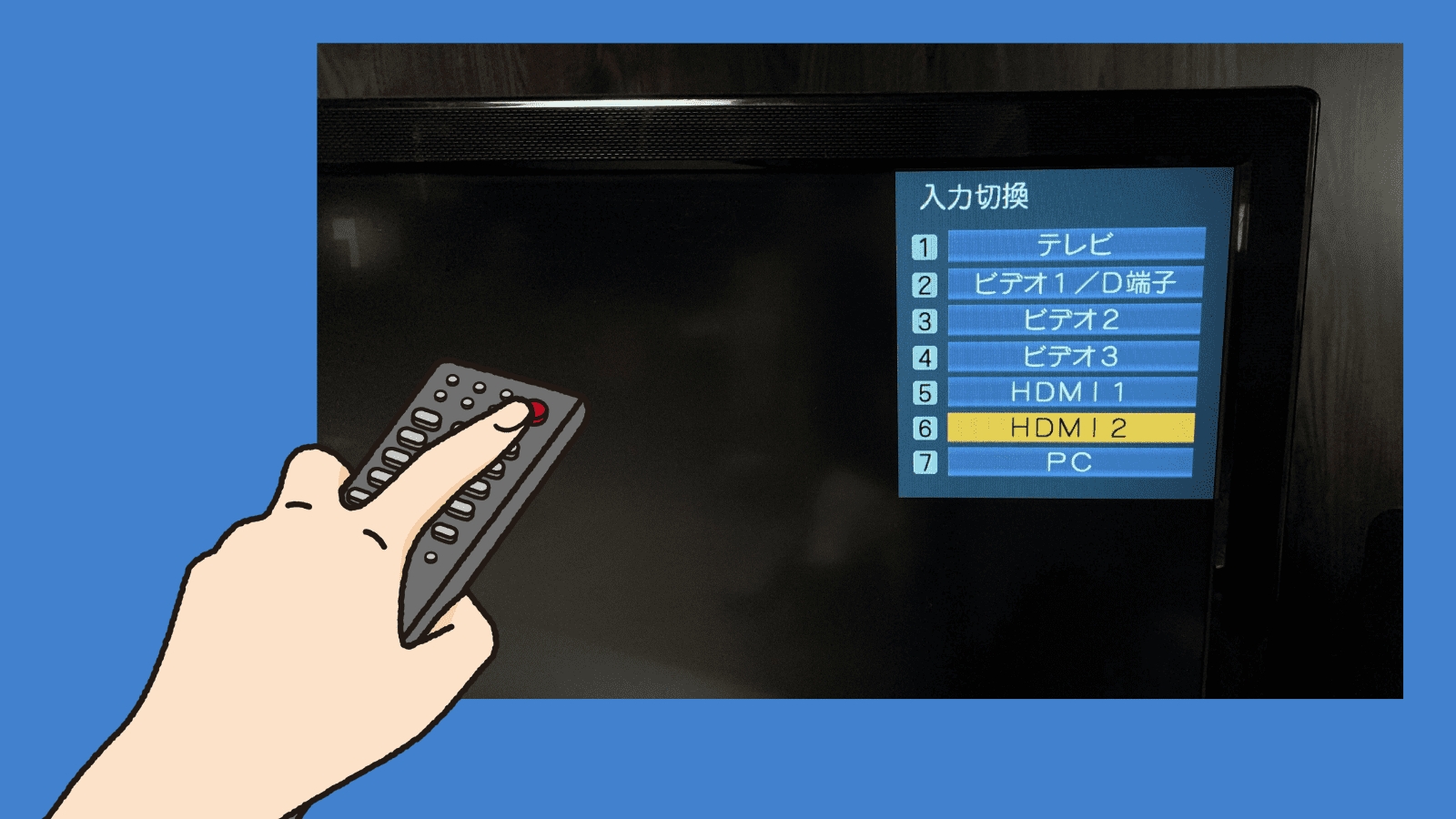
入力切替ボタンの名称はメーカーによって異なります。パナソニックは「入力切換」、ソニーは「入力選択」。テレビ本体のHDMI端子の横に印字されているポート番号と、画面で選択する番号を必ず一致させてください。
対処法5:別の機器でアダプタの動作を確認する
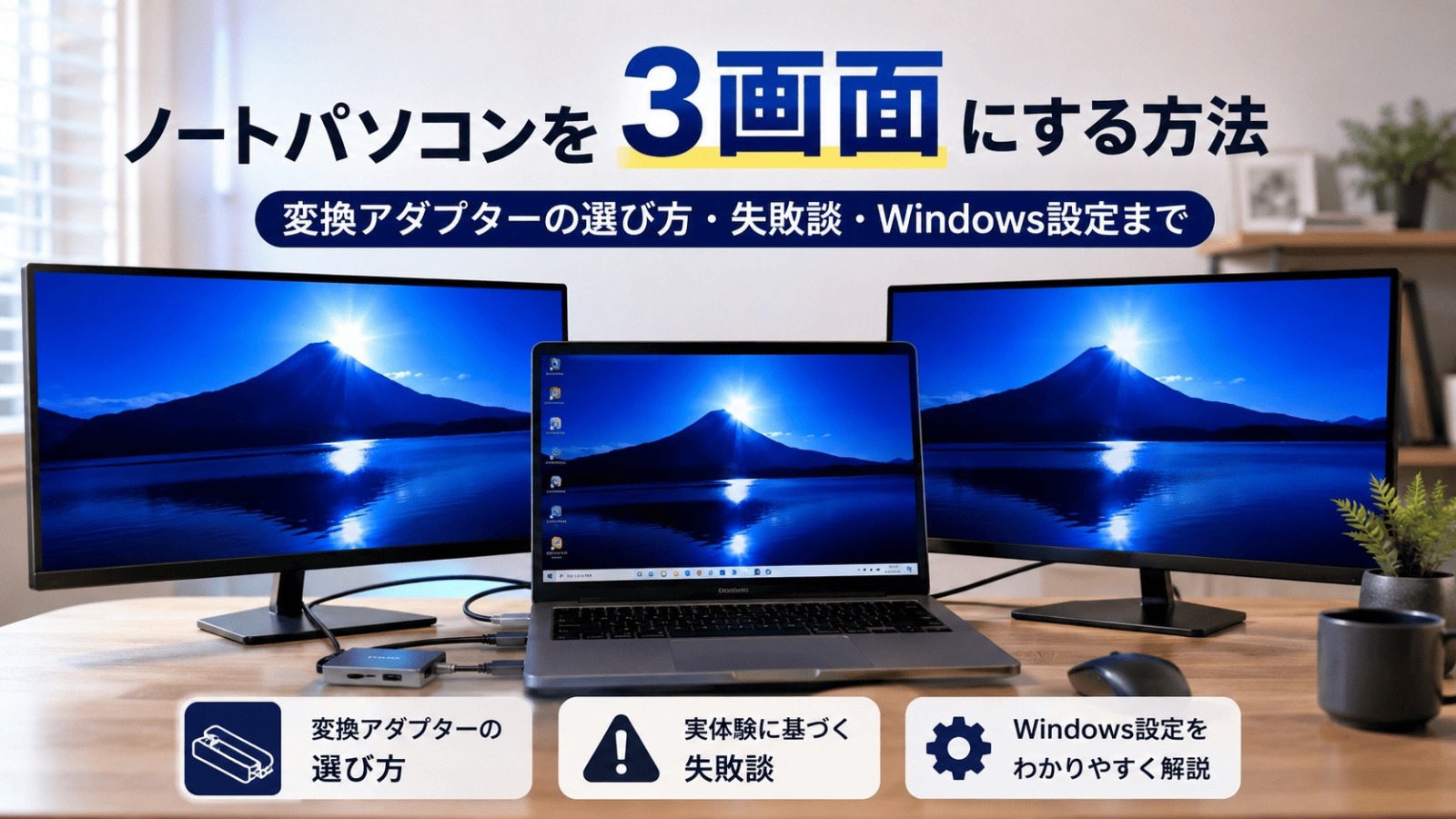
テレビではなく、HDMI入力付きのパソコンモニターに接続してみましょう。
- 別の機器で映像が出た→ テレビ側に問題がある可能性
- 別の機器でも映像が出ない→ アダプタまたはiPhone側に問題がある可能性
原因を切り分けることで、次に交換すべき機器が特定できます。パソコンモニターへのHDMI接続が気になる方は、こちらも参考にどうぞ。
対処法6:iOSを最新バージョンにアップデートする
iOSのバグや非互換がHDMI出力を妨げているケースがあります。iOS 16以降でHDMIミラーリングの仕様が変更されており、古いバージョンのままでは正しく動作しないことがあるため、必ず最新版にしておきましょう。
【アップデート手順】
「設定」→「一般」→「ソフトウェアアップデート」→「ダウンロードしてインストール」→ パスコード入力→「今すぐインストール」
アップデート完了後、再度HDMIアダプタを接続して映像が出るか確認してください。
対処法7:AirPlayの自動接続をオフにする
AirPlayとは、iPhoneから同じWi-Fiネットワーク内のテレビへ、無線で映像を飛ばす機能です。「自動的にTVへAirPlay」がオンになっていると、有線接続よりもAirPlayが優先されて映像が出ないことがあります。
【設定手順】
「設定」→「一般」→「AirPlayとHandoff」→「自動的にTVへAirPlay」→「しない」に変更
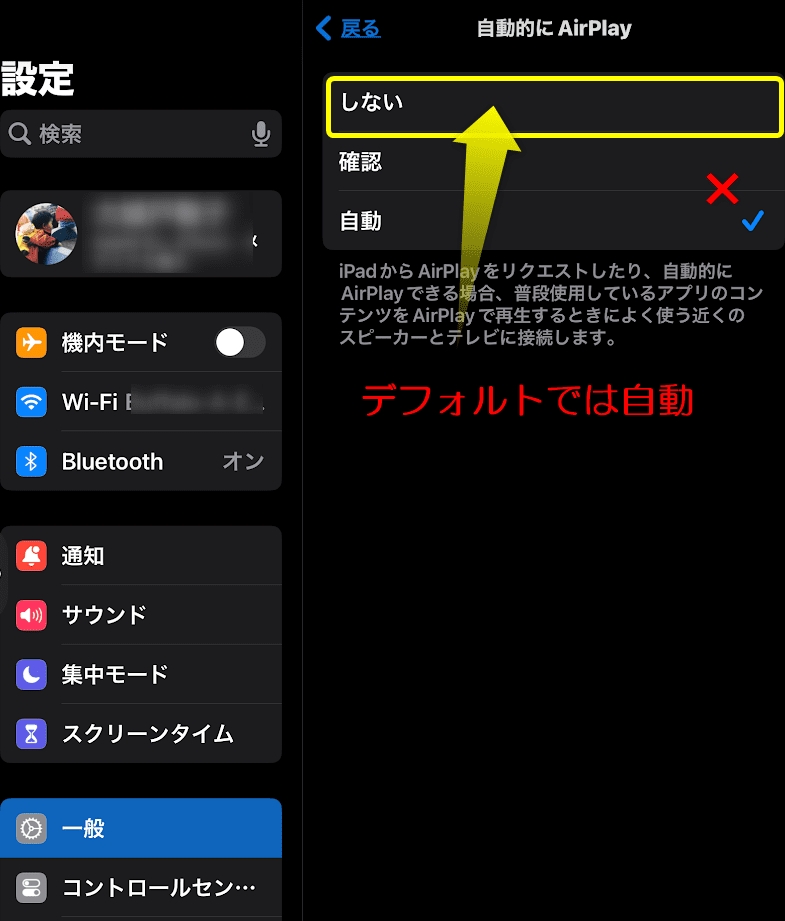
デフォルトでは「自動」になっているため、意識していないと見落としがちな設定です。
対処法8:HDMIケーブルを交換する
HDMIケーブルは細い芯線の束でできており、内部断線しても外見ではわかりません。手持ちの別のHDMIケーブルで試して映像が出るようであれば、ケーブルが原因です。

 ポチップ
ポチップ
対処法9:HDMIアダプタをMFi認証品・純正品に交換する
上記をすべて試しても解決しない場合、アダプタ自体の互換性・故障が原因の可能性が高いです。MFi認証(Appleの動作保証)のない非認証品では、映像が出ないケースがあります。また、iPhone 15以降はLightning用アダプタが物理的に接続できないため、端子規格の確認も改めてお願いします。

MFi非認証品でも映ることはありますが、安定性が低い場合があります。安心して使いたいなら、Apple純正品またはMFi認証済みのアダプタがおすすめです。
Lightning端子(iPhone 14以前)のアダプタ
Apple Lightning – Digital AVアダプタ(純正品)

MFi認証品(コスパ重視の場合)
 ポチップ
ポチップ
USB-C端子(iPhone 15以降)のアダプタ
iPhone 15以降はUSB-C接続となるため、「USB-C Digital AVアダプタ(Apple純正:型番A2119)」または「DisplayPort Alt Mode対応のUSB-Cハブ」が必要です。アダプタを選ぶ際は商品説明に「DisplayPort Alt Mode」「映像出力対応」「4K対応」の記載があるかを確認してください。記載のないUSB-Cハブでは映像が出ないことがあります。
 ポチップ
ポチップ
Amazonで購入した商品に不具合がある場合、原則30日以内であれば返品・交換の対応が可能です。

それでも映らない場合:HDCP(著作権保護)の制限を確認する
9つの対処法をすべて試しても映らない場合、視聴しているコンテンツ側の制限が原因かもしれません。
HDCP(High-bandwidth Digital Content Protection)とは、映像コンテンツの不正コピーを防ぐための著作権保護規格です。NetflixやWOWOWオンデマンドなど、DRM(デジタル著作権管理)が適用されたサービスは、HDMIアダプタ経由での映像出力が仕様として制限されています。
これはケーブルやアダプタを交換しても解決しません。「アプリ上では再生できているのにテレビには映らない」という状況がまさにこのケースです。回避する方法はなく、テレビ内蔵のアプリや別のデバイス(Fire TV StickやApple TVなど)で視聴するのが現実的な対応策です。
なお、YouTubeなどHDCP制限のないコンテンツは問題なくHDMI出力できます。「特定のアプリだけ映らない」場合は、まずHDCPの制限を疑ってみてください。
himeteiHDCP2.2対応のケーブル・アダプタを使えば映りますか?
Netflixなど主要な動画配信サービスは、アダプタやケーブルの規格に関わらずHDMI経由の映像出力そのものを制限しています。HDCP2.2対応品に交換しても映らない場合がほとんどです。テレビのアプリや別デバイスからの視聴をご検討ください。
まとめ:iPhone HDMI映らない問題は、端子確認→原因の切り分けの順で
iPhoneとテレビをHDMI接続しても映らない問題は、ほとんどの場合、再起動・再接続・設定変更のどれかで解決できます。ただ2024年以降は「端子の種類が変わっている」ことを見落としたトラブルも増えているので、まずそこから確認するのが遠回りを避けるいちばんの近道です。
- iPhone 15以降はUSB-C端子。Lightning用アダプタは使えない
- まず再起動・再接続を試す(原因の大半はここで解決)
- 「信頼」の設定とテレビの入力番号を確認する
- iOSを最新版にアップデートし、AirPlayの自動接続をオフにする
- ケーブルやアダプタを交換してハードウェアを切り分ける
- 特定のアプリだけ映らないならHDCP制限が原因(仕様のため回避不可)
私の場合はアダプタへの電源ケーブルの挿し忘れというシンプルなミスでした。焦らず順番に試していけば、きっと解決できます。
【著者プロフィール】Web制作・WordPress歴15年、広告・編集ライター歴30年以上。現役WebライターとしてPC・スマホ・カメラ・AI活用などを自分で試しながら発信しています。運営サイト:秘亭のネタ
コメント