
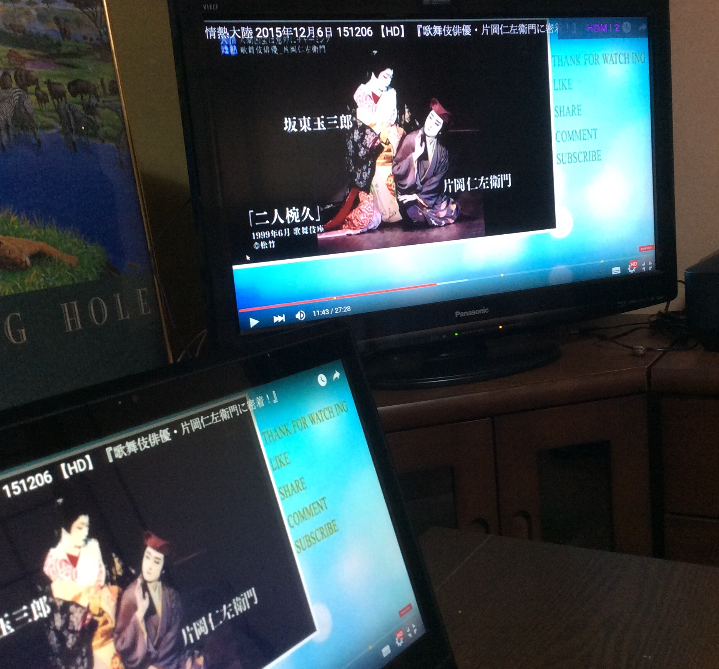
YouTubeをスマホの小さな画面で見るだけでなく、テレビで観たいという人も多いのではないでしょうか。
ノートパソコンをテレビに繋ぐと、YouTubeを大画面で 楽しむことができます。
今回は、パソコンの画面をテレビに映し出して、動画を楽しむ方法をご紹介します。
この手順は一部の方々にはお馴染みかもしれませんが、意外に知らない方も多いかもしれません
この方法を使えば、家族や友達と一緒にテレビで動画を楽しんだり、パソコン作業を大画面で行うことができます。
簡単!パソコンの画面をテレビに映してYouTubeを見る
パソコン内の画像や動画を 大きな画面で見たいときってありますよね。
パソコンの画面をテレビにミラーリング
「パソコンの画面をテレビにミラーリング」とは、パソコンのモニター画面をテレビに同期させて、テレビでパソコンの内容を表示することを指します。
この方法を使えば、大画面でパソコンの内容を楽しむことができますし、家族や友達と一緒にパソコンの動画を見たり、ゲームを楽しんだりすることもできます。
パソコンとテレビを接続するためにはHDMIケーブルが必要ですが、今では多くのパソコンとテレビが、このHDMIという規格の接続端子が付いてます。
なので、簡単にミラーリングすることができます。
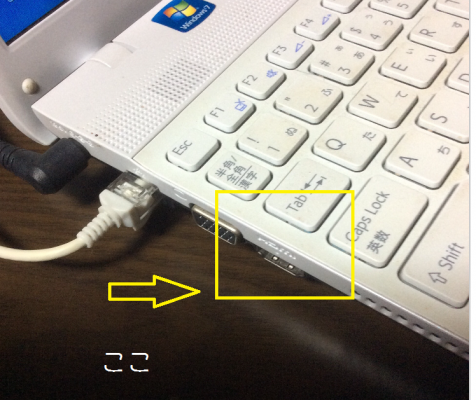
お使いのパソコンやテレビに、HDMI出力端子が付いているか確認してみて下さい。
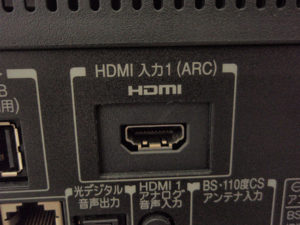
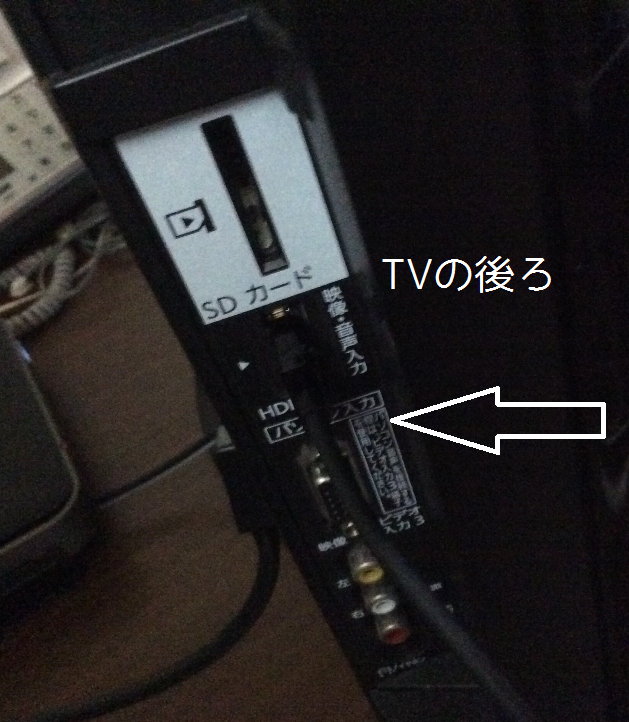
HDMI入力端子とケーブルで接続すれば、パソコンの画面をテレビで見ることができます。
パソコンの画面をテレビに映すには?
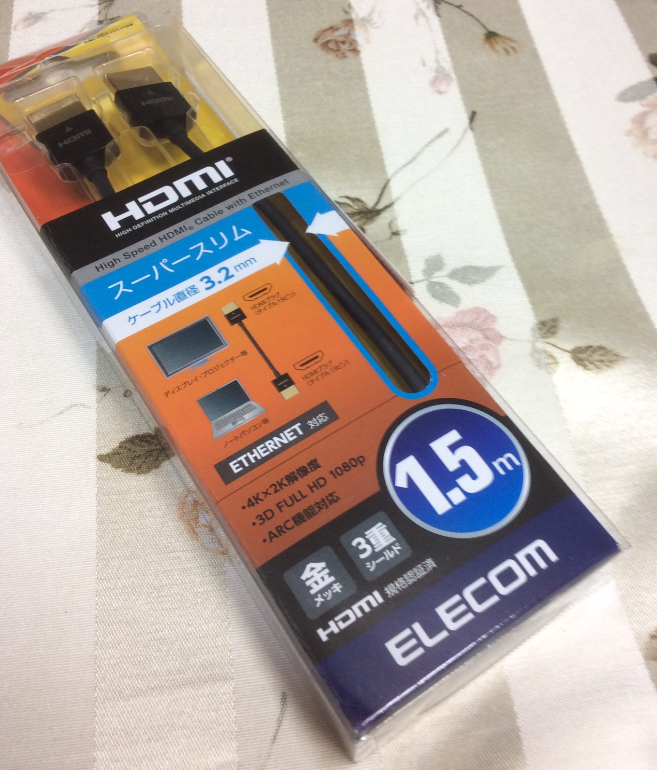
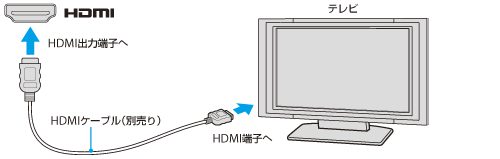
HDMI接続をするには、HDMIケーブルを使います。
パソコンとテレビのHDMI端子同士を接続します。

HDMIケーブルが1本あれば映像も音声も両方送ることができるんですよ。

 ポチップ
ポチップ
パソコンとテレビを繋ぐ
パソコンとTVのHDMI端子を繋ぎます。
こんな風にTVにうつります。
※「信号が読み取れません」と表示されたら、パソコン、テレビの電源を切ってからHDMIケーブルをつなぎなおして、再度設定してみてください。
テレビ側の設定
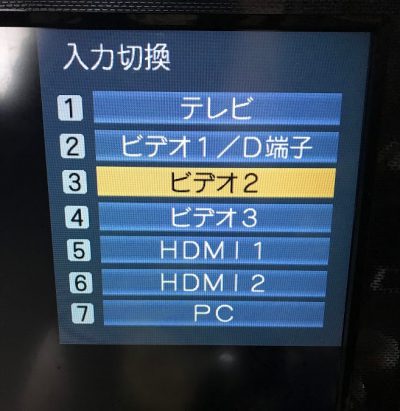
リモコンの「入力切換」をポチリ。
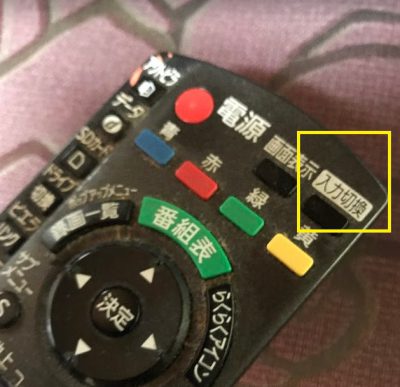
テレビ側を切り替えてください。
「Fire TV Stick」でテレビをパワーアップ!
もし、ほんの少しの投資がOKなら、「Fire tv stick」をおすすめします。
わずかな費用でYouTubeや映画を満喫できる夢のような機器ですよ。


スマホとテレビを繋げたい時は、コチラを参考にしてください。
YouTubeをテレビで見るならコレ!
最近買ったFire tv stickは、ホントにおすすめです。
YouTubeだけでなく、今人気の動画配信サービスもサクッと見れます。
あとがき
最新のテレビでなくても、HDMI端子さえあればパソコンの画面をテレビにミラーリングする事ができます。
ぜひ、ご自宅のテレビ環境にプラスしてみて下さい。