
GIMPを再インストールしたのに画面のレイアウトが元に戻らない……。そんなときに調べると「アンインストールしてやり直せ」と書いてある。やってみたけど直らない。実は私も同じ経験をして、原因がわかるまでしばらく悩みました。GIMPの設定は、インストール先とはまったく別のフォルダに保存されているので、再インストールでは何も変わらない。
この記事では、GIMP 3.x(3.0・3.2系)の設定を完全に初期化してインストール直後の状態に戻す方法を解説します
その症状、こんな状態になっていないか
まず「同じ症状かどうか」を確認して下さい。以下に当てはまるなら、この記事の手順で対処できます。
- ツールボックスやパネルが消えてしまった・見当たらない
- ウィンドウの位置やサイズが崩れたまま戻らない
- アンインストール・再インストールしても設定がそのまま残っている
- チュートリアルや解説サイトの初期画面と自分の画面のレイアウトが違う
- 2.10から3.xに移行したら画面がおかしくなった
GIMP 3.2.4のダウンロード
そのため、以前のGIMP 2.xとは見た目や一部の操作方法が異なる場合があります。
➡️GIMP 3.xダウンロードはこちらから
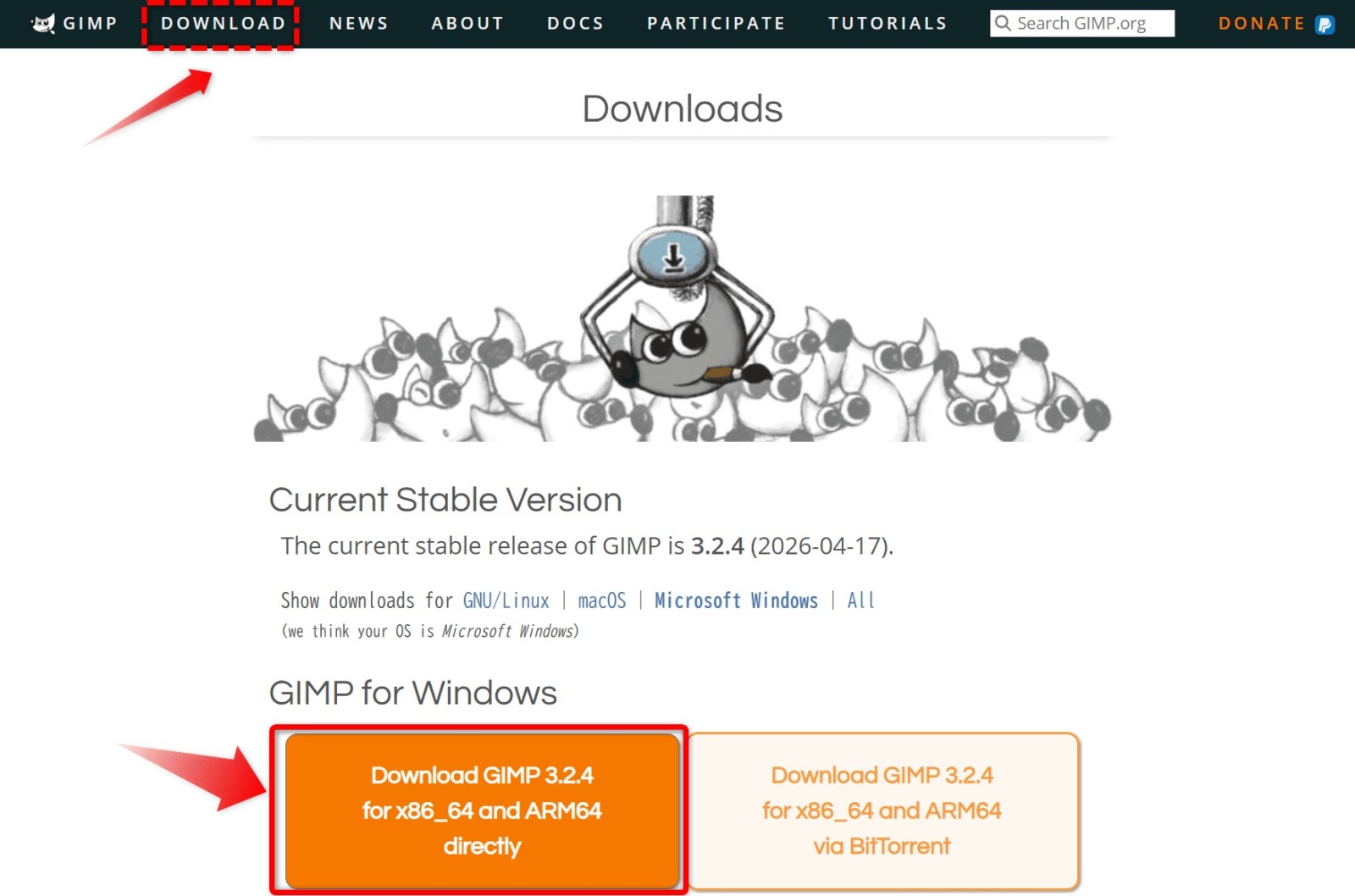
上部ナビの「DOWNLOAD」をクリック → Downloadsページへ 「Download GIMP 3.2.4 for x86_64 and ARM64 directly」(オレンジのボタン)をクリック → 直接ダウンロード
GIMP 3.xとは? まずバージョンを確認しよう
GIMPは、無料で使える高機能な画像編集ソフトです。
2025年3月には約7年ぶりの大型アップデートとなる「GIMP 3.0」が公開され、画面デザイン(UI)が大きく刷新されました。
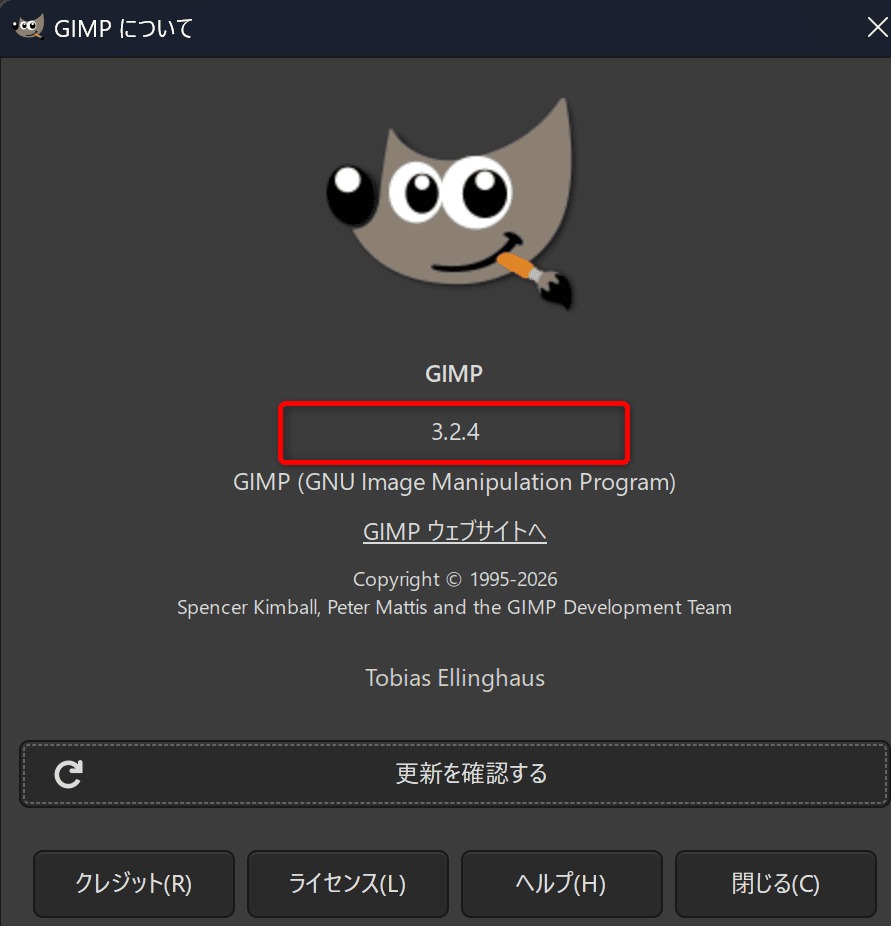
さらに2026年3月には「GIMP 3.2」が登場し、非破壊編集レイヤーやSVGエクスポートなど新機能も追加。2026年6月時点の最新安定版は「GIMP 3.2.4」です。
自分のGIMPのバージョンは、メニューバーの「ヘルプ」→「GIMPについて」からバージョン情報が確認できます。
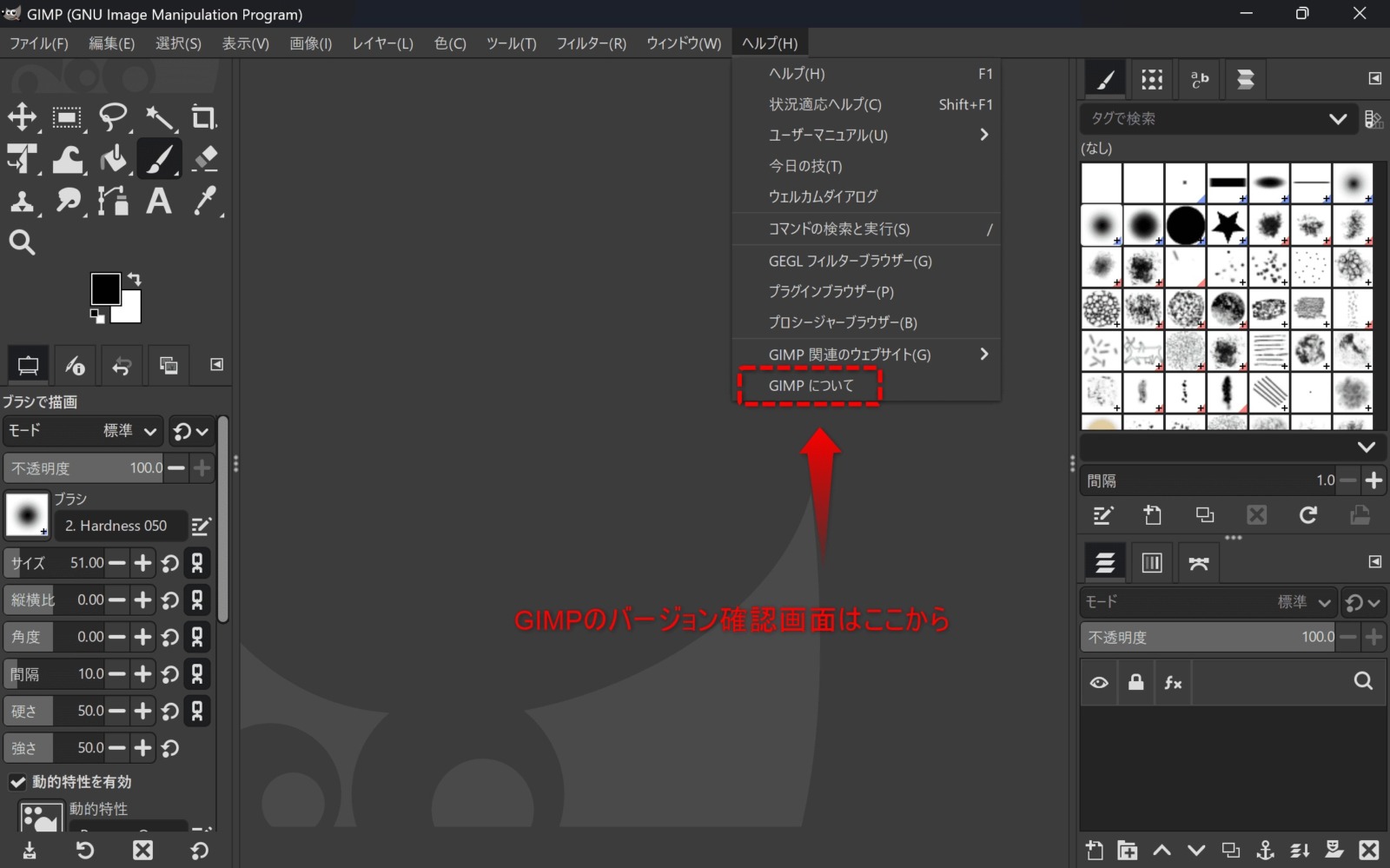
▲「ヘルプ」→「GIMPについて」からバージョン情報が表示されるダイアログが開く。バージョン番号をここで確認できます。
再インストールで直らない理由
Windowsでは、GIMPの設定情報は以下の場所に保存されている。
C:\Users\(ユーザー名)\AppData\Roaming\GIMP\3.2このフォルダはGIMPをアンインストールしても自動では削除されない。プログラム本体を消しても設定だけは残り続けるため、再インストールしても「なぜか前の状態のまま」という現象が起きるのです。(GIMP 3.0を使っている場合は「3.2」の部分が「3.0」になる。)
解決策は単純で、このフォルダを直接削除すればOK!
起動時に自動で再作成されるため、削除後にGIMPを立ち上げるとインストール直後の初期状態になるわけです。
AppData のフォルダが見えない場合
※フォルダ内の表示AppData のフォルダが見えない場合→AppData が隠しフォルダ になっているため。
表示方法
エクスプローラーの上部メニュー 「表示」→「表示」→「隠しファイル」 にチェックを入れると AppData フォルダが現れます。
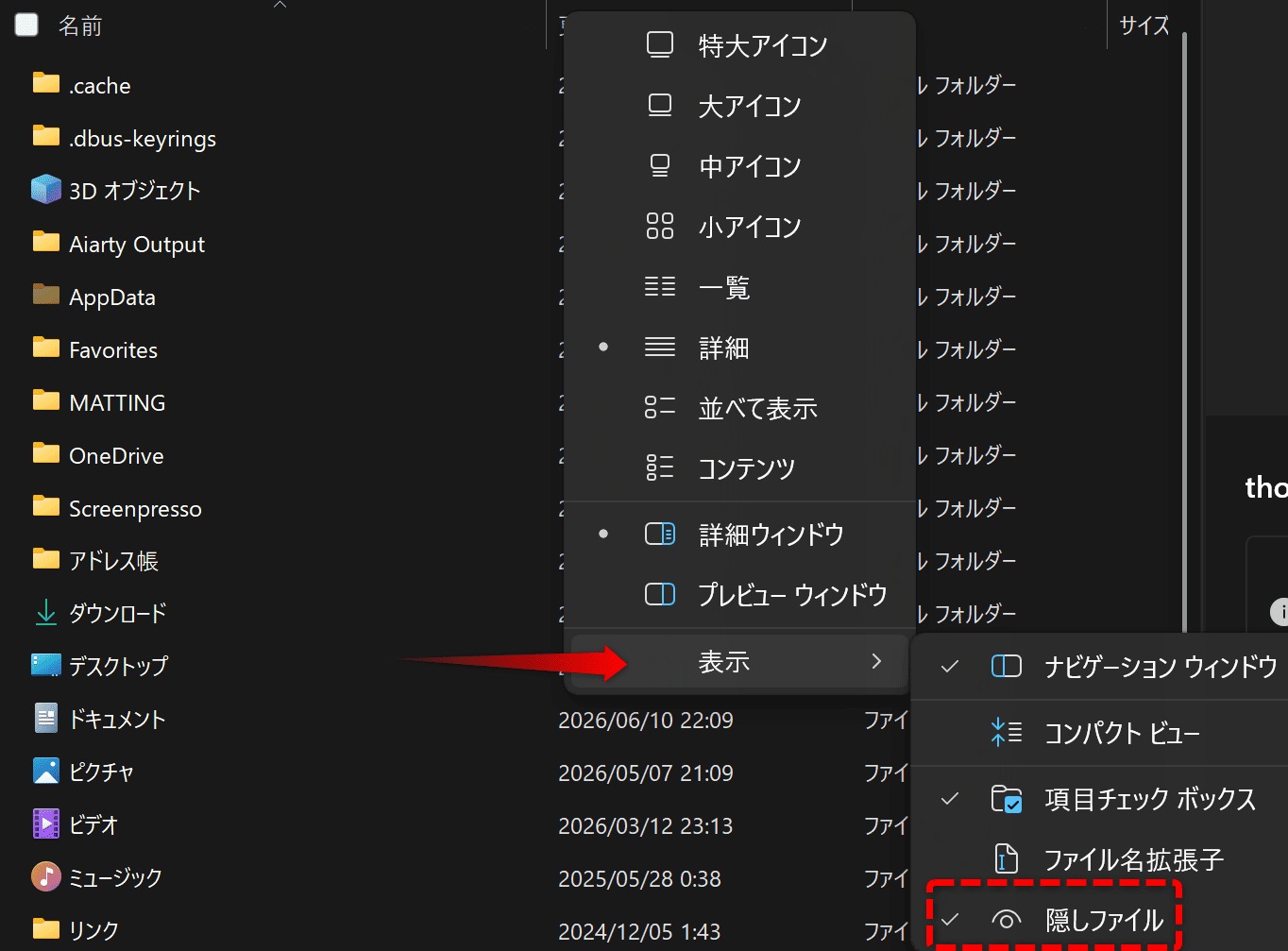
そのあと、AppData → Roaming → GIMP → 3.2
の順に開いていくと設定フォルダに到達できます。
初期化の手順|設定フォルダをコマンドで削除する
コマンドプロンプトを使う方法なら、過去バージョンの設定フォルダもまとめて削除できて確実だ。手順は6ステップ。
難しいコマンドは出てこないので安心してください。」
手順1|GIMPを完全に終了する
GIMPが起動中の場合は、メニューバーの「ファイル」→「終了」を選んで閉じる。GIMPを起動したまま設定フォルダを削除すると、終了時に設定が再び書き戻されてしまうからです。
必ず先に終了させること。
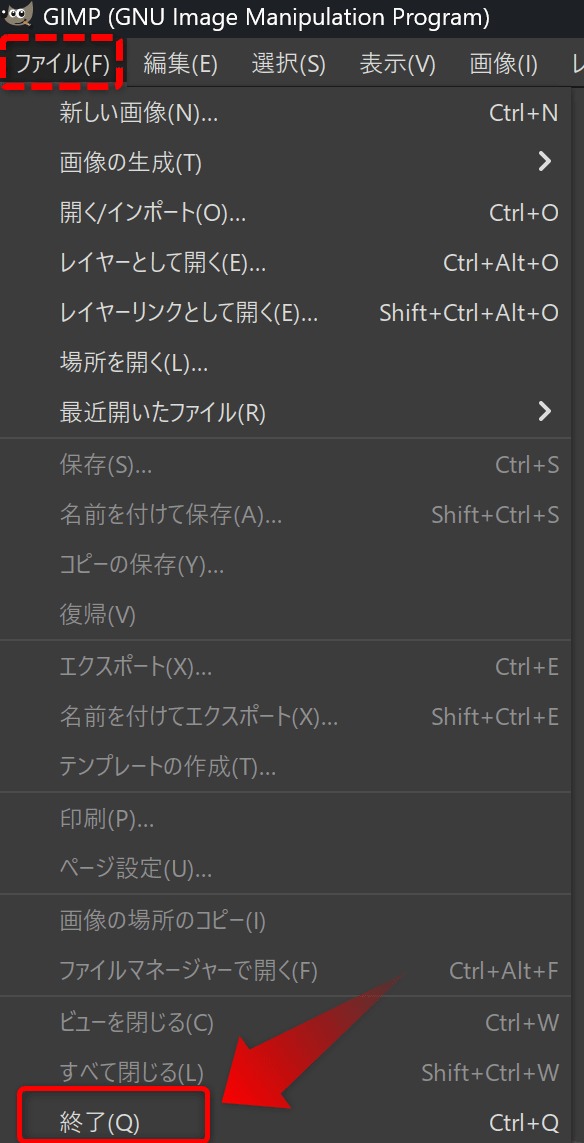
▲「ファイル」メニューを開いた状態。一番下の「終了」をクリックしてGIMPを閉じる。
手順2|「ファイル名を指定して実行」を開く
キーボードの Windowsキー(田のマークのキー)と R を同時に押す。画面の左下に小さなウィンドウが表示される。
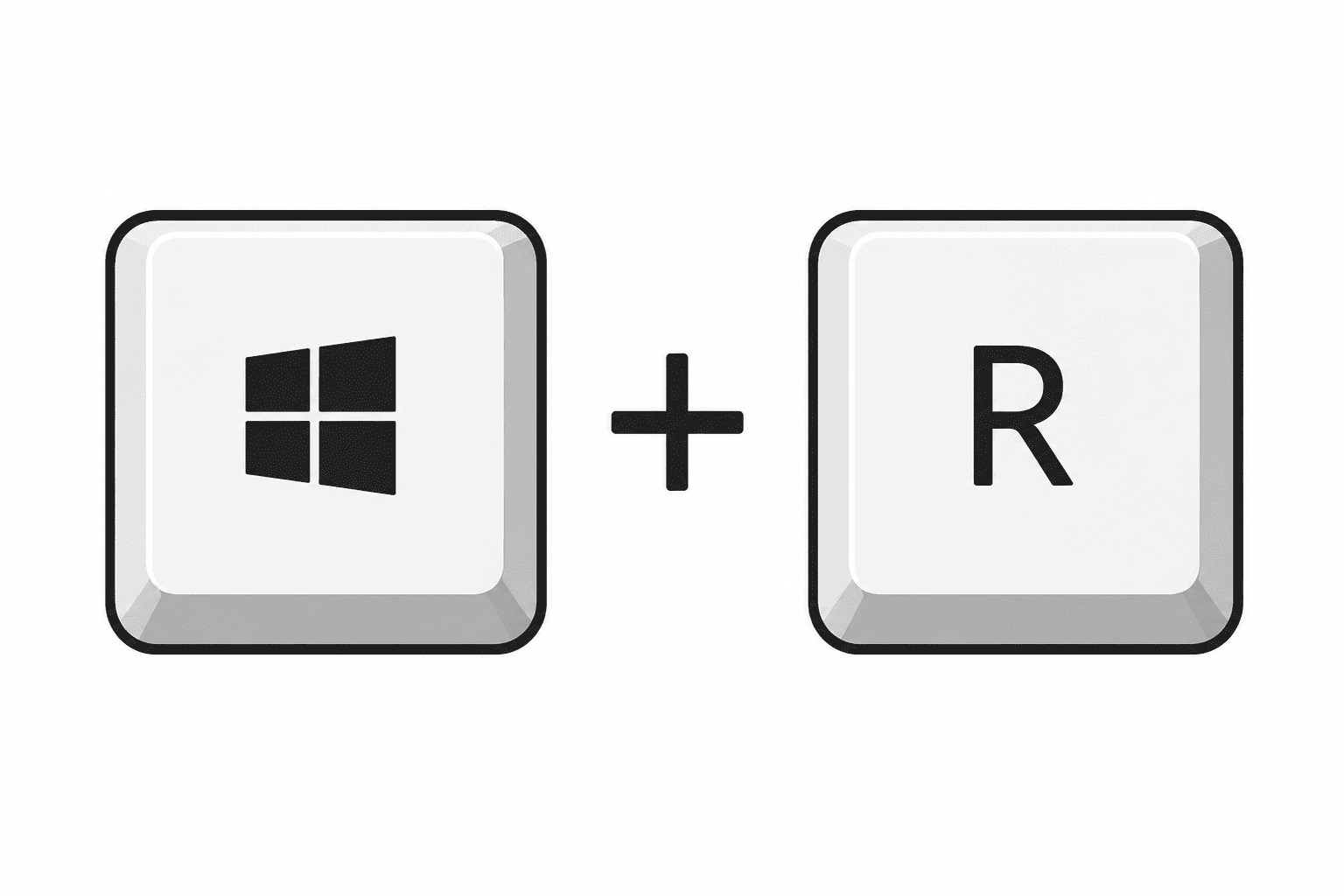
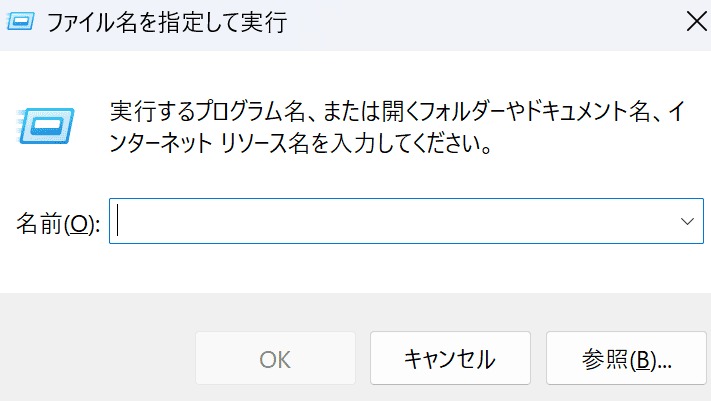
▲ Windowsキー+Rで表示される「ファイル名を指定して実行」。この「名前」欄に次のステップで入力する。
手順3|コマンドプロンプトを起動する
「名前」欄に cmd と入力して「OK」をクリックする。黒い背景のウィンドウ(コマンドプロンプト)が開く。
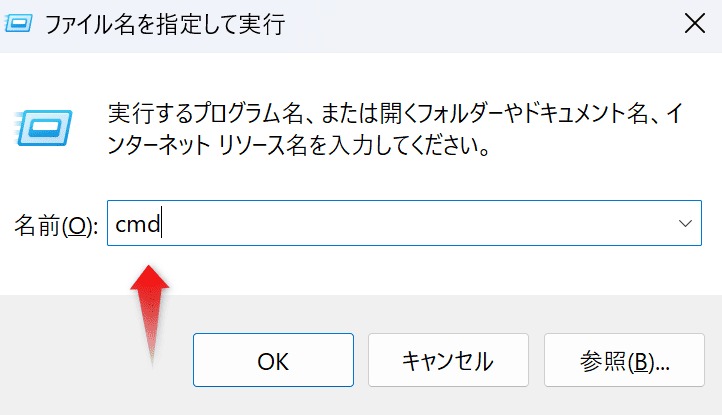
▲ 名前欄に「cmd」と入力したらOKをクリック。黒い画面(コマンドプロンプト)が開く。
手順4|設定フォルダを削除するコマンドを入力する
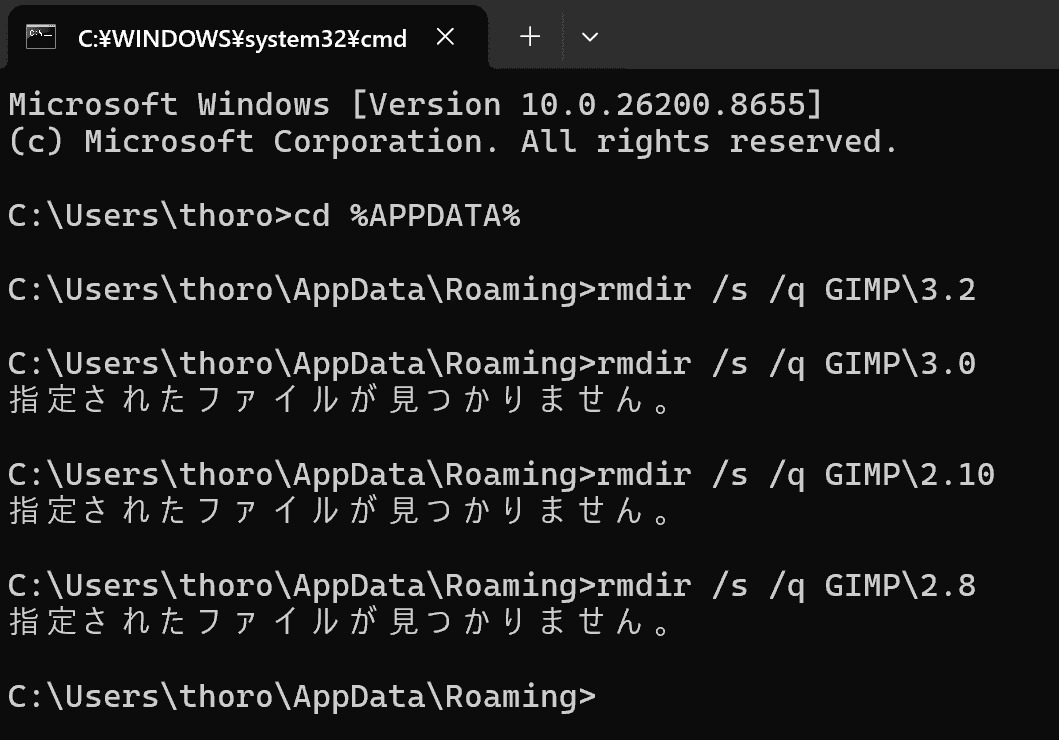
コマンドプロンプトに以下のコマンドを1行ずつ入力して、そのつど Enter を押して実行する。
cd %APPDATA%
rmdir /s /q GIMP\3.2
rmdir /s /q GIMP\3.0
rmdir /s /q GIMP\2.10
rmdir /s /q GIMP\2.8
1行目の cd %APPDATA% は「設定フォルダのある場所に移動する」コマンドだ。2行目以降で各バージョンの設定フォルダを削除している。存在しないバージョンのフォルダを指定した場合はエラーが表示されるが、問題ない。次の行に進んでそのまま続けてほしい。
手順5|コマンドプロンプトを閉じる
exit と入力して Enter を押すと閉じる。右上の「×」をクリックして閉じてもOK。
手順6|GIMPを起動して確認する
GIMPを起動してみよう。設定フォルダが自動的に再作成され、インストール直後の初期状態で起動するはずだ。
GIMP 3.xでは起動時に「ウェルカムダイアログ」が表示される。次回から表示させたくない場合は、「Create」ボタンをクリックしてから「Show on Start」のチェックを外して閉じればいい。
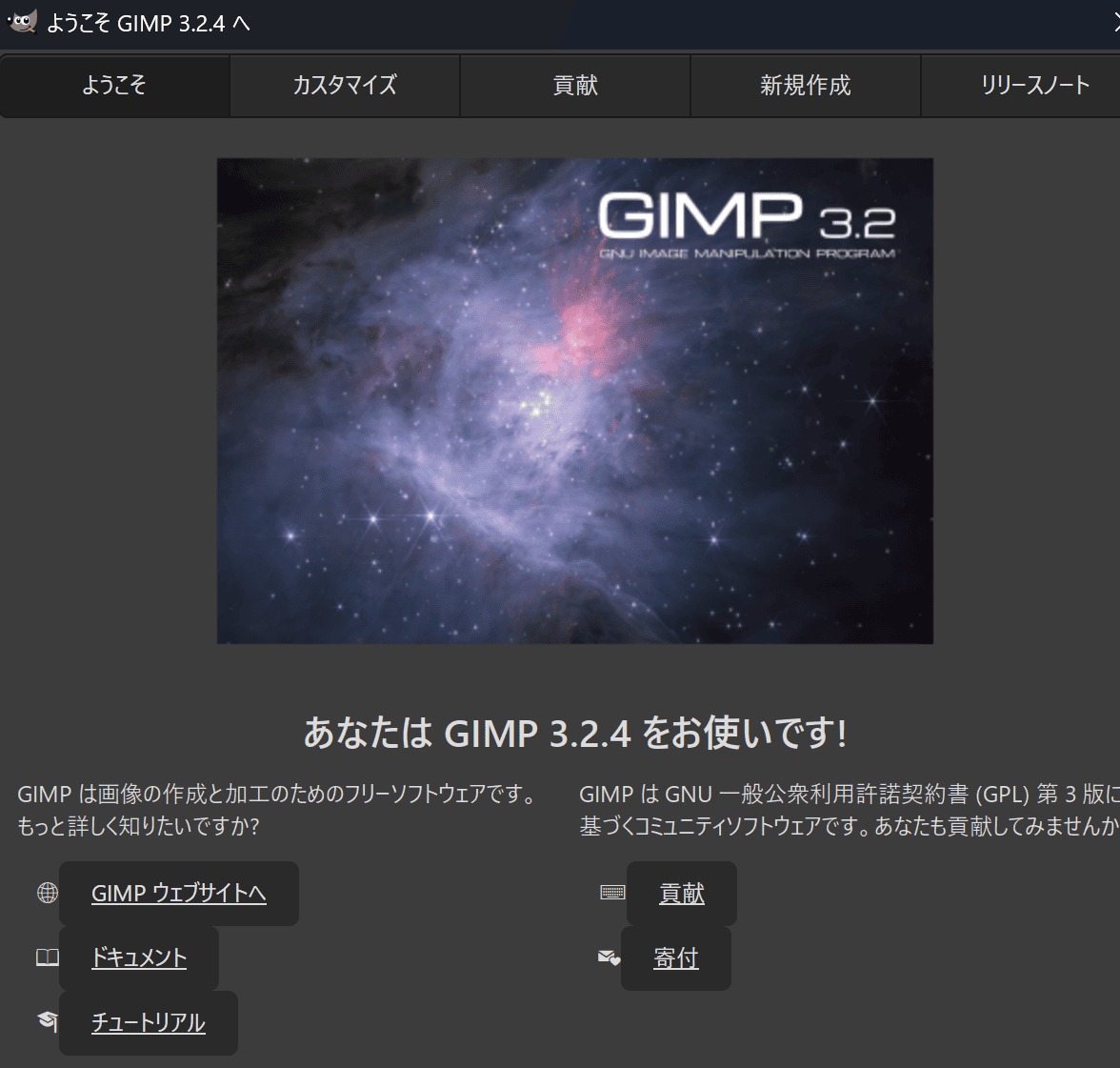
▲ 設定削除後の初回起動時に表示されるウェルカムダイアログ。この画面が出れば初期化成功だ。
設定の一部だけ直したい場合
「フォルダを丸ごと削除するのは怖い」「ウィンドウのレイアウトだけ直したい」という場合は、GIMPのメニューから部分的にリセットすることもできる。
ウィンドウレイアウトだけ初期化する方法
ツールボックスやパネルを誤って閉じてしまったり、ウィンドウの位置がおかしくなったりしたときはこちらが手軽だ。
- メニューバーの「編集」→「設定」をクリック
- 左メニューの「ウィンドウの設定」を選択
- 「保存済ウィンドウ位置のリセット」をクリック
- 確認ダイアログで「OK」→設定ダイアログも「OK」で閉じる
- GIMPを再起動する
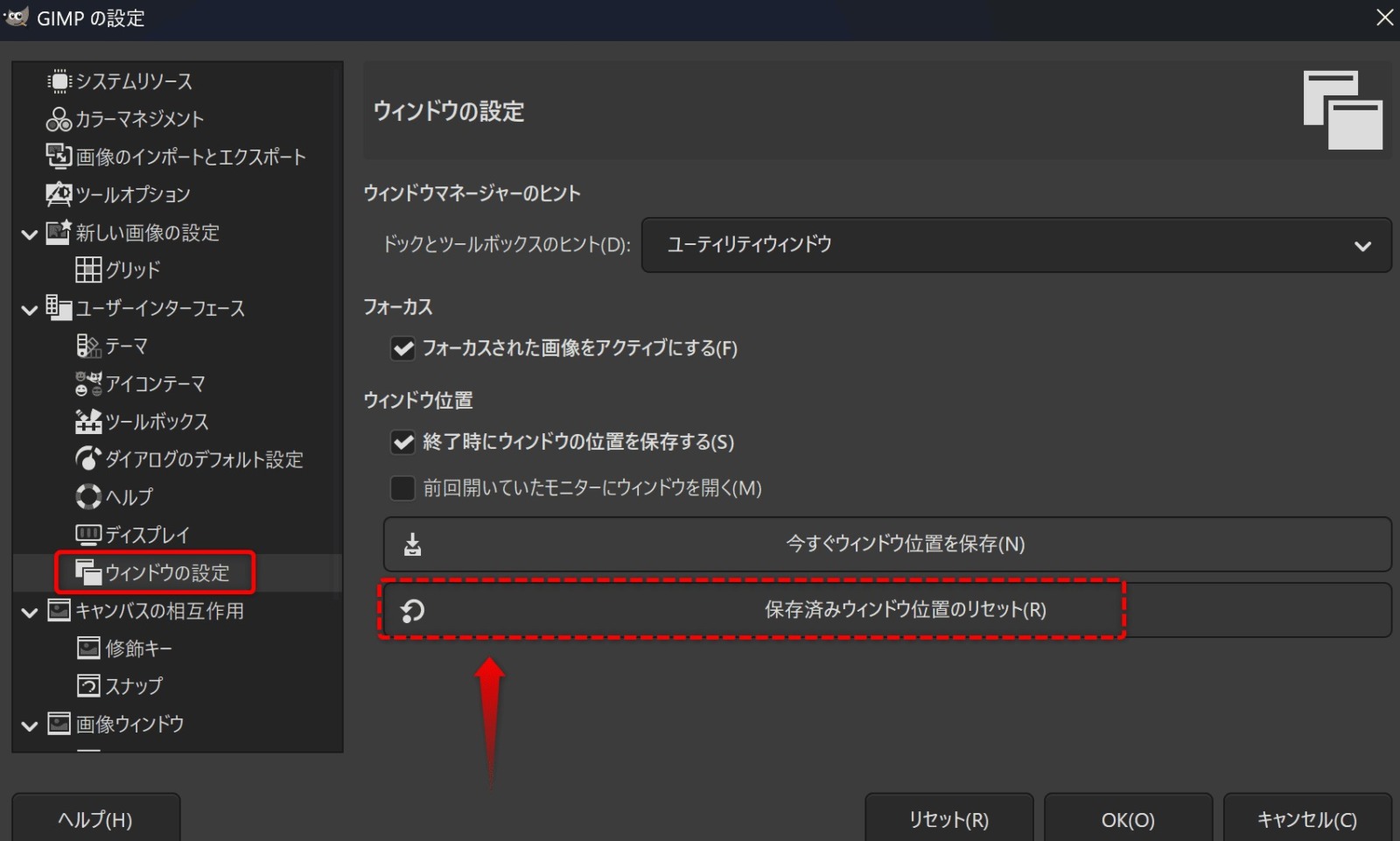
▲「編集」→「設定」→「ウィンドウの設定」を開いた状態。「保存済ウィンドウ位置のリセット」ボタンをクリックする。
フィルターの設定値だけリセットする方法
フィルターのパラメータがおかしな値になってしまった場合は、メニューの「フィルター」→「すべてのフィルターのリセット」を使う。確認ダイアログが出るが、この操作は取り消せないので注意してほしい。
それでも直らないときの次の手
設定フォルダを削除しても問題が解決しない場合、いくつか確認してほしい点がある。
- GIMPがバックグラウンドで動いていた……タスクマネージャー(Ctrl+Shift+Esc)を開き、「gimp-3.2.exe」などのプロセスが残っていないか確認。残っていれば右クリック→「タスクの終了」で強制終了してから削除を試す
- GIMPのインストール自体が壊れている……公式サイト(gimp.org)から最新の3.2系インストーラーを改めてダウンロードし、上書きインストールを試す
- 削除したフォルダのバージョンが違う……GIMP 3.0を使っている場合、設定フォルダは
GIMP\3.0になる。バージョンを確認して正しいフォルダを削除できているか見直してみよう
GIMP 2.10の初期化手順については、以下の記事で詳しくまとめている。
→ GIMP 2.10の設定を初期化する方法|再インストールで直らないときの対処法
まとめ
GIMPを再インストールしても設定が直らない理由と、3.xの設定を初期化する手順をまとめた。
- GIMPの設定は
%APPDATA%\GIMP\3.2(または3.0)フォルダに保存されており、アンインストールでは削除されない - コマンドプロンプトで設定フォルダを削除すれば、完全に初期状態に戻せる
- 2.10などの旧バージョンフォルダも一緒に削除しておくと、設定の引き継ぎを防げる
- ウィンドウのレイアウトだけなら「設定」→「ウィンドウの設定」から部分リセットも可能
GIMPはさわっていれば必ずどこかで設定が崩れる。でも「戻せる」と知っていれば怖くない。思い切り使い込んでいくうちに、自分なりの使い方が見えてくる。
GIMPの使い方については、以下の関連記事もあわせてご覧ください。
コメント