
※ 本記事は2020年4月の記事をリライトしました。
GIMPの画面がおかしくなって、再インストールしたのに直らない……。そんな経験をしたことはないだろうか。実は筆者もかつて同じ目に遭い、アンインストールと再インストールを何度繰り返しても元の状態に戻らず、しばらく途方に暮れた。原因がわかってしまえば単純なのだが、知らないとはまらる落とし穴だ。この記事では、GIMP 2.10の設定を完全に初期化して、インストール直後の状態に戻す方法をまとめる。
その症状、こんな状態になっていないか
まず「同じ症状かどうか」を確認してほしい。以下のような状態になっていれば、この記事の方法で対処できる。
- ツールボックスやパレットなどのダイアログが見当たらない・消えてしまった
- ウィンドウの位置やサイズが崩れたまま戻らない
- アンインストール・再インストールしても設定がそのまま残っている
- チュートリアルや解説動画と画面のレイアウトが違って操作できない
再インストールで直らないのには理由がある。次で説明しよう。
再インストールでは直らない理由
GIMPの設定情報は、プログラム本体とはまったく別の場所に保存されている。Windowsの場合、設定フォルダは以下の場所だ。
C:\Users\(ユーザー名)\AppData\Roaming\GIMP\2.10このフォルダは、GIMPをアンインストールしても自動では削除されない。プログラムを削除したつもりでも、設定だけはそのまま残り続けるため、再インストールしても「なぜか以前の状態のまま」という現象が起きる。
逆に言えば、このフォルダをきちんと処理すれば、完全な初期状態に戻すことができる。方法は大きく2つある——GIMPのメニューから行う「部分リセット」と、設定フォルダを丸ごと消す「完全初期化」だ。
GIMP 2.10の設定を初期化する方法
「ウィンドウのレイアウトだけおかしい」という場合はメニューから直せる。「何をやっても直らない」「完全にリセットしたい」という場合は、設定フォルダを削除する方法が確実だ。
方法①|メニューから「ウィンドウ位置をリセット」する
GIMPが起動できる状態なら、まずこちらを試してみてほしい。
- メニューバーの「編集」→「設定」を開く
- 左メニューの「ウィンドウ管理」を選択する
- 「保存済ウィンドウの位置のリセット」をクリックする
- 確認ダイアログで「OK」をクリックし、設定ダイアログも「OK」で閉じる
- GIMPを再起動する
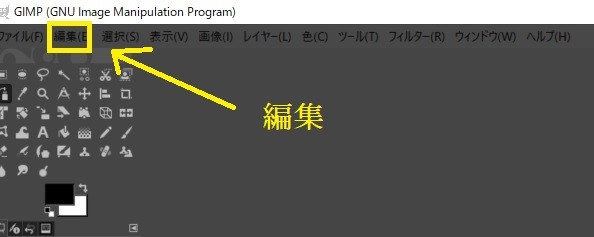
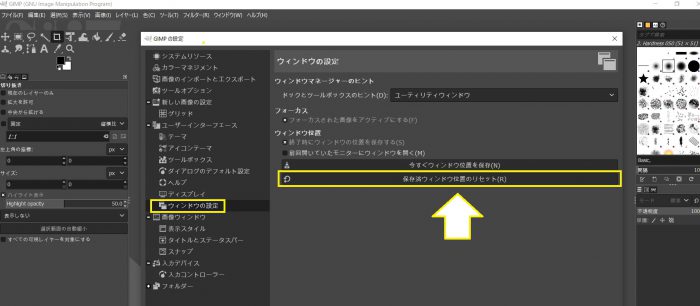
OKを押して再起動すると、ウィンドウのレイアウトが初期状態に戻る。カスタムしたブラシや色の設定はそのまま残るので、「レイアウトだけ直したい」というときに向いている。
方法②|設定フォルダを削除して完全初期化する
「方法①で直らなかった」「ブラシや設定ごとすべてリセットしたい」という場合は、設定フォルダを直接削除するのが確実だ。削除後にGIMPを起動すると、フォルダが自動的に再作成されてインストール直後の状態になる。
注意:この操作を行うと、カスタムブラシ・スクリプト・ショートカットキーの設定など、これまでのカスタマイズがすべて削除されます。残したいデータがある場合は、先にフォルダをコピーしてバックアップしてください。
手順1|GIMPを完全に終了する
GIMPが起動中の場合は、先にすべて終了させる。起動したままフォルダを削除すると、終了時に設定が再び書き戻されてしまうからだ。
手順2|エクスプローラーのアドレスバーに以下を入力する
%APPDATA%\GIMP\2.10Windowsキー+Rで「ファイル名を指定して実行」を開いて入力してもOKだ。このフォルダがGIMPの設定が保存されている場所になる。
手順3|「2.10」フォルダを削除する
開いたフォルダを丸ごとゴミ箱に捨てるか、Deleteキーで削除する。GIMP 2.8以前も使っていた場合、同じ階層に「2.8」フォルダが残っていることがある。不要なら一緒に削除しておくとすっきりする。
手順4|GIMPを起動して確認する
GIMPを起動すると、設定フォルダが自動的に再作成され、インストール直後の初期画面で立ち上がる。これで完全初期化は完了だ。
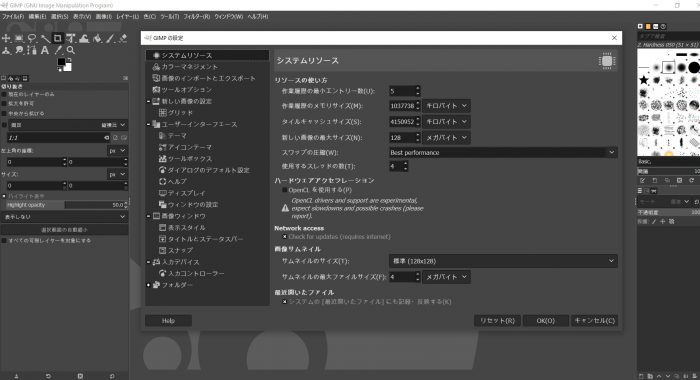
▲ GIMP 2.10.18.2での初期化直後の画面。この状態に戻れば成功だ。
ツールボックスやドックを誤って閉じてしまったときは
「×ボタンで閉じてしまっただけ」という場合は、設定フォルダを削除するほどではない。ウィンドウメニューから簡単に復元できる。
メニューバーの「ウィンドウ」を開くと、「最近閉じたドック」という項目が出てくる。そこから閉じたドックを選んで「実行」すれば、元の位置に戻る。

それでも直らないときの次の手
設定フォルダを削除しても問題が解決しない場合、考えられる原因はいくつかある。
- GIMPが完全に終了していなかった……タスクマネージャーでgimp-2.10.exeが残っていないか確認して、再度試してみる
- GIMPのインストール自体が壊れている……公式サイト(gimp.org)から最新の2.10系インストーラーを落として、上書きインストールを試す
- GIMP 3.xへの移行を検討する……2025年3月にリリースされたGIMP 3.0は2.10の後継バージョンで、UIが大幅に改善されている。設定の引き継ぎも自動で行われるため、この機会に移行するのもひとつの選択肢だ
GIMP 3.xの初期化手順については、以下の記事で詳しくまとめている。
→ GIMP 3.xの画面がおかしくなった…設定フォルダを削除して初期化する方法
まとめ
GIMPは再インストールしても設定が残り続ける仕組みになっている。「直らない」と感じたときは、プログラムではなく設定フォルダに手を入れることが解決への近道だ。
- ウィンドウのレイアウトだけ直したい → 「設定」→「ウィンドウ管理」→「保存済ウィンドウの位置のリセット」
- ドックを誤って閉じた → 「ウィンドウ」→「最近閉じたドック」から復元
- 完全にリセットしたい →
%APPDATA%\GIMP\2.10フォルダを削除してGIMPを再起動
GIMPを思い切り操作して、何かおかしくなっても「戻せる」と知っていれば、怖くない。ぐいぐい使い込むほど手に馴染んでくるソフトだ。
GIMPの使い方や設定については、以下の記事も参考にしてほしい。

おすすめ書籍
より高度な機能や応用テクニックを学びたい方には、以下の書籍がおすすめだ。


無料で使える高機能ソフト「GIMP」を体系的に学べる一冊。レッスン・リファレンス・練習問題の3ステップ構成で、操作に慣れていない方でも着実にスキルアップできる。ダウンロード素材付きなのも助かる。

バージョンは少し古いが、GIMPの考え方や基本操作を理解するには今でも使える本。ところどころ挟まるコメントがクスッとさせてくれて、読んでいて飽きない。初心者に向けた説明の丁寧さは今も健在だ。
コメント
コメント一覧 (4件)
今やっています。案外簡単にできました。ありがとうございました。
できて良かったです(^^)
コメントありがとうございます。
助かりました。ありがとう。
恐縮です。
こちらこそ、コメントいただきありがとうございます♪