
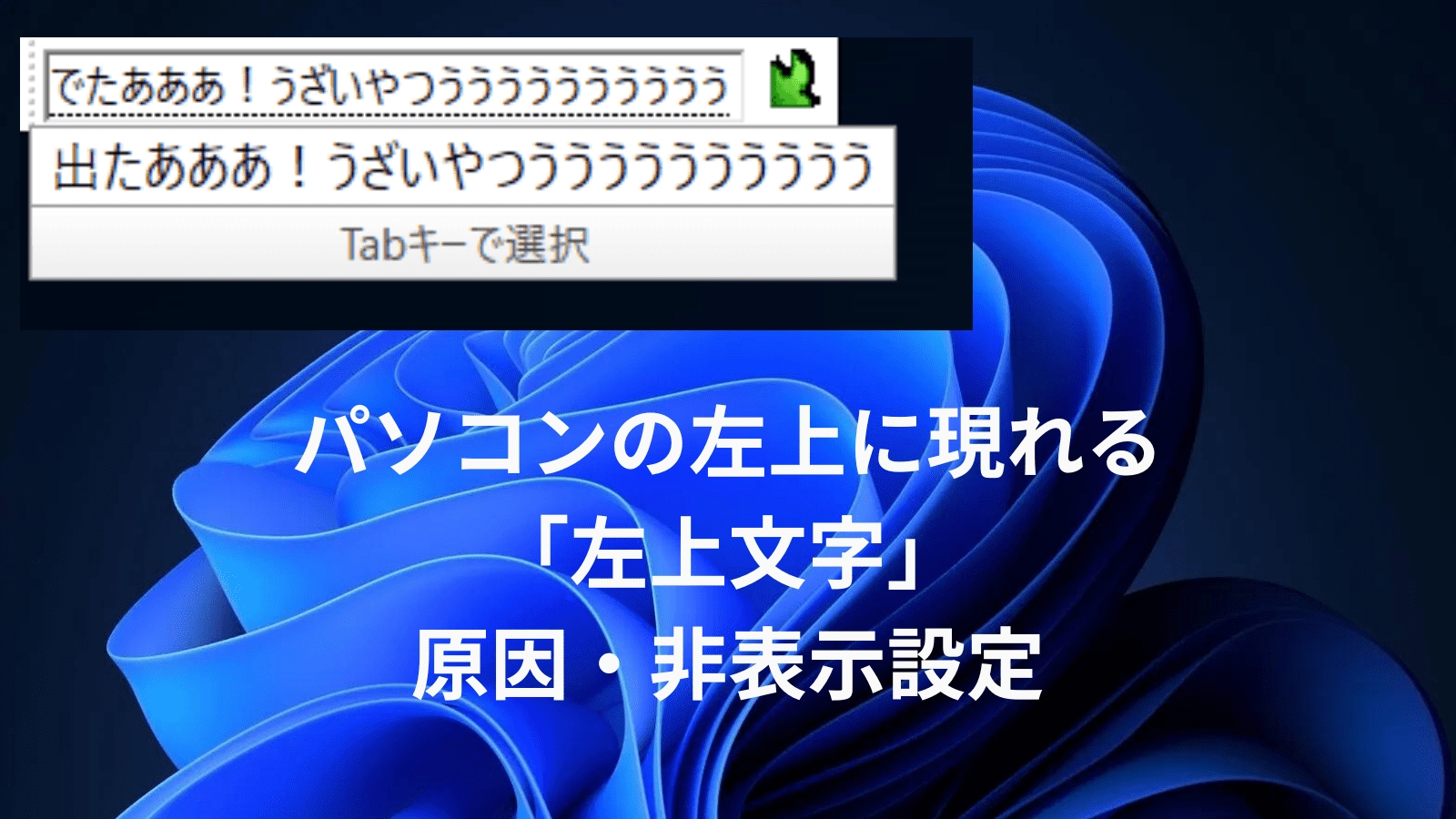
パソコンで文字を打っていたら、突然画面の左上に文字が浮かび上がってきた。
そんな経験、ありませんか?私も記事を書いている最中に何度も遭遇して、いちいち打ち直しが面談でした。
結論から言います。原因はIME(日本語入力)の仕様で、消し方はEscキー1発です。怪しいものでも、ウイルスでもありません。この記事では、現象の正体・即効の消し方・再発を防ぐ設定まで、順番に整理してお伝えします。
※ 本記事のスクリーンショットはWindows 11環境で撮影しています。Windows 10でも基本的な操作は同様ですが、画面の表示が一部異なる場合があります。
まず確認:あなたの症状はどれ?
「左上に文字が出る」現象には、いくつかパターンがあります。自分の状況に近いものを選んで読み進めてください。
- 今まさに左上に文字が出ていて、すぐ消したい → 次の章へ
- 消えたけど、また出てきたくない →「再発防止」の章へ
- ノートパソコンで特によく起きる →「タッチパッド無効化」の章へ
画面左上の文字をすぐ消す方法【2ステップ】
焦らなくて大丈夫。操作はシンプルです。
ステップ① Escキーで一発消去
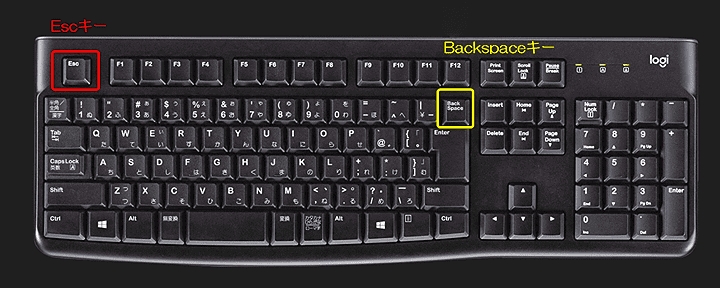
キーボード左上の Escキー を押してください。それだけです。入力途中の未確定文字がキャンセルされ、左上の表示もすっきり消えます。
消えない場合は Backspaceキーを繰り返し押して、表示されている文字をゼロにしてください。文字がなくなれば表示も消えます。
ステップ② 入力欄に戻る
文字を消しただけでは、パソコンはまだ「デスクトップが操作対象」と認識したままです。このまま打ち続けると、また左上に文字が出ます。
必ず入力したいウィンドウや欄を直接クリックして、フォーカスを戻してください。「どこをクリックすればいいか分からない」場合は、Windowsキー+Dキーでデスクトップを切り替えてから、使いたいアプリをもう一度開くと確実です。
なぜ画面の左上に文字が出るの?原因を理解する
仕組みを知っておくと、次から焦らずに済みます。
あの文字の正体は、IME(日本語入力システム)の「未確定文字列」です。
通常、キーを打つと「フォーカスが当たっている場所」——メモ帳の入力欄やブラウザの検索ボックスなど——に文字が入力されます。ところが、日本語入力モードがオンの状態でデスクトップ(どのウィンドウにもフォーカスが当たっていない状態)に文字を打つと、Windowsは「入力欄がない」と判断して、画面の左上に未確定文字をそのまま表示してしまうんです。
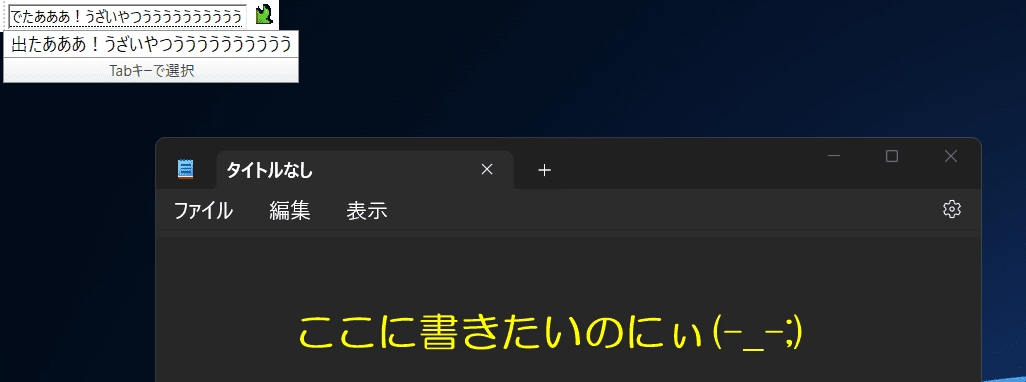
よくある引き金は、メモ帳やブラウザで入力中にうっかりデスクトップをクリックしてしまい、そのまま打ち続けてしまったというパターン。ノートパソコンなら、タイピング中に手のひらがタッチパッドに触れてフォーカスが飛んでしまうことも多いです。
ウイルスでも誤作動でもない、Windowsの仕様。知ってしまえば怖くありません。
緑の矢印が出る場合の原因と消し方
「文字ではなく、緑の矢印や記号が出る」という方もいます。これはIMEの入力モード切り替えキー(主に変換・無変換キー)を誤って押したときや、IMEの設定によって表示されるインジケーターが原因です。
消し方は文字の場合と同じく Escキー から試してみてください。それでも消えない場合は、タスクバー右下のIMEアイコン(「あ」「A」と表示されている部分)を右クリックして「IMEの設定」→「外観」から入力モードのインジケーター表示をオフにすることで改善するケースがあります。
それでも消えないときの対処法
対処① IMEを半角英数字モードに切り替える
日本語入力(ひらがなモード)のままだと、この現象が起きやすい状態が続きます。半角英数字モードに切り替えておくだけで、うっかりデスクトップをクリックしても文字が浮き上がりにくくなります。
切り替えは「半角/全角」キー、または「無変換」キーで行えます(IMEの設定によって異なります)。
対処② 拡張機能・常駐ツールを見直す
上記を試しても現象が繰り返す場合、後から導入したソフトや拡張機能が干渉している可能性があります。心当たりのあるものを一時的に無効にして様子を見てみましょう。
ノートパソコンで頻発する場合:タッチパッド無効化が根本解決
私がこの現象に一番悩んだのは、ノートパソコンでWordPressを操作しているときでした。デスクトップ機ではほとんど起きないのに、なぜノートでは頻発するのか——答えはタッチパッドでした。
タイピング中に手のひらや親指がうっかりタッチパッドに触れてしまい、フォーカスがデスクトップに飛んでしまう。外付けマウスを使っているなら、タッチパッドを無効化するのが一番確実な根本解決になります。
タッチパッドを無効にする方法
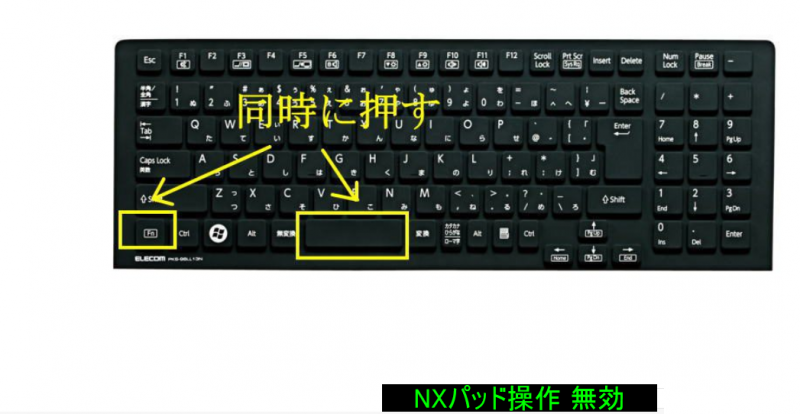
【方法1 キーボードショートカット】
「Fn」キー+「スペース」キー(または「Fn」+「F6」「F7」など、機種によって異なります)を同時押しします。タッチパッドのオン/オフが切り替わります。
【方法2 Windowsの設定から】
「設定」→「Bluetooth とデバイス」→「タッチパッド」を開き、タッチパッドのスイッチをオフにします。「マウスの接続時にタッチパッドをオフにしない」のチェックを外すと、マウス接続時だけ自動で無効にすることもできます。
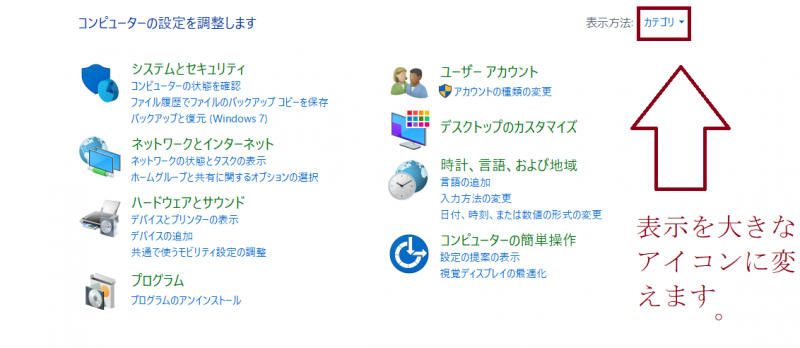
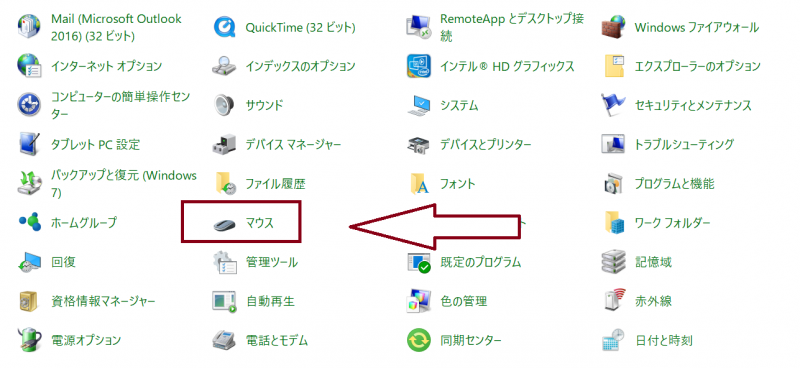
【方法3 NEC LAVIE の場合(コントロールパネルから)】
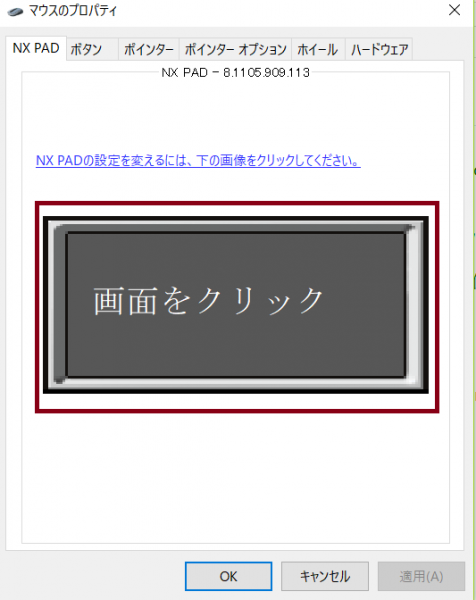
NEC製ノートパソコン「LAVIE」では、タッチパッドを「NX PAD」と呼んでいます。コントロールパネルのマウス設定から「マウスを接続した場合、NXパッドを無効にする」にチェックを入れて保存すれば完了です。
「NX PAD」をクリック。
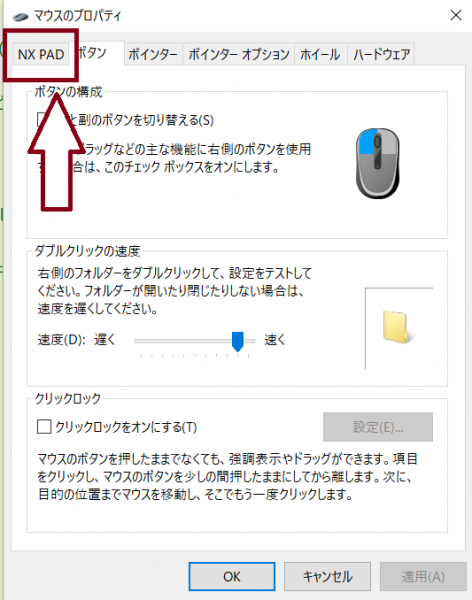
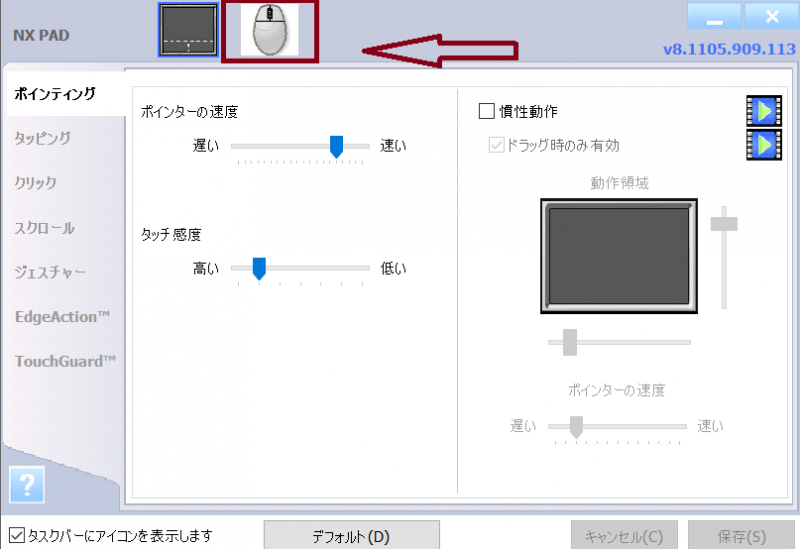
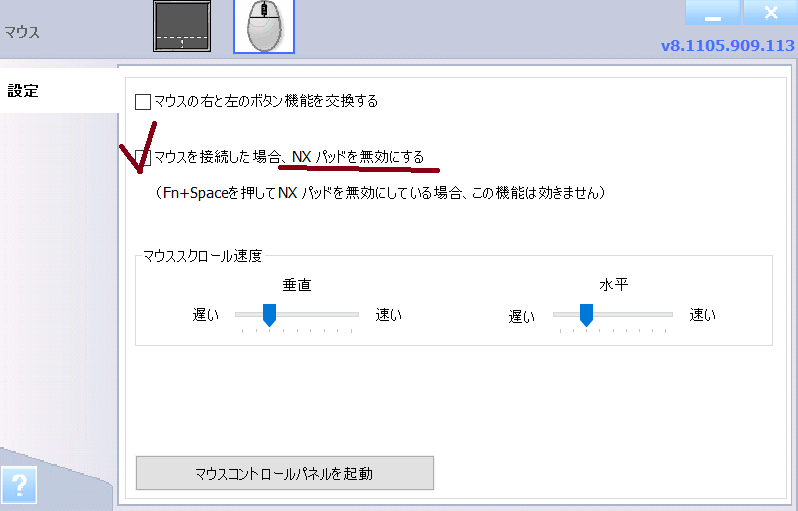
この設定にしてから、ノートでの誤入力がぐっと減りました。外付けマウスをお使いの方には、特におすすめです。
再発防止のポイントと豆知識
- 入力中は日本語モードをこまめにオフにする習慣をつける
- ショートカットキーの誤操作に注意する(入力モード切替キーは他の操作と混同しやすい)
- ノートパソコンでは外付けマウス+タッチパッド無効化がいちばん安定する
上級者向け:英語IMEを追加する方法
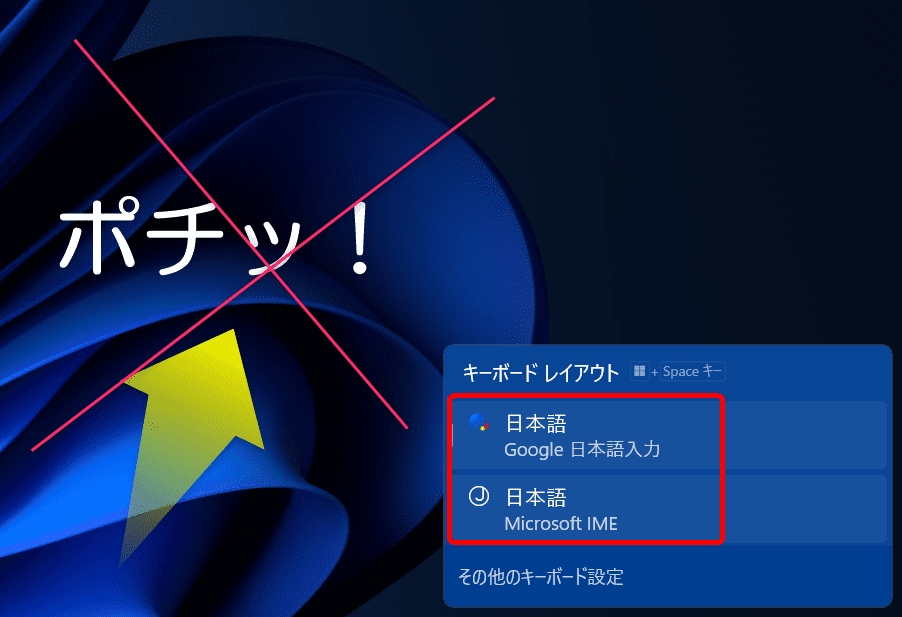
英語IMEを追加インストールして、半角英数字で入力するときだけ切り替える方法もあります。英語IME使用中は左上文字が出なくなります。
- 設定アプリを開き、「時刻と言語」→「言語と地域」を選択
- 「言語の追加」から「英語」を選択
- オプションはすべてオフのまま「インストール」をクリック
 himetei
ただ、私は「英語IMEを入れたこと自体を忘れそう」という理由で設定しませんでした。新たな混乱のタネになりそうで……。知識として頭に入れておく程度でいいかもしれません。
実は便利な使い方もある
邪魔者扱いされがちなこの機能ですが、一応フォローしておくと——デスクトップがフォーカスされた状態でファイル名やアプリ名を入力すると、そのファイルやアプリが選択されます。マウスなしでデスクトップ上のアイテムを開く、一種のクイック操作として使えます。
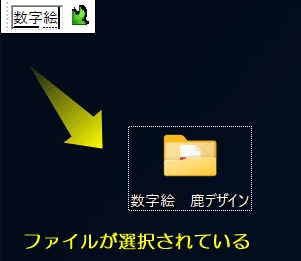
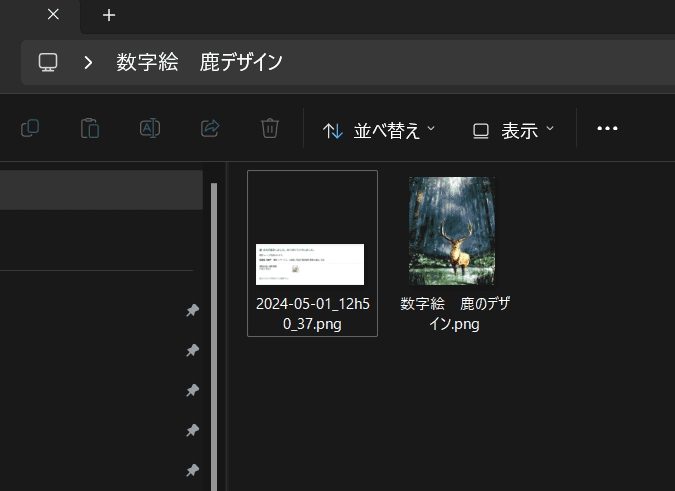

…まあ、ほとんどの人はマウスを使うでしょうけど(笑)
関連:Windows操作でよく出てくるIMEトラブル
IME絡みのトラブルはこれだけではありません。「IMEが無効」と表示されて日本語が打てなくなったことはありませんか?対処法をまとめた記事もあわせてどうぞ。
また、Windowsのキーボード操作でよく起きるトラブルとして、PrintScreenキーが効かなくなるケースもあります。こちらも合わせてご参照ください。
👉 PrtScキーが効かない原因は3つ!Windows 11で今すぐ試せる解決策
まとめ
パソコン画面の左上に文字や緑の矢印が出る現象は、日本語IMEがオンのままデスクトップにフォーカスが当たったことで起きるWindowsの仕様です。怪しいものではありません。
| 症状 | 対処法 |
|---|---|
| 今すぐ消したい | Escキー → 入力欄をクリック |
| 消えないとき | Backspaceで文字をゼロに |
| ノートで頻発する | タッチパッドを無効化 |
| 根本から防ぎたい | 日本語モードをこまめにオフ |
この記事が、同じ現象で困っているどなたかの助けになれば幸いです。
※ 本記事はWindows 11を想定しています。OSや使用しているIMEのバージョンによって操作方法が異なる場合があります。