※ 本記事は2020年5月の記事をリライトしました。
「画像を編集したいけど、Photoshopは高くて手が出ない」——そんなときに頼りになるのが、完全無料の画像編集ソフト「GIMP(ギンプ)」です。
わたし自身、写真のレタッチや補正にGIMPを長年使ってきました。無料とは思えないほど機能が充実していて、Photoshopとほぼ同じ感覚で操作できます。
ただ、使い込んでいくと「もう少しブラシの種類がほしい」「ペイントの設定を毎回いじるのが手間」と感じることも出てきます。そこで役に立つのが、今回紹介する無料の拡張リソースパック「Gimp Paint Studio(GPS)」です。
入れてみると、バラバラだったGIMPの描画まわりの設定が一気にまとまった感じがしました。この記事では、GIMPをこれから使い始める方にも伝わるように、GIMPの基本とGPSの中身をわかりやすく解説します。
【この記事を書いた人】Web制作・WordPress歴15年のフリーランスWebライター。GIMPは写真レタッチ・補正用途で長年愛用。Gimp Paint Studioも実際に導入済み。
そもそもGIMPとは?無料で使えるPhotoshop代替ソフト
GIMP(ギンプ)は、1995年から開発が続くオープンソース(誰でも無料で使える)の画像編集ソフトです。Windows・Mac・Linuxのどれにも対応しています。
できることは幅広く、写真の明るさや色味を調整する「レタッチ・補正」、肌のシミや不要なものを消す「修正」、テキストや図形を合成する「合成・加工」など、有料ソフトに近い作業がひと通りこなせます。
Adobe Creative Cloudのサブスクリプションは月額数千円かかりますが、GIMPなら完全無料。「写真をきれいに整えたい」「ブログのアイキャッチ画像を作りたい」という用途なら、GIMPで十分まかなえます。
2025年3月には約7年ぶりの大規模アップデート「GIMP 3.0」がリリースされ、使いやすさが大幅に向上しました。2026年4月時点の最新安定版はGIMP 3.2.2です。
ダウンロードはGIMP公式サイト(gimp.org)から無料で行えます。
Gimp Paint Studio(GPS)とは?GIMPに素材をまとめて追加できる無料パック
Gimp Paint Studio(GPS)は、GIMPの描画・ペイント環境を強化するための無料のリソースパックです。
「リソースパック」というのは、ブラシや設定ファイルなどの素材をまとめたデータの詰め合わせのこと。GPSをGIMPに追加するだけで、描画に使えるブラシや各種設定が一気に増えます。
インストールといっても、難しい設定は不要です。ダウンロードしたファイルをGIMPの決められたフォルダに入れて、GIMPを再起動するだけ。それだけでブラシや設定がGIMP上に反映されます。
実際に試してみると、「どのブラシを使えばいいかわからない」「設定を一から自分でそろえるのが大変」という悩みがかなり解消されました。初めてペイント作業をするときの「とっかかり」として、とても助かるパックです。
GPSは現在、更新が停止しているプロジェクトです。GIMP 3.x環境での動作は未確認のため、最新版のGIMPをお使いの方はご注意ください。GIMP 2.10系をお使いの方には引き続き有用です。
ダウンロードはこちら(サードパーティミラーサイト)。
https://gimp-paint-studio.jp.uptodown.com/windows
GPSに含まれる6種類のリソース
GPSには次の6種類が含まれています。それぞれ何のために使うものかを、初心者にもわかるよう説明します。
① ブラシ
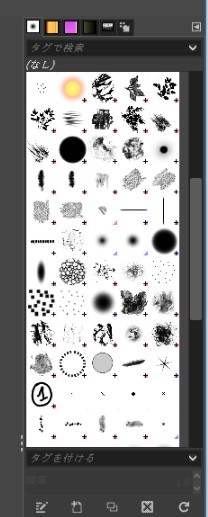
ブラシとは、GIMPで絵を描いたり写真を部分的に修正したりするときに使う「ペン先の形」のことです。標準のGIMPでも基本的なブラシは使えますが、GPSを追加すると鉛筆・水彩・スケッチ・スマッジ(ぼかし)など、用途別に整理された多彩なブラシが使えるようになります。
写真のレタッチで「もう少し柔らかいタッチで修正したい」というときに、ぴったりのブラシが見つけやすくなります。
② パターン
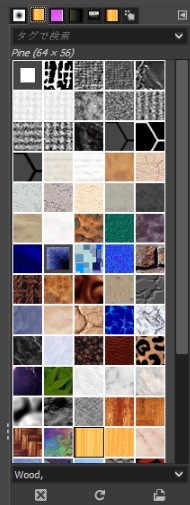
パターンとは、繰り返し模様や質感(テクスチャ)の素材のことです。背景を塗りつぶしたり、画像に質感をプラスしたいときに使います。GPSを追加すると、布・紙・石などさまざまなテクスチャがすぐに使えます。
③ グラデーション
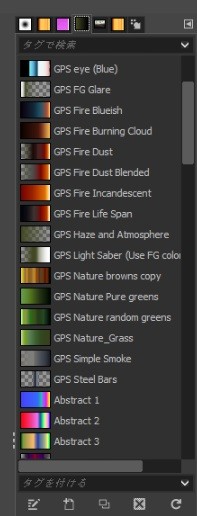
グラデーションとは、色が少しずつ変わっていく表現のことです。「青から白にじわっと変化する空」のような表現に使います。GPSを追加すると、標準には入っていない多彩なグラデーションパターンが使えるようになります。
④ パレット
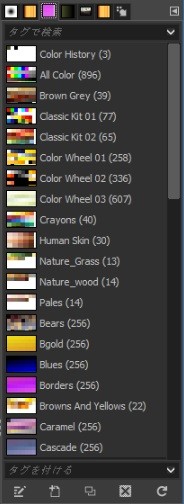
パレットとは、あらかじめ用意されたカラーセット(色の組み合わせ)のことです。絵具のパレットと同じイメージで、作業中に色を選ぶときに使います。GPSを追加すると、バランスよく整えられた配色パレットが増えます。
⑤ ツールプリセット
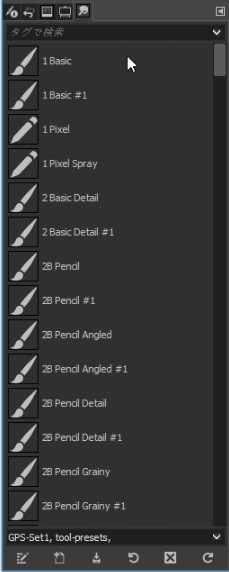
ツールプリセットとは、ブラシの太さ・透明度・ブレンドの仕方などをセットにして保存したものです。「鉛筆スケッチ用」「水彩ぼかし用」のように、用途別に使い分けられます。
GIMPは設定の自由度が高い分、最初は「何をどう設定すればいいかわからない」と感じることがあります。GPSのプリセットがあれば、設定に迷わずすぐに作業を始められます。GPSを導入して一番実感しやすいのが、このプリセットの充実だと思います。
⑥ 動的特性(ダイナミクス)
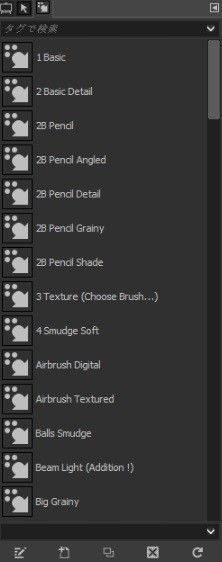
動的特性(ダイナミクス)とは、「筆圧が強いほど線が太くなる」「速く動かすほど薄くなる」といった、描き方に応じてブラシの見た目が変わる設定のことです。ペンタブレットを使っている方にとっては特に重要で、まるで本物の絵筆のような自然な描き心地になります。マウスだけでも効果を感じられる設定も含まれています。
GIMPで画像を保存するときの注意点
GIMPを使い始めて最初に戸惑いやすいのが、保存の仕組みです。
GIMPで「保存(Ctrl+S)」すると、GIMP専用の「xcf形式」で保存されます。このxcfファイルはGIMP以外のソフトでは開けないため、普通の画像ファイルとして使いたい場合は「ファイル→エクスポート(Ctrl+Shift+E)」を選んでください。PNG・JPEG・PSDなど、目的に合わせた形式で書き出せます。
「保存したはずなのに画像が見当たらない!」という場合は、xcf形式で保存されていることが原因のほとんどです。最初に覚えておくと安心です。
GIMPの環境を初期化する方法
設定をいじりすぎて元に戻したいときや、GPS導入後に不具合が出た場合は、GIMPの環境を初期化することで解決できることがあります。手順は以下の記事で解説しています。