
※ 初出:2021年5月の記事をリライト。
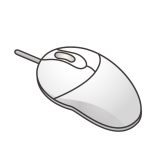
「マウスがないとExcelなんて触れない」
正直、少し前まで私もそう思い込んでいました。
ところが、Excelの使い方をイチから勉強し直していたとき、たまたま手が触れて「あれ?」となったのが「Alt」キー。押しただけで、リボンの上に見たことのないアルファベットがずらっと浮かび上がったんです。
お恥ずかしながら、私にとってはちょっとした発見でした。マウスをカチカチ動かさなくても、キーボードだけでセルに色を塗ったり、リボンの機能を選んだりできる。知らなかっただけで、実はずっと前からある機能なんですよね。

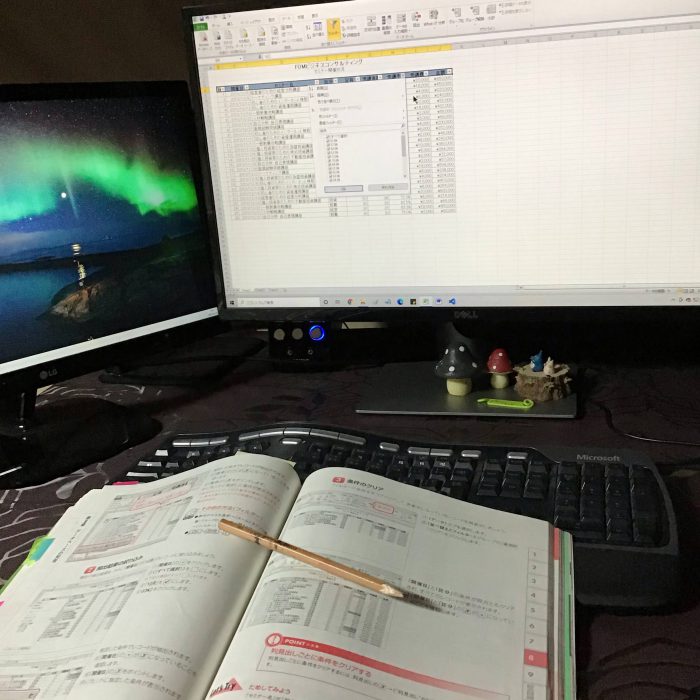
この記事では、Excel初心者の方でも迷わず試せるように、マウス操作と見比べながら「Altキーだけでの操作」を順番に紹介していきます。難しい設定は一切いりません。まずはセルに色を塗る、という一番シンプルな操作から一緒にやってみましょう。
そもそも「Alt」キーって何ができるの?
「Alt」はキーボードの左下、スペースキーのすぐ横にあります。普段あまり単独で押す機会がないので、存在自体を忘れている方も多いのではないでしょうか。
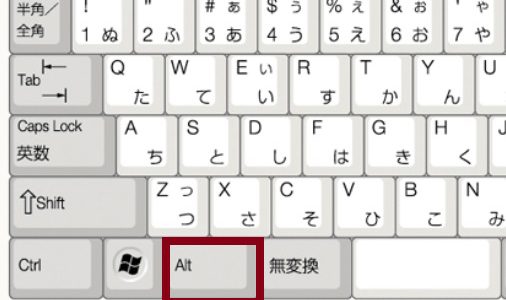

まずはAltキーをポチっと押してみましょう。
Excelを開いた状態でAltキーを1回押すと、画面上部のリボンに、グレー地に白抜きの数字やアルファベットが表示されます。これは「このキーを押せば、この機能を選べますよ」という案内表示のようなもの。マウスで探してクリックする代わりに、表示された文字を打つだけでリボンの操作ができてしまうんです。
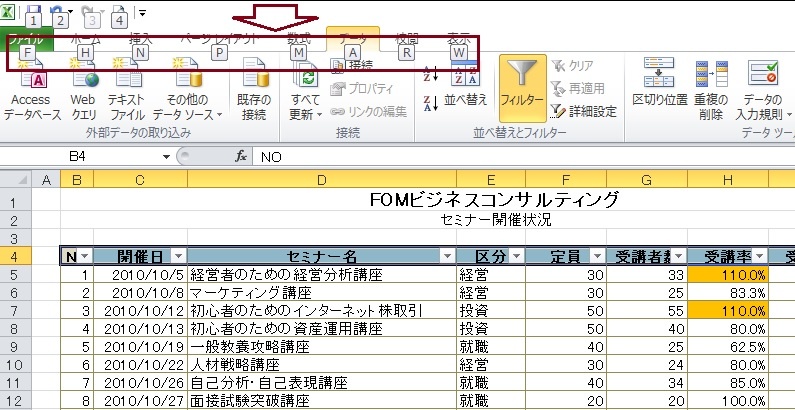
表示されたアルファベットのキーを押すだけ。マウスに手を伸ばす必要がなくなります。
【実践】セルに色を塗ってみる|マウス操作の場合
言葉で説明するより、実際に手を動かしたほうが早いですよね。まずは普段どおり、マウスでセルに色を塗る手順を確認しておきます。
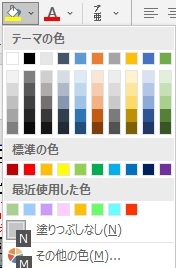
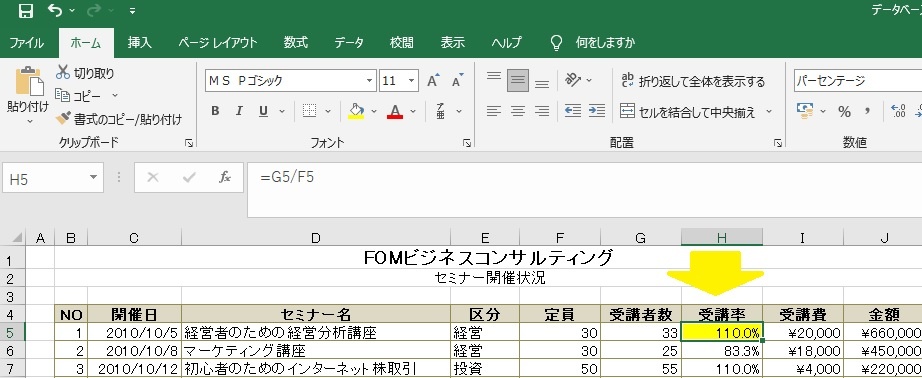
色を塗りたいセルを選んだら、リボンの「ホーム」タブにあるバケツのアイコンをクリック。開いたカラーパレットから好きな色を選んでクリックすれば完了です。ここでは黄色を選んでみます。
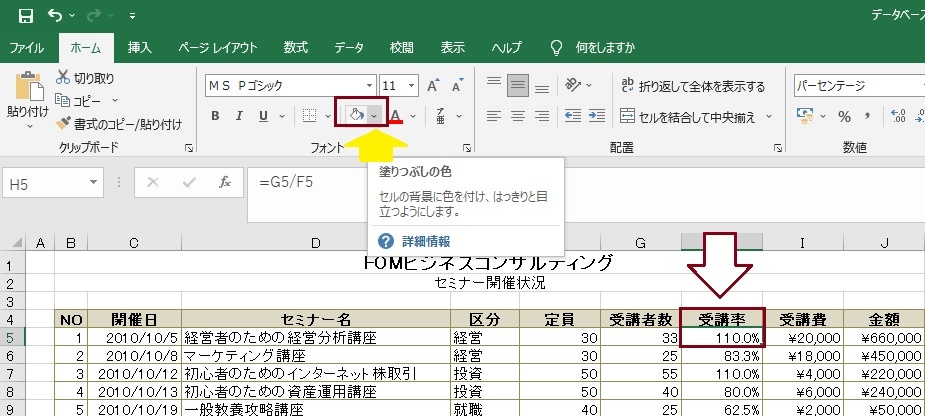
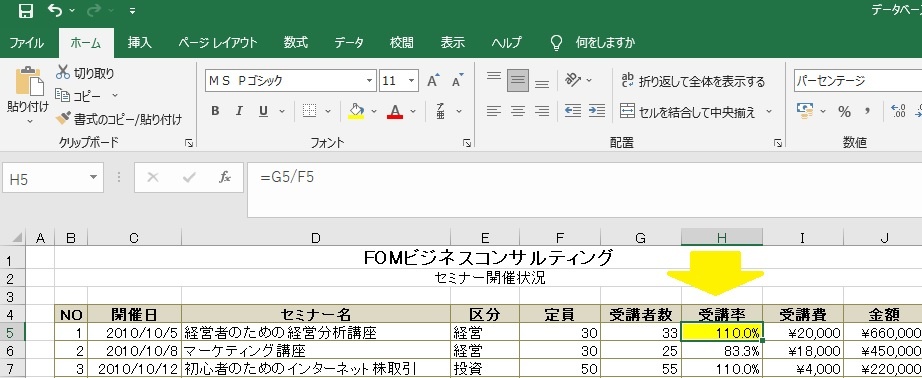
マウスをクリックした回数は、たったの3回。これだけ見ると大した手間ではなさそうです。でも、1日10時間近くパソコンに向かっていると、こうした細かいクリックが積み重なって、かなりの回数になります。手首や指がだるく感じるようになるのも、無理はないんですよね。
【実践】セルに色を塗ってみる|Altキーだけの場合
続いて、同じ操作をAltキーだけでやってみましょう。手順は次の通りです。
色を塗りたいセルを選んだ状態で、Altキーを1回だけポチっと押します。
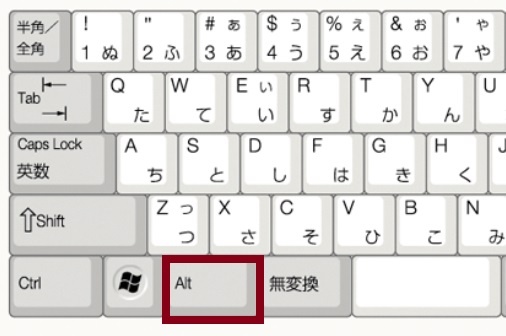
下の画像を見てみてください。「ホーム」タブのところに小さく「H」の文字が出ているのがわかるでしょうか。これはつまり「Hを押せばホームタブが選べますよ」というサインです。キーボードのHを押して、すぐ指を離してみてください。
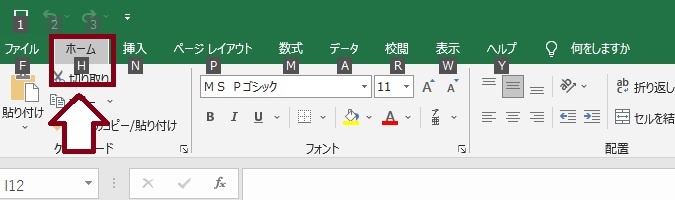
すると、今度は「ホーム」リボンの中にあるボタンひとつひとつに、細かくアルファベットの案内が現れます。ここまで来れば、あとは目当ての機能の文字を探すだけ。
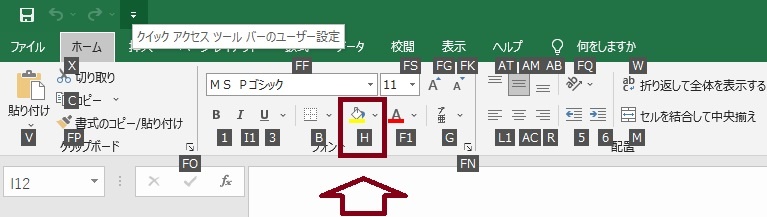
セルの色を塗るペンキマークのアイコンには「H」の文字が割り当てられています。キーボードのHを押すと、色を選ぶパレットが開くので、あとは矢印キーで好きな色を選んでEnterを押すだけ。これでセルに色が塗れます。マウスには一度も触れていません。
これがAltキー操作の基本的な流れです。
コツをまとめると、「Altを押す→出てきた文字を押す→また出てきた文字を押す」の繰り返し。迷路のように感じるかもしれませんが、リボンが毎回ガイドを表示してくれるので、覚える前から使い始められるのが助かるところです。
初心者がつまずきやすいポイント
ここまでの流れを試してみて、「あれ、うまく反応しない」と感じた方もいるかもしれません。よくあるつまずきどころを先に挙げておきます。
ひとつは、Altキーを長押ししてしまうケース。一瞬押してすぐ離すのがコツで、押しっぱなしにするとうまく案内が表示されないことがあります。もうひとつは、案内の文字が消えるタイミング。次のキーを押すまでの間があきすぎると表示が消えてしまうので、テンポよく打っていくのがポイントです。
途中でやめたくなったら、Escキーを押せばいつでも普段の画面に戻れます。間違えても操作をキャンセルできると分かっていれば、気軽に試せますよね。
神速!マウスなしでキーボードだけ操作している動画
言葉だけではイメージしづらい方のために、マウスを一切使わずキーボードだけでExcelを操作している動画を見つけました。ここまで速く打てるようになるかは別として、目指す方向としてはこんな感じ、というのが伝わるはずです。


もっと基本のショートカットから覚えたいという方は、こちらの記事もあわせてどうぞ。Ctrl+Zなど、日常的によく使うキー操作を一通りまとめています。
Webライターが毎日使う「元に戻すCtrl+Z」と基本ショートカット完全まとめ
マウス操作による手や指の疲れが気になっている方には、キーボード自体を見直すのもひとつの手です。長時間の作業でも疲れにくいキーボードに変えた体験をこちらでまとめています。
ロジクール MX KEYS に変えたら長時間作業の疲れが激減した話
あとがき
マウスの使いすぎで、手や指に違和感を覚えることが増えていました。腱鞘炎になってからでは遅いので、少しずつAltキー操作に慣れていこうと思っています。
そういえば、つい最近Excelの機能をイチから勉強し直しました。今までは付け焼き刃で「ワザ」だけを検索して、その場しのぎで作業していたんですよね。
でもそれでは思い通りに進まず、かえって無駄な作業を増やしていただけ。Excelはどんな触り方をしてもとりあえず動いてしまうので、基本的な仕組みを理解しないまま日々の作業をこなしていたことに、勉強を進めるほど気づかされました。
「開眼」というと大げさに聞こえますが、正直それに近い感覚でした。

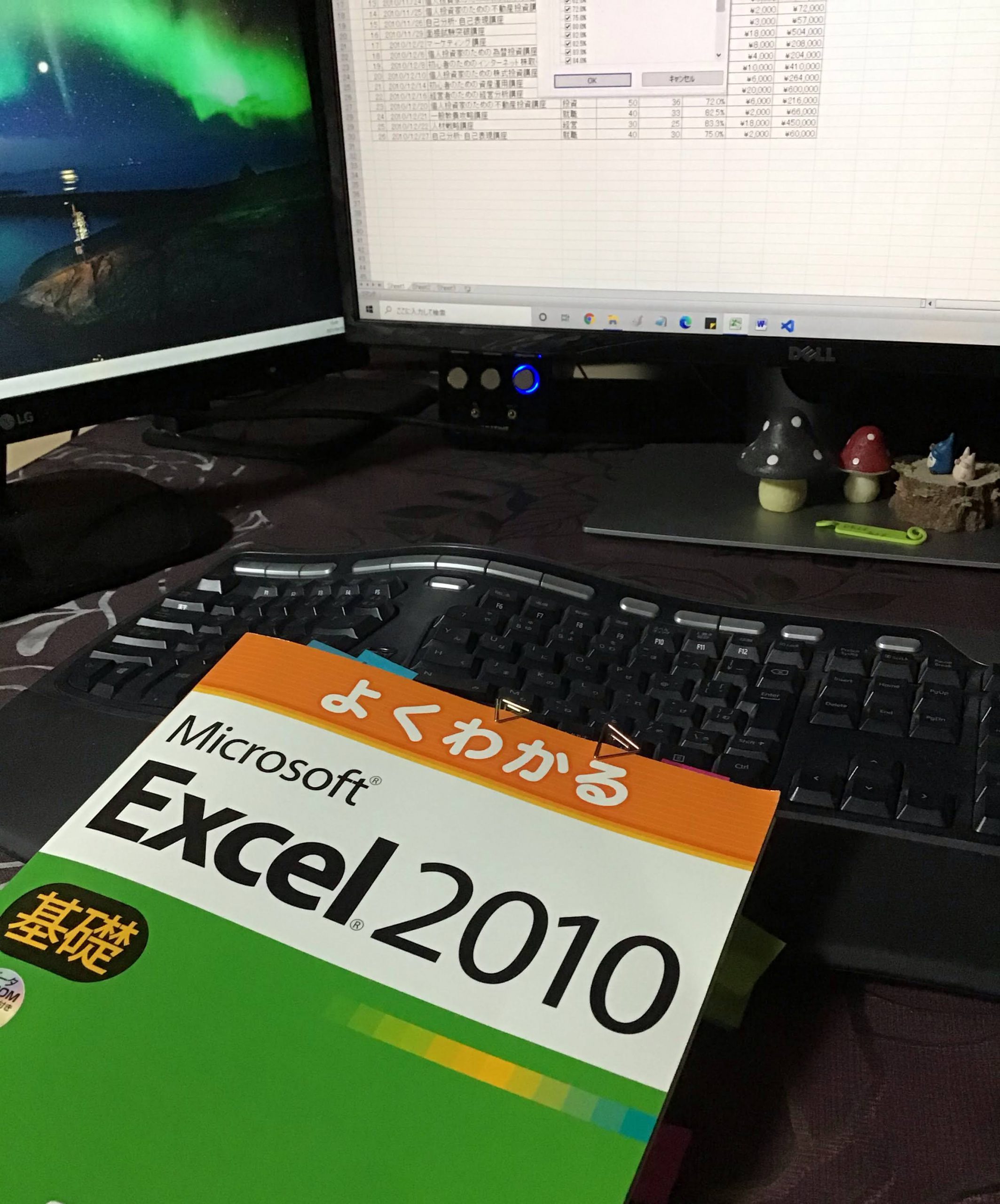
勉強にかかった時間は、2日もあれば十分でした。これからExcelをきちんと使えるようになりたい方には、まずこの一冊から始めることをおすすめします。

ちなみに試したのは、ノートパソコンのExcel 2016と、デスクトップのExcel 2010。基本的な操作を覚えるだけなら、バージョンによる差はほとんど感じませんでした。
【著者:秘亭(himetei)】
Webプロデューサー・Webライター。WordPress歴15年以上、PC・カメラ・ライフスタイルを中心に、実際に使って気づいたことを発信しています。運営サイト:秘亭のネタ
コメント