

※ 本記事は2019年3月の記事をリライトしました。
やってしまった……!ブログを書いていて、うっかり文章を全部消してしまったことがあります。「元に戻す」ボタンを探したけれど見当たらず、焦った経験のある方も多いのでは?
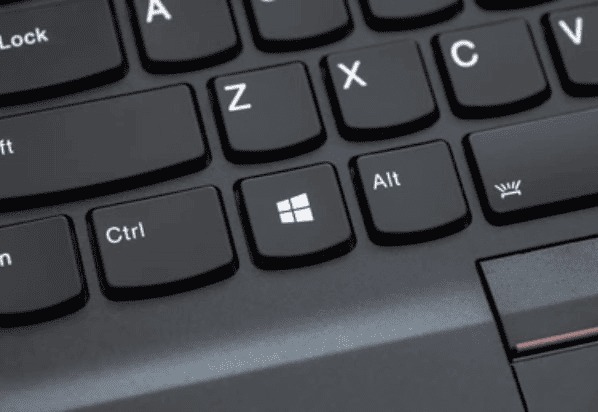
そんなときに覚えておくと本当に助かるのが、キーボードショートカット Ctrl+Z です。
このページでは、Windows・Macどちらにも対応した「元に戻す」ショートカットと、あわせて知っておきたい基本ショートカットをまとめています。覚えるのは数個だけ。でも、知っているのと知らないのとでは、作業効率がまるで違います。
「元に戻す」はCtrl+Z(MacはCommand+Z)
Windowsなら Ctrl+Z、Macなら Command+Z。これが「操作を1つ前に戻す」ショートカットです。
しかもこのショートカット、連打できます。何度も押すほど、どんどん前の状態に戻っていく。誤って文章を大量に消してしまったときでも、何回か押せば元通りになることが多いです。焦ったときほど試してほしいです。
「やり直す」はCtrl+Y(戻しすぎたときの救済策)
Ctrl+Z を押しすぎて「あ、戻りすぎた!」となった経験はないでしょうか。そんなときは Ctrl+Y(Macは Shift+Command+Z)で1つ先の操作に進めます。つまり「元に戻す」の逆操作です。
Ctrl+Z と Ctrl+Y はセットで覚えておくと、操作ミスをしても慌てずに済みます。
これだけ覚えれば十分!基本のショートカットキー一覧
「ショートカットって、なんだかたくさんあって覚えられない……」と思っている方も多いはず。
でも、日常的によく使うものはそう多くありません。まずは以下の6つだけ頭に入れておけば、かなり快適になります。
| 操作 | Windows | Mac |
|---|---|---|
| 元に戻す | Ctrl+Z | Command+Z |
| やり直す(進む) | Ctrl+Y | Shift+Command+Z |
| コピー | Ctrl+C | Command+C |
| 切り取り | Ctrl+X | Command+X |
| 貼り付け | Ctrl+V | Command+V |
| すべて選択 | Ctrl+A | Command+A |
| ページ内検索 | Ctrl+F | Command+F |
コピー・貼り付けはすでに使っている方も多いと思いますが、「すべて選択(Ctrl+A)」は地味に便利。テキストを一括削除したいときや、書類全体を別の場所にコピーしたいときに一瞬で終わります。
アプリによっては効かないことも
これらのショートカットはほとんどのアプリで共通ですが、アプリによって動作が少し異なることもあります。
たとえばWebブラウザの場合、Ctrl+Z はアドレスバーや入力フォーム内では動作しますが、ページそのものを「元に戻す」ことはできません。
また、WordPressのブロックエディタ(Gutenberg)では、ブロックを削除した直後にCtrl+Zを押せばブロックごと復元できます。
長い文章を書いていて誤って消してしまったときも、まず試してみてください。
キーボードショートカットをもっと活用したいなら
ショートカットに慣れてくると、マウスに手を伸ばす回数が自然と減っていきます。文章を書く仕事をしていると特に実感しますが、1日のトータルで見ると、積み重ねがじわじわ効いてきます。
さらに踏み込んで「キーボードまわりをもっと快適にしたい」と思ったら、キーボード自体を見直すのもひとつの手です。
▼ キーボード選びで作業効率が変わった話はこちら
ロジクール MX KEYS に変えたら長時間作業の疲れが激減した話
おすすめ本|ショートカットをもっと深掘りしたい方へ
以前、この手の書籍にあまり良い印象がなかったのですが、この本は期待を裏切ってくれました。内容がしっかりしていて実用的。サイズも持ち運びやすいコンパクトさで、デスクに置いておくのにちょうどいいです。


パソコン作業をもっとラクにしたいなら
ショートカットと同じくらい、周辺機器の見直しも作業効率に直結します。USBポートが足りなくて不便を感じていたり、マウスやキーボードの動作がもたつくと感じたりしたことはありませんか?
▼ 軽くて安くて使いやすいUSBハブの話はこちら
PC2台替えても手放せなかったAnker USB3.0 ウルトラスリム 4ポートハブ
まとめ:Ctrl+Z は「なかったことにする」魔法のキー
あらためて整理するとこんな感じです。
- 元に戻す:Ctrl+Z(Mac:Command+Z) 連打でどんどん戻れる
- やり直す:Ctrl+Y(Mac:Shift+Command+Z) 戻しすぎたときに
- その他の基本6種は表で確認
知っていれば「やってしまった…!」が「あ、大丈夫」に変わります。ぜひ覚えておいてください。
コメント