
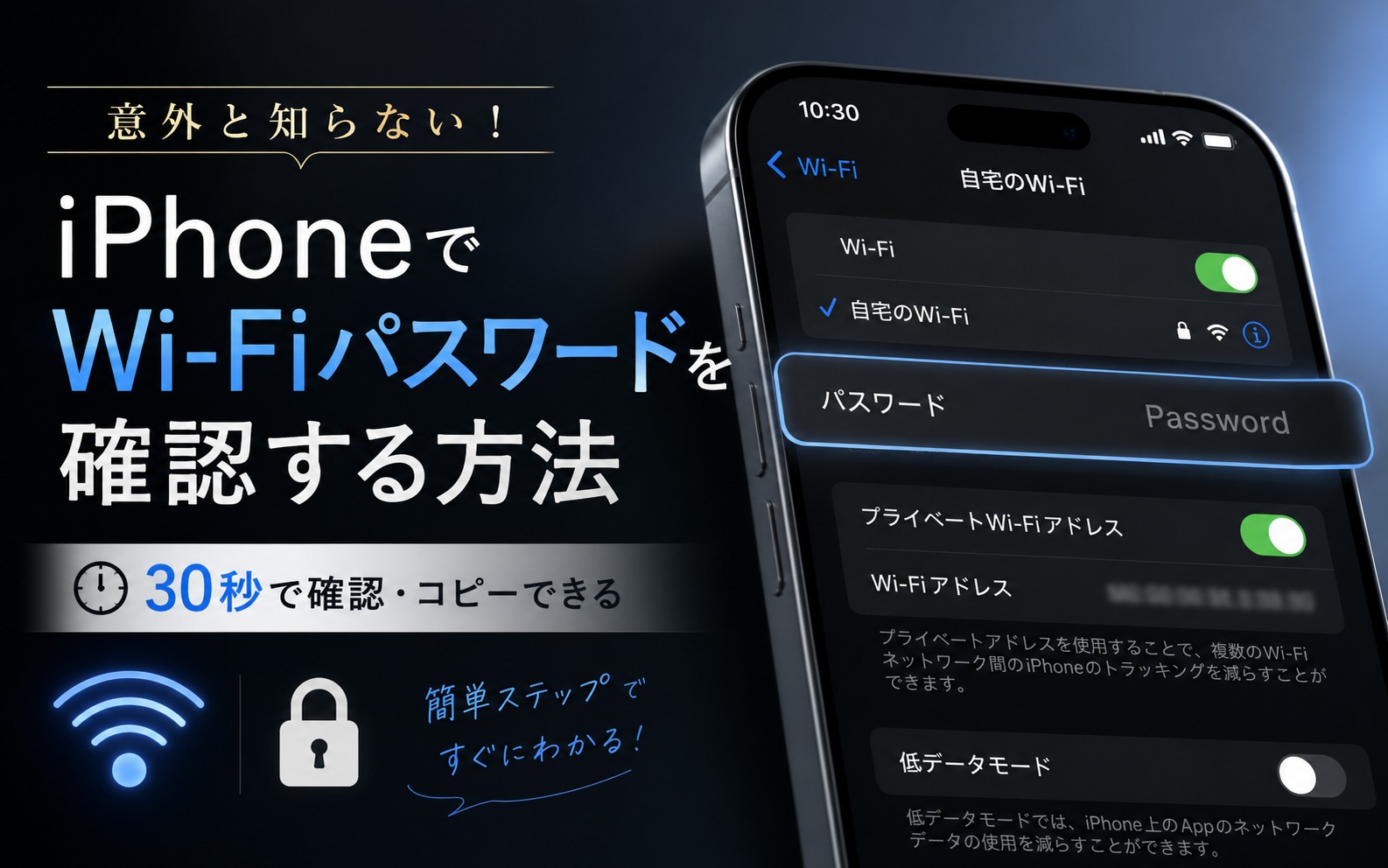
「あれ、このWi-Fiのパスワードなんだっけ…」
実家に帰省したとき、姪っ子に「Wi-Fi繋いで」と頼まれて固まったことがあります。ルーターの裏を覗いても、貼ってあったはずのラベルはとっくに剥がれ落ちていて…。結局、自分のiPhoneがすでに接続済みだったことを思い出し、設定アプリから調べてその場を切り抜けました。
一度でも接続したことがあるWi-Fiなら、iPhoneやiPadは中身をちゃんと覚えていてくれています。しかも今は、画面に表示させるだけでなくコピーまでできるようになっているので、知っているかどうかで手間がまったく違います。
この記事では、2026年7月時点の最新iOS(iOS 26系)で使える確認方法を、実際の操作画面とあわせて紹介します。
あわせて、この方法が使えないときの代替手段も載せておくので、どちらのケースでも困らないはずです。
こんな状況、当てはまりませんか?
まず、自分の状況が以下のどれに近いか確認してみてください。当てはまるパターンによって、見るべき手順が少し変わってきます。
- 今使っているiPhone・iPadが、そのWi-Fiに一度でも接続したことがある→この記事の手順でそのまま確認できます
- iPhoneのiOSバージョンが16未満(古い機種を長く使っている場合)→設定アプリからは見られないので、後半の代替方法へ
- そもそもどのデバイスも一度もそのWi-Fiに繋いだことがない→ルーター本体を確認するのが早道です
ちなみに自分のiOSバージョンは、「設定」→「一般」→「情報」の中の「ソフトウェアバージョン」で確認できます。iOS 16以降であれば、これから紹介する手順がそのまま使えるはずです。
なぜiPhoneはWi-Fiパスワードを覚えているのか
そもそもの話、iPhoneやiPadは一度接続したWi-Fiの情報を「Keychain(キーチェーン)」と呼ばれる仕組みの中に暗号化して保存しています。パスワードを毎回打ち直さなくてもすっと繋がるのは、この仕組みのおかげなんですよね。
iOS 16より前は、この情報を画面に表示させる手段が用意されていませんでした。デベロッパー向けの設定を使うなど、かなり回りくどい方法しかなかったんです。それがiOS 16のタイミングで「設定アプリから見て、そのままコピーできる」機能として正式に開放されました。地味な変更に見えて、実際に使うとかなりありがたい機能だと感じます。
Wi-Fiパスワードを確認する手順
ここから実際の操作を見ていきます。手元のiPhone(iOS 26)で試した画面をそのまま載せているので、同じ流れで進めてみてください。
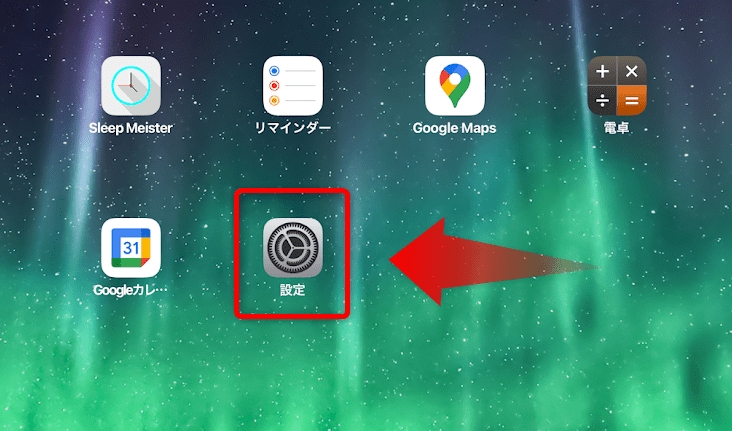
STEP1:設定アプリを開く
ホーム画面から「設定」(歯車のアイコン)をタップします。ここは迷いようがない部分ですね。
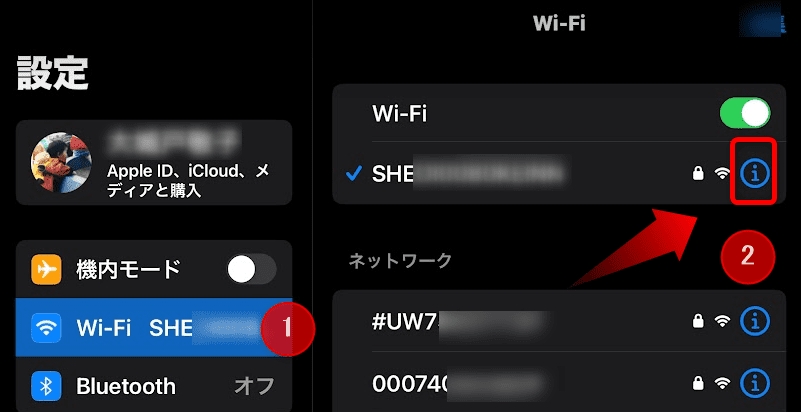
STEP2:「Wi-Fi」をタップ
設定アプリの上のほうにある「Wi-Fi」を選びます。すでに接続中のネットワーク名が表示されているはずです。
STEP3:調べたいネットワークの「i」マークをタップ
パスワードを知りたいWi-Fiネットワークの右端に、丸で囲まれた「i」マークがあります。これをタップすると、そのネットワークの詳細画面に移動します。
ここで一つだけ注意点があります。パスワードを確認できるのは「一度でも接続したことがあるネットワーク」だけです。「その他のネットワーク」の欄に出てくる、まだ繋いだことのないWi-Fiは対象外なので、そこは覚えておいてください。
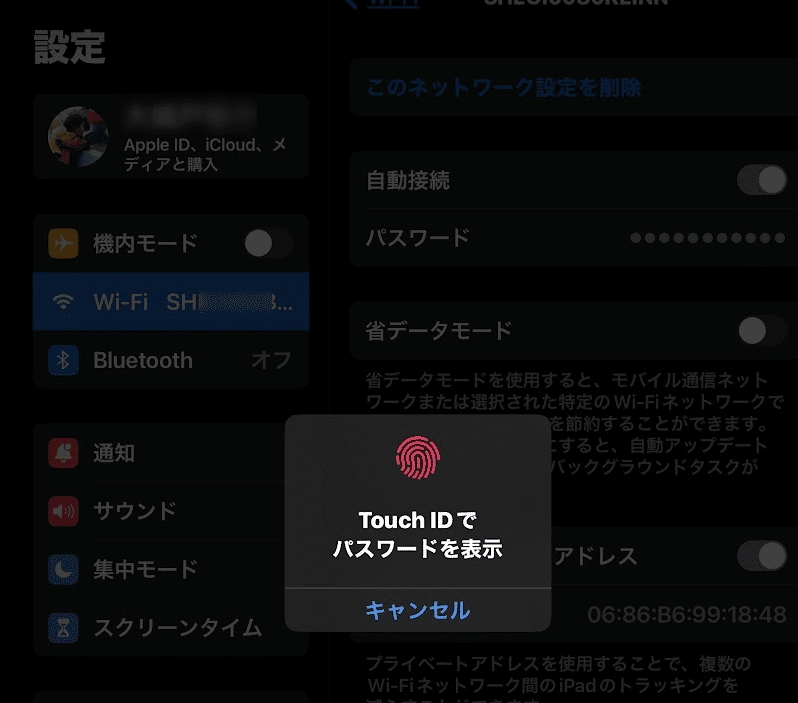
STEP4:「パスワード」欄をタップして認証
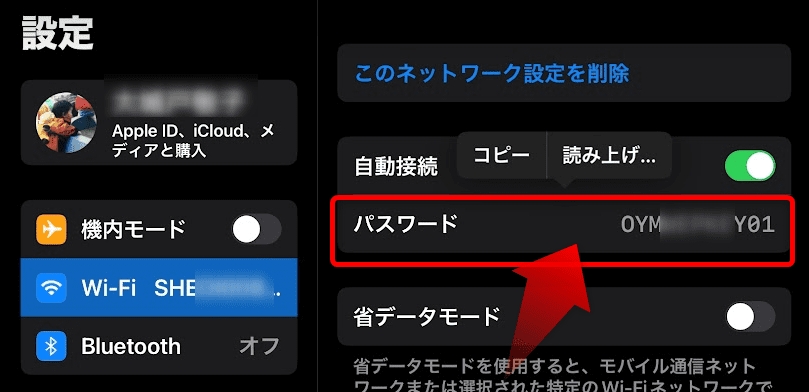
詳細画面の中に「パスワード」という項目があります。初期状態では「••••••••」のように伏字になっているので、ここをタップします。
すると本人確認が入ります。Face IDやTouch IDを設定している場合はそのまま認証、設定していない場合は端末のパスコードを入力すれば表示される仕組みです。第三者が勝手に覗けないよう、ここはきちんとガードがかかっています。
STEP5:表示されたパスワードをコピーする
認証が済むと、伏字だったパスワードが実際の文字列に切り替わります。その右側(または下部)にコピーボタンがあるので、タップすればクリップボードにコピーされます。
そのままLINEやメモアプリに貼り付けて家族に送ってもいいですし、新しいiPad・PCのWi-Fi設定画面に直接ペーストすれば、打ち間違いの心配もありません。手打ちで一文字ずつ確認していた頃を思うと、正直かなり楽になったなと感じます。
パスワードを打たずに共有する方法もある
実はもう一つ、パスワードの文字列自体を見せずに済ませる方法もあります。相手も自分もiPhone(またはiPad・Mac)で、お互いを連絡先に登録済みなら、次の手順で共有できます。
- 共有したい相手のiPhoneで、対象のWi-Fiを選んでパスワード入力画面を開いておいてもらう
- 自分のiPhoneをそのWi-Fiに接続した状態で、相手のiPhoneに近づける
- 自分の画面に「パスワードを共有」というポップアップが出るのでタップする
これでBluetoothとWi-Fi経由でパスワードが自動的に送られ、相手は文字を一切入力せずに接続できます。ただし、双方のBluetooth・Wi-Fiがオンになっていること、そしてお互いが連絡先アプリに登録されていることが条件です。この条件が揃わないと、ポップアップ自体が出てこないので注意してください。
来客が多い家や実家など、頻繁にゲストのWi-Fi接続を頼まれる環境では、こちらの方法のほうが実は手っ取り早かったりします。
この方法で見つからないときの次の一手
「i」マークをタップしても情報が出てこない、そもそも設定アプリに該当のWi-Fiが表示されない…という場合は、以下を順に試してみてください。
ルーター本体のラベルを確認する
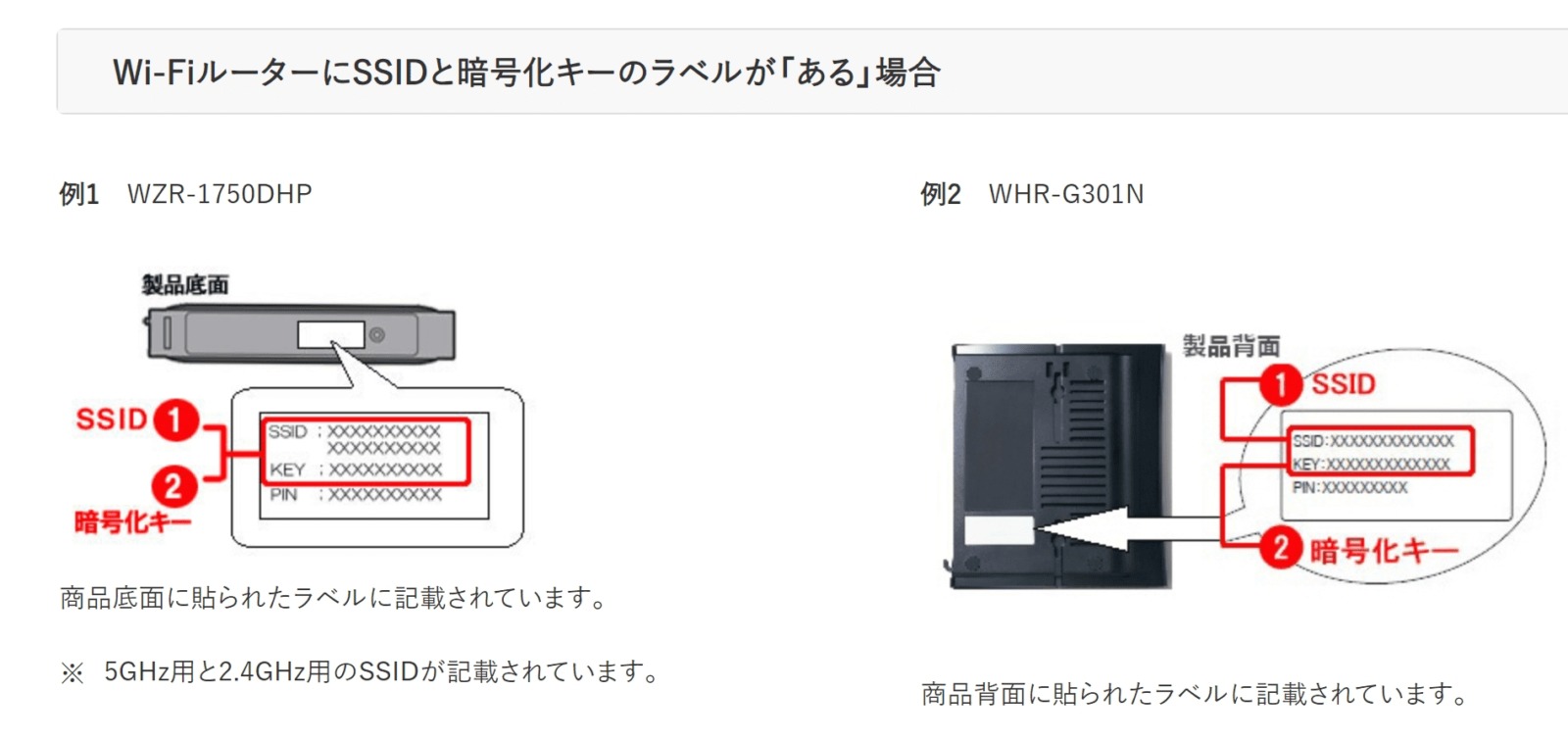
まだ誰もそのWi-Fiに接続したことがない場合、頼れるのはルーター本体です。側面や底面に貼られたシールに、初期設定のSSIDとパスワード(暗号化キーと書かれていることもあります)が記載されているケースがほとんどです。
ただし、後から手動でパスワードを変更している場合は、このラベルの表示とは一致しません。
iOS 16未満、またはiPhoneを持っていない場合
古いiOSのまま使っている端末では、設定アプリからパスワードを見る手段がありません。同じApple IDでサインインしているMacがあれば、「キーチェーンアクセス」アプリからWi-Fiのパスワードを確認できるので、そちらを試してみてください。
Macも手元にない場合は、ルーターの設定画面(ブラウザで192.168.1.1などにアクセスするタイプ)から確認するのが確実です。
それでも分からないとき
プロバイダーやルーターのレンタル元に問い合わせれば、初期パスワードを再発行してもらえることがあります。最終手段としてルーターを初期化する方法もありますが、その場合は接続中のすべての端末で再設定が必要になるので、他の方法を一通り試してからにするのがおすすめです。
参考までに、バッファロー製ルーターのラベル例を載せておきます。メーカーによってラベルの位置や表記は異なりますが、探すべき場所のイメージとして見てみてください。
まとめ
一度接続したことのあるWi-Fiなら、設定アプリ→対象ネットワークの「i」マーク→パスワード欄をタップ→Face IDかパスコードで認証、というたった数タップでパスワードを確認できます。iOS 16以降ならコピーもワンタップなので、新しい端末への引き継ぎや家族への共有もあっという間です。
設定アプリを開くこと自体に慣れていないと少し身構えてしまうかもしれませんが、実際にやってみると本当に数秒で終わる作業です。次にパスワードを聞かれて焦る前に、一度自分のiPhoneで試しておくと安心だと思います。
設定アプリまわりの操作でつまずくことは、Wi-Fi以外でも意外とよくあります。たとえばiPhoneの読み上げ機能(VoiceOver)を3本指スワイプで起動する設定も、同じように設定アプリの奥にひっそり隠れている機能のひとつです。あわせて見ておくと、いざというときに役立つはずです。
逆に、ネットワーク周りのトラブルに遭遇したときは、iPadでサイトが正常に表示されなくなったときの対処法もあわせて確認しておくと、Wi-Fi接続そのものは問題ないのに特定のサイトだけおかしい、というケースの切り分けに役立ちます。
この記事を書いた人:秘亭(himetei)
情報誌編集・広告デザイン・Web制作を経て、日々の暮らしの中で気づいたPCやスマホの困りごとを自分で試しながら記事にしています。本記事はiOS 26搭載のiPhoneで実際に操作した内容をもとに、2026年7月時点の情報として作成しています。
コメント