

Canvaに登録したいけど、手順がよくわからない——そんな方のために、アカウント作成からログインまでをひとつずつ丁寧に説明します。ログインできないときのトラブル対処法や、Canva Proの最新料金(2026年5月現在)もあわせてご紹介。
Canvaへの登録方法:3つの方法から選べる
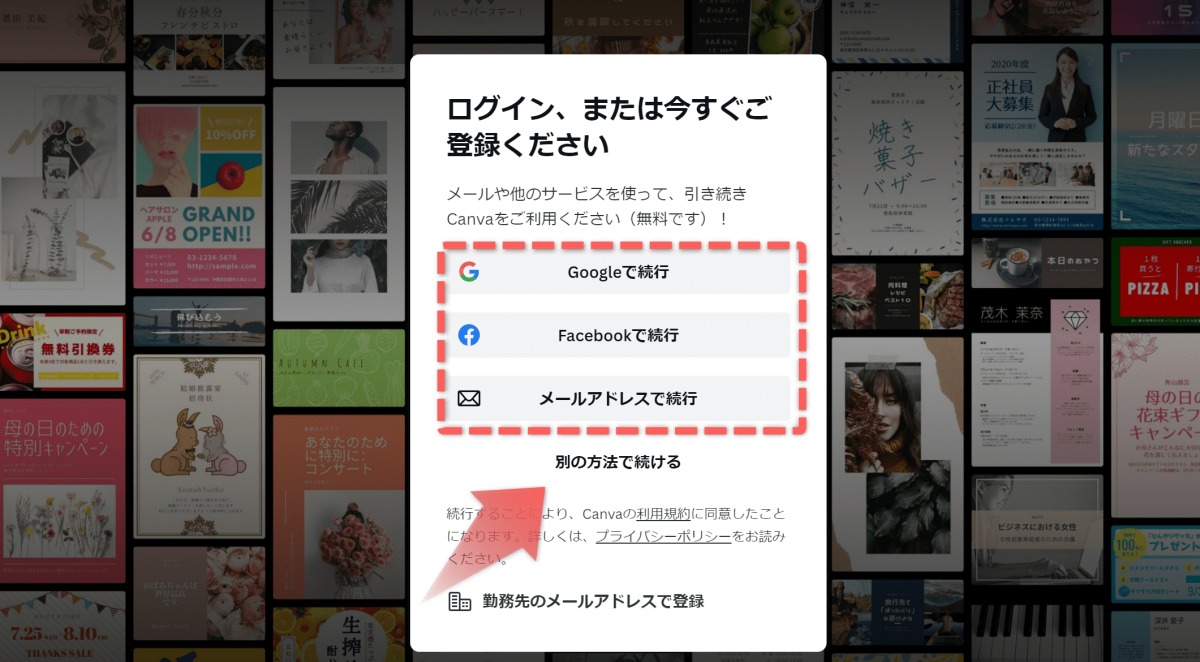
Canvaのアカウントは無料で作れます。登録方法は以下の3種類。
- Googleアカウント(Gmail)で登録
- Facebookアカウントで登録
- メールアドレスで登録
この中でいちばん手軽なのは、Googleアカウントを使う方法です。Canva専用のパスワードを設定する必要がなく、ふだん使っているGmailアドレスでそのままログインできます。
Facebookアカウントでも同様に、パスワード不要でスムーズに連携できます。「SNSアカウントとは連携させたくない」という方には、メールアドレスでの登録がおすすめ。
STEP 1:Canva公式サイトにアクセス
まずは公式サイトへ。
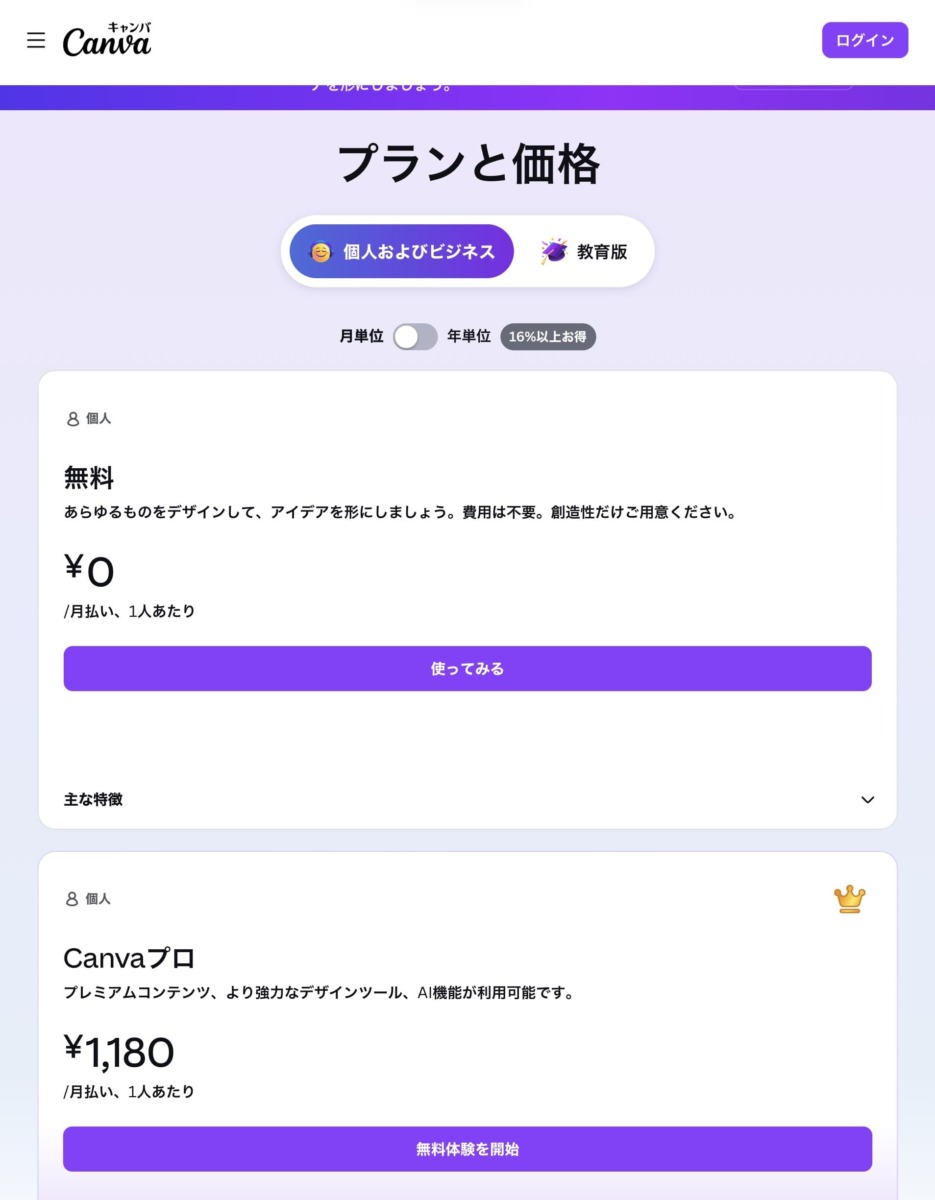
プランの選択ページ(https://www.canva.com/ja_jp/pricing/)も参考にしてください。はじめての方は「無料プラン」でOKです。すでに使ってみて物足りなくなったら、後からCanva Proにアップグレードできます。
STEP 2:「登録」ボタンをクリック
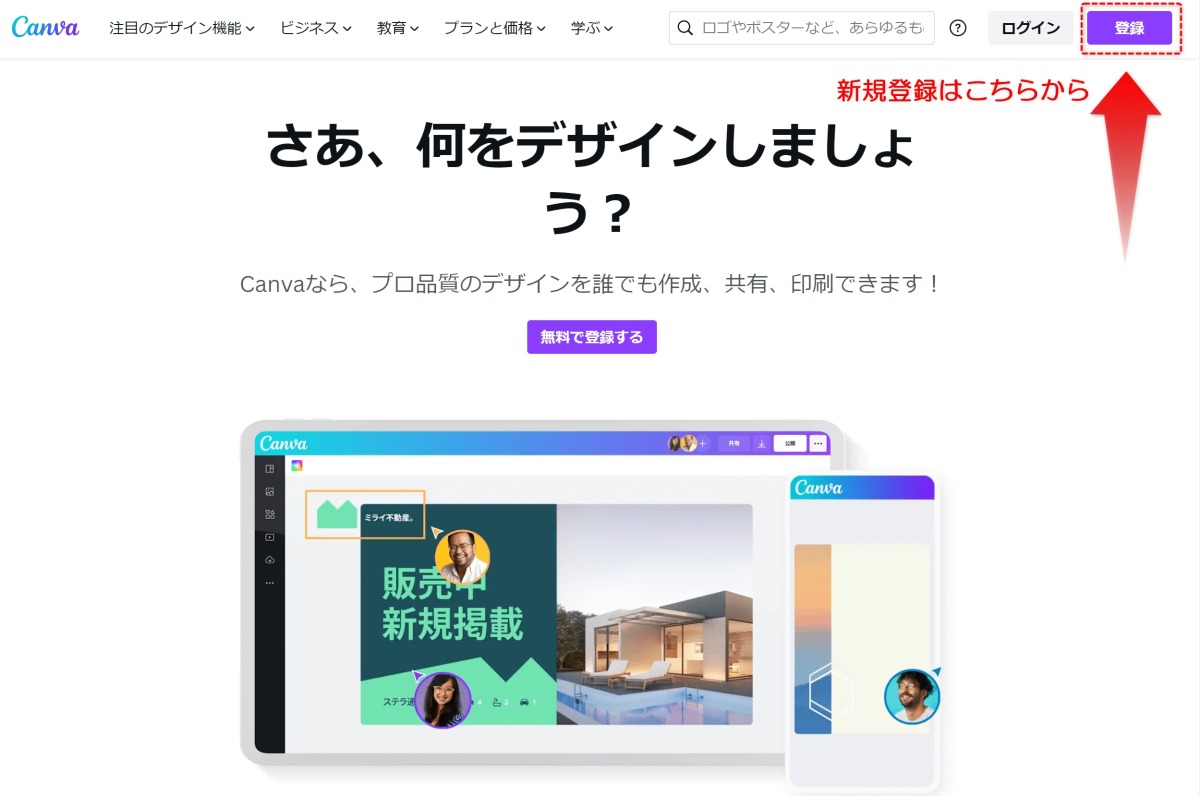
画面右上の「登録」ボタンをクリックすると、ログイン方法の選択画面が表示されます。
STEP 3:Googleアカウント(Gmail)で登録する
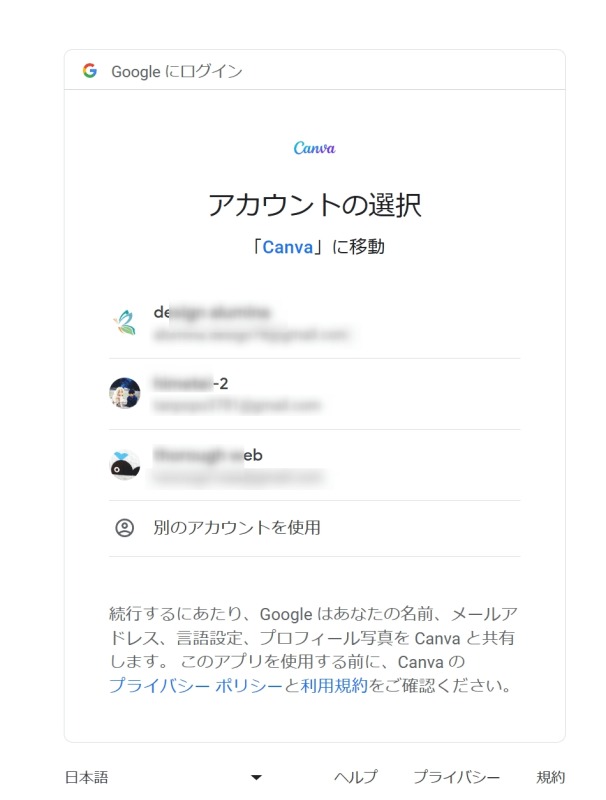
「Googleで続行」を選ぶと、Gmailアカウントの選択画面に移ります。使いたいGoogleアカウントを選べば、それだけで登録完了。Canva専用のパスワードを別に作る必要はありません。
私は複数のGoogleアカウントを使い分けているので、Canvaのアカウントも目的別に分けています。「ブログ用」「個人用」など使い分けたい方にも、Google連携は便利ですよ。
ログイン後は、こんな感じのホーム画面が表示されます。
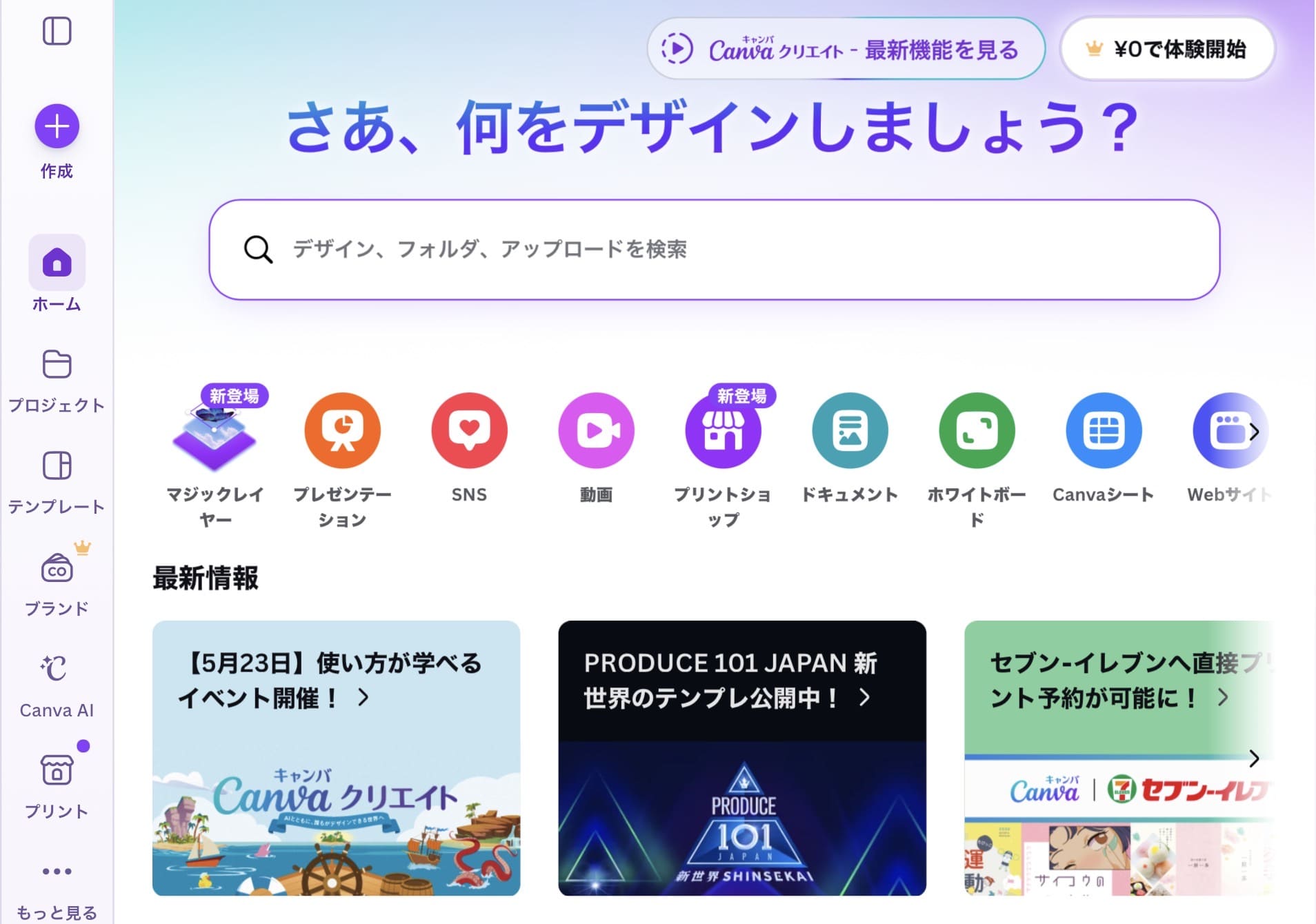
Canvaの基本画面の見方
ログインしたら、まずホーム画面の構成を把握しておきましょう。
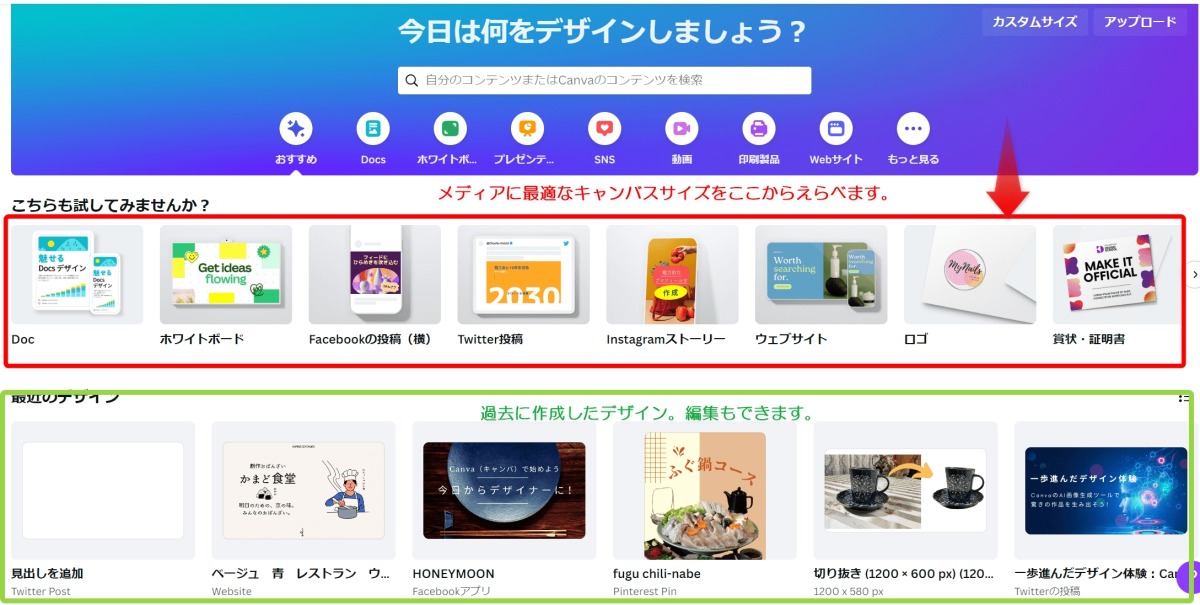
「カスタムサイズ」を選べば、任意のサイズのキャンバスが作れます。ブログのアイキャッチ、SNSの投稿画像、Youtubeのサムネイル——それぞれ最適なサイズにすぐ設定できるのは、地味に助かる機能です。
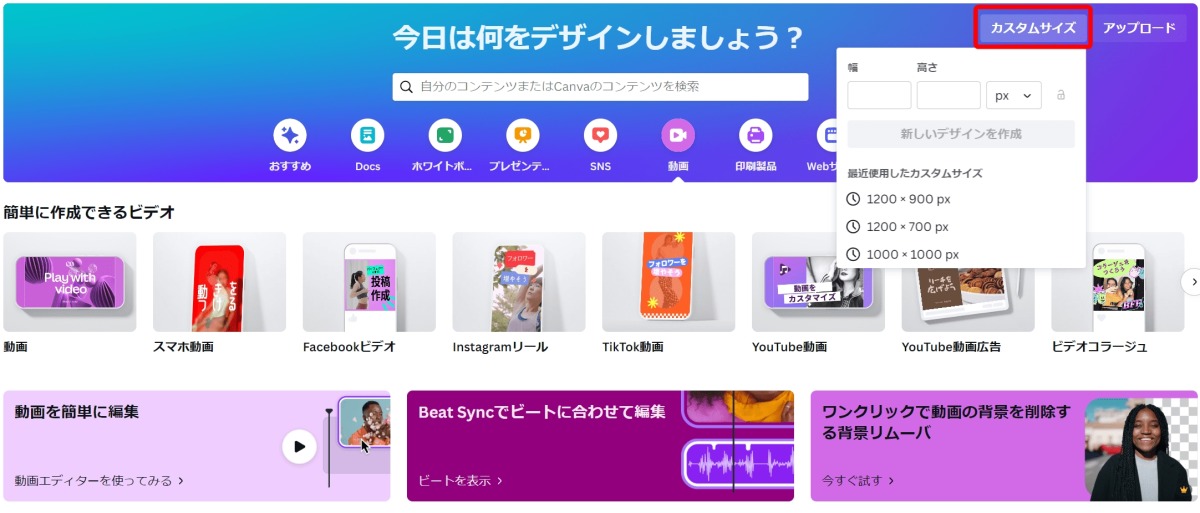

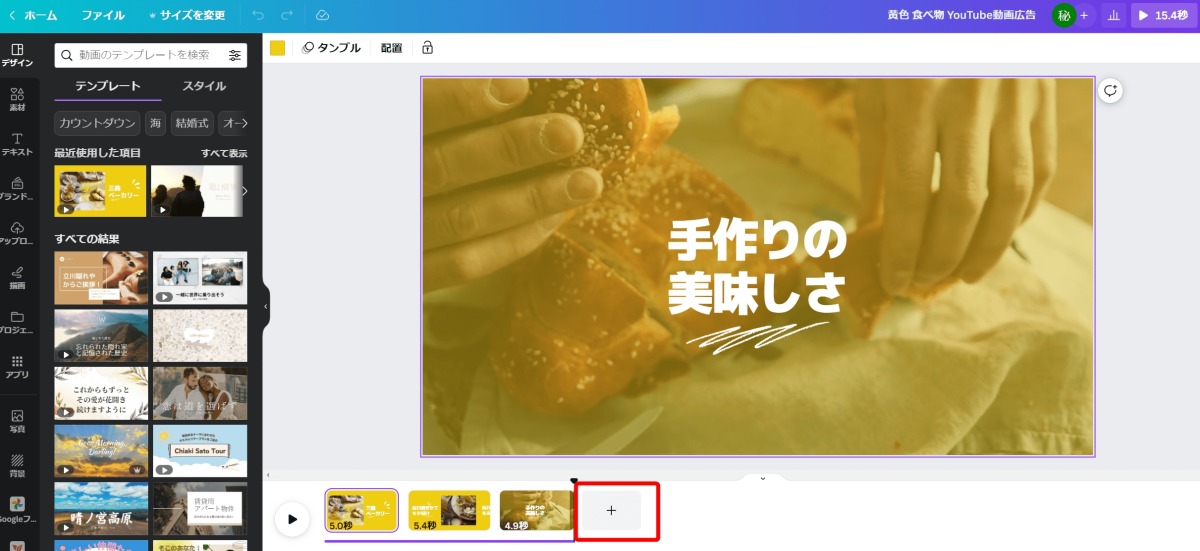
動画テンプレートの数も増えていて、InstagramリールやTikTok用の縦型動画もテキスト編集するだけで仕上がります。静止画しか作ったことがない方も、一度試してみる価値ありですよ。
Canvaにログインできないときの対処法
「あれ、入れない」ということは意外とよくあります。あわてず、順番に確認してみてください。

- パスワードを確認する:Caps Lockがオンになっていないか、大文字・小文字の入力ミスがないか確認しましょう。
- パスワードをリセットする:「パスワードをお忘れですか?」からリセット用リンクをメール送信できます。Googleやfacebook連携で登録した場合は、そちらのアカウントでログインしてみてください。
- ブラウザのキャッシュをクリアする:ログイン画面が正常に表示されない場合、キャッシュ・クッキーのクリアで解消することがあります。
- 別のブラウザで試す:Chrome・Firefox・Edgeなど、普段と違うブラウザを使ってみましょう。
- 拡張機能を無効にする:広告ブロッカーやVPN拡張がログインを妨げているケースがあります。一時的にオフにして試してみてください。
- ネット接続を確認する:回線が不安定だとログイン自体が完了しないことも。Wi-Fiを一度切り直す、または別のネットワークで試してみましょう。
- Canvaのサポートに問い合わせる:上記すべて試しても解決しないなら、公式サポートへ。
Canva公式のログイントラブルまとめはこちら:
ログインに関する問題と解決方法(Canvaヘルプ)
それでも解決しない場合は、Canvaの公式サポートページから直接問い合わせできます。チャット対応もあって、わりと丁寧に返答してもらえますよ。
Canva Proの料金と機能|2026年最新情報
Canvaは無料でも十分使えますが、有料の「Canva Pro」にすると世界が変わります。背景の自動削除、ブランドキット、AI機能フル解放——これを一度使うと、正直もう戻れない。
https://www.canva.com/ja_jp/pro/

Canva Proの最新料金(2026年5月現在)
以前は月額1,500円だったCanva Proですが、値下げされて現在はかなりお得になっています。
| プラン | 料金 |
|---|---|
| 月払いプラン | 月額 1,180円 |
| 年払いプラン | 年額 8,300円(月額換算 約691円) |
月払いと年払いを比べると、年払いのほうが年間で5,860円もお得。月額691円はコーヒー1杯より安い計算です。継続して使うつもりがあるなら、最初から年払いを選ぶのがおすすめ。
Canva Proの主な機能
- 背景リムーバー(ワンクリックで背景を透過)
- マジックリサイズ(ひとつのデザインを複数サイズに一発変換)
- ブランドキット(ロゴ・カラー・フォントをまとめて管理)
- AI画像生成(Dream Lab):月500回まで使える
- Magic Write(AI文章生成)
- 素材・テンプレートが無制限(Pro限定含む)
「無料でもいいや」と思っていたのに、背景リムーバーを一度使ったら手放せなくなりました。切り抜き作業に費やしていた時間が、本当にゼロになるんですよね。
30日間無料トライアルの活用方法
Canva Proには30日間の無料トライアルがあります。迷っているなら、まず試してみましょう。
「proの無料トライアルを開始」をクリックしたとき、最初は年払いのみ表示されるように見えることがあります。画面内のバーをスライドすると月払いも選べるので、ご安心を。
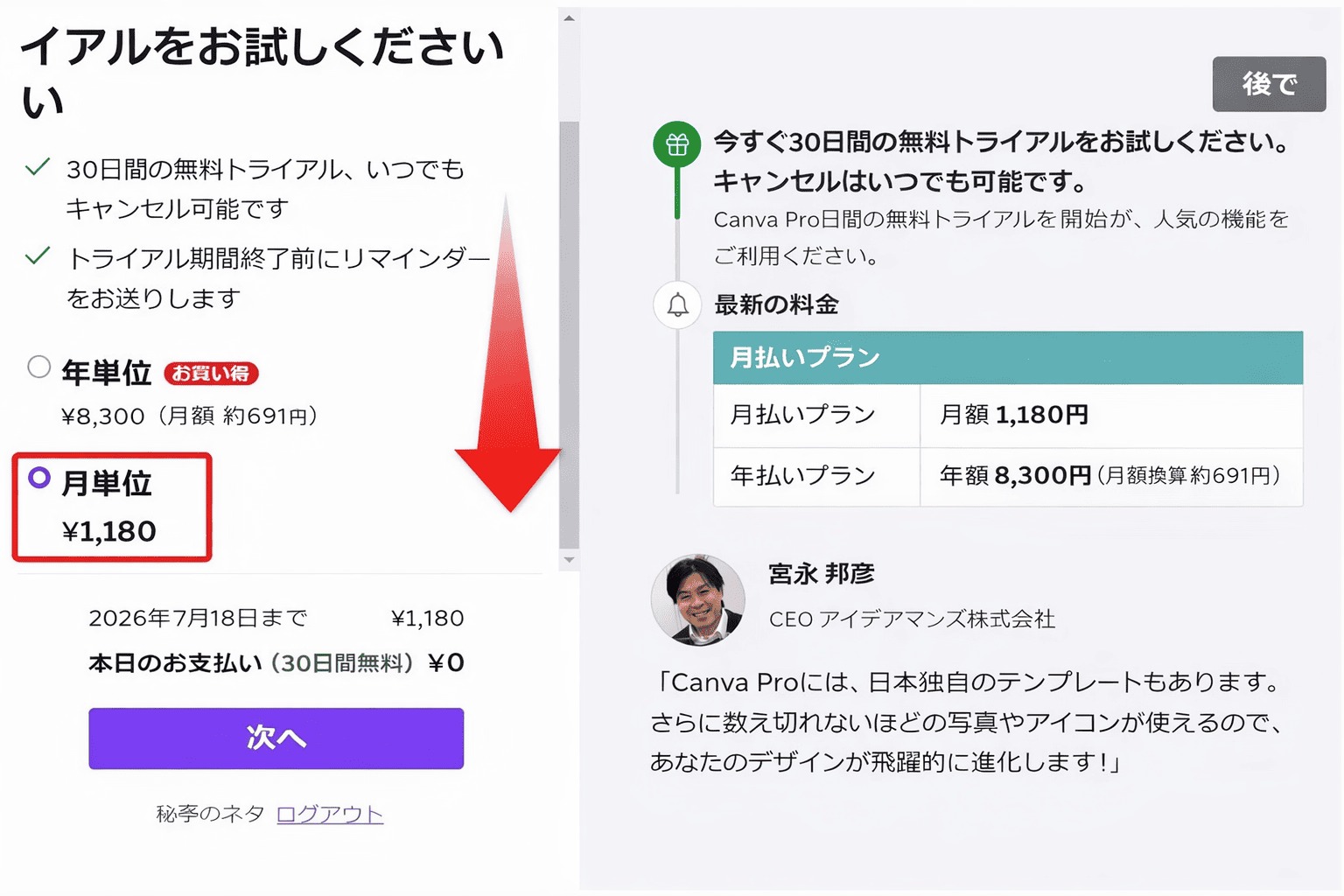
「次へ」をクリックするとお支払い方法の選択画面へ。クレジットカードのほか、PayPalも選べます。
私はPayPalで利用しています。カード情報を直接渡さずに済むので、なんとなく安心感があって。支払い方法はあとから変更もできますよ。
クラウドサービスにクレジットカードを登録するのは、できるだけ避けるようにしています。
というのも、知人がある日、身に覚えのない少額の請求に気づき、カード会社に確認したところ、不正利用だったことがあったからです。こうした不正利用では、まず少額を引き落として反応を確認するケースがあるそうです。
明細をあまり見ていないと判断されると、その後に高額請求につながることもあると知り、それ以来かなり気をつけるようになりました。
Canvaをもっと使いこなしたい方へ
登録・ログインができたら、次はCanvaの機能をどんどん試してみましょう。当サイトでは、Canva関連の記事をほかにも書いています。
AIを使った画像生成に興味がある方は、こちらもどうぞ。

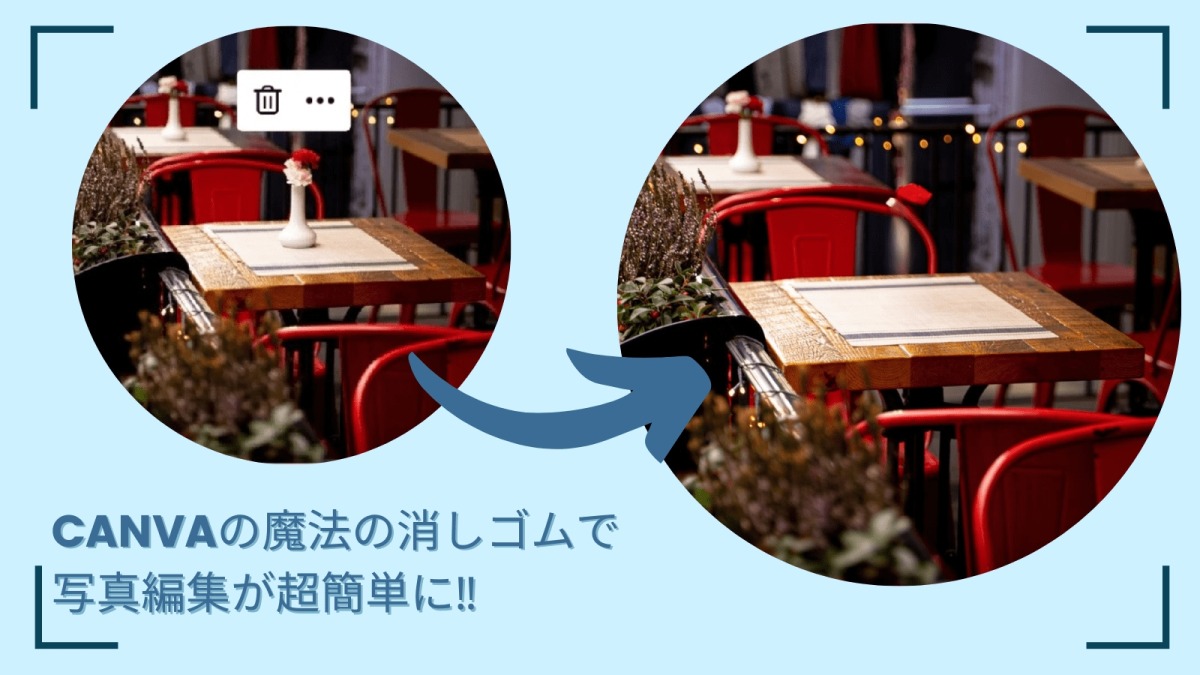
CanvaのMagic Eraserで写真の不要なものを消す方法は、こちらで詳しく紹介しています。
著者:秘亭(himetei)
Web制作・WordPress歴15年。広告・編集の現場を経て、現在はブログ「秘亭のネタ」でカメラ・AI・デザインツールから地域情報まで幅広く発信中。Canvaは無料・Pro両方を使い分けながら、ブログのアイキャッチやSNS投稿画像の制作に活用しています。
→ プロフィール詳細はこちら
あとがき
Canvaは「ちょっとした画像を作りたいだけ」という用途にも、「毎日バリバリ使いたい」という本格派にも応えてくれるツールです。まずは無料で試して、物足りなくなったらProへ——その流れで十分だと思います。
CanvaのAI機能はここ数年で急速に進化しています。Magic StudioやDream Labなど、随時新機能も追加されているので、また改めて記事で紹介していきますね。
コメント