
※ 本記事は2023年5月の記事をリライトしました(2026年5月更新)。
「Canvaで画像を生成したいけど、なんか思い通りにならない…」そのモヤモヤ、解決します。
CanvaのAI画像生成ツール「ドリームラボ(Dream Lab)」は、プロンプト(指示文)の書き方さえ変えれば、出てくる絵がガラリと変わります。この記事では使い方の手順から、試行錯誤して気づいたコツまでをまとめて紹介します。
CanvaのAI画像生成「ドリームラボ」とは?
「ドリームラボ(Dream Lab)」は、2024年10月にCanvaが正式発表した本格的なAI画像生成ツールです。AI画像生成サービスで知られるLeonardo.AIを買収したCanvaが、その技術を取り込んで開発しました。
テキストを入力するだけで、写真・イラスト・3Dレンダリングなど20種類以上のスタイルから画像を自動生成できます。しかも日本語プロンプトに対応しているので、英語が苦手でも全然OK。
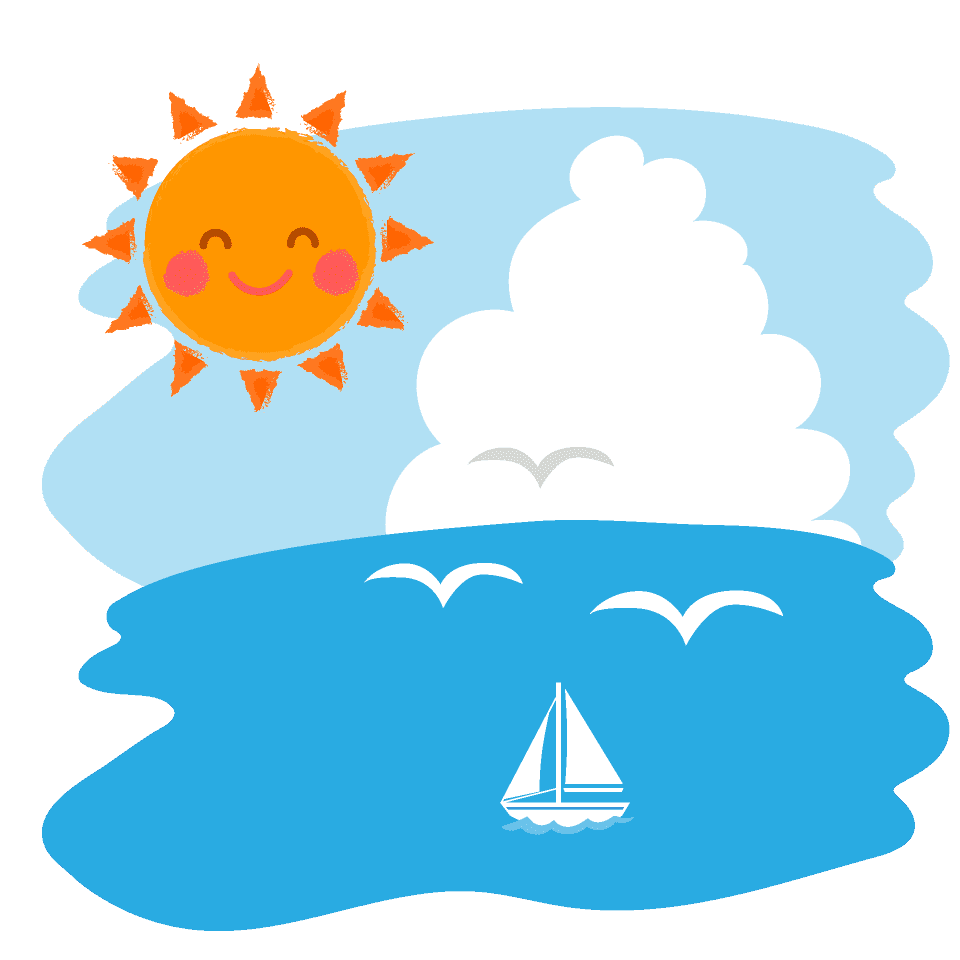
私が初めてAI画像生成に触れたのは2023年のこと。「太陽と海」と入力しただけで、それらしい絵が出てきたときの驚きは今でも忘れられません。あれから2年。出てくる絵のクオリティは、もはや別次元になりました。
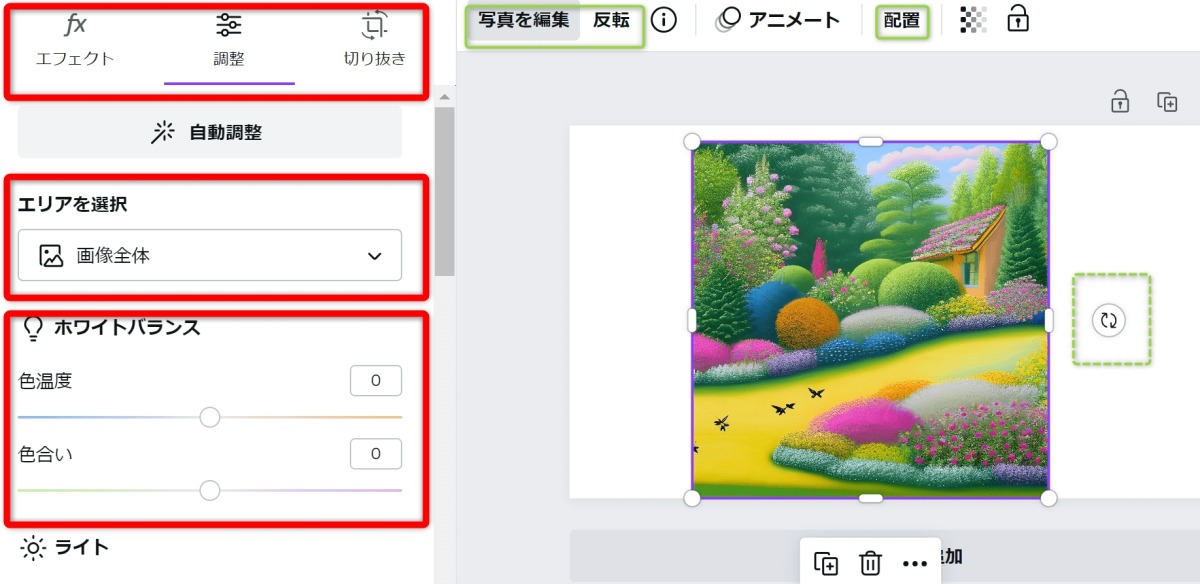
無料版でも使える?月何回まで?
「有料じゃないと使えないんじゃ…」と思っている方、安心してください。無料版でも使えます。
| プラン | 月間利用回数 | 生成枚数の目安 |
|---|---|---|
| 無料版 | 月20回 | 最大80枚(1回で4枚生成) |
| Canva Pro | 月500回 | 最大2,000枚 |
ブログのアイキャッチやSNS投稿を試すなら、無料の80枚でも十分なスタートラインです。「まず触ってみる」が正解。
ドリームラボの使い方:ステップで解説
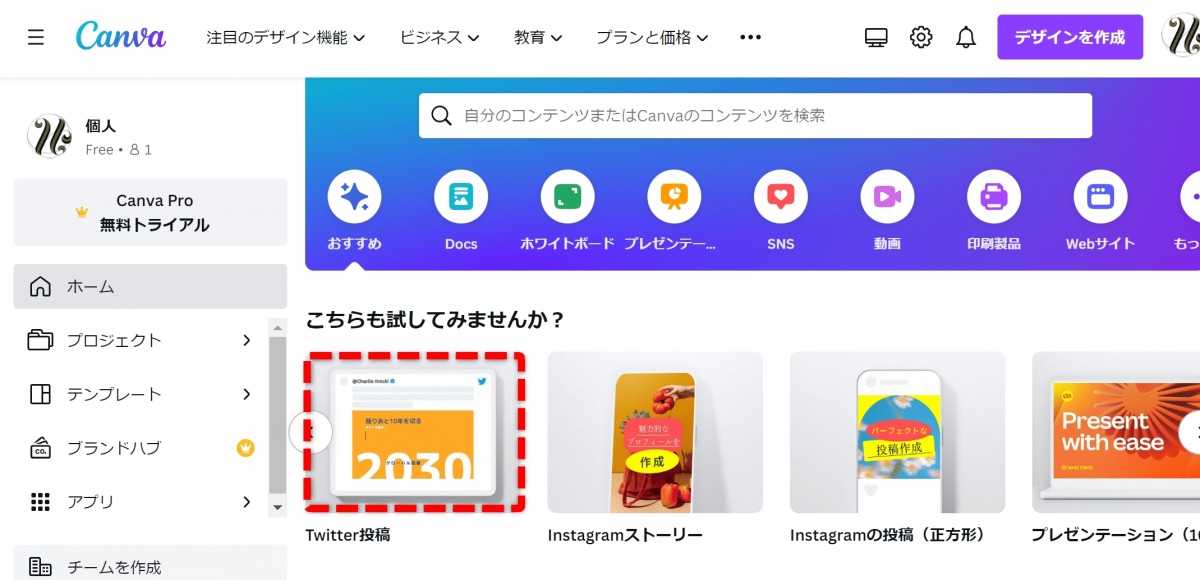
ドリームラボへのアクセスは、Canvaのホーム画面のサイドメニューから。デザインエディタの中からではないので、最初は少し迷うかもしれません。気をつけてください。
STEP 1:Canvaにログインしてホームへ
Canvaのウェブサイトにアクセスし、アカウントでログインします。まだアカウントがない方は、こちらで登録手順を確認してみてください。
STEP 2:デザインサイズを選ぶ
SNS投稿・ブログのアイキャッチ・プレゼン用など、用途に合わせてサイズを選びましょう。「カスタムサイズ」で自由に指定することもできます。
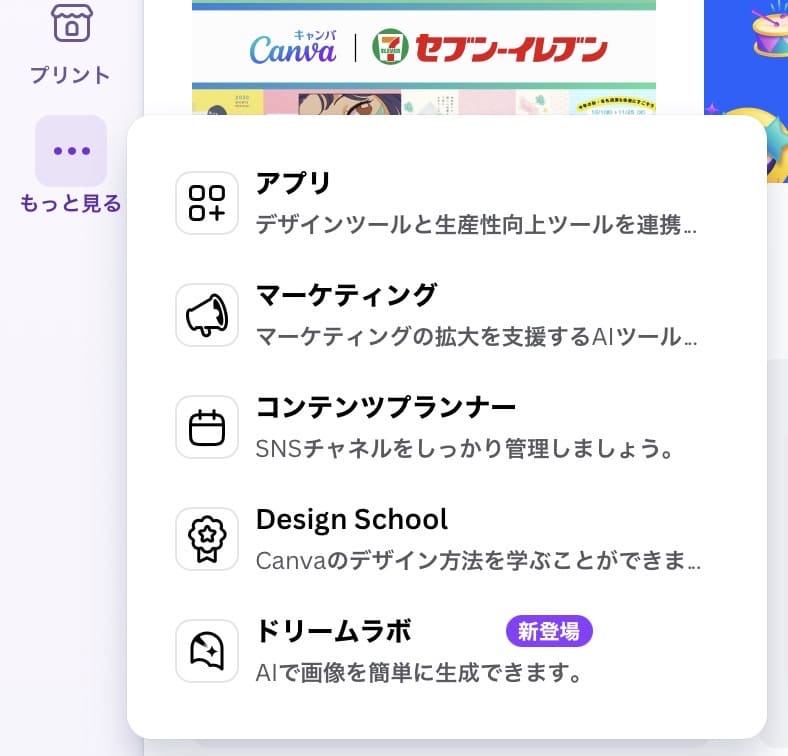
STEP 3:「ドリームラボ」を起動する
ホーム画面の左サイドメニューから「ドリームラボ」を選択します。「Canva AI」と表示されている場合もあります(UIのアップデートで名称が変わることがあります)。
STEP 4:プロンプトを入力して画像を生成する
テキストボックスに、生成したい画像のイメージを入力します。スタイル(イラスト・シネマティック・3Dレンダリングなど)を合わせて選ぶと、仕上がりがぐっと狙い通りに近づきます。
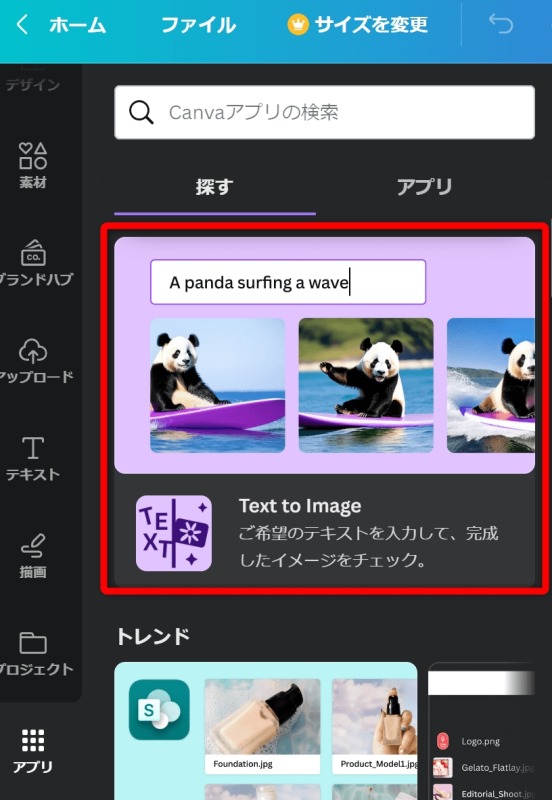
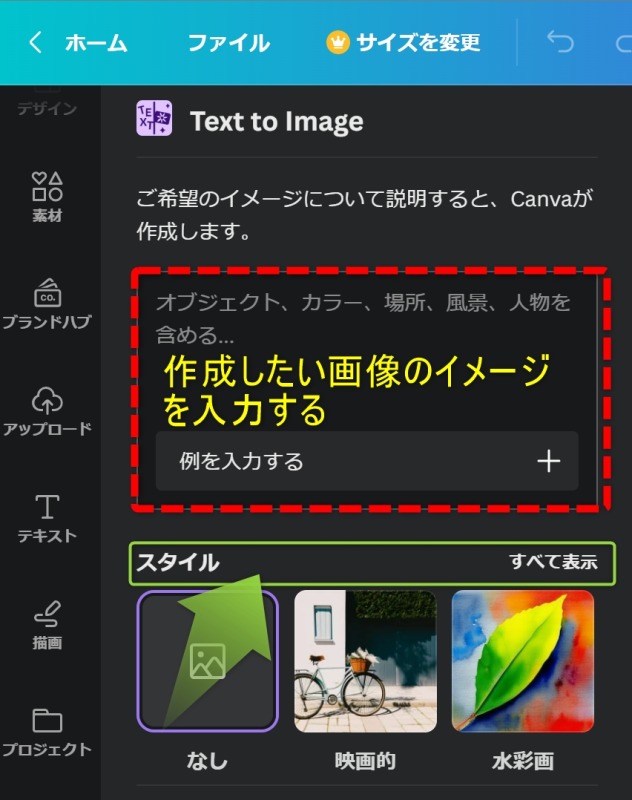
1回の生成で4枚のバリエーションが一気に表示されます。気に入ったものがあればドラッグしてデザインに追加、そのままCanva内で編集もできます。
生成のたびに毎回異なる画像が出てきます。「これだ!」と思ったら即保存を。ドリームラボには生成履歴が残りますが、念のため早めにダウンロードしておくのがおすすめです。
Canva AIのプロンプト(指示文)の書き方:試した結果を全公開
ここが、この記事でいちばん伝えたいところです。
同じ「太陽と海」をテーマにしても、プロンプトの書き方ひとつで出てくる絵がまったく違います。試した結果をそのままお見せします。
パターン①「太陽と海のイラスト」と入力
「太陽と海のイラスト」と書いたら……
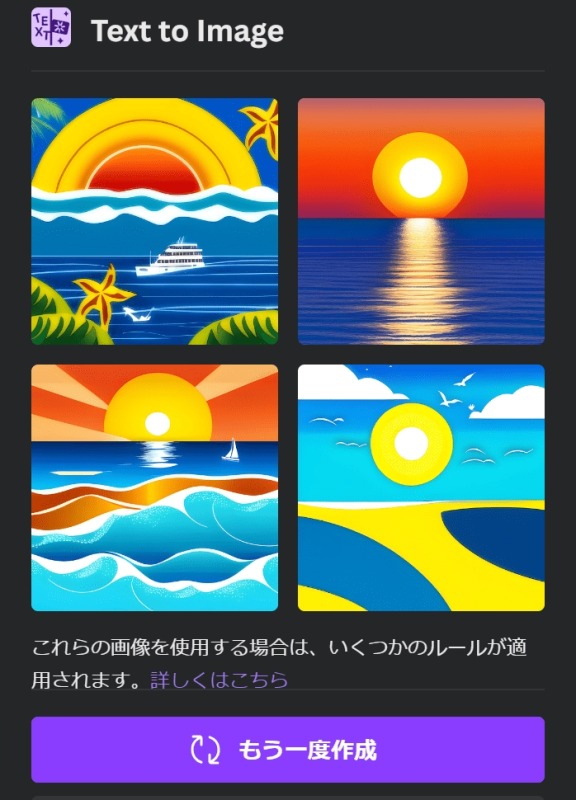
なんともポップでカラフルな仕上がり。悪くはないけど、イメージとはちょっと違う…。「もう一度」をポチっとすると、
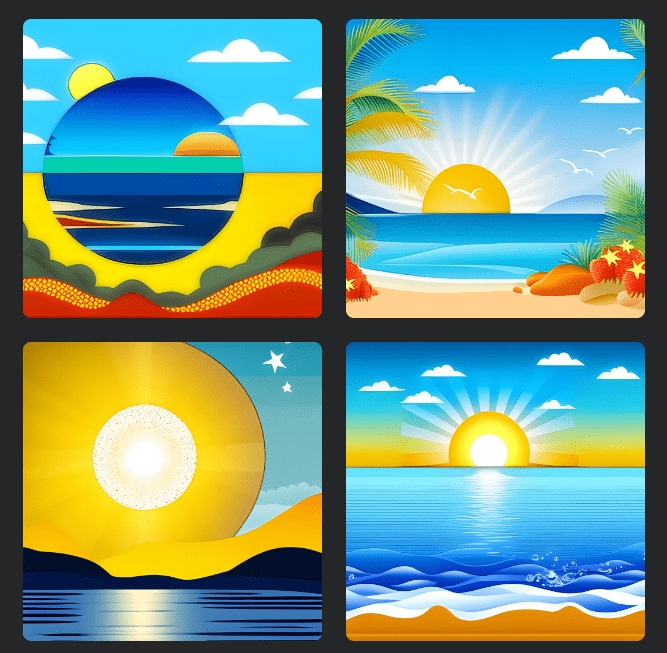
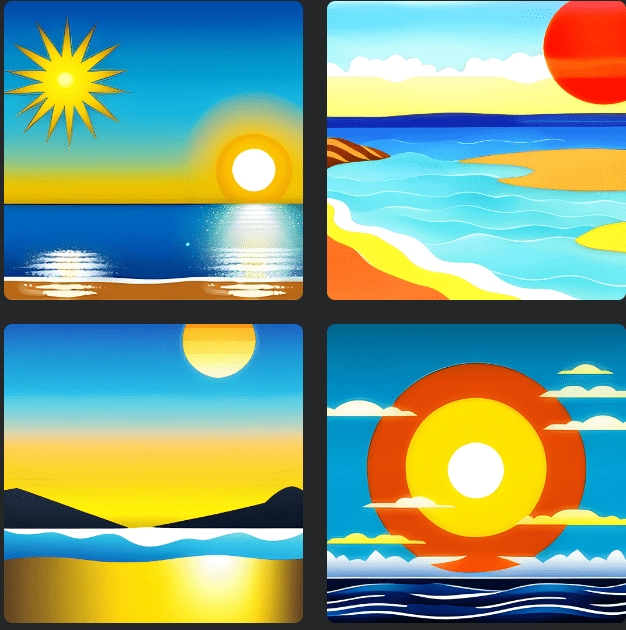
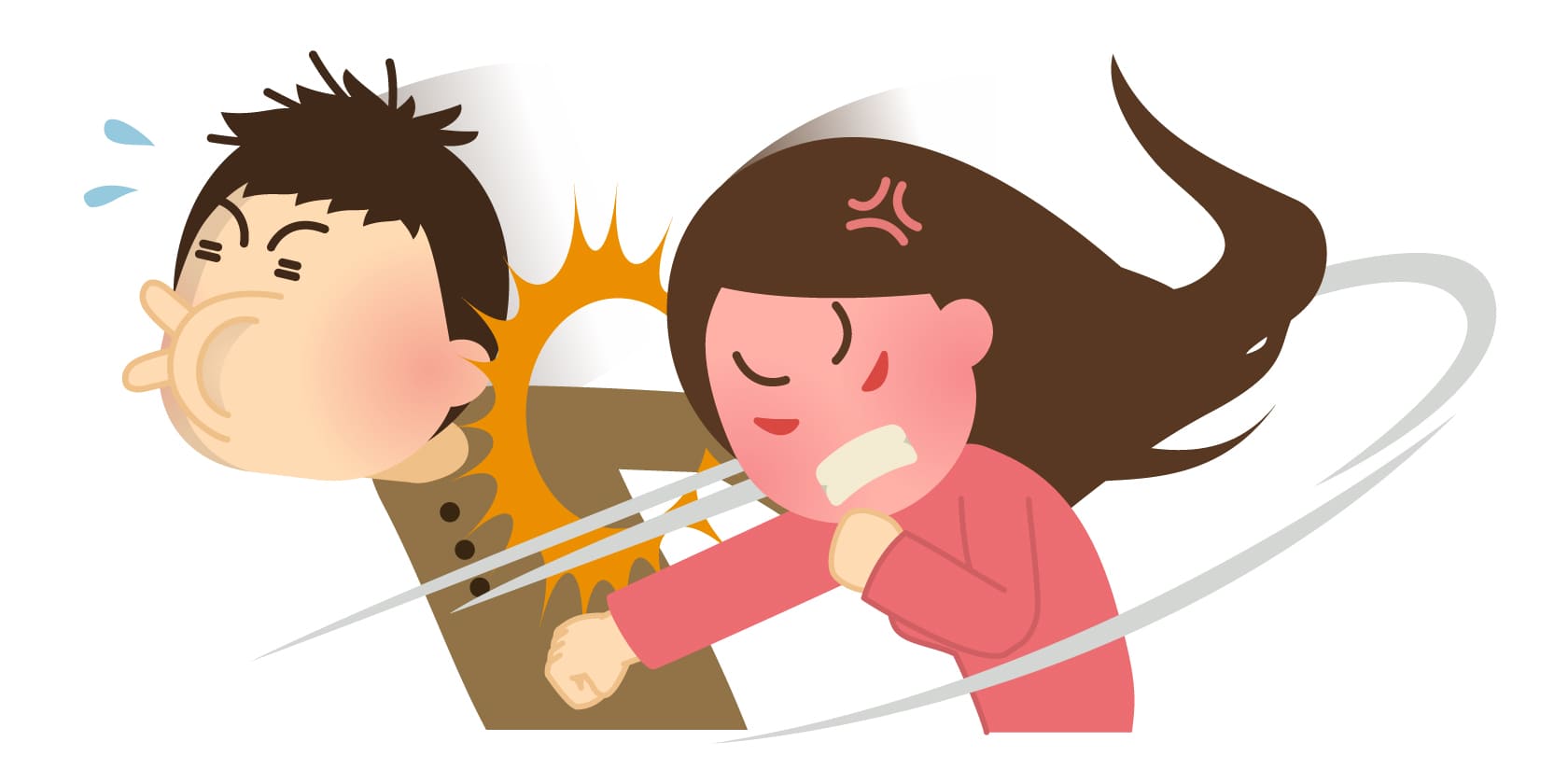
毎回違うものが出てきます。何回やっても10秒ほどでサクッと提案してくれる。
これが人間だったら……「何回やらせるんじゃ!ええ加減にせ~!」ってなるところですが。
 himetei
AIはへこたれません(笑)
パターン②「太陽と海」だけにしてみた
「イラスト」という言葉を省いて「太陽と海」のみを入力。すると——
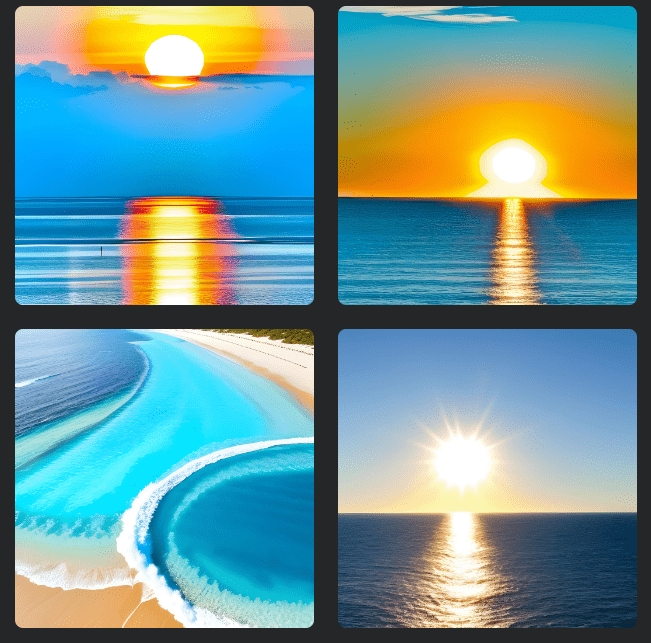
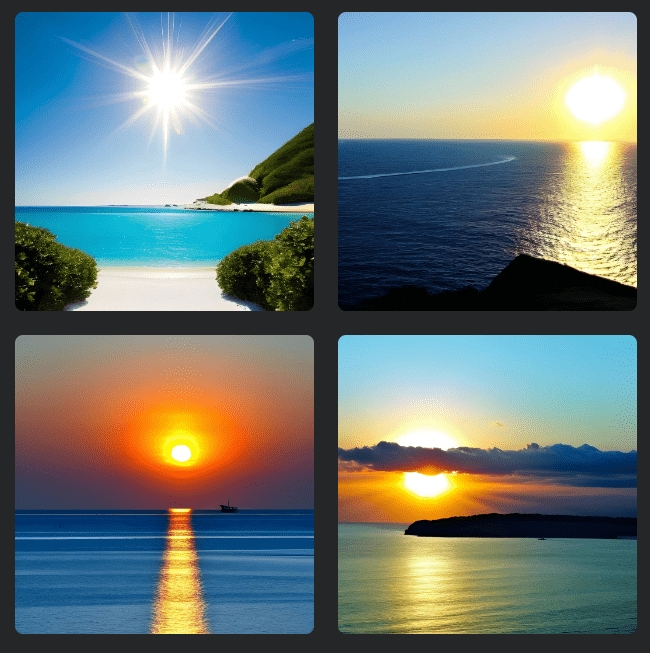
さっきよりずっとおしゃれな絵が出てきました。「イラスト」という言葉がかえって余計な制約になっていたようです。
AIとのやりとりって、ある意味で人間同士のコミュニケーションに似ています。「なんとなく」で伝えるより、シンプルに核心だけを渡すほうがうまくいく。ちょっと人生の教訓みたいですね(笑)。
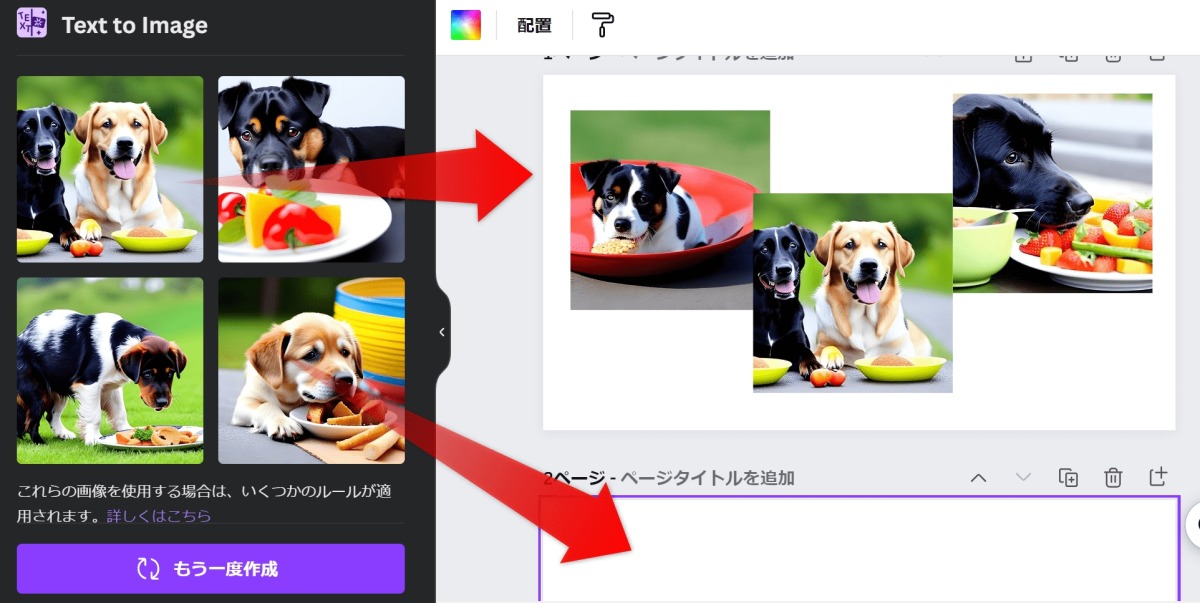
パターン③ 長い文章を入れてみた
「可愛い犬がご飯を食べる様子は面白くて、夏の雨の日でも心が癒されます。」という一文を入れてみました。
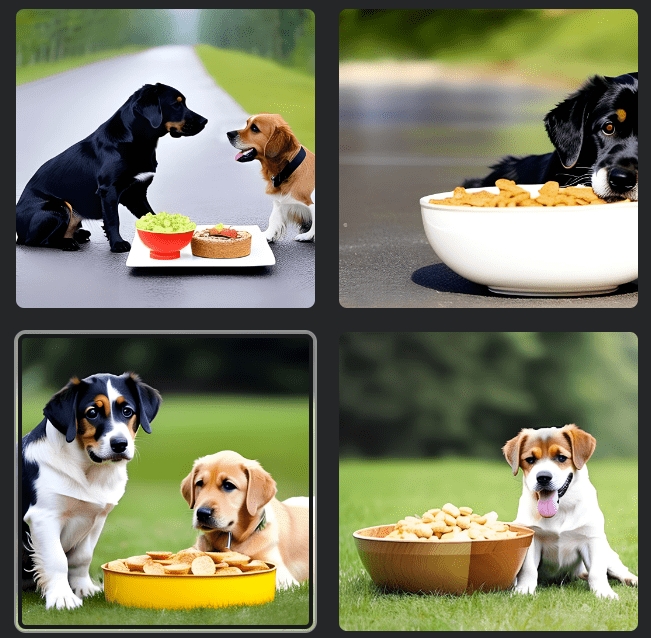
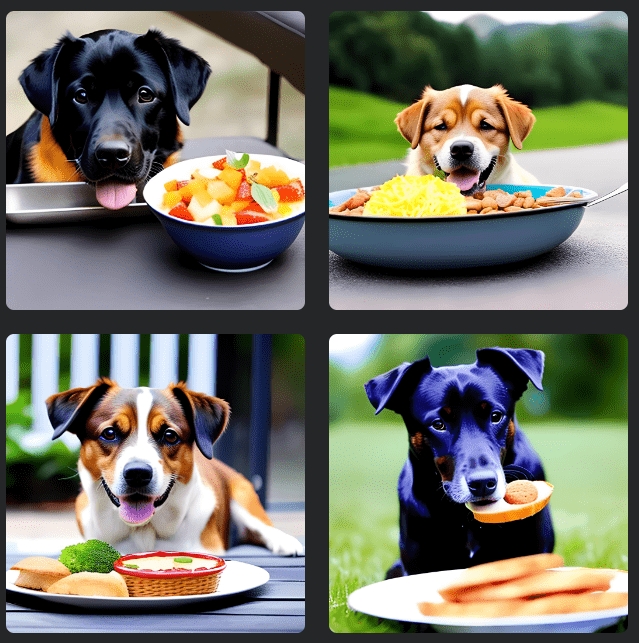
愛らしいワンコたちが登場! ただ「夏の雨の日」は一枚も反映されていませんでした。
気分や情緒といった抽象的な言葉は、AIにはなかなか届きにくいようです。「切なさ」→「落ち葉が舞う夕暮れの公園」のように、目で見えるものに置き換えてあげると、ぐっとイメージに近づきます。
Canva AI画像生成を使いこなす!プロンプトのコツ5つ
何度か試してみてわかってきたコツをまとめました。広告制作・編集の経験から言うと、「見せたいもの」を具体的に絞り込む感覚に近いです。
- 主題を短くはっきり書く——「夕焼けの港に停まる漁船」のように、絵として浮かぶ言葉で。
- スタイルを一緒に指定する——「水彩画風」「シネマティック」「アニメ風」など。スタイル選択だけで出来上がりの雰囲気が大きく変わります。
- 構図・アングルを添える——「上から見た」「クローズアップ」「ワイドショット」など。構図指定は意外と効果的です。
- 色や光の情報を入れる——「やわらかい午後の光」「モノクロ」「鮮やかな青を基調に」など。
- 抽象的な気分は具体的な描写に置き換える——「秋の切なさ」→「落ち葉が舞う夕暮れの公園、ベンチにひとり」のように。
プロンプトをうまく作るのが難しいときは、ChatGPTに「こんな画像を生成したい、プロンプトを考えて」と聞いてみるのも手です。Canva AI × ChatGPTの組み合わせについては、こちらの記事で詳しく紹介しています。
Canva 無料版 vs Pro 機能比較(2026年5月現在)
AI画像生成まわりを中心に、無料版とPro版の主な違いをまとめました。
※2026年5月現在の情報です。最新の料金・機能はCanva公式サイトでご確認ください。
| 機能・項目 | 無料版 | Canva Pro |
|---|---|---|
| 料金 | 無料 | 月払い 1,180円/年払い 8,300円(月額約691円) |
| テンプレート数 | 220万点以上 | Pro限定含め無制限 |
| 素材数(写真・動画・イラスト) | 470万点以上 | 7,500万点以上 |
| クラウドストレージ | 5GB | 1TB |
| AI画像生成(ドリームラボ) | 月20回(約80枚) | 月500回(約2,000枚) |
| 背景透過(背景リムーバー) | ✖ | ✅ ワンクリックで自動切り抜き |
| マジックリサイズ | ✖ | ✅ デザインのサイズを一発変換 |
| ブランドキット | ✖ | ✅ ロゴ・カラー・フォントを一括管理 |
| Magic Write(AI文章生成) | 制限あり | ✅ 無制限 |
| SNS投稿予約(コンテンツプランナー) | ✖ | ✅ SNS投稿スケジュール管理 |
| 透過PNG書き出し | ✖ | ✅ 可能 |
| フォルダ整理 | 制限あり | ✅ 無制限 |
| 無料トライアル | — | 30日間無料 |
無料でも画像生成はできますが、月20回(80枚)という上限があります。ブログのアイキャッチを毎週作りたい、背景除去を頻繁に使いたい——そういった方にはPro版が断然快適です。
背景除去(Magic Eraser)の具体的な使い方は、こちらでご紹介しています。
Canva Proの料金(2026年5月現在)
以前は月額1,500円でしたが、現在は大幅に値下がりしています。
| プラン | 料金 |
|---|---|
| 月払い | 1,180円/月 |
| 年払い | 8,300円/年(月換算 約691円) |
年払いで月換算約691円。コーヒー1杯分にも満たない金額で、1億点超の素材・AI機能フル活用・背景除去・ブランドキットが使い放題になります。「一度使い始めたら無料版には戻れない」というのは、Canvaユーザーの間でよく聞く言葉ですが、正直そのとおりです。

まずは無料版で試して、「もっと使いたい!」と感じたら年払いで契約するのがおすすめ。30日間の無料トライアルもあるので、気軽に始められますよ。
気に入らなければいつでも解約できます。まずはお試しあれ。
AIと人間が一緒につくる時代へ
「AIが絵描きの仕事を奪う」という話をよく耳にします。でも私はちょっと違う見方をしています。
広告の編集や撮影を長く経験してきた私が感じるのは、ツールが変わっても「何を伝えたいか」というアイデアと感覚は、人間にしか生み出せないということ。AIはその「手を動かす作業」を加速させてくれる道具です。
プロンプトを磨く力=言葉で伝える力。これを持つ人が、これからのクリエイティブな場所で活躍できると思います。怖がるより、まずは一緒に遊んでみるのが一番。

まとめ:ドリームラボはプロンプト次第で化ける
CanvaのAI画像生成「ドリームラボ」は、無料でも試せる間口の広いツールです。プロンプトをちょっと工夫するだけで、出てくる絵が見違えるほど変わる——それを体感してもらえたら、この記事を書いた甲斐があります。
- 短くシンプルなプロンプトのほうが、意外とうまくいく
- スタイル・構図・色の情報を加えると精度が上がる
- 抽象的な表現は、具体的な風景や状況に置き換える
- 何回試してもAIは文句を言わない(これ重要)
デザインの未来は、あなたのアイデアの中にあります。ぜひ一度、気軽に試してみてください♪
魅力的なアニメーションSNSテンプレートを使って、あなただけのオリジナル投稿を作成。今すぐデザインを開始!

著者:秘亭(himetei)
Web制作・WordPress歴15年超。広告・編集・撮影の現場を経て、現在はブログ「秘亭のネタ」でカメラ・AI・デザインツールから地域情報まで幅広く発信中。Canvaは無料・Pro両方を使い分けながら、ブログのアイキャッチやSNS投稿画像の制作に活用しています。
→ プロフィール詳細はこちら
関連記事もどうぞ
コメント