

Canvaは「デザインツール」という枠を超えて、いつの間にか本格的なAIクリエイティブスタジオになっていた。テキストを打ち込むだけで画像を生み出し、邪魔なものはブラシ一塗りで消し、背景はワンクリックで透過できる。絵心も、Photoshopの知識も、もはや必要ない。
このページでは、わたしが実際に使い込んでいるCanvaのAI機能を3つまとめて紹介する。それぞれ詳しい使い方記事へのリンクも用意しているので、気になった機能からさっそく試してみてほしい。
CanvaのAI機能、何ができるの?ざっくり整理
Canvaには現在、大きく分けて3つのAI機能が搭載されている。どれも無料版でも一部使えるが、より多く・快適に使うにはProプランが便利だ(月額約1,500円、年払いなら月換算1,000円)。
| 機能名 | できること | 無料版 |
|---|---|---|
| Text to Image(テキストから画像生成) | 言葉で指示してAIがイラスト・画像を作る | △(回数制限あり) |
| 背景リムーバル(背景除去) | 被写体だけ切り抜き、背景を透明化 | ✕(Pro限定) |
| Magic Eraser(消しゴム) | 写真内の不要なものをブラシでなぞって消す | ✕(Pro限定) |
ひとつひとつ、もう少し掘り下げてみよう。
① テキストから画像を生成する「Text to Image」
「可愛いカフェで読書する猫」「夕焼けの港町、水彩画風」——こんな日本語を打ち込むだけで、AIがそれらしい画像を4パターン一気に出してくれる。最初に試したとき、正直かなり驚いた。
ただ、指示が曖昧だと期待外れの結果になることもある。「太陽と海のイラスト」と打ち込んだら、やたらカラフルでポップな謎画像が届いたこともあった。AIとの対話はコツがあって、短くても具体的なキーワードを並べるのが意外と効く。「太陽 海 夕暮れ 水彩」みたいな感じで。
使い方の詳細や、うまく指示を出すテクニックはこちらの記事で↓

さらに、ChatGPTと組み合わせることでプロンプトのクオリティが格段に上がる。AIどうしの連携技、気になる方はこちらも↓
② 背景を一発で消す「背景リムーバル」
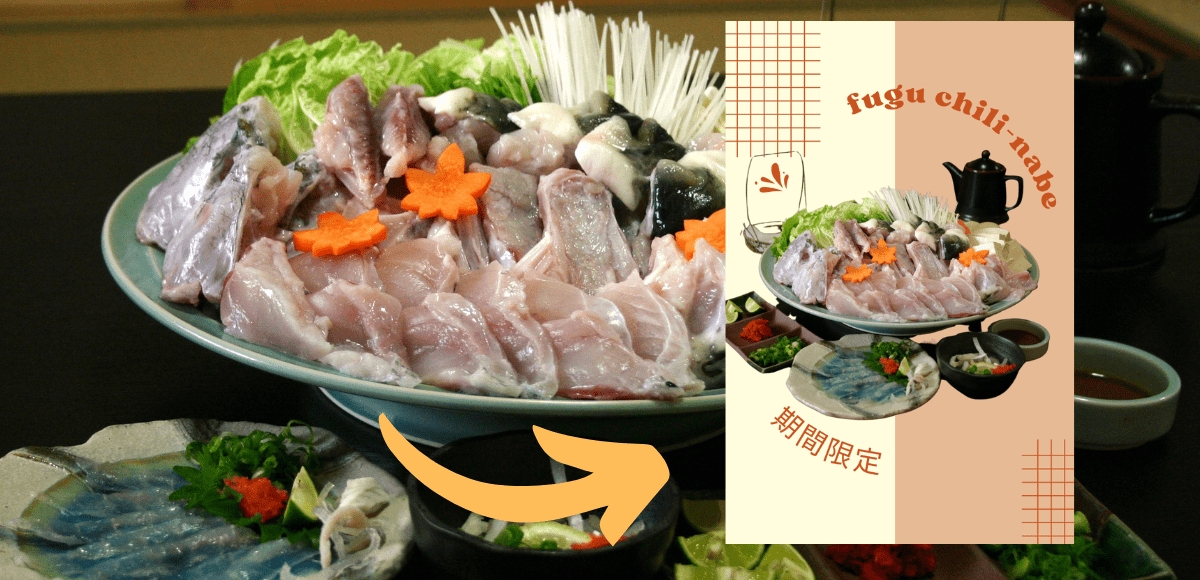
商品写真やポートレートを使うとき、背景だけ消したい場面は多い。以前はPhotoshopの「選択とマスク」を格闘しながら使っていたけれど、CanvaのPro機能はそれをボタン1つで済ませてしまう。
精度が意外と高くて、髪の毛の細かいところまでわりとキレイに抜けてくれる。ただし、複雑な背景や毛足の長い動物の毛並みあたりは、一筋縄ではいかないこともある。そのあたりの検証も含めて詳しくまとめているので↓
③ 邪魔なものを消す「Magic Eraser(マジックイレイザー)」
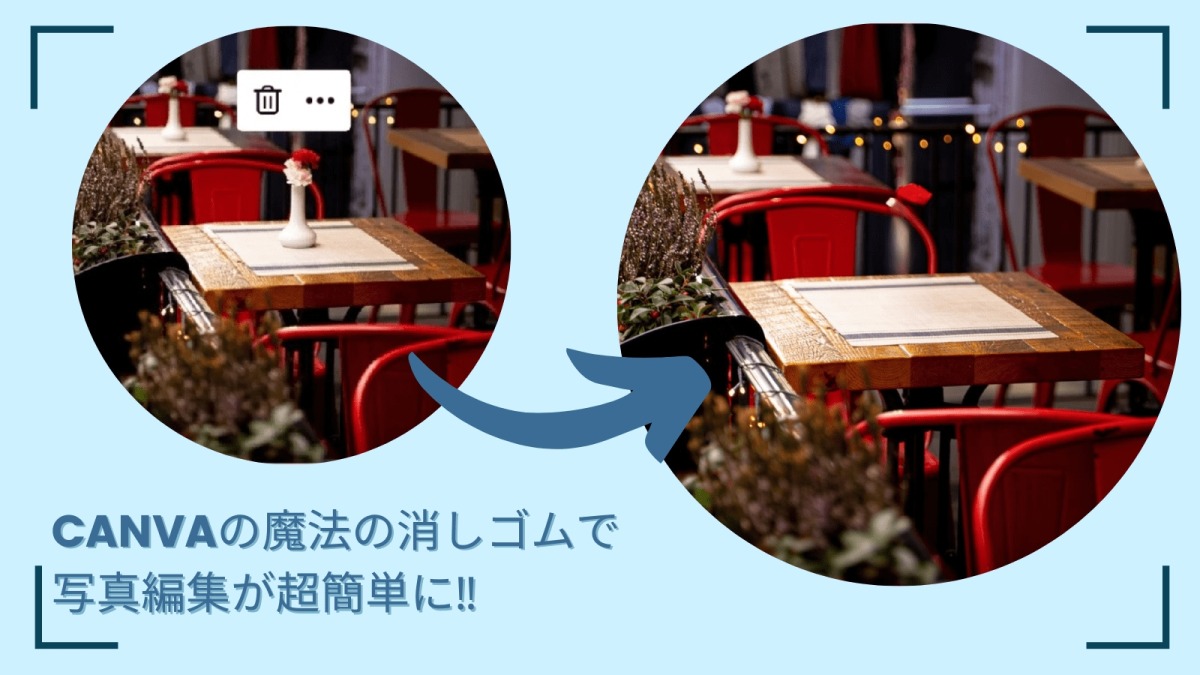
こちらは背景ごと消すのではなく、写真の一部分だけを消す機能。電柱、ゴミ箱、たまたま映り込んだ通行人……写真に入り込んでしまった「いらないもの」を、ブラシでざっとなぞるだけで消し去ってくれる。
テーブルの上の花瓶を消してみたら、背景のランチクロスはきれいに残ったまま、花瓶と影がすっぱり消えた。「え、これ本当に消えたの?」という感覚。PhotoshopのコンテンツアウェアFillに近い仕上がりだけど、手順はずっとシンプルだ。
実際の作業手順と仕上がり比較はこちら↓
無料版とProプラン、どちらを選ぶべきか
Text to Imageは無料版でも回数制限付きで試せる。ただ、背景除去とMagic EraserはPro限定機能なので、この2つに魅力を感じているなら最初からProを検討した方が早い。
料金は月額約1,500円。ただし年間プランにすると実質月1,000円になる。わたしも年払いに切り替えたクチで、結果的にかなり使いまくっているから元は十分取れている気がする。30日間の無料トライアルもあるので、まずは試してみるのがいちばんの近道。
CanvaのAI機能、これからどうなる?
Canvaは半年もすれば機能がまるっと変わっていることがある。このまとめページもそれに合わせて随時アップデートしていく予定。新しいAI機能の記事が増えたら、ここに追加していく。
「Canvaで◯◯できる?」と疑問に思ったら、まずこのページに戻ってきてもらえると嬉しい。
AIツールを使いこなしたい方へ
Canva以外のAI画像ツールやブログ作業に役立つ変換ツールについても、別の記事でまとめている。
ブログ画像の作り方や編集ワークフロー全般に興味がある方はあわせてどうぞ↓

この記事を書いた人
秘亭(himetei)|フリーランスのWebデザイナー兼ブロガー。Canvaはブログのアイキャッチ作成から仕事のバナー制作まで、ほぼ毎日使っている。カメラはNikon D7200とSONY α6400を愛用中。Web制作実績はこちら。