
※ 本記事は2020年10月の記事をリライトしました。
ページが開くまでの数秒間、ただ白い画面を眺めるより——アニメーションで迎えてもらえたら、それだけで印象は変わる。そう思って導入したのが、WordPressのローディングプラグイン「Loading Page」でした。
結論から正直に言うと、このプラグインはSEOに影響が出る可能性があります。当ブログでも数ヶ月使い続けた結果、表示速度の低下とともに検索順位が下落。泣く泣く無効化しました。それでも「どんな仕組みで動くのか」「どう設定するのか」を知っておく価値はあるので、注意点とあわせてお伝えします。
Loading Pageとは?ページ読み込み中をアニメーションで演出するWordPressプラグイン
Webページへアクセスしてから表示されるまでの待ち時間に、GIFアニメーションやパーセント表示を流してくれるプラグインです。訪問者が「開いてるかな?」と不安になる瞬間を、ちょっとした癒しの時間に変えてくれるのが狙い。
多数あるローディング系プラグインの中でも設定が直感的でわかりやすい Loading Page with Loading Screen を使いました。
Loading Page with Loading Screen(WordPress公式)
インストール方法
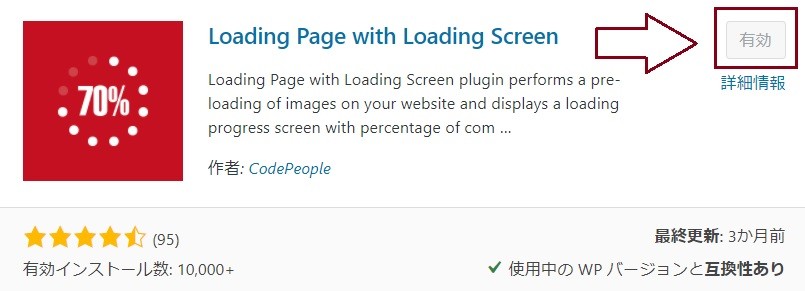
WordPress管理画面の「プラグイン」→「新規追加」から「Loading Page Plugin」を検索し、インストール→有効化するだけ。有効化と同時に設定ページ(Loading Page Setting)に自動で移動します。
Loading Page Setting の設定ポイント
有効化すると同時にYouTube動画で設定方法を視覚的に見せてくれる親切な仕様です。ほとんどデフォルトのままで問題ありませんが、チェックが必要な項目だけ整理しておきます。
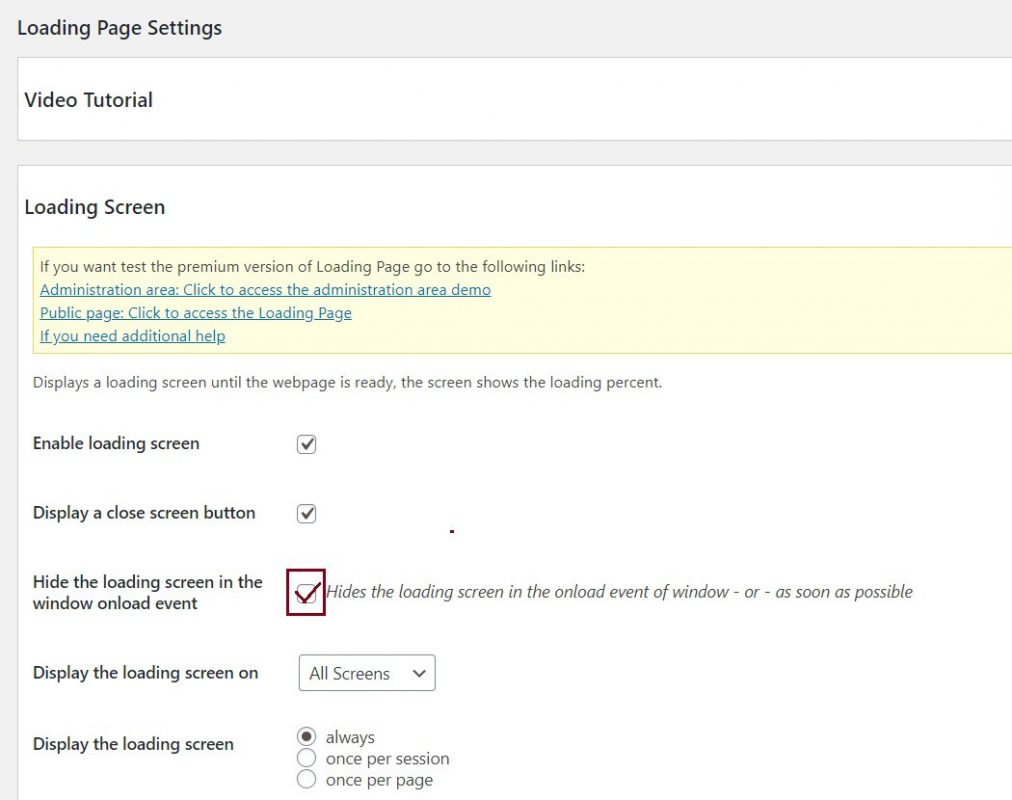
Enable loading screen:ロード画面を表示するかどうか。使用するのでチェックを入れます。
Display a close screen button:画面を閉じるボタンを表示するかどうか。チェックを入れます。
Hide the loading screen in the window onload event:ウィンドウのonloadイベントでロード画面を非表示にします。できるだけ早く非表示にしたい場合はチェックを入れます。
Remove the loading screen in the window onload event:開発中の場合はチェックしない。
Display the loading screen on:表示対象のページ種別。全ページ対応したいので「All Screens」を選びます。
Display the loading screen:表示する期間の設定。常に表示したいので「always」にします。
Display loading screen in:表示対象ページの範囲。全ページに対応するので「all pages」を選びます。
残りの3項目は「全ページ対応のため空白のまま」でOKです。
アニメーションの種類を選ぶ
画面タイプは2種類から選べます。ロゴや好きな画像を表示する「Logo Screen」と、棒状のプログレスバーを表示する「Bar Screen」です。
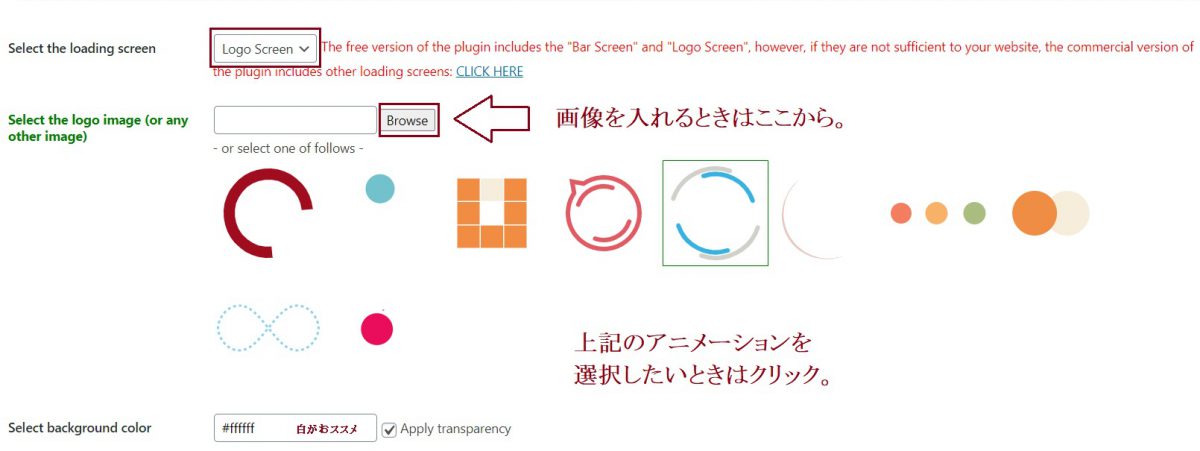
Select the loading screen:表示タイプを選びます。ここでは「Logo Screen」を選択。
「Bar Screen」を選ぶと棒状のアニメーションになります。
Select the logo image (or any other image):「Logo Screen」選択時のみ表示されます。ここにGIFアニメーションをアップロードします。
「読み込み率を表示」にチェックを入れると、パーセント表示も加わります。

GIFアニメーションをアップロードする
「Select the logo image (or any other image)」から、拡張子が「.gif」の画像をアップロードします。ここが一番楽しい工程。好きなキャラクターやかわいい動物のGIFを選ぶだけで、サイトの個性がぐっと出ます。

ページ読み込み後、数秒後にローディング画面を表示したいときは遅延秒数を入力してください。0のままにすれば即座に表示されます。
私がサイトに入れていたGIF 。猫のアニメーションは眺めているだけで和みます。当ブログでも実際に使っていたのはこちらのタイプ。ローディング画面が表示されるたびに「かわいい」とひとり悦に入っていました。

⚠️ 注意:このプラグインはSEOに影響が出ることがあります
さて、ここからが一番大事なところです。
当ブログでは導入から数ヶ月後、「どうもページが重くなった気がする」と感じはじめました。気のせいかと思っていたのですが、Googleサーチコンソールを確認すると検索流入がじわじわと下落していた。
原因として考えられるのは、ローディング画面がユーザーの表示体験を遅らせてしまうこと。Googleはページの表示速度(Core Web Vitals)をランキング要因のひとつとしており、意図的に表示を遅らせるような処理はSEO評価を下げる方向に働く可能性があります。
「離脱防止のために入れた」のに、むしろ検索からの入口が減ってしまっては本末転倒。当ブログではその気づきを機に、プラグインを無効化しました。
表示速度とSEOの関係については、こちらの記事も参考にしてください。
→ AFFINGER6からSWELLに乗り換えて気づいた「表示速度とSEO」の話
どんな使い方なら許容範囲?
とはいえ、ローディングアニメーション自体が悪いわけではありません。以下のような限定的な場面であれば、影響を抑えながら楽しめると思っています。
- リニューアル前後の期間限定で雰囲気を演出したい
- 検索流入よりSNS流入が中心のサイト(速度への依存度が低い)
- ポートフォリオや作品サイトなど、表現重視の場
ブログやアフィリエイトサイトのように、Googleからの検索流入を主軸にしている場合は、長期間の常時使用は避けた方が無難です。
コミカルな猫がひょこひょこ動くローディング画面、自分では気に入っていたんですよね。訪問者に「あ、ここのブログかわいい」と思ってもらえるかもと、ひそかに期待もしていました。でも数字は正直で。アクセスが落ちていくのを見て、やめる決断をしました。
演出にこだわる気持ちと、SEOの現実。どちらも大事にしながら、バランスを取っていくのがサイト運営の難しさでもあり、おもしろさでもあるなと思っています。
執筆:秘亭(himetei)|Web制作・WordPress歴15年 プロフィール詳細
コメント