
※ 本記事は2024年6月の記事を2026年7月にリライトしました(AFFINGER7の情報を追記)。
WordPressテーマ選びは、正直「沼」です。

選んでいる時は楽しんでるところもあるのですが…。
「SWELLとAFFINGER、結局どっちがいいの?」「乗り換えるとブログがおかしくなったりしない?」
そんな不安を感じている方もあるのではないでしょうか。
私自身、ブログ運営を15年続けるなかで、TCD、SANGO、AFFINGER6と渡り歩いて、「もうこれで最後にしよう」と決めて購入したはずのAFFINGER6で、まさかの大失態をやらかしました。
そこからまた振り出しに戻ったテーマ探しの末、最終的に行き着いたのがSWELLというテーマです。
なお、AFFINGER6は2026年6月に新規販売を終了し、現在は後継のAFFINGER7にバトンタッチしています。この記事では、これからテーマを選ぶ方にも、すでにAFFINGER6をお使いで乗り換えを迷っている方にも役立つように、まず両テーマの違いを比較表でまとめ、そのうえで私が実際にAFFINGER6からSWELLへ乗り換えた理由と使ってわかった本音をお伝えします。
 himetei
「テーマ」というのは、ざっくり言うとブログ全体の見た目やデザイン、機能をまとめて決めてくれる着せ替えのようなものです。洋服を着替えるように、あとから別のテーマに変更することもできますよ。
【比較表】SWELL・AFFINGER6・AFFINGER7はどう違う?
まずは結論から。「今から選ぶならどっち?」「AFFINGER6からの乗り換えは必要?」がひと目でわかるように、価格・カスタマイズ性・SEO・表示速度・向いている人を一覧にしました。
| SWELL | AFFINGER6 | AFFINGER7 | |
|---|---|---|---|
| 販売状況 | 販売中 | 2026年6月に新規販売終了 | 2026年6月リリース・販売中 |
| 価格(税込) | 17,600円(買い切り) | ―(新規購入不可) | 14,800円前後(買い切り/早割あり) |
| カスタマイズ性 | プラグイン・CSS不要で直感的に自由度が高い | 設定項目が多く自由度は高いが、やや専門的 | 1クリックデザイン導入で初心者にも扱いやすく整理 |
| SEO対策 | 標準搭載+アフィリエイト用ブロックも充実 | 収益化・SEO機能が豊富 | AFFINGER6の機能を継承しつつAI機能を追加 |
| 表示速度 | 高速化機能を標準搭載 | プラグイン次第で重くなりやすい | AFFINGER6より最適化が進んでいる |
| 向いている人 | 雑記・アフィリエイトどちらも、シンプルな操作でラクに収益化まで両立したい人 | アフィリエイト・収益化重視、細かい設定を自分で作り込みたい人 | これから収益化ブログを始める人、AFFINGER6からの移行者 |
ざっくり言うと、収益化の設定項目を自分で細かくいじり倒したい人はAFFINGER7、アフィリエイトも記事執筆もシンプルな操作でラクにこなしたい人はSWELL、というイメージです。実際、この記事自体もSWELLの標準ブロックだけでアフィリエイトバナーや比較表を組んでいて、収益化に必要な機能はひと通り揃っています。すでにAFFINGER6をお使いの方は、この記事の体験談も参考にしつつ、ご自身のブログの方向性で判断してみてください。
価格差の裏側:「SWELL」17,600円と「AFFINGER7」14,800円、何が違う?
比較表の価格だけを見ると、AFFINGER7のほうが2,800円ほど安く見えます。ただ、この金額はあくまで「テーマ本体」の価格です。
収益を細かく可視化するための「タグ管理マネージャー」や「PVモニター」といった高度な計測・管理ツールは、実はテーマ本体(14,800円)には含まれておらず、別途購入や特定のパック購入が必要になります。「AFFINGERは収益化に強い」と言われるとき、それは正確にはテーマ単体の話ではなく、専用の追加プラグインと組み合わせたエコシステム全体を指していることが多いんですね。
つまり本格的に収益化の仕組みを作り込みたい場合、AFFINGER7は「テーマ代+αの追加投資」が前提になりやすい、というわけです。
一方SWELLは17,600円の買い切り1本で、アフィリエイトリンクや比較表を組むためのブロックが標準搭載されています。追加のプラグインや有料パックを探し回る必要がない分、トータルで見ればコストも手間も抑えやすいというのが実情です。
AFFINGER6の「男性的なイメージ」が気になって選んだ末の、まさかの大失敗
SWELLに切り替える直前まで、私が使っていたのはAFFINGER6でした。複数のテーマを比較検討した末、「今回でテーマ探しは本当に終わりにしよう」と心に決めて購入したのがAFFINGER6だったのです。
ただ、標準デザインのままだとどうしても男性的な印象が強くて。レシピや暮らしの話題も扱う自分のブログには、少し硬派すぎる気がしたんですよね。そこで、追加で有料の「デザインテンプレート」(テーマの見た目を丸ごと差し替えるための追加データのことです)を購入することにしました。
これが、今思えば大失敗のはじまりでした。
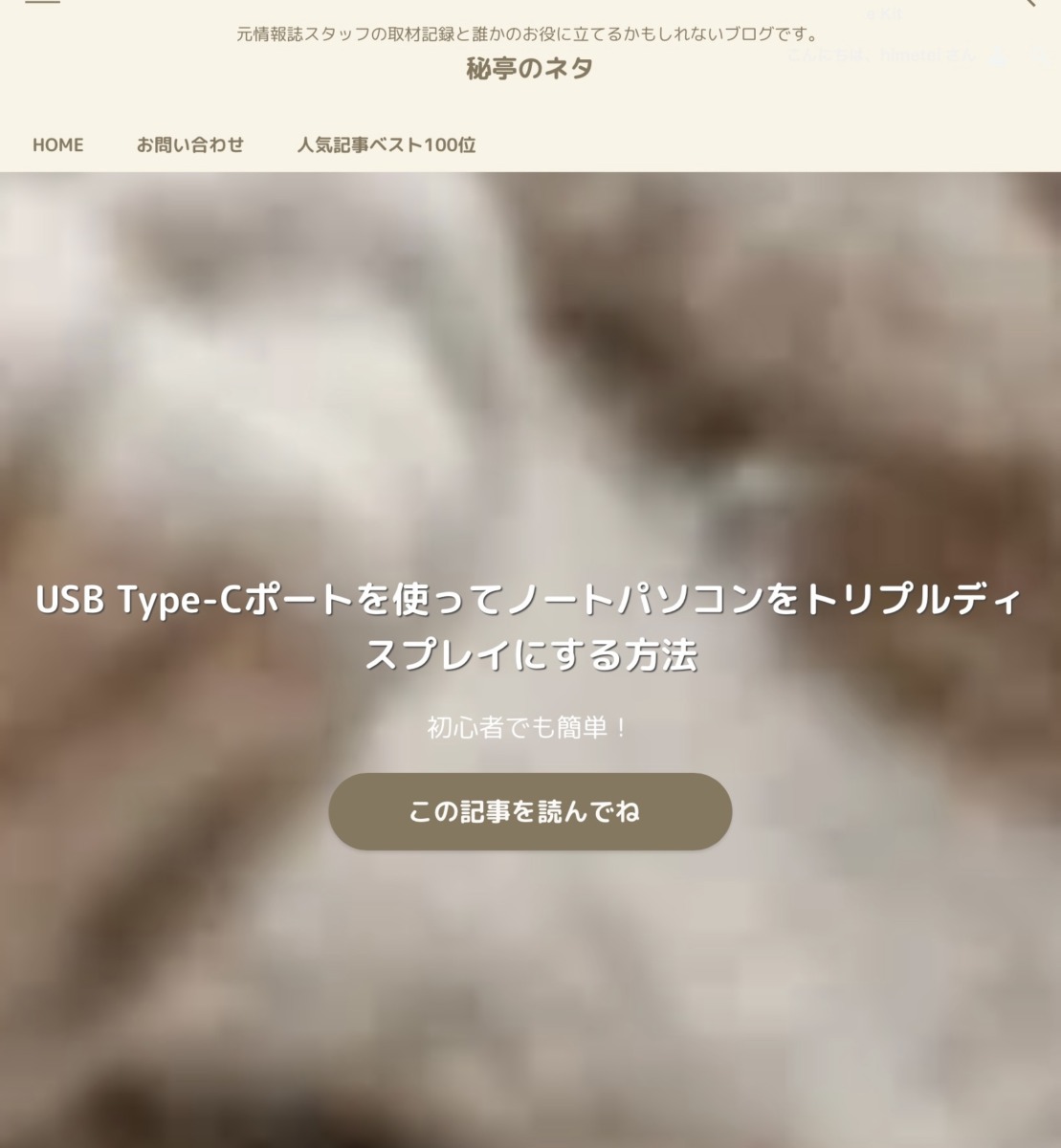
パソコンで見るぶんには問題なし。でも、タブレット(iPad)でトップページを開くと、背景画像がぼやけてしまう。
himetei男性的なイメージを払拭したくて選んだはずのテンプレートで、まさかこんな落とし穴が待っているとは思いもしませんでした……。
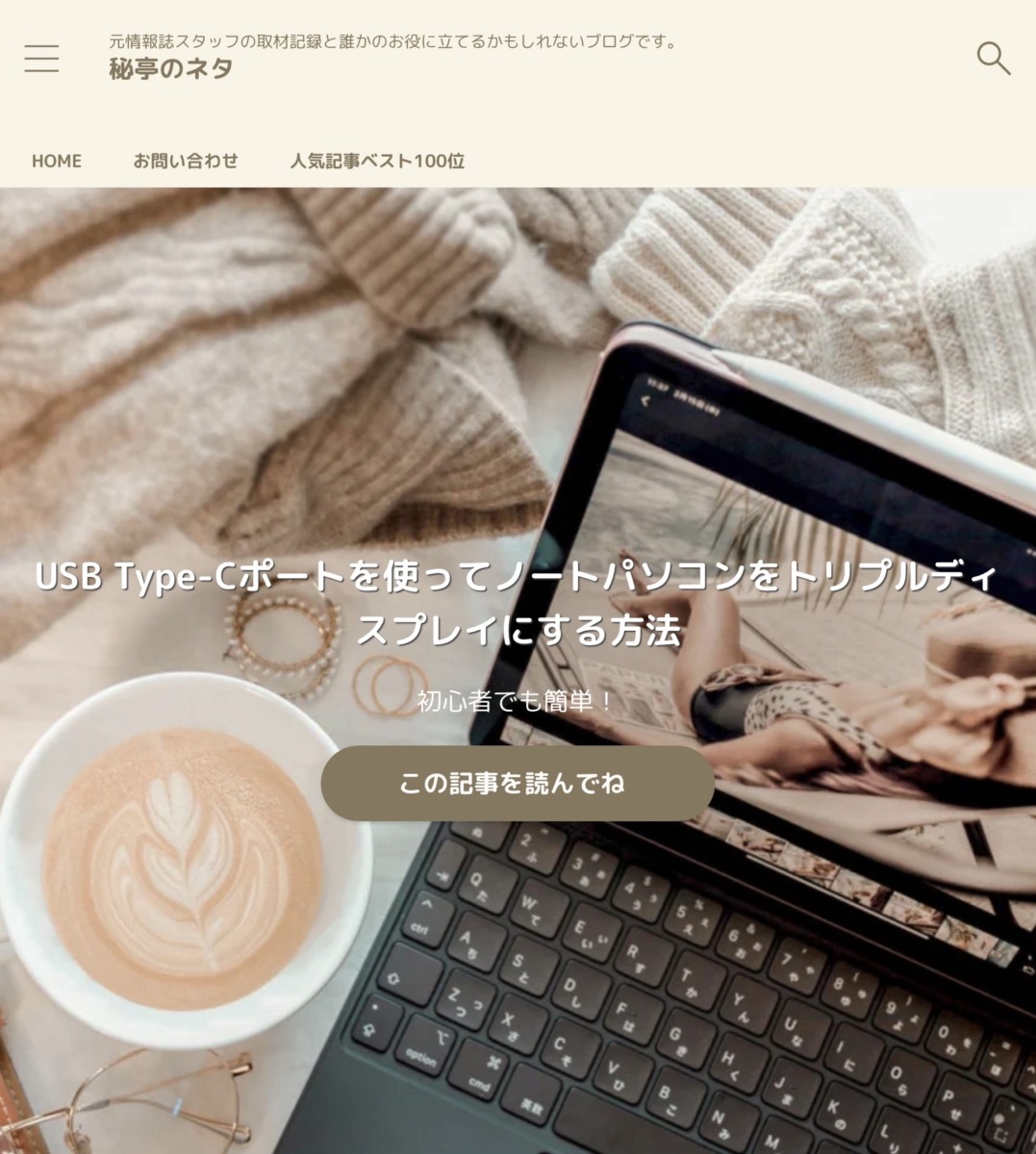
本来はこう表示されるはず、という比較のためにパソコンでiPad表示に切り替えた画像がこちら。
そのデザインテンプレート、追加購入した有料ファイルだったので諦めきれず、プラグインを無効化したり、テーマ編集エディタのコードを知り合いの専門家に見てもらったけど改善せず。
購入の規約に「サポートなしでよければどうぞ」とは書いてあったんですけど。こんな不具合って…。

せっかく「今回で最後」と決めて選んだテーマだったのに、想定外の落とし穴に頭を抱えました。
コミュニティもなく、頼れる場所がない。そのとき初めて「サポートとコミュニティの存在って、こんなに大事だったのか」と痛感しました。
正直、心が折れかけました。何個ものテーマを比較して「これだ」と思って購入したはずなのに、また1からテーマ探しをやり直すことになるなんて。そんな中でまた翻弄されながら行き着いたのが、SWELLでした。
【2026年追記】その後AFFINGER6は2026年6月に新規販売を終了し、後継のAFFINGER7がリリースされました。現行のAFFINGER6ユーザー向けには、購入時期に応じて無料または特価でのアップグレードパスが用意されています。もしAFFINGER6を使い続けていて「乗り換えるべきか」で迷っている方は、上の比較表もあわせて判断材料にしてみてください。
himeteiここまで読んで「テーマ選びって難しそう……」と不安になった方もいるかもしれません。でも大丈夫。むしろ私がつまずいたポイントさえ避ければ、初めての方でもスムーズに選べるはずです。
決め手になったのは、なによりカスタマイズのしやすさです。これまで試してきたテーマは、少し凝ったことをしようとすると必ずどこかで制約にぶつかって、思い通りの形にならないことが多かった。
でもSWELLは違いました。専門知識がなくても、パソコンの操作に慣れていない方でも、画面を見ながらポチポチとクリックしていくだけで、狙った通りのデザインに仕上げられる。それがSWELLへの乗り換えを後押しした、最大の理由です。
SWELLってどんなWordPressテーマ?
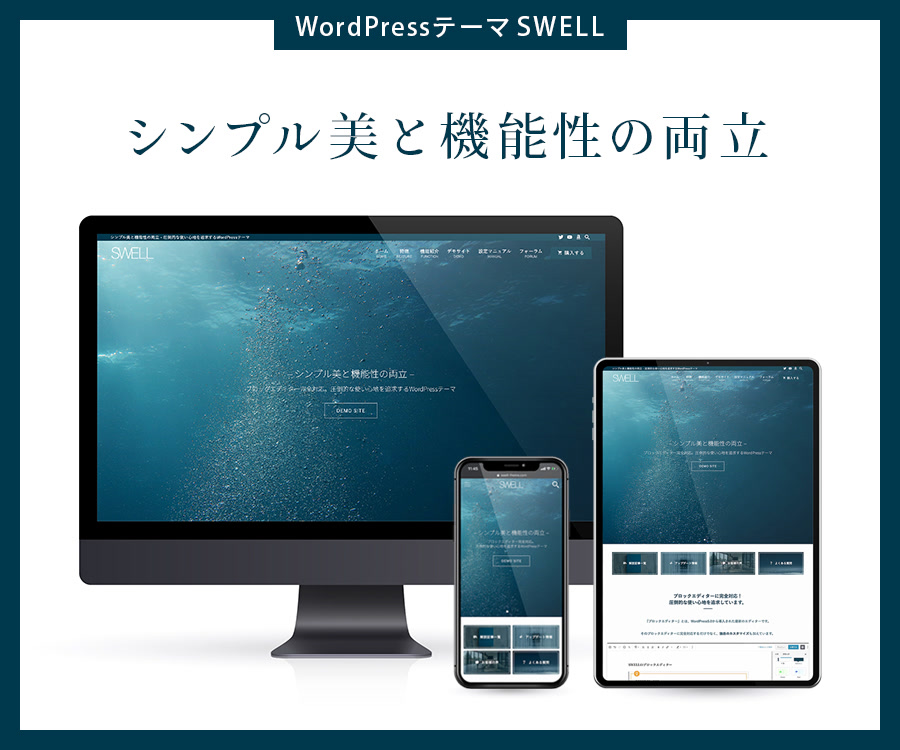
2019年のリリース当初からブロックエディター(Gutenberg。WordPressで記事を書くときの標準の編集画面で、文章や画像を「ブロック」というパーツごとに積み木のように組み立てていく仕組みです)に完全対応しており、日本製テーマとしては一歩先を行っている印象があります。開発者の了さんは、人気SEOプラグイン「SEO SIMPLE PACK」も手がけている方です。
SWELL(スウェル)の基本情報

| 商品名 | WordPressテーマ SWELL |
| 公式サイト | SWELLの特徴を見てみる |
| 販売価格 | ¥17,600(税込) ※買い切り・追加料金なし(2026年現在) |
| 販売元 | 株式会社LOOS |
| ライセンス | GPL100%テーマ ※複数サイトで利用可能 |
テーマ開発者・了さんの熱量がすごい
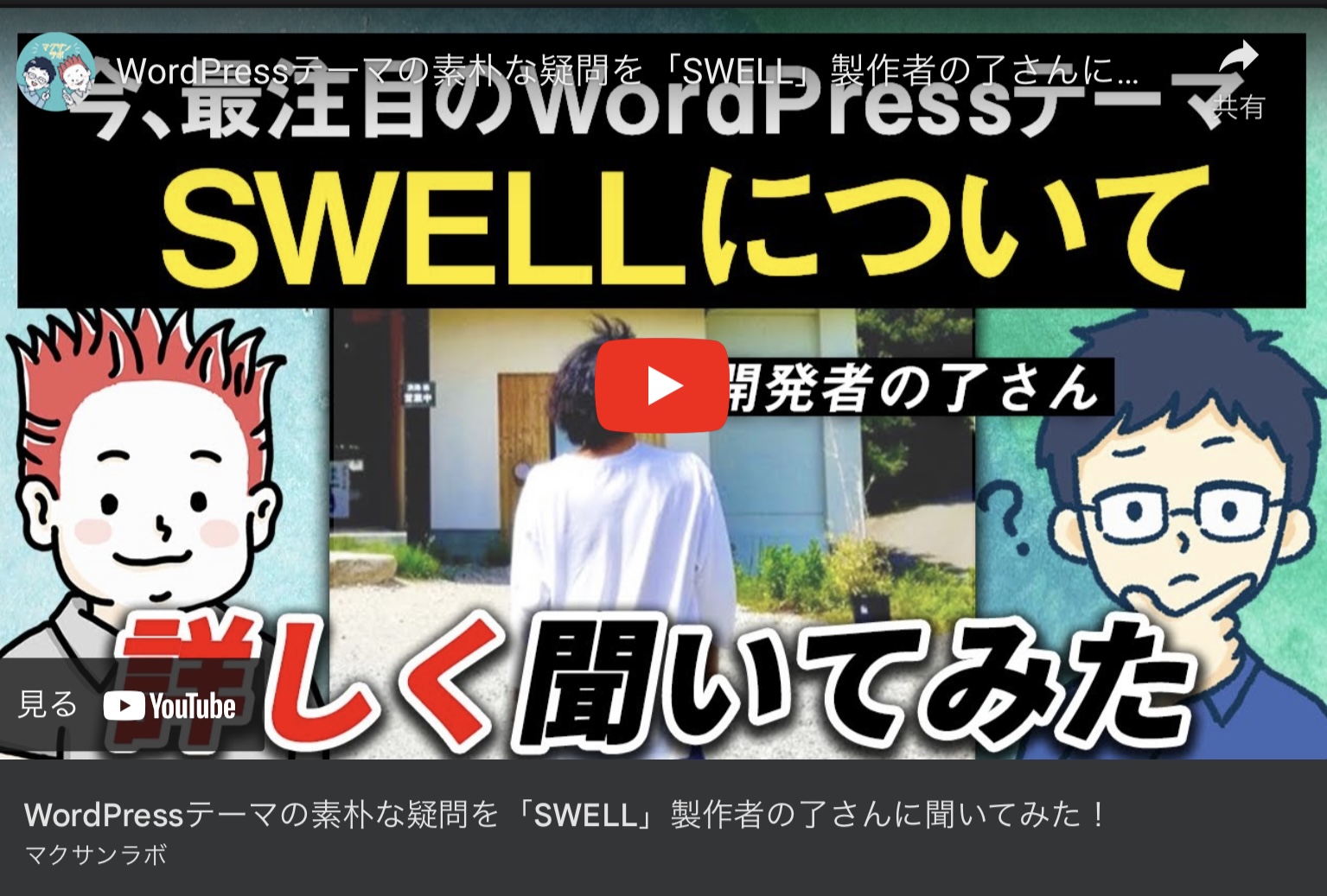
サンツォさんとマクリンさんがYouTubeで公開した動画「WordPressテーマの素朴な疑問を『SWELL』製作者の了さんに聞いてみた!」を見たとき、正直ちょっと感動しました。
技術的な話だけでなく、ユーザー目線でどう設計したか、WordPressの未来をどう見ているかが伝わってきて。「このテーマを選んで良かった」と改めて思えた動画です。
WordPressテーマ「SWELL」の特徴と使い心地
SWELLが選ばれる7つの理由
- ブロックエディター「Gutenberg」に完全対応:直感的な記事編集が可能
- 制約の少ない自由なカスタマイズ性:プラグインやCSSなしでオリジナルデザインを作成
- 高速表示:サクサク読めるサイトをそのまま実現
- SEO機能が標準搭載:検索エンジン対策をテーマ側でカバー
- デザインカスタマイズが充実:思い通りのサイトが作れる
- 他テーマからの乗り換えサポート:専用プラグインで移行がスムーズ
- 活発なユーザーコミュニティ:困ったときに頼れる場所がある
SWELLが向いている人
- ブロックエディターで快適に書きたい人
- プラグインの管理が煩わしいと感じている人
- 他テーマでカスタマイズの制約に悩んだことがある人
- 初めて有料テーマを検討している人
- 2本目のテーマとしてレベルアップを考えている人
- テーマ設定に時間をかけず、記事を書くことに集中したい人
デザインの「完成度」が最初から高い
「デザインで迷う時間を減らしたい」という方にとって、SWELLは非常に頼りになります。
- 洗練されたテンプレート:何も設定しなくても、最初からクリーンで今風のデザインに仕上がる
- 着せ替え機能:豊富なデモサイトや着せ替えデータが用意されていて、短時間でプロのような外観を実現できる
「制約」がない。これが他テーマとの一番の違い
HTML(ウェブページの骨組みを作るための言語)やCSS(見た目を整えるための言語)の知識がなくても、マウス操作だけで記事をデザインできる。これがSWELLを使い始めて、一番最初に感じた驚きでした。
AFFINGER6のデザインテンプレートで痛い目を見た経験があるからこそ、余計にそう感じるのかもしれません。あのときは「こうしたい」というイメージがあっても、テーマ側の仕様に阻まれて思い通りにならないことが何度もありました。SWELLに変えてからは、そういうストレスがほとんどない。
ブロックエディター「Gutenberg」は2018年のWordPress 5.0から導入されたエディターで、SWELLはリリース当初からこれに完全対応するよう設計されています。2026年現在も精力的にアップデートが続けられており、使い心地はどんどん洗練されています。
カスタマイズ方法を紹介しているブログやYouTubeも多いので、パソコン操作に自信がない方でも、動画を見ながら真似していけば大丈夫。調べながら進めれば初心者でも本格的なデザインに仕上がります。「こんなデザインは無理だろうな」と諦めていたものが、意外とサラッとできてしまったりするのです。
エディター操作の思想の違い:ブロック特化 vs 柔軟性重視
SWELLとAFFINGER、どちらも高機能ですが、エディターの「作られ方」の思想が違います。ここを理解しておくと、乗り換え後のギャップに驚かずに済みます。
SWELL:ブロックエディターに特化
- 独自の便利機能や装飾が、すべて「ブロックエディターの操作」として作り込まれている
- どのボタンを押せばどうなるかが視覚的に分かりやすく、HTMLやCSSの知識がほぼ不要
- 編集画面で見たデザインと、実際の記事ページの見た目の差が小さい
AFFINGER:柔軟性重視
- もともとクラシックエディター時代から強力な機能で定評のあったテーマで、その機能を引き継ぐ形でブロックエディターに対応
- 一部の装飾は「クラシックブロック」(従来の編集形式を呼び出すブロック)を使う場面がある
- ショートコードを使いこなせば高度な表現ができる一方、ブロックエディターの操作だけで完結させにくい場面もある
himeteiマニュアルを読まなくても直感的に触れる範囲の広さは、SWELLに乗り換えて一番実感したポイントかもしれません。
プラグイン不要で、サイト運営が格段にラクになる
「プラグイン」というのは、WordPressに後から追加できる拡張機能のことです。スマホでいうアプリのようなものですね。SWELLには最初から豊富な機能が搭載されているので、別途プラグインを探して入れる手間がかなり省けます。
- Table of Contents Plus などの目次生成プラグイン
- Lazy Load などの画像遅延読み込みプラグイン
- Speech bubble などの吹き出しプラグイン
- WordPress Popular Posts などの人気記事リスト作成プラグイン
複数のプラグインを組み合わせると、互いの互換性問題でエラーが発生するリスクが出てきます。SWELLを使えばそのリスクを最初から排除できるので、運営の安定感が違います。
プラグインは、よく理解せずに入れると干渉しあって不具合が起きることも。入れすぎには要注意です。
SWELL開発者の了さんが「入れるべきでないプラグイン」についてもまとめてくださっているので、一読しておくことをおすすめします。
SWELLは表示速度が速く、SEOにも強い
検索エンジンは表示速度の遅いサイトを評価しにくい傾向があります。SWELLは高速化機能とSEO対策が最初から組み込まれており、余計なプラグインを追加しなくても済む設計になっています。
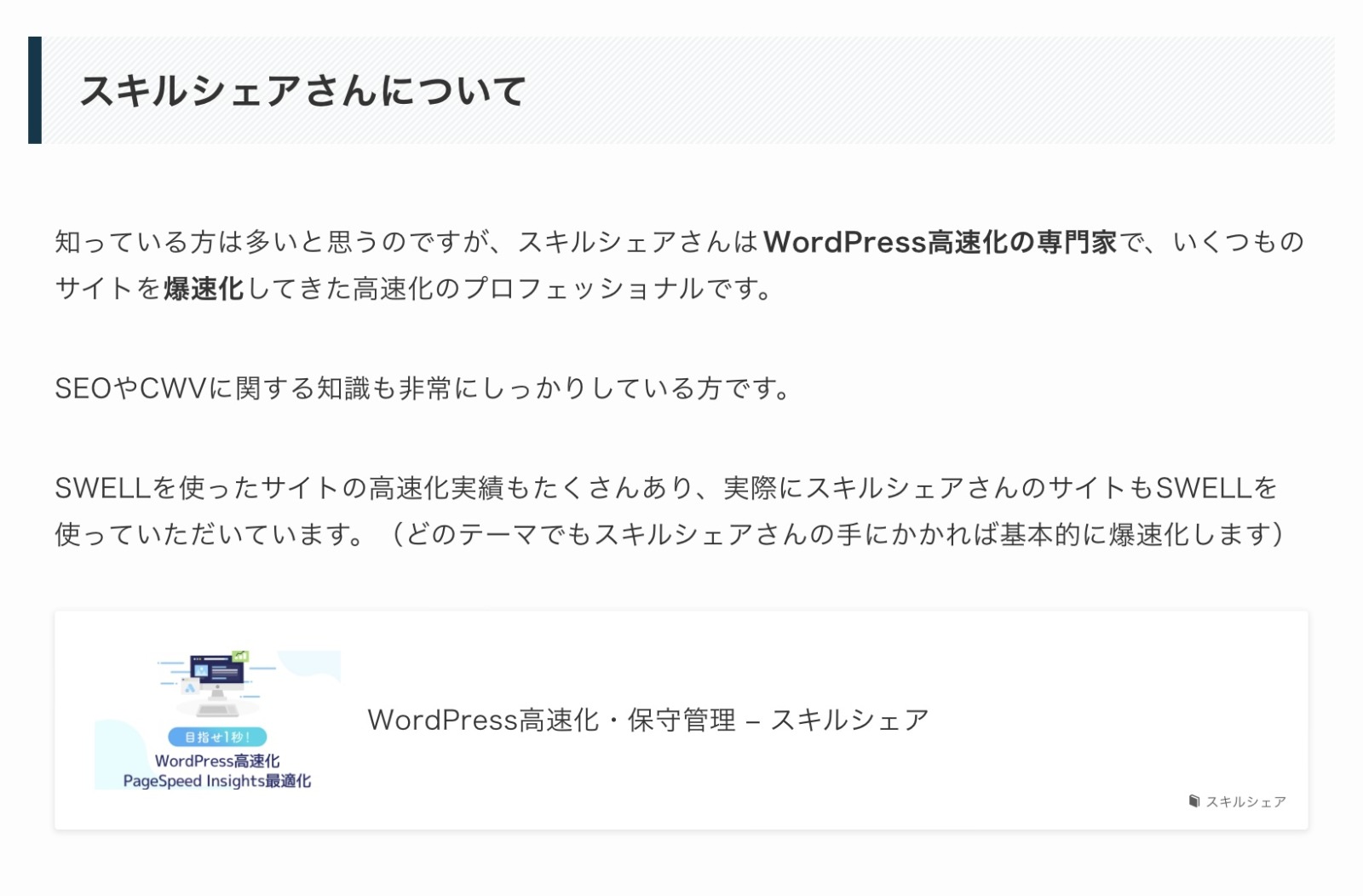
さらに2024年、高速化の専門家集団「スキルシェア」さんと顧問契約を締結したことで、もともと速かった表示速度がさらに磨きをかけられました。
- チューニング不要:高速化のための複雑な設定や追加プラグインを入れなくても、最初から高いパフォーマンスが出るように設計されている
- SEOへの貢献:表示速度は検索順位にも影響するため、専門知識がなくても「SEOに強い」状態を維持しやすい
▶ 高速化のプロ「スキルシェア」さんとの顧問契約について(公式)
記事を書くのが楽しくなるエディター
「書きやすさ」って、地味だけど長く使うほど効いてきます。
- シンプルで集中しやすいエディター画面
- 豊富なショートカットキーで作業効率アップ
- コーディング知識なしで見栄えのいい記事が作れる
himeteiSWELLのエディターの使い心地は、実際に動いているところを見てもらうのが早いです!
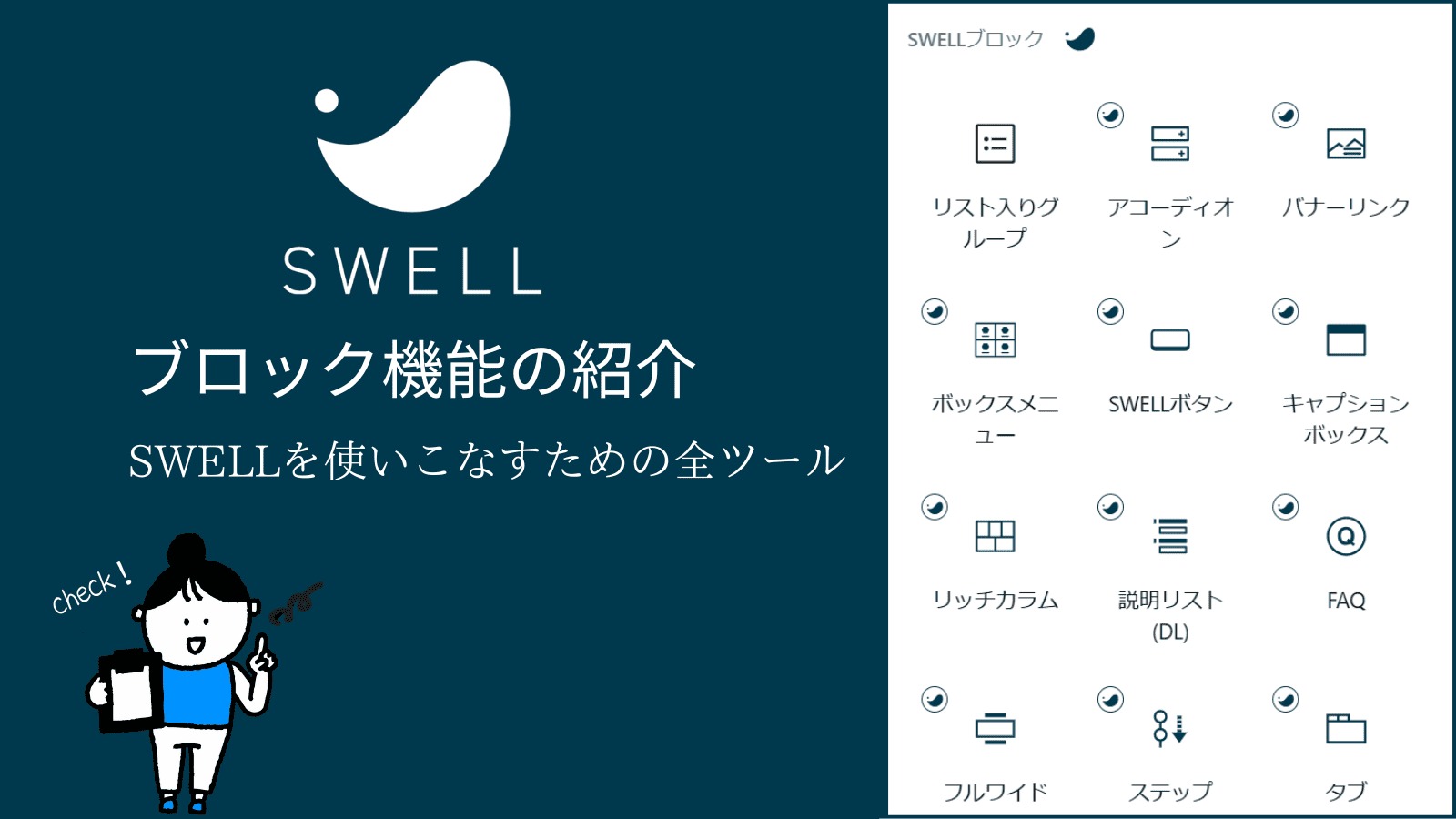
SWELLの独自ブロックについては、別記事で機能ごとに詳しくまとめています。どんなことができるか気になる方は、ぜひあわせて読んでみてください。
他テーマからの乗り換えは「専用プラグイン+手作業」のセット
「テーマを乗り換えると、今まで書いた記事が崩れてしまうのでは……」と心配になる方もいると思います。ご安心ください。SWELLには他テーマからの乗り換え専用プラグインが用意されており、旧テーマの「ショートコード」(テーマ独自の装飾を呼び出すための短い記号のようなもの)やデザインが壊れないよう、橋渡しをしてくれます。ただし、
最終的には手作業での書き換えが必要です。
手作業が終わるまで、前のテーマは削除しないこと。これ、大事なポイントです。乗り換えプラグインが有効な間は、旧テーマのショートコードもちゃんと表示され続けるので、焦らず少しずつ進められます。一気に終わらせようとせず、1日数記事ずつでも大丈夫ですよ。
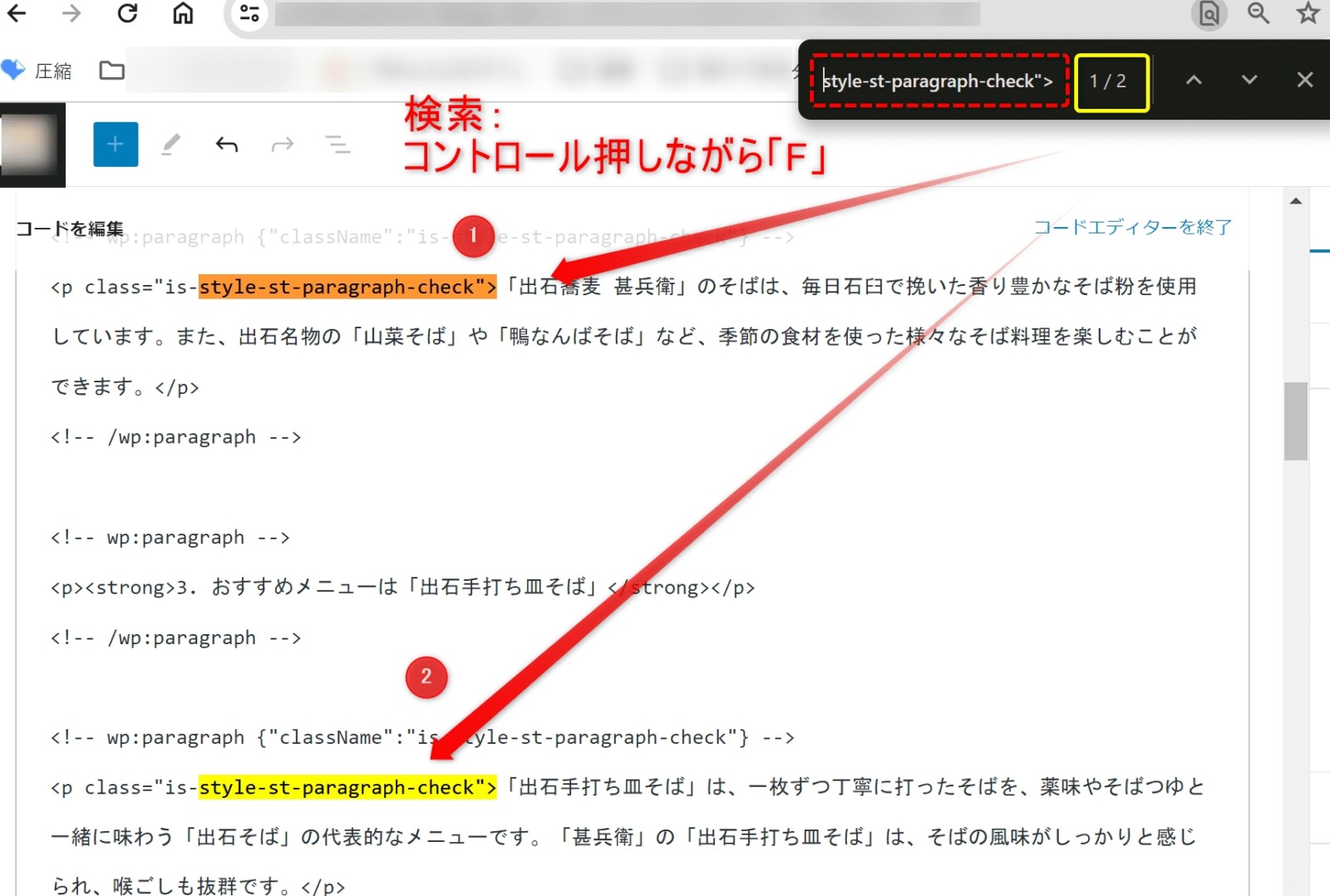
Ctrl+Fの検索機能が書き換え作業に役立つ
Ctrl+F はウェブページやファイル内を素早く検索できるショートカットキーです。旧テーマのショートコードを探して書き換えるときに重宝します。
Ctrl+Fの使い方(基本)
- 検索したいウェブページやファイルを開く
- Ctrl+F(Macは Command+F)を押す
- 検索バーに探したい単語やフレーズを入力する
- Enterキーを押すか、検索ボタンをクリックして実行
検索結果の見方と修正手順
- 一致する箇所が黄色でハイライト表示される
- ページ内に何か所あるかも表示される
- 矢印キーで一致箇所を順番に移動できる
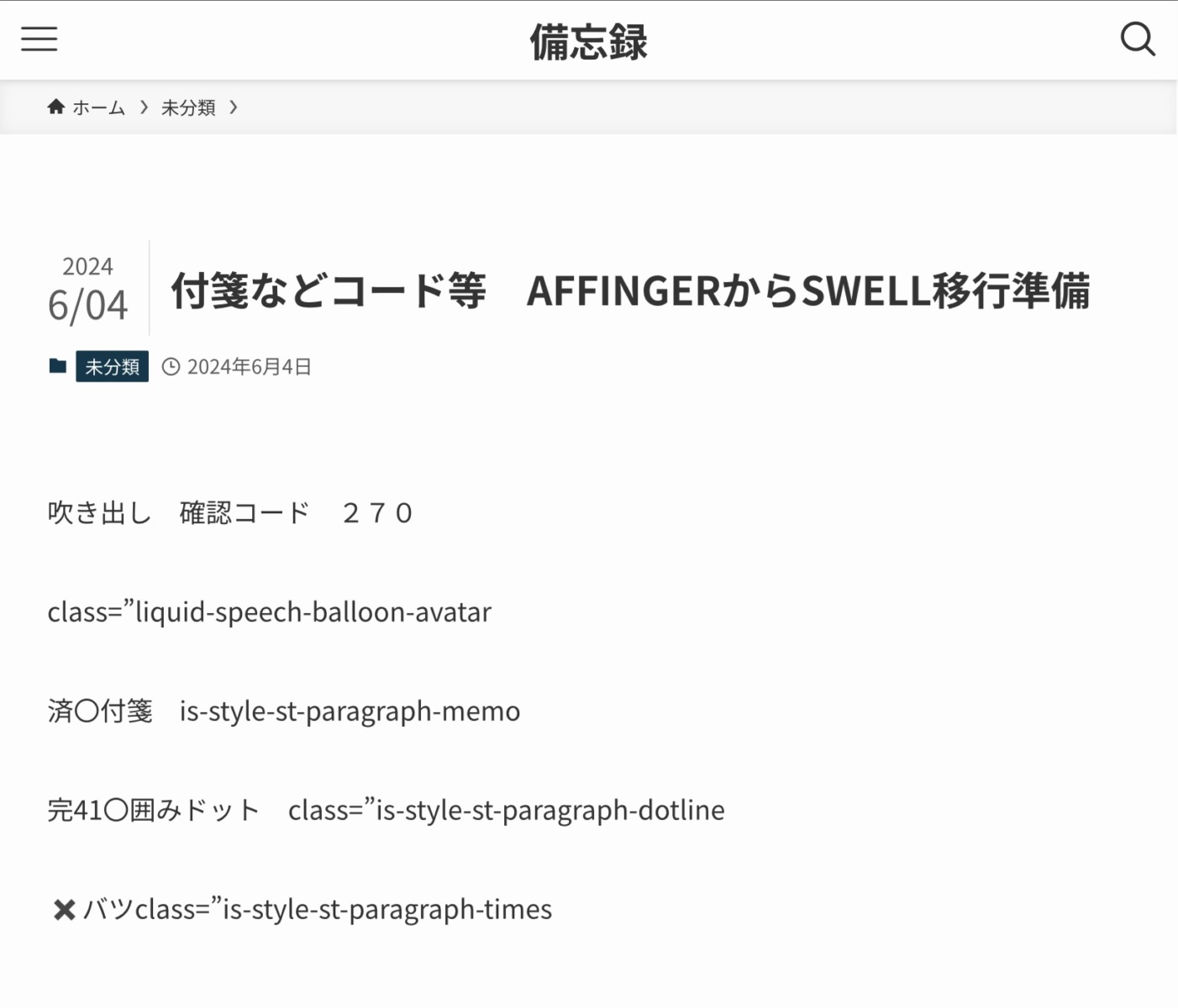
当ブログ「秘亭のネタ」では、旧テーマのショートコードを一覧に書き出して、コードエディタで検索しながら修正していきました。仮メモ用のサブサイトで管理しながら進めると、作業が格段に整理しやすくなります。
 himetei
AFFINGER6導入時、乗り換えを見越してショートコードの使用を控えていたのに、それでもかなりの量になってしまいました。早めに整理をはじめるのがおすすめです。
困ったときに頼れるコミュニティがある
SWELLには購入者専用のユーザーコミュニティがあり、疑問があれば投稿するとほかのSWELLユーザーや、ときには開発者の了さん本人が答えてくれることも。
内容によっては了さんが直接コメントしてくださることがあります。これが本当に心強い。あのAFFINGER6のデザインテンプレート事件のときとは大違いです。
テーマの話題だけでなく、WordPress運営全般の情報交換の場としても機能していて、ひとりで頭を抱えなくて済むのが助かります。
SWELLを使っていてコメント欄まわりで「あれ?」と思ったことがある方は、こちらの記事も参考にどうぞ。

買い切り型で、ランニングコストがゼロ
17,600円(税込)の買い切りで、以降の追加料金はなし。「GPL100%ライセンス」(かんたんに言うと、1回購入すれば複数のサイトで自由に使ってよいという利用ルールです)なので、サブサイトを作るたびに買い直す必要もありません。
月額課金のサービスと違い、長く使うほどコストパフォーマンスが上がるのも魅力のひとつです。ちなみにAFFINGER7も14,800円前後の買い切り型なので、価格面での大きな差はそれほどありません。決め手になるのは、やはり「自分のブログにどんな機能が必要か」という部分です。
なお、「TCDのWordPressテーマ」は個人利用であればライセンス料不要ですが、制作会社がクライアントのサイトを作成する場合はライセンス料が発生します。SWELLはその点の制限がなく、複数サイト・Web制作での使用も自由です。
WordPressテーマ「SWELL」の購入・導入ガイド
ここからは、実際にSWELLを購入してWordPressに導入するまでの流れを、初めての方でも迷わないよう順番にご紹介します。画像を見ながら、ひとつずつゆっくり進めていけば大丈夫です。
1. SWELLの購入手順
1-1. SWELL公式サイトにアクセス
まずは公式サイトへ。以下のリンクから購入ページに進めます。
1-2. 購入ページへ移動
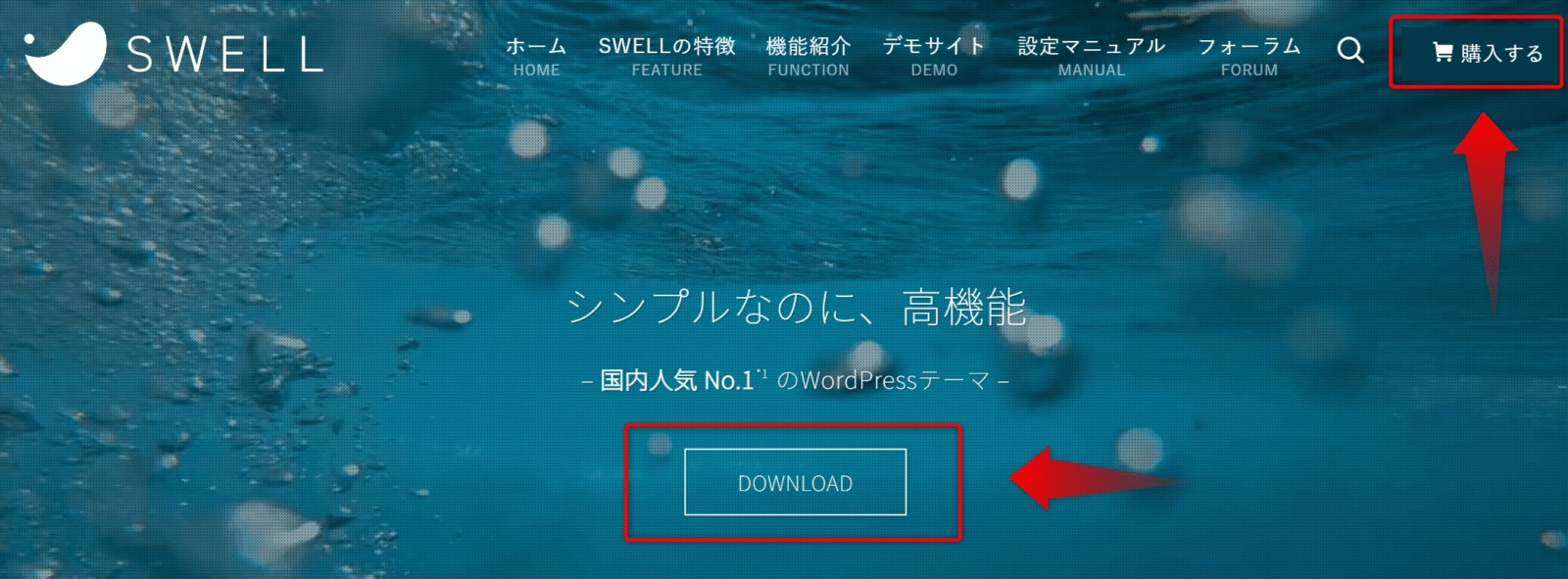
「DOWNLOAD」または「購入」をクリックして進みます。
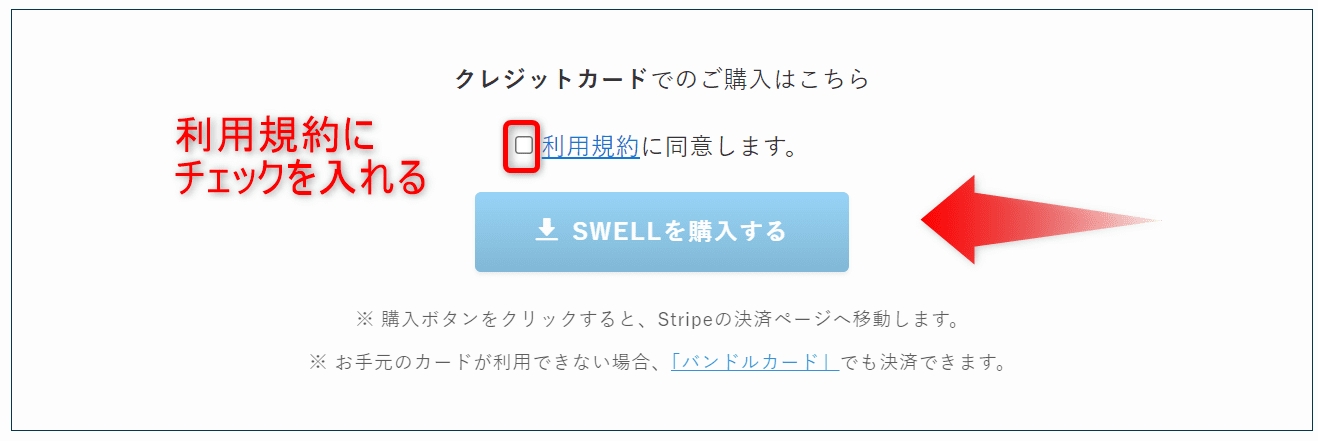
利用規約にチェックを入れて「SWELLを購入する」をクリックします。
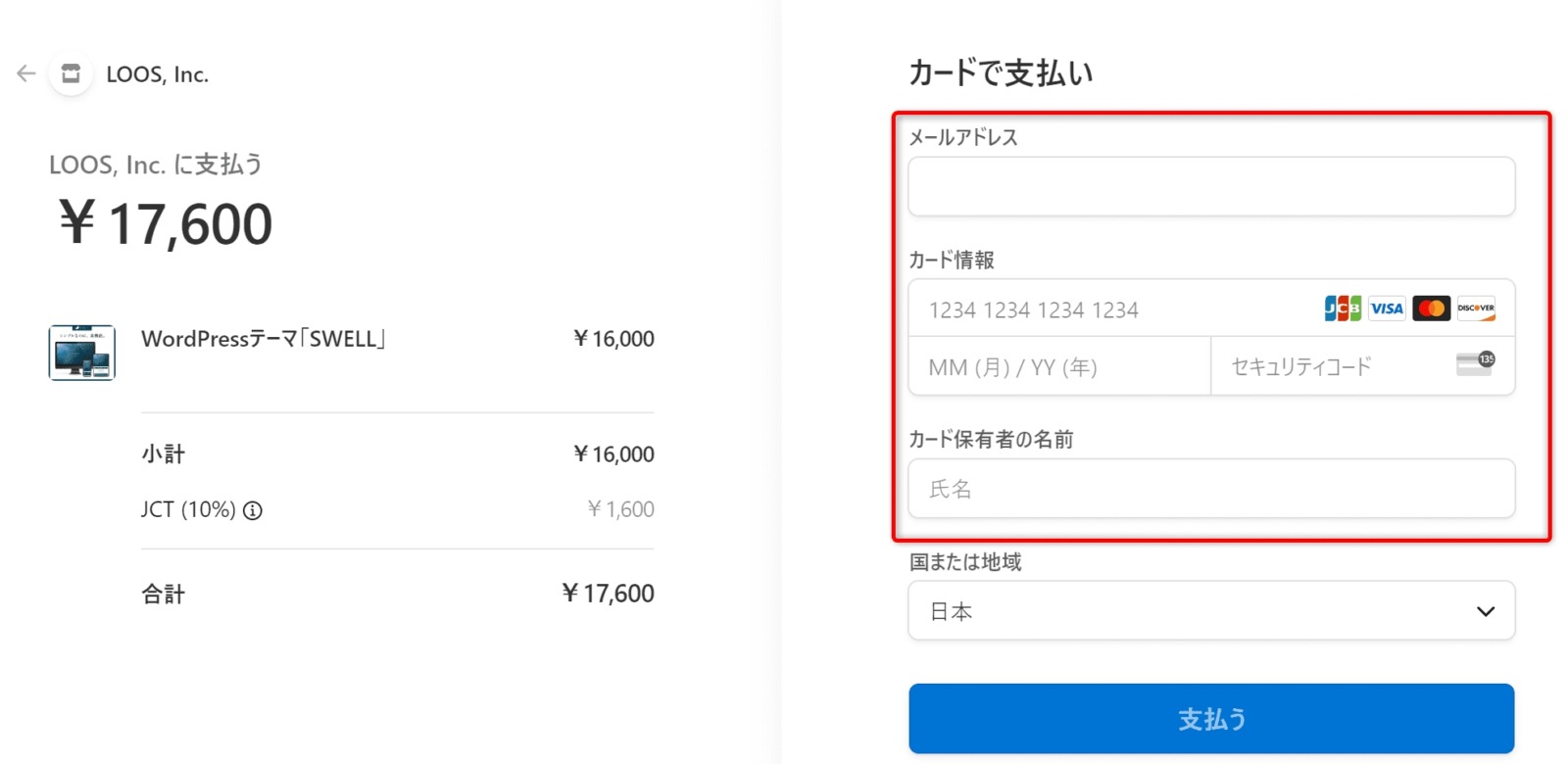
1-3. 購入フォームに入力
- 名前
- メールアドレス
- 支払い情報(クレジットカードなど)
1-4. 購入完了メールを保管する
購入が完了すると「SWELLをご購入いただき、ありがとうございます」という件名のメールが届きます。ダウンロードリンクが記載されているので、このメールは大切に保管してください。
メールの内容を第三者へ公開することは利用規約違反になります。スクリーンショットの共有にも注意を。
2. 購入者専用サイト「SWELLER’S」への登録
購入メールには「SWELL会員サイトにご登録ください」という案内も含まれています。アップデートを行うにはユーザー認証が必要なため、必ず会員登録を済ませましょう。
2-1. SWELLER’Sにアクセス
購入メールに記載されたリンクから「SWELLER’S」への登録ページにアクセスします。
2-2. 新規登録
ユーザー名・メールアドレスを入力し、規約にチェックを入れたら登録完了です。
2-3. 登録するとできること
- 最新情報の取得:アップデートや新機能の案内をいち早く受け取れる
- サポートフォーラムへのアクセス:公式サポートと他ユーザーとの情報交換
- 限定コンテンツの利用:チュートリアルや追加デザインデータなど
3. SWELLテーマのインストール方法
3-1. ZIPファイルをダウンロード
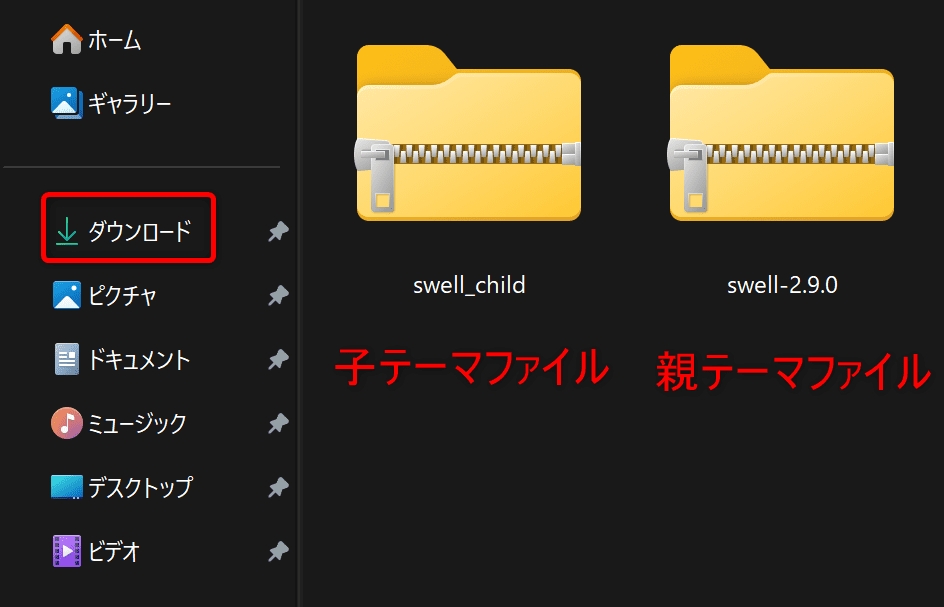
メールに記載されたリンクから「SWELLテーマのZIPファイル」と「子テーマZIPファイル」をダウンロードします。ZIPファイルは解凍せず、そのまま使用します。
3-2. 子テーマのZIPファイルも忘れずに
4. WordPress管理画面へのアップロードと有効化
4-1. WordPress管理画面にログイン
ブラウザのアドレスバーに「あなたのサイトURL/wp-admin」と入力してログインします。
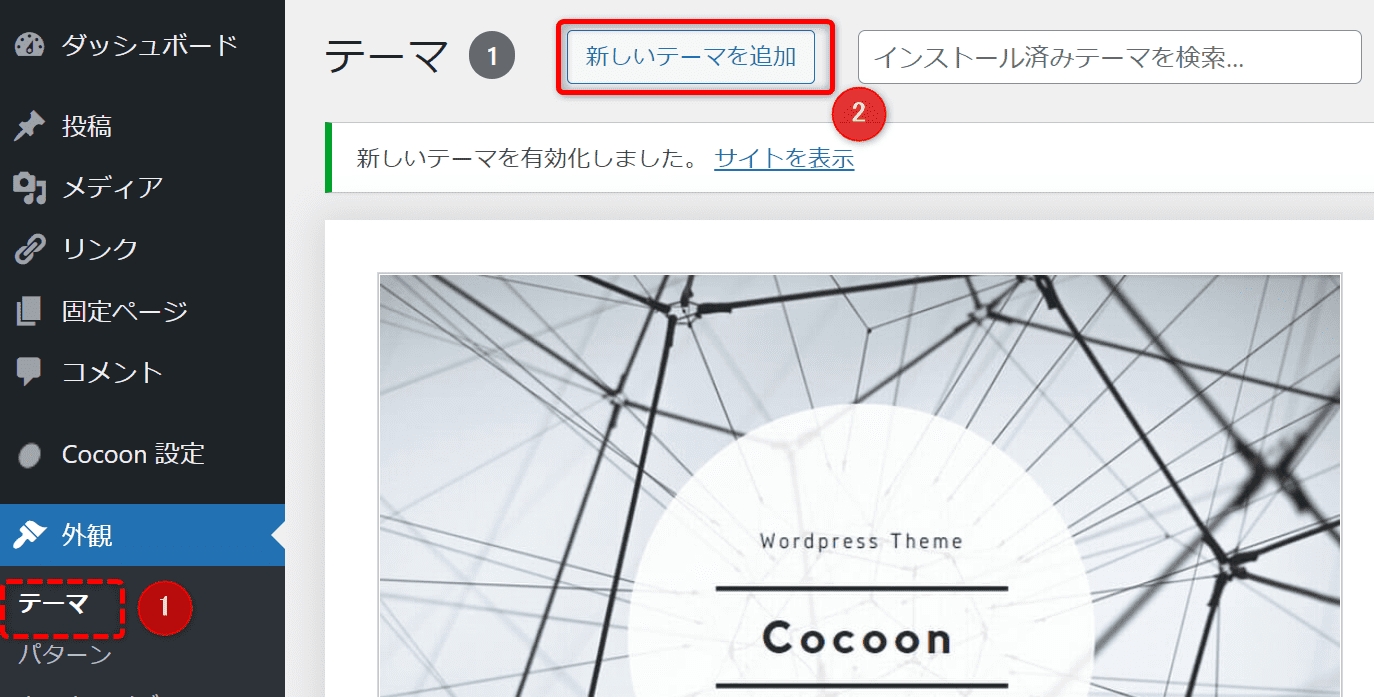
4-2. テーマのアップロード
- 管理画面左メニューから「外観」→「テーマ」を選択
- 画面上部の「新規追加」→「テーマのアップロード」をクリック
- ダウンロードしたSWELLのZIPファイルを選択し「今すぐインストール」をクリック
4-3. テーマの有効化
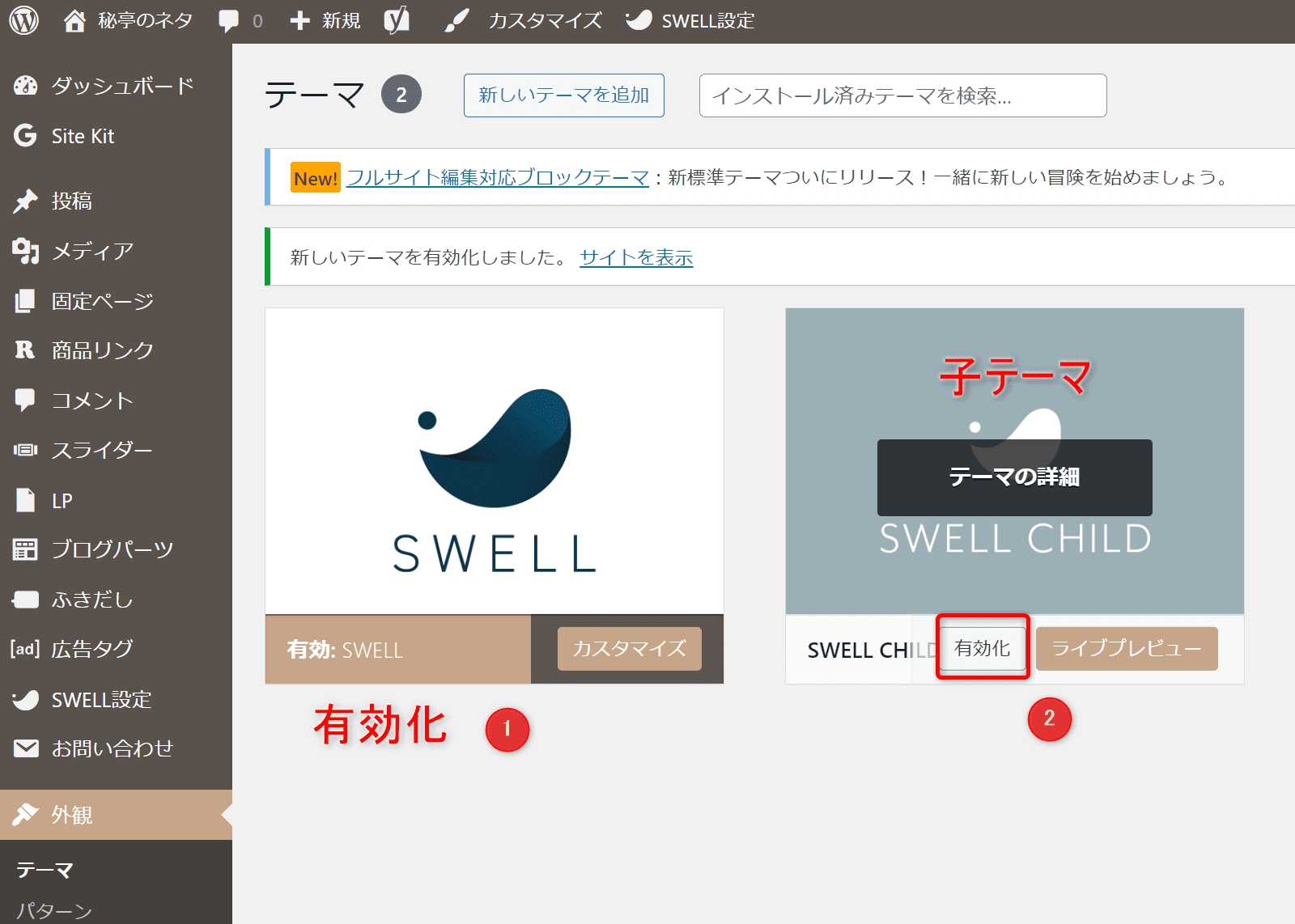
インストールが完了したら「テーマを有効化」をクリック。そのあと子テーマも同じ手順でアップロードし、子テーマを有効化します。
4-4. 子テーマを有効化する理由
「子テーマって何のためにあるの?」と疑問に思う方も多いはず。かんたんに言うと、子テーマは親テーマの「控え室」のようなものです。親テーマに直接カスタマイズを加えると、アップデートのたびに変更が上書きされてしまいます。子テーマで変更を加えておけば、アップデートしても自分のカスタマイズがそのまま残ります。
たとえば背景色をピンクに変えたとして、テーマを更新したら元に戻ってしまった……なんて事態を防げるわけです。最新機能やセキュリティアップデートを取りこみながら、自分だけのカスタマイズを維持できるのが子テーマの役割です。難しく考えず、「親テーマと子テーマは必ずセットで有効化するもの」と覚えておけば十分ですよ。
まとめ:結局SWELLに落ち着いた、テーマ選びの答え合わせ
いくつものテーマを渡り歩き、AFFINGER6のデザインテンプレートで大失敗をやらかし、また一からテーマ探しに翻弄されて……。それでも最終的にSWELLに落ち着いたのは、何よりカスタマイズが制約なくスムーズにできるからです。
他のテーマはカスタマイズしようとすると必ずどこかで制約にぶつかり、希望通りの形にならないことが多かった。でもSWELLに変えてからは、そのストレスがない。使いやすさ、機能性、表示速度、SEO対策、乗り換えのしやすさ、コミュニティの充実、価格のバランス。すべてが揃っていて、「これでよかったんだ」と心から思えました。
AFFINGER6はすでに販売終了し、収益化・アフィリエイト特化のAFFINGER7へとバトンタッチしています。「収益化の設定項目を自分でとことん作り込みたい」ならAFFINGER7、「アフィリエイトも記事執筆も、シンプルな操作でまとめてラクにこなしたい」ならSWELL。この記事冒頭の比較表を見返しながら、ご自身のブログの方向性に合う一台を選んでみてください。WordPressやテーマ選びが初めてという方でも、この記事の手順どおりに進めれば、きっと迷わず導入できるはずです。

SWELLの購入はこちらから
| 商品名 | WordPressテーマ SWELL |
| 公式サイト | SWELLの購入はこちら |
| 販売価格 | ¥17,600(税込) ※買い切り・追加料金なし(2026年現在) |
| 販売元 | 株式会社LOOS |
| ライセンス | GPL100%テーマ ※複数サイトで利用可能 |
コメント