
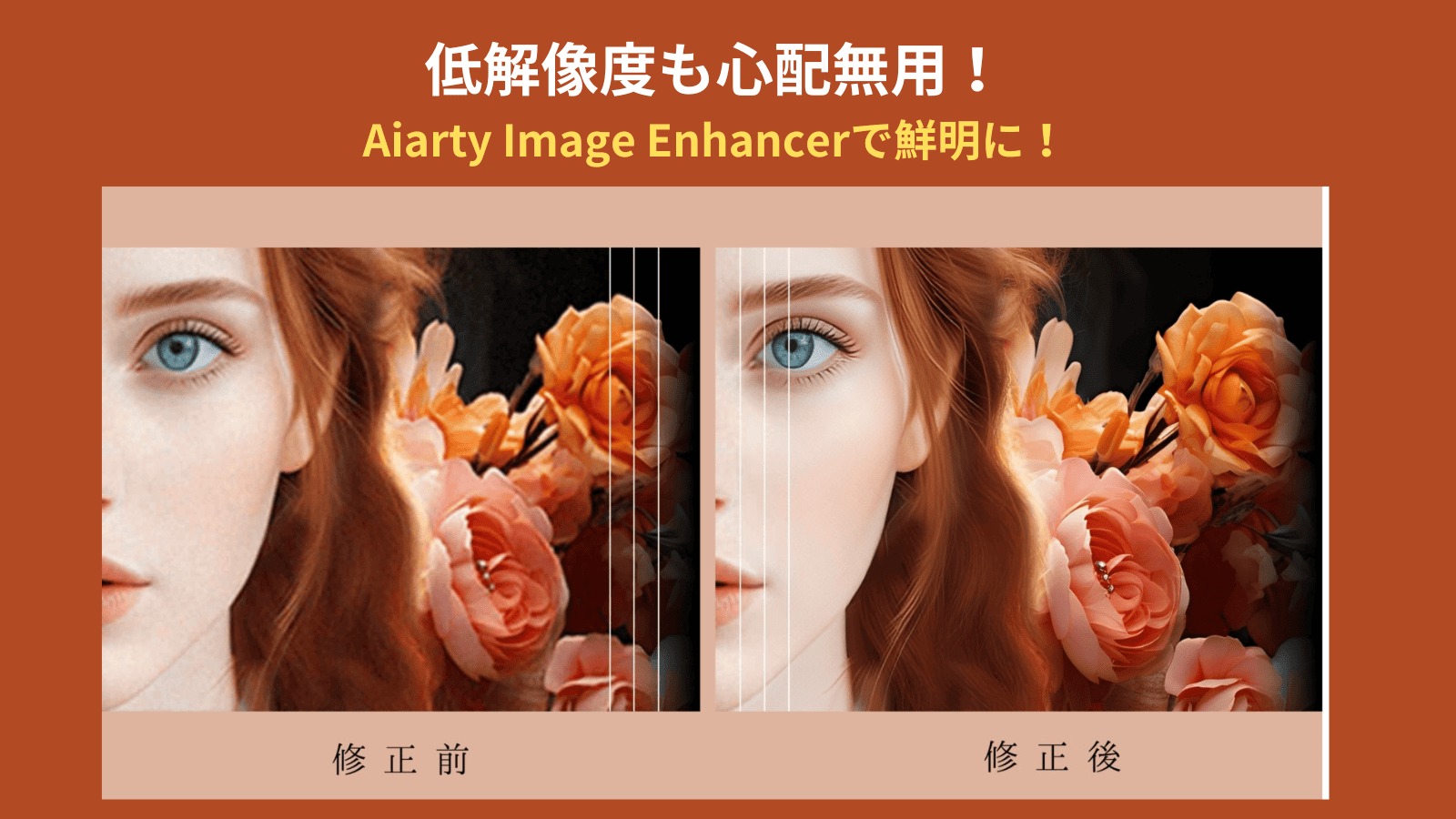
※ 本記事は2024年10月の記事をリライトしました。
「30年前の写真って、もう綺麗にならないよね…」そう思っていた。
引き出しの奥に眠っていた古いプリント写真。スキャンしてデータ化したはいいけれど、ノイズだらけで色もくすんでいる。もちろん解像度も低い。
そんな写真を、AIが蘇らせてくれるらしい。
半信半疑で試してみたのが、今回ご紹介する 『Aiarty Image Enhancer』 です。
Web制作の現場で低解像度の画像素材に何度も悩まされてきた私にとって、このツールはひと言で言うと「もっと早く欲しかった」。その理由を、実際の使用体験をもとにお伝えします。
Aiarty Image Enhancerとは?
Aiarty Image Enhancerは、AI技術を使って低解像度・劣化した画像を高画質化するWindowsソフトです。古い写真のノイズ除去、ピンボケの改善、解像度アップが数クリックでできます。
無料体験プランでは10枚まで処理でき、使い心地を確認してから購入を検討できます。
実際に「30年前の写真」で試してみた
フィルムカメラで撮った30年前の写真をスキャンしたデータで試しました。当時の写真は全体的にザラついていて、人物の輪郭もぼんやりしている状態です。
処理後は、ノイズが抑えられて全体に艶が出ました。人物の輪郭がはっきりし、くすんでいた色味も自然に明るくなっています。「完全に新品」にはなりませんが、見られる写真に蘇ったという印象です。
Before / After:古い人物写真の場合
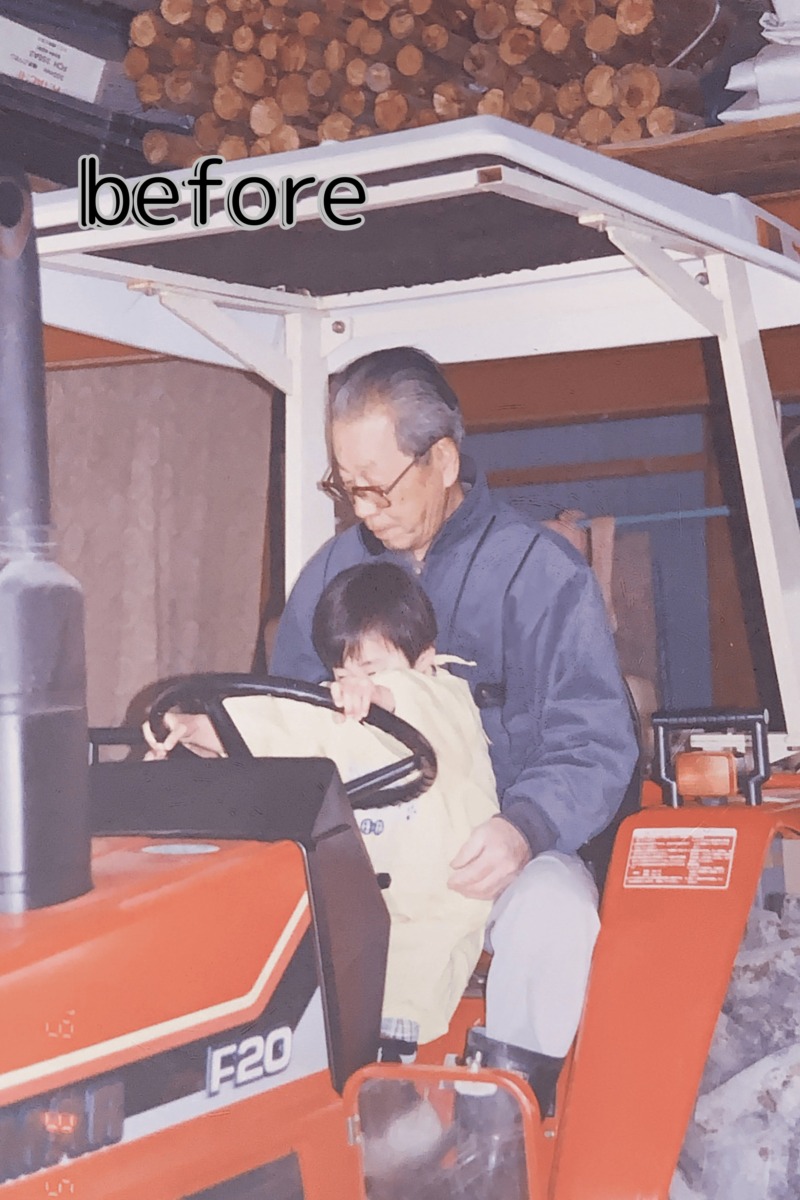
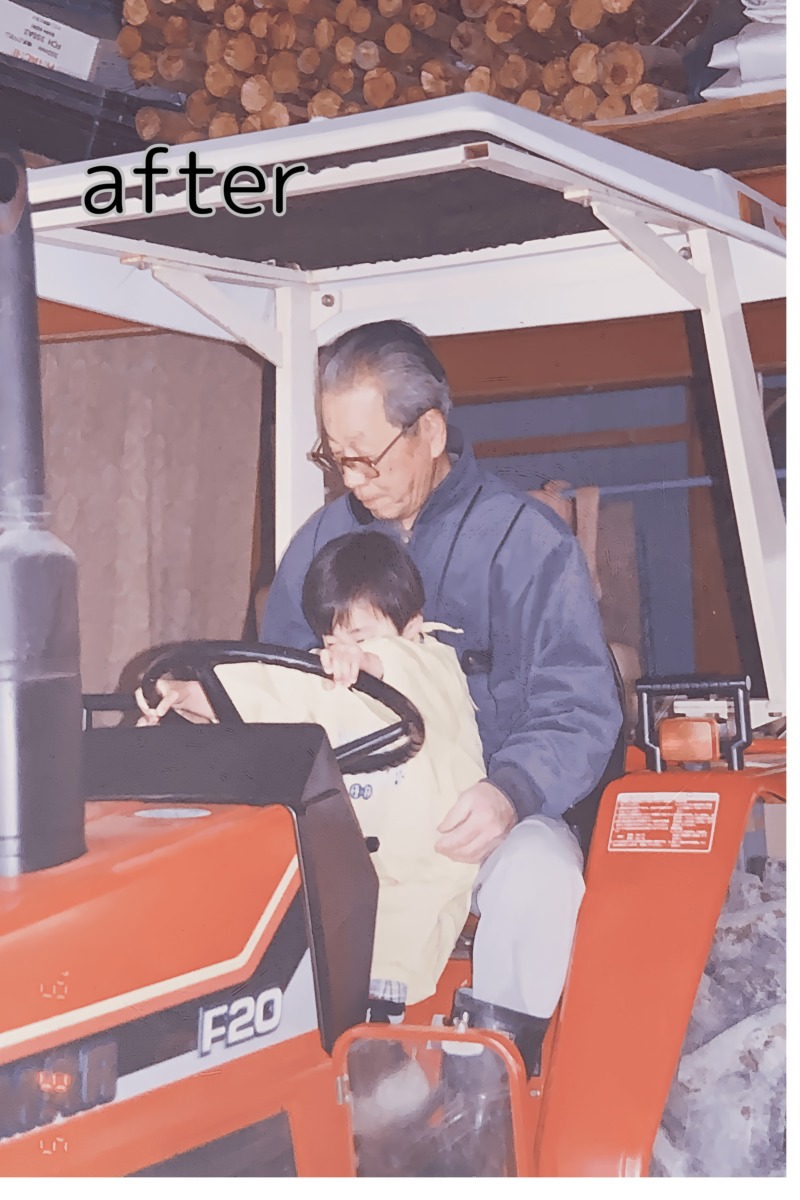
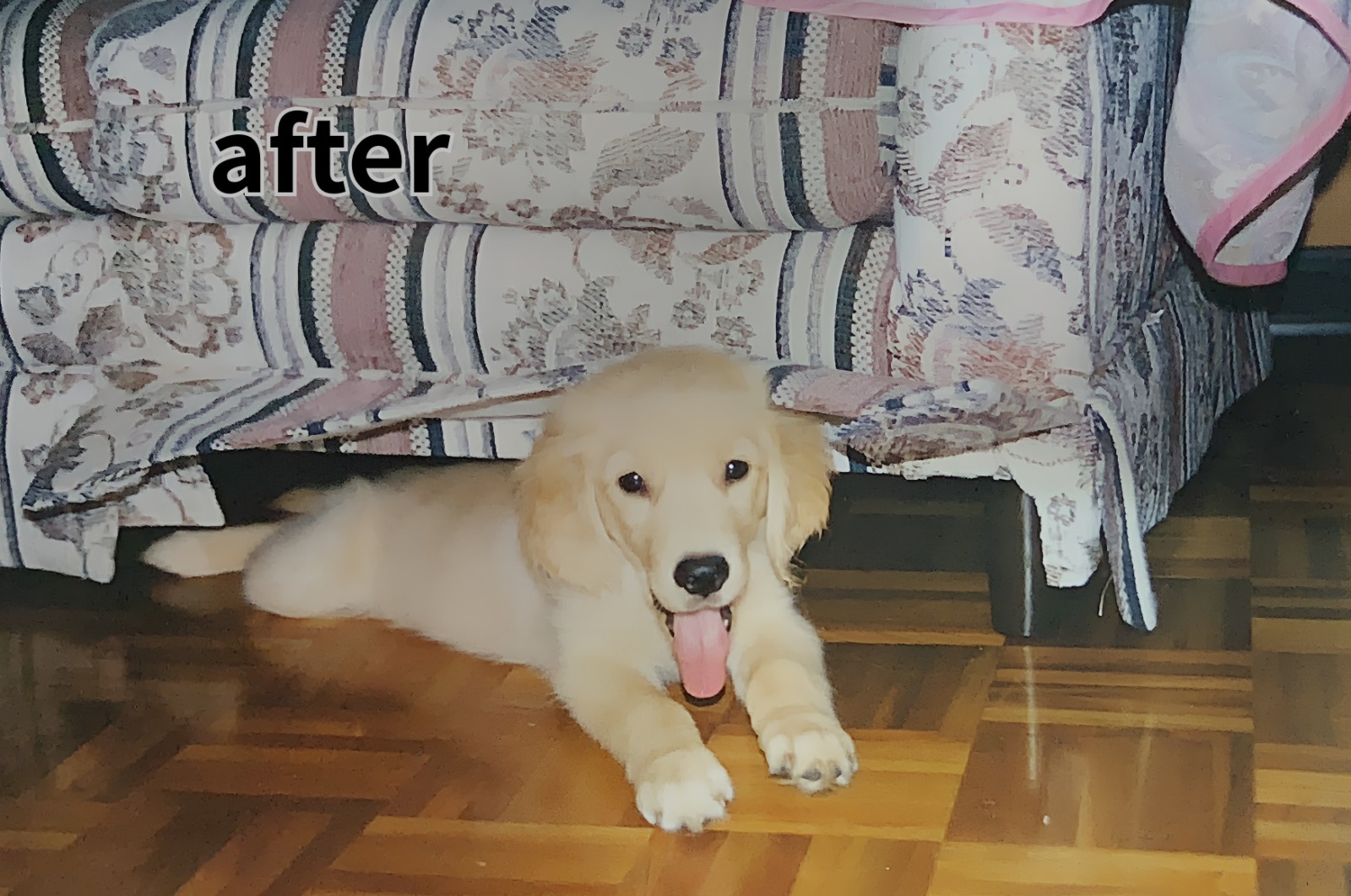
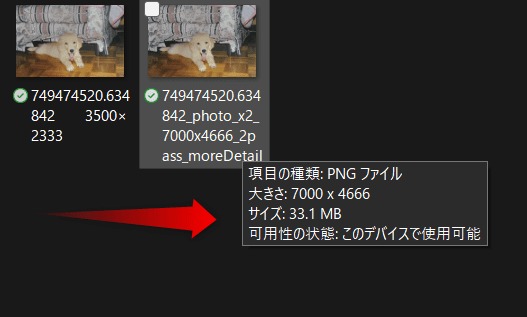
サイズも自由自在。低解像度から高解像度へ。
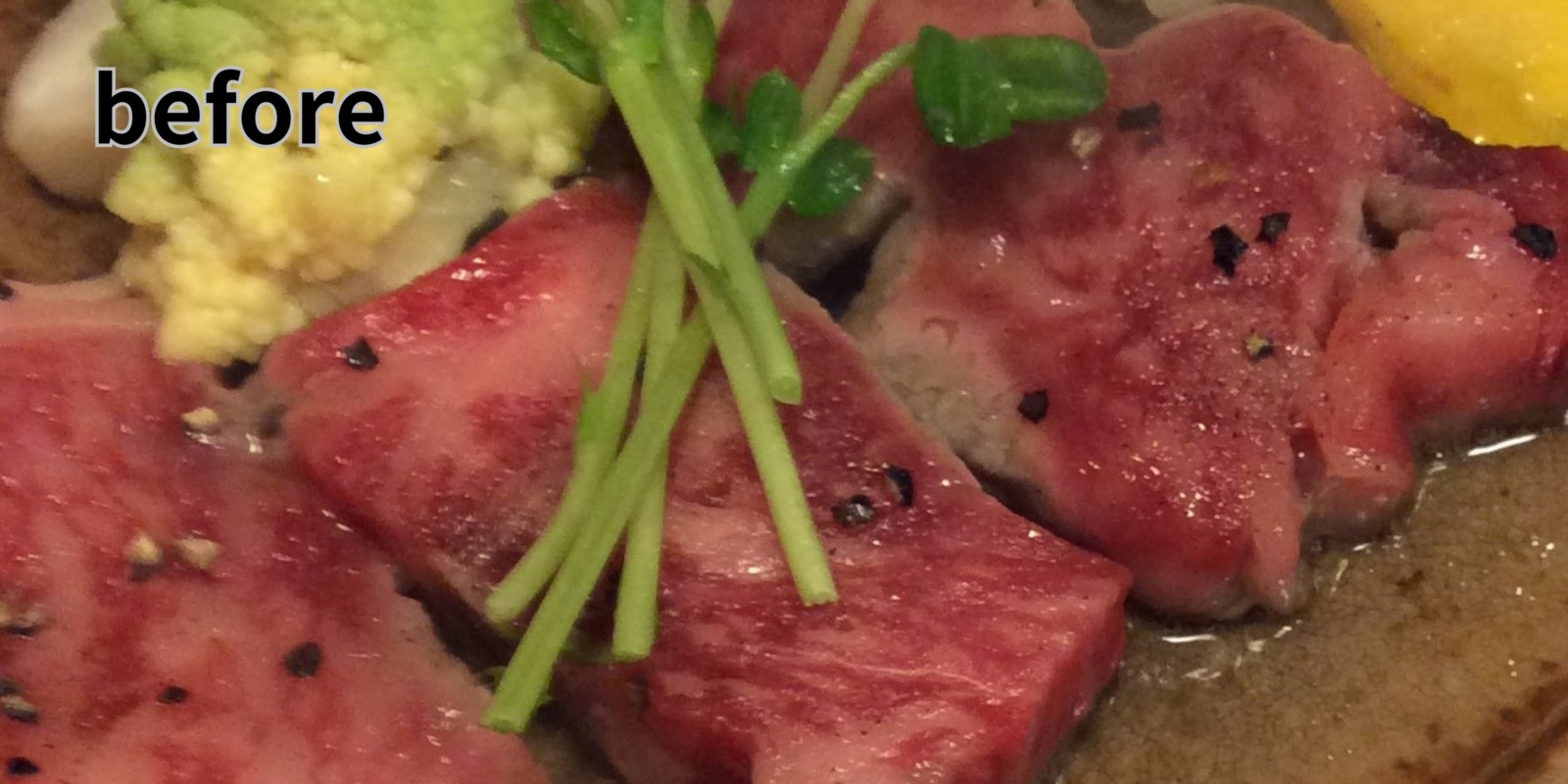
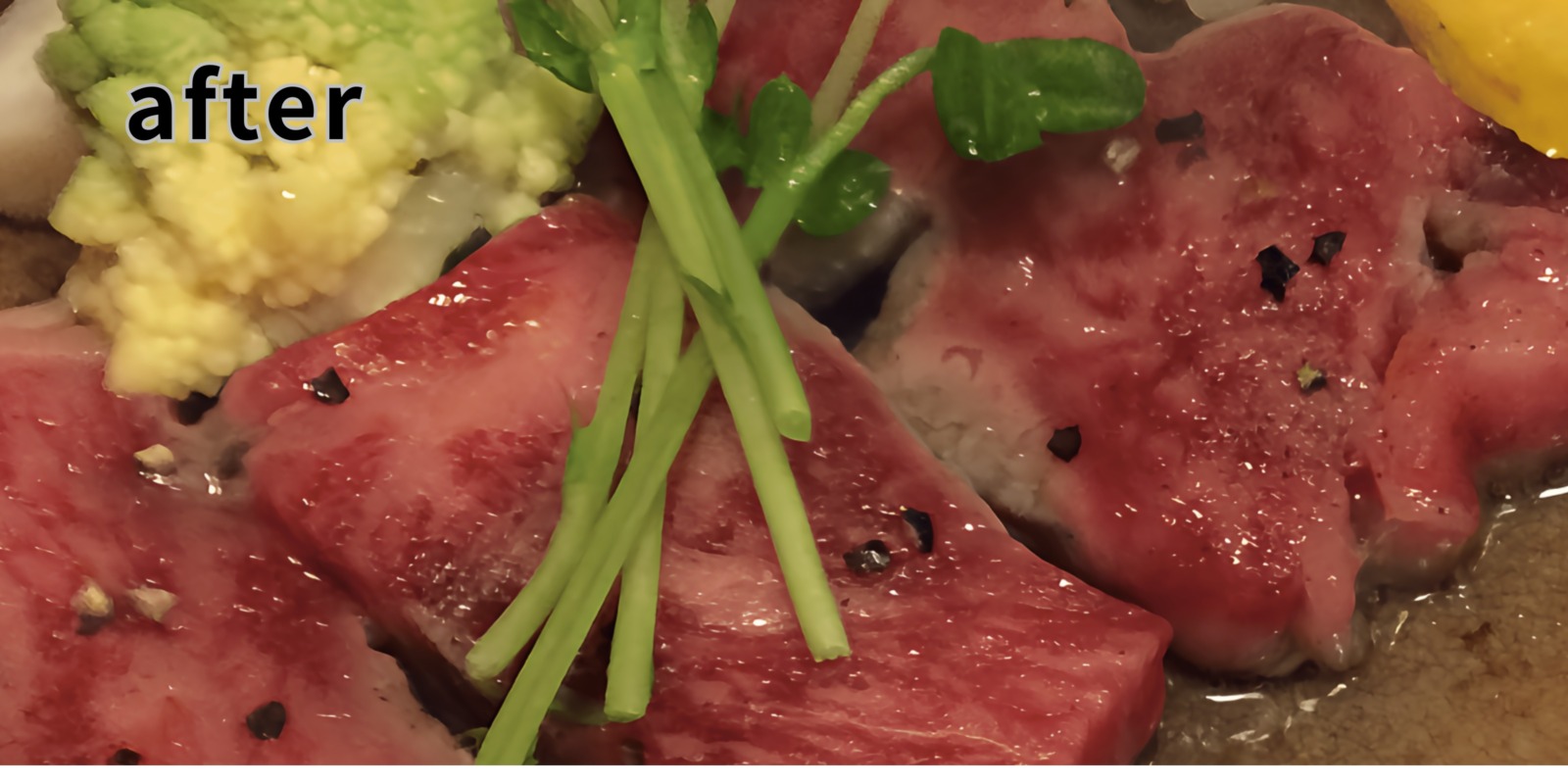
Before / After:料理写真の場合
動画から切り出したコマ画像など、もともと解像度が低い料理写真にも効果的です。処理後はお肉の艶感が増して、より食欲をそそる仕上がりになりました。
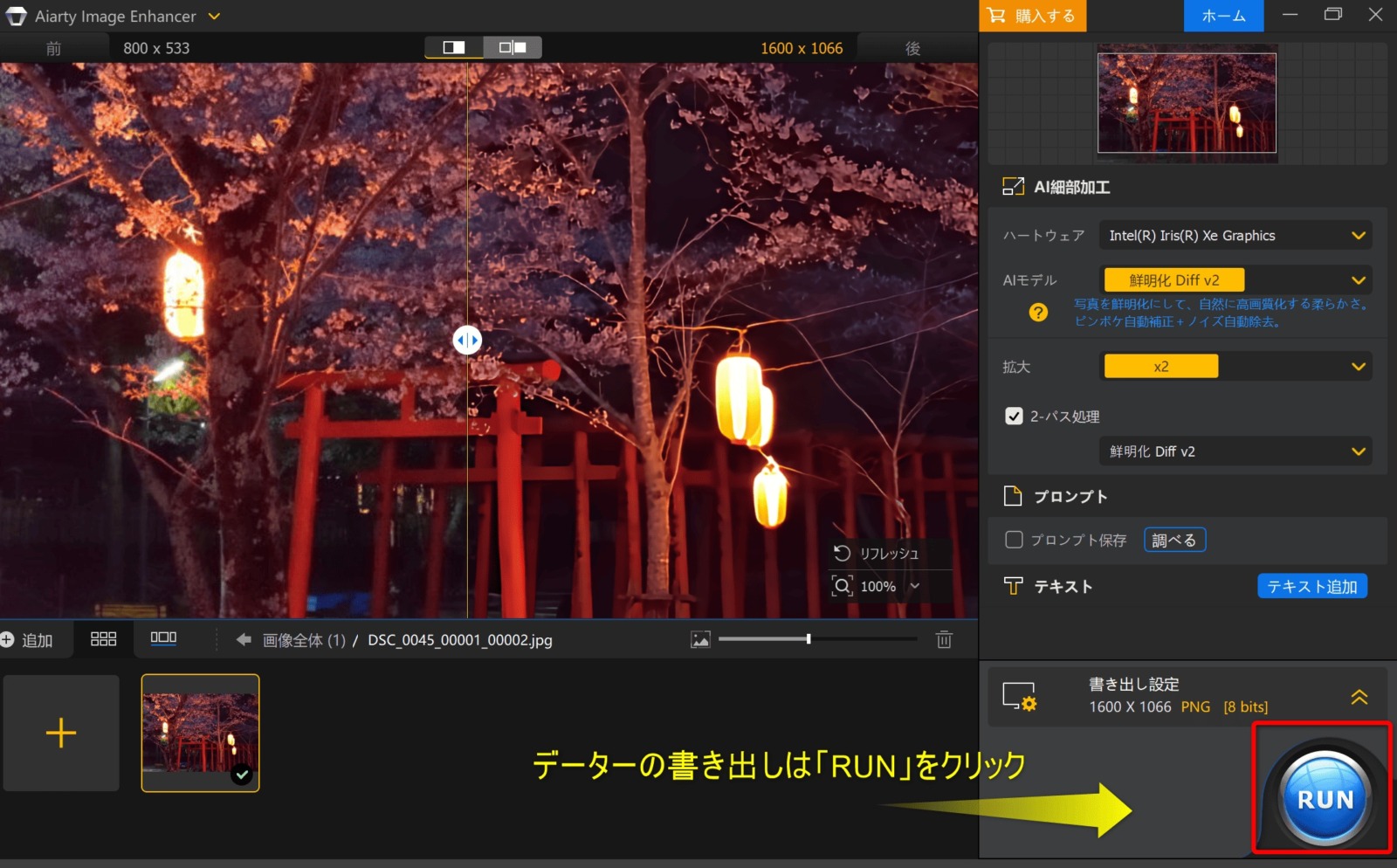
Before / After:夜景写真の場合
暗くてぼんやりした夜景写真も、パッと明るく鮮やかになります。くすんでいた夜桜のピンクが艶やかに蘇りました。
Web制作者・デザイナーにも助かる機能
高解像度の画像がないと、印刷するときに画像がぼやけてしまい、デザインが崩れてしまいます。また、小さな画像や低解像度の写真を無理に拡大すると、画質が悪くなります。
 himetei
ホームページ制作で「勘弁してよ~!」と言うくらい小さな画像を頂くこともありました。「〇〇px以上のデータが必要です」とお伝えしても、すべてのクライアントが理解しているわけではないんですよね。
そんなときにAiarty Image Enhancerがあれば、低解像度の素材を高解像度に変換して印刷・Web両方に対応できる品質に整えられます。制作現場でのトラブル対応にも心強いツールです。
ダウンロード・インストール方法
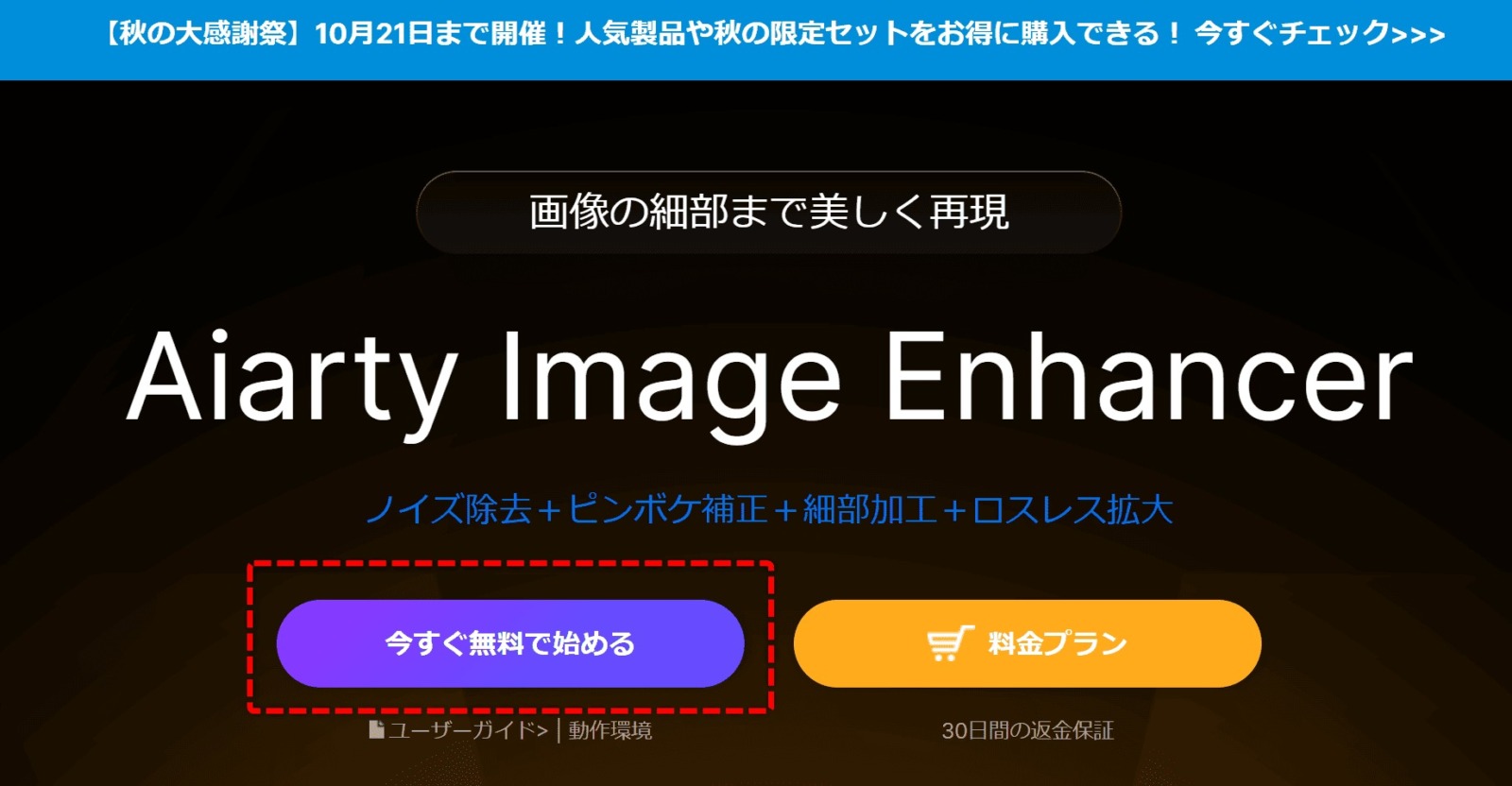
Aiarty Image Enhancerの公式サイトにアクセスして「今すぐ無料で始める」をクリックしてソフトをダウンロードします。
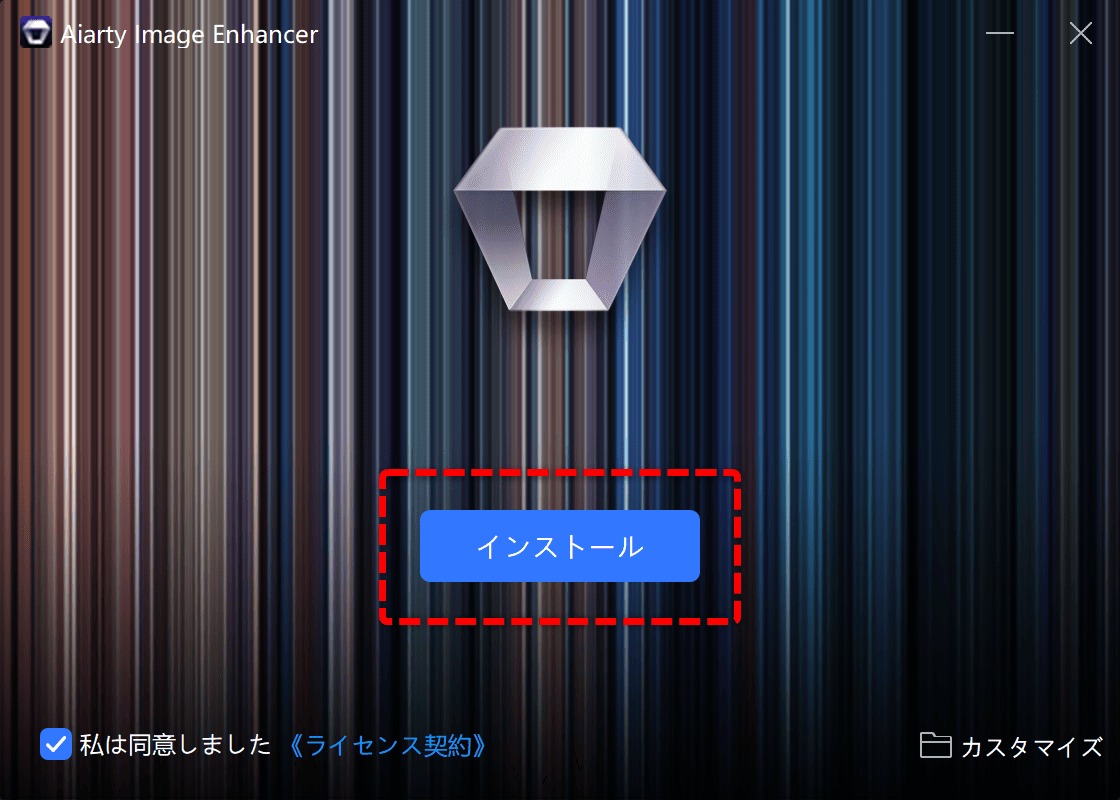
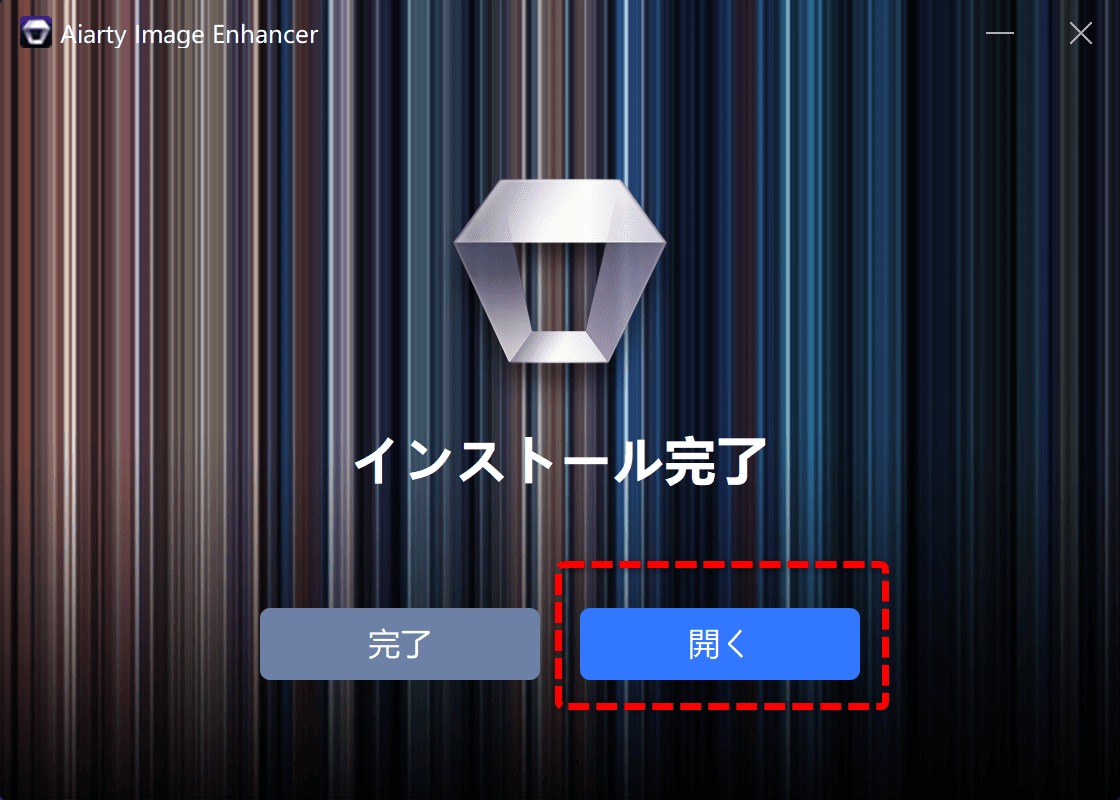
ダウンロードしたファイルをダブルクリックして、「インストール」→「開く」の順にクリックすれば完了です。
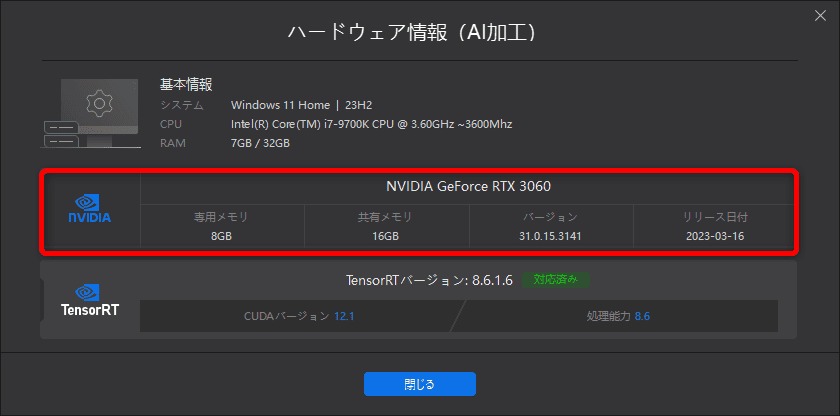
起動するとパソコンのスペックを自動確認してくれます。問題なければ『閉じる』を押して先に進みましょう。
まずは無料体験で10枚まで試してみましょう。気に入ったら本製品の購入を検討してみてください。
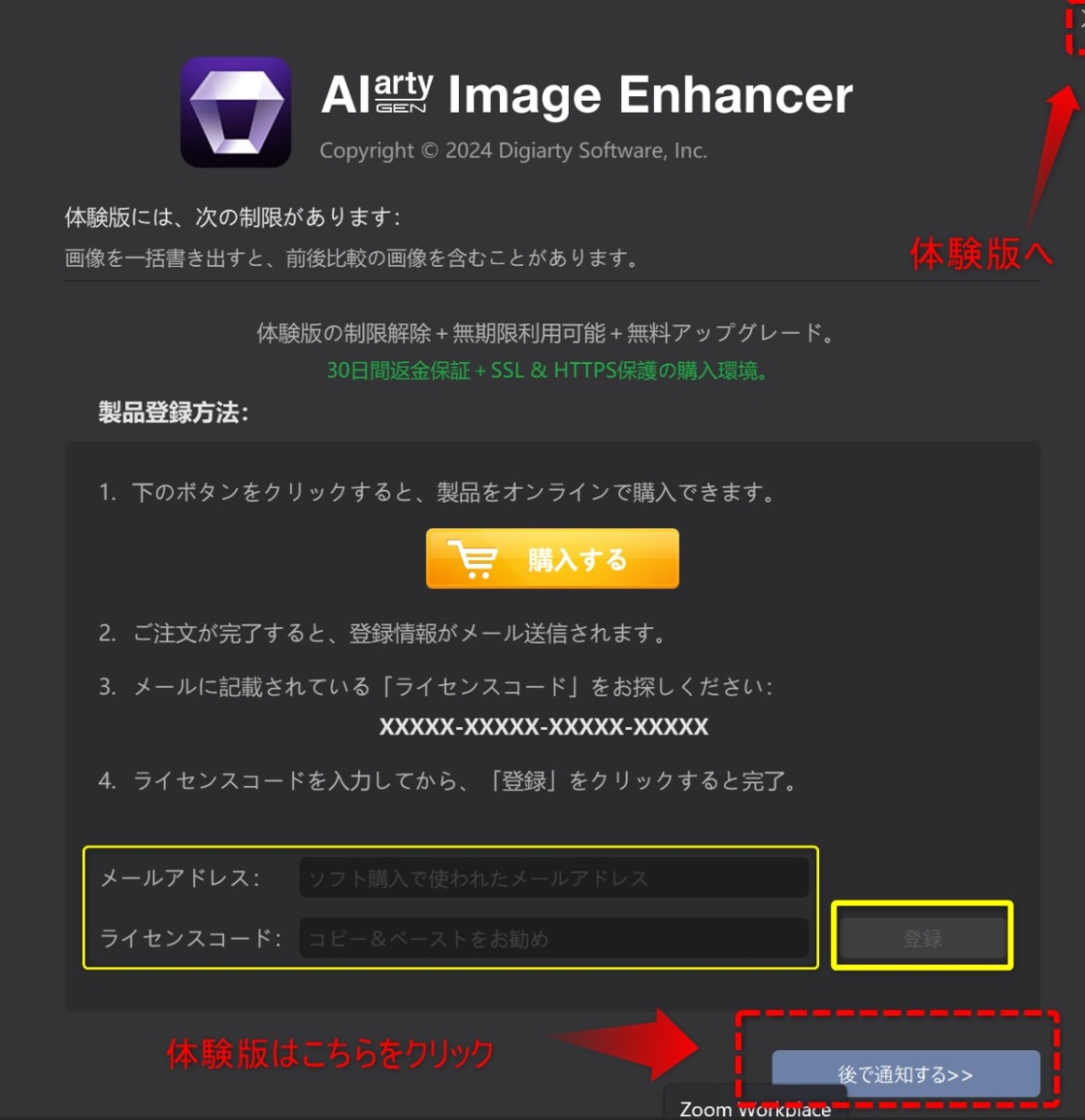
体験の場合は「後で通知する」もしくは右上の「✖️」をクリックしてください。
※ライセンスを購入されたら「メールアドレス」と「ライセンス」を登録してください。これで永久に使えます!
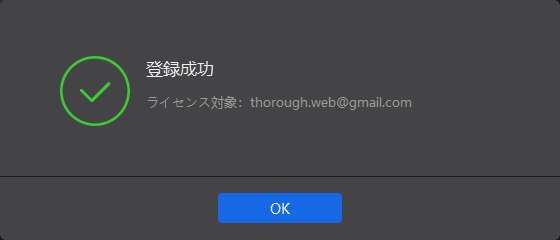
忘れずに!AIモデルのダウンロード
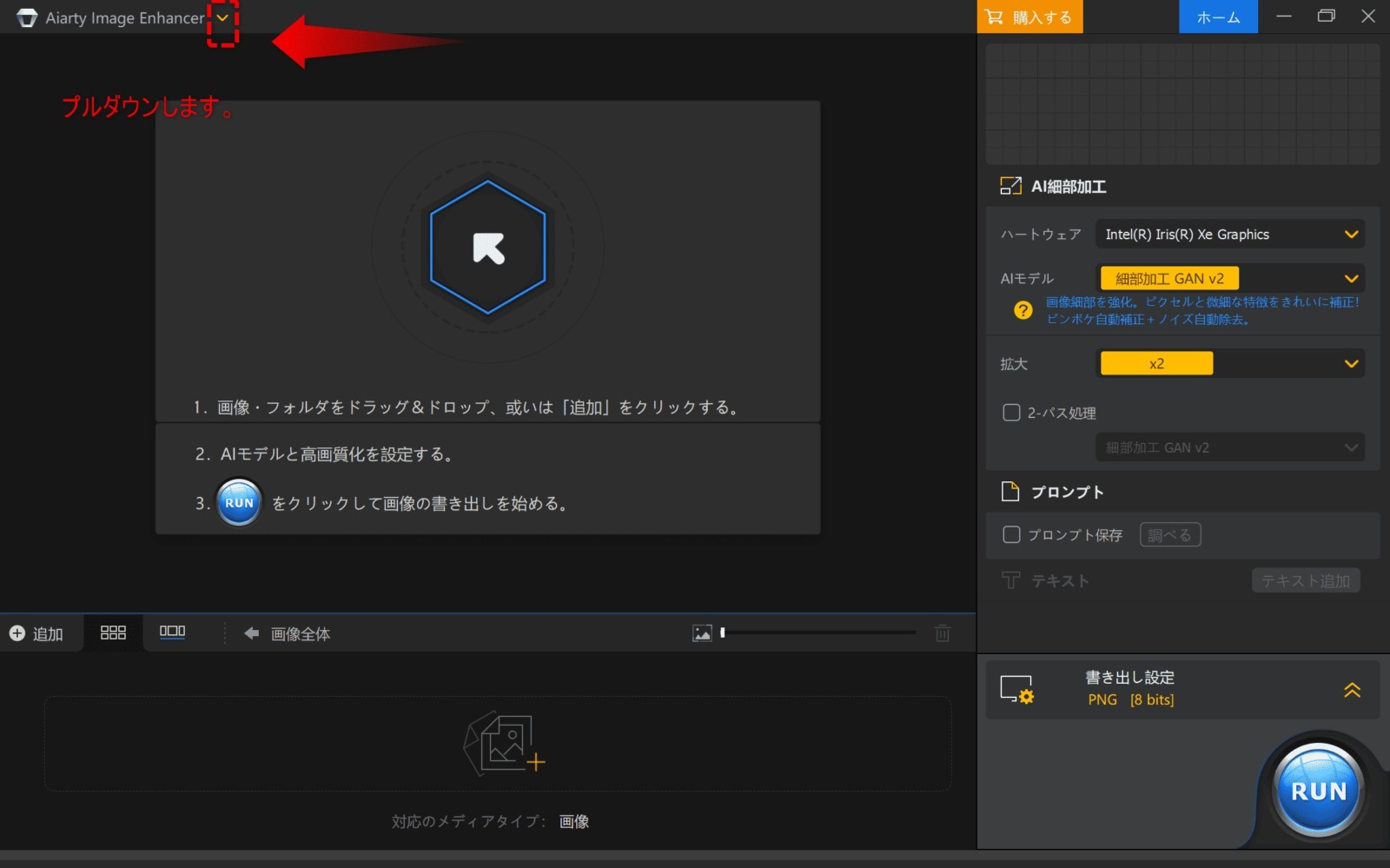
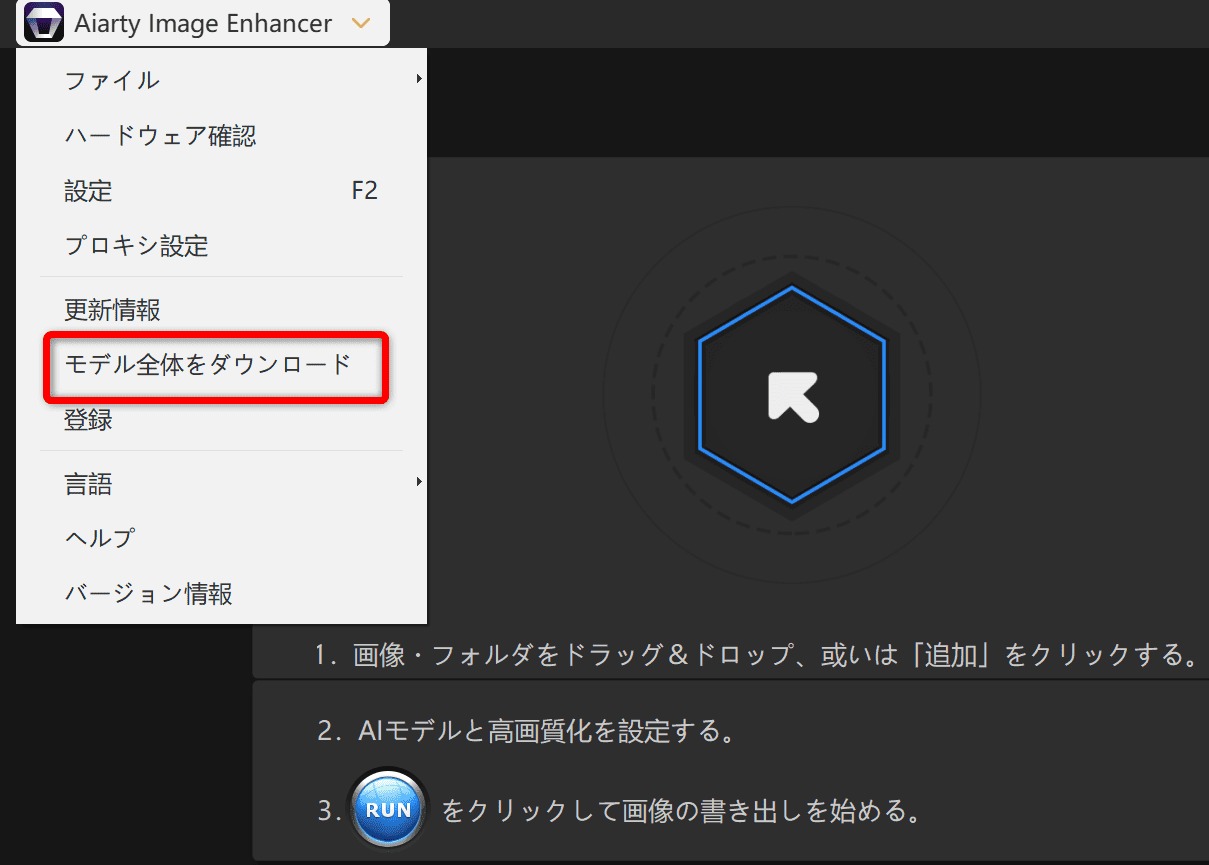
AIの性能を決める大切なデータがあるので、起動後に必ずダウンロードしておきましょう。画面左上のメニューから「モデル全体をダウンロード」を選んでください。
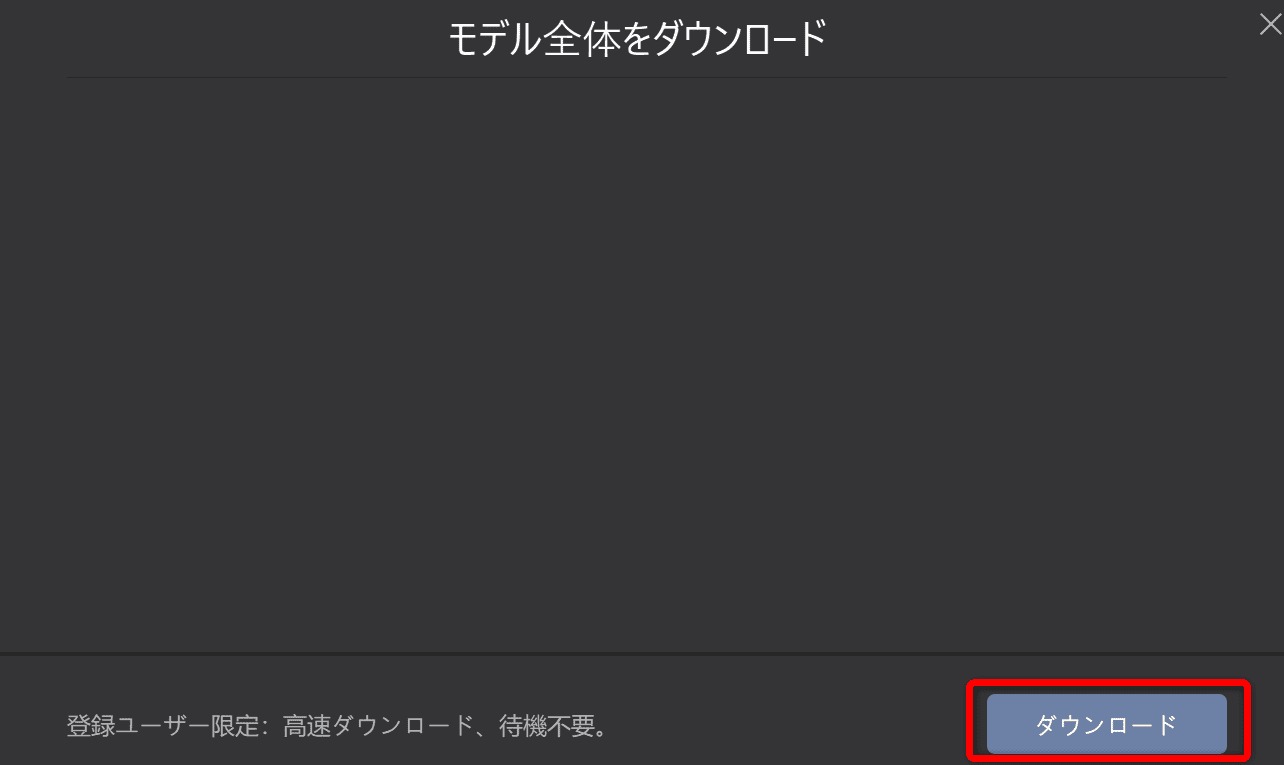
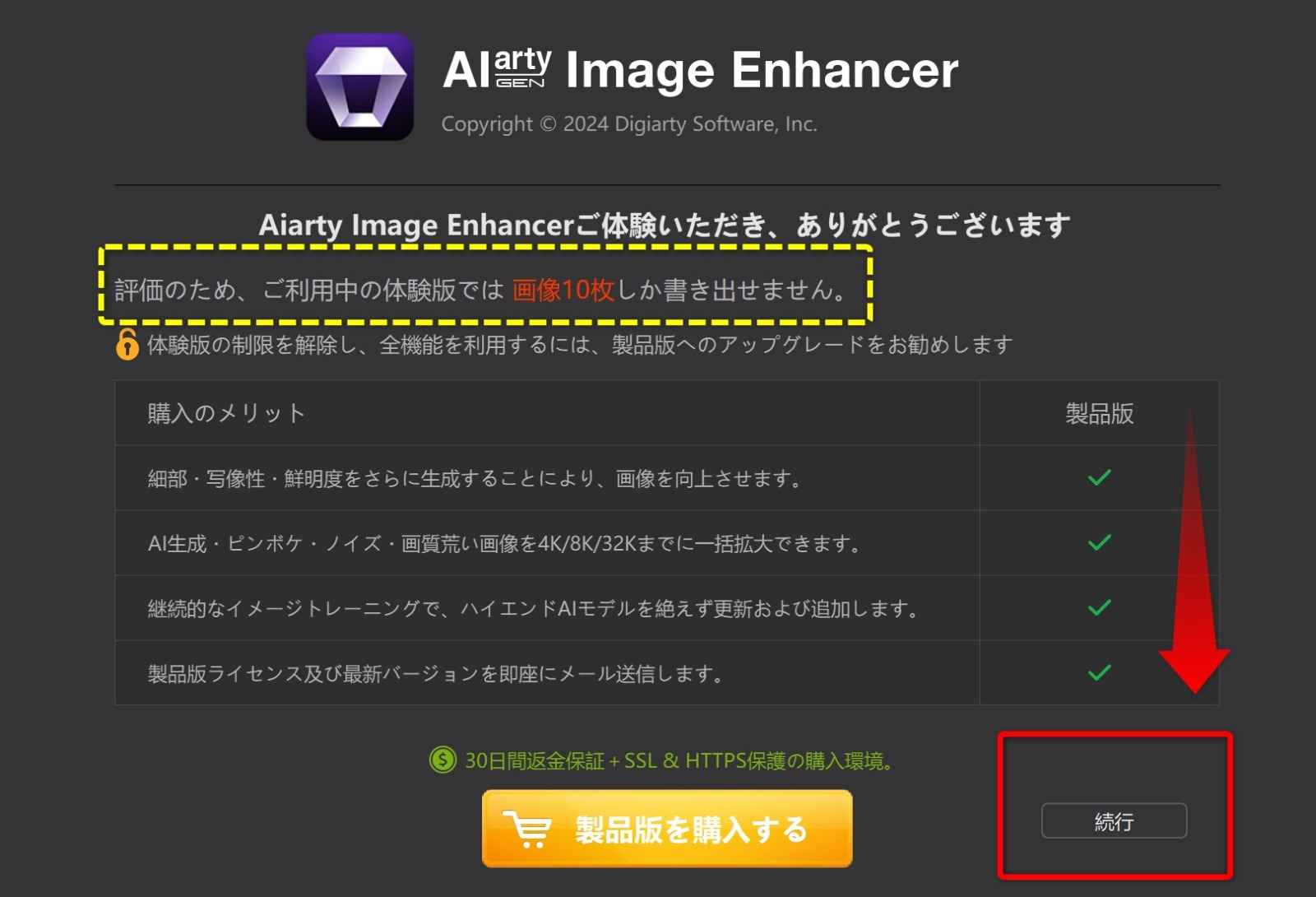
再度、購入を促す画面が出てきますが気にせず「続行」をクリック。ダウンロードが完了したら『OK』ボタンを押してください。これで準備完了です。
基本的な使い方
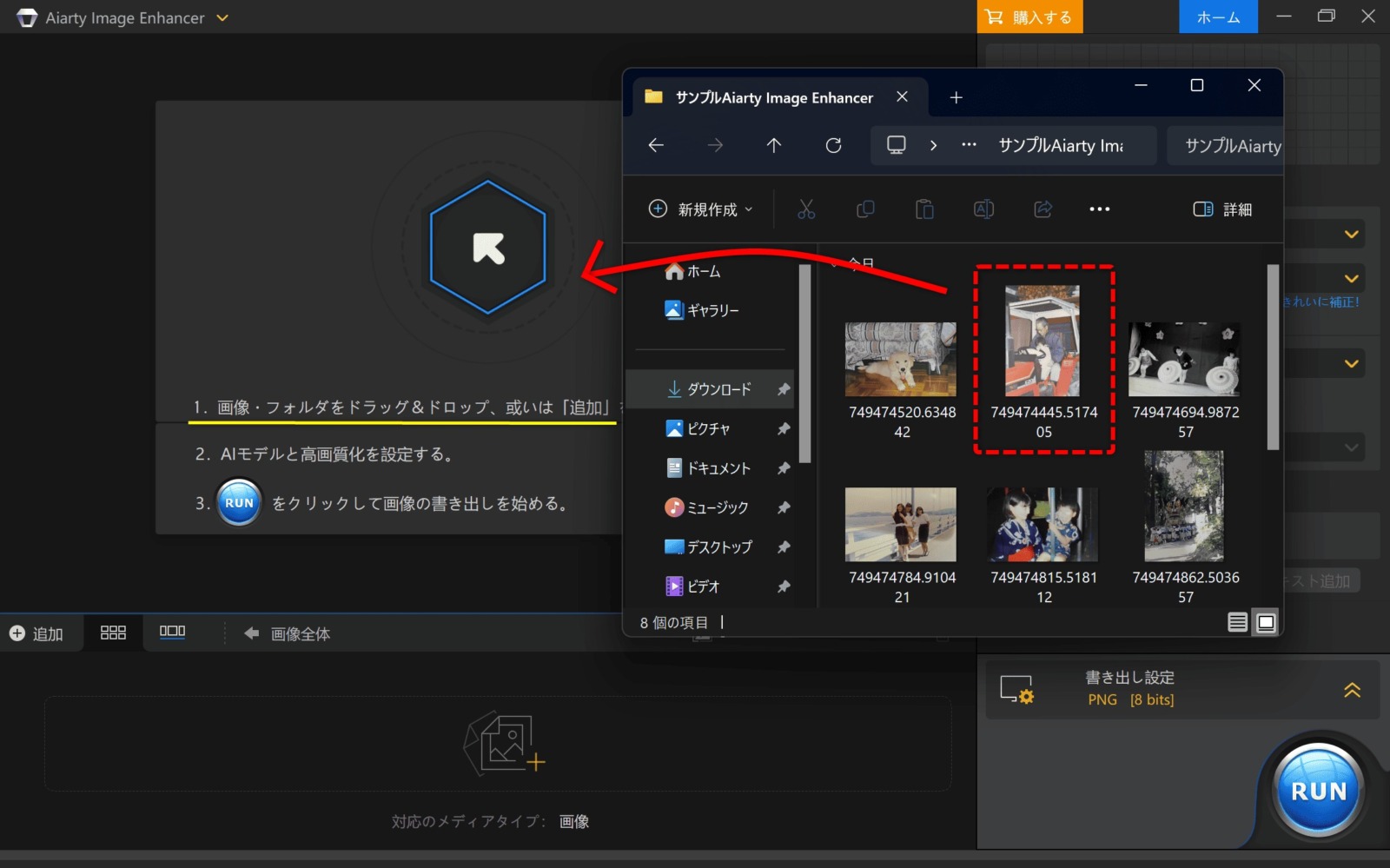
操作はとてもシンプルです。処理したい写真をアプリにドラッグ&ドロップするだけ。
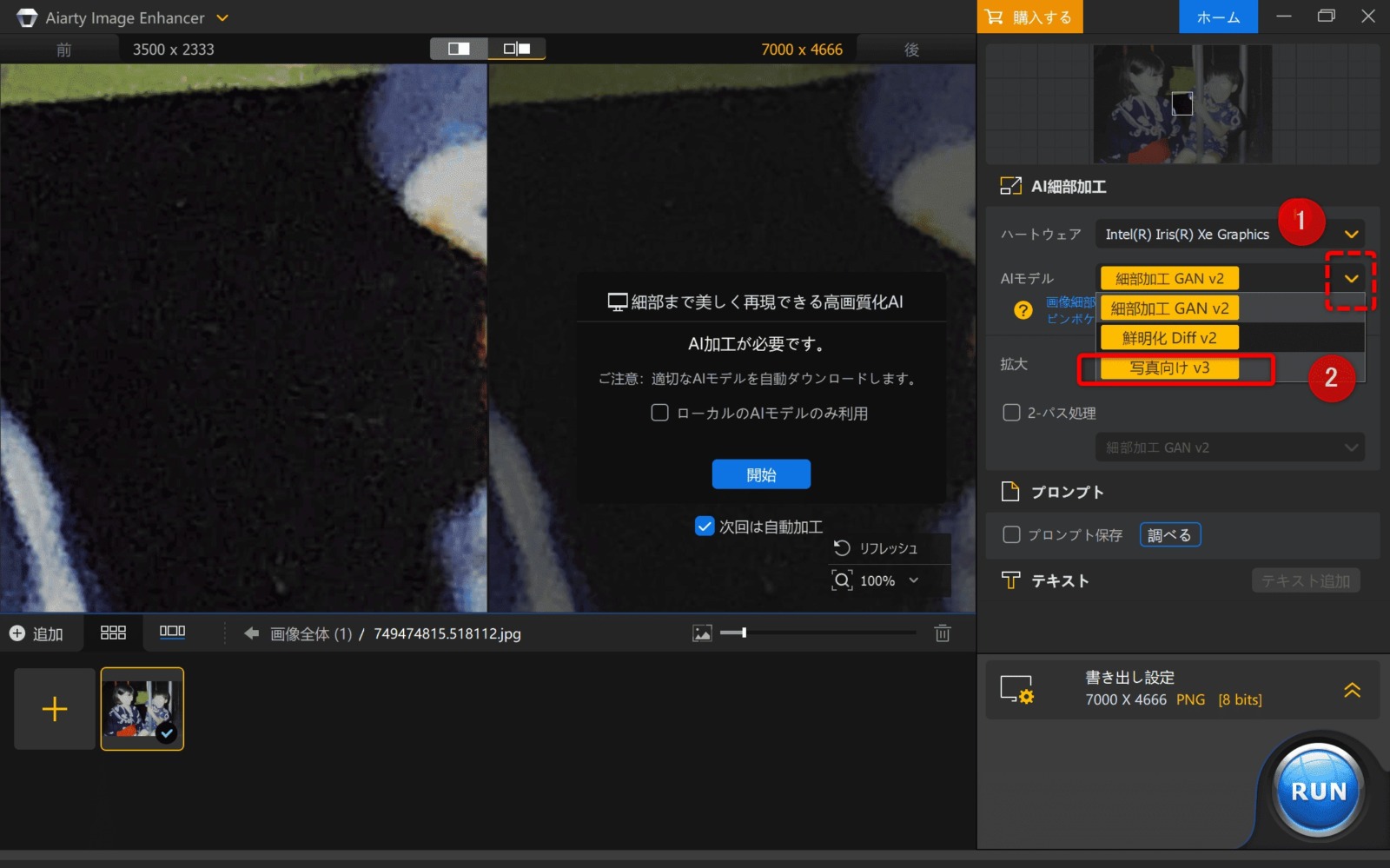
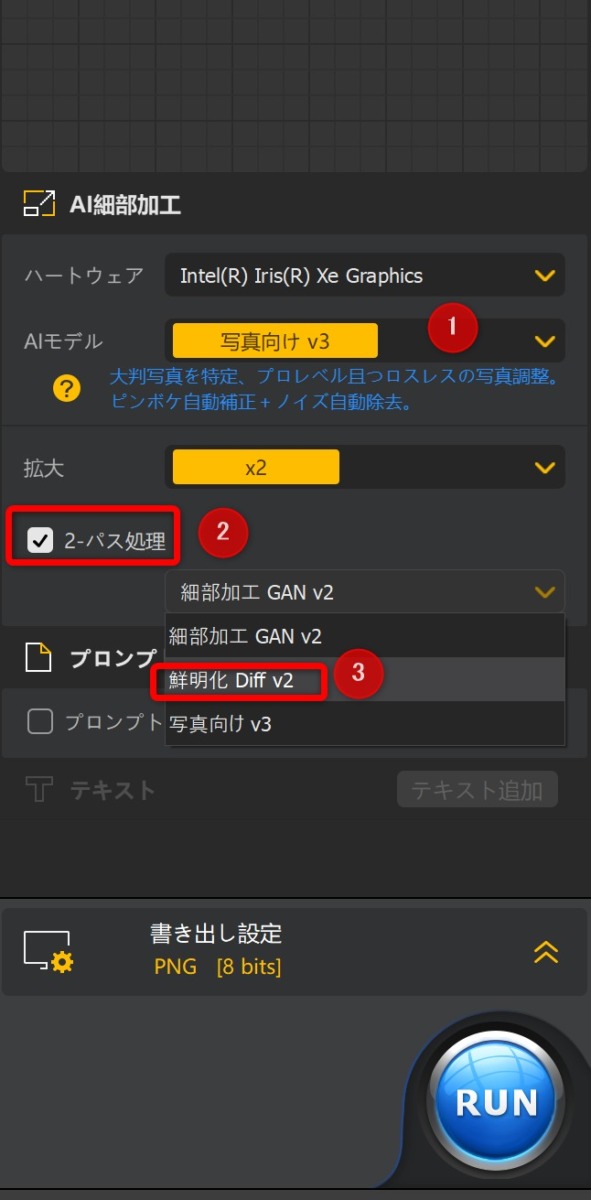
- 処理モードを選ぶ:「細部加工」「鮮明化」「写真向け」の3種類から選択
- 倍率を選ぶ:2倍・4倍・8倍など拡大したい倍率を指定
- 写真を読み込む:青い六角形ボタンから画像を選ぶか、ドラッグ&ドロップ
- RUNボタンを押す:数秒〜数分で処理が完了、指定フォルダに保存される
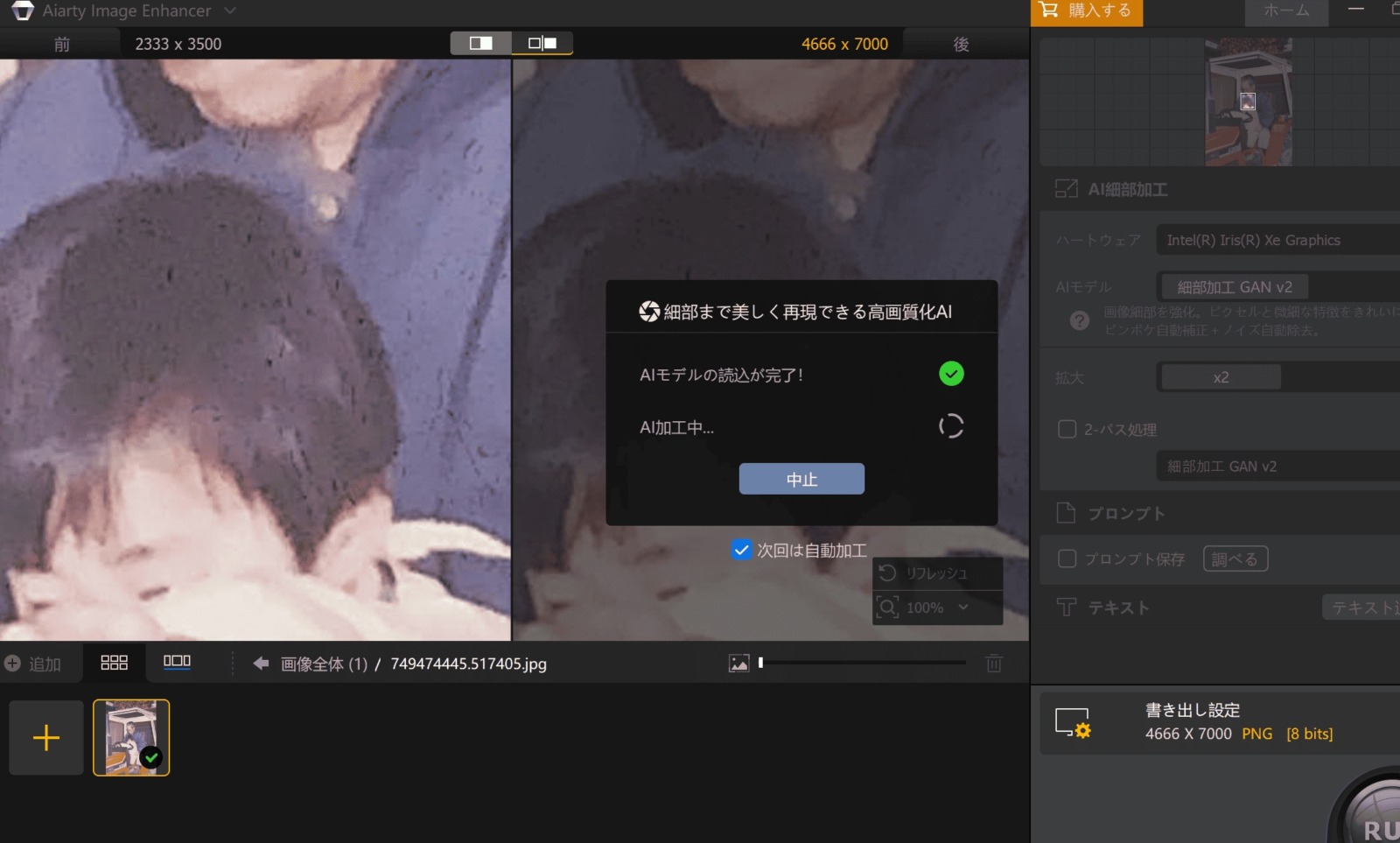
倍率を高くするほどパソコンへの負荷が増します。CPUやグラフィックボード、メモリの性能に合わせて、適切な倍率を選ぶようにしてくださいね。
AIにも限界はある。正直な感想
良いことばかりではありません。実際に使って感じたデメリットもお伝えします。
苦手な画像のタイプ
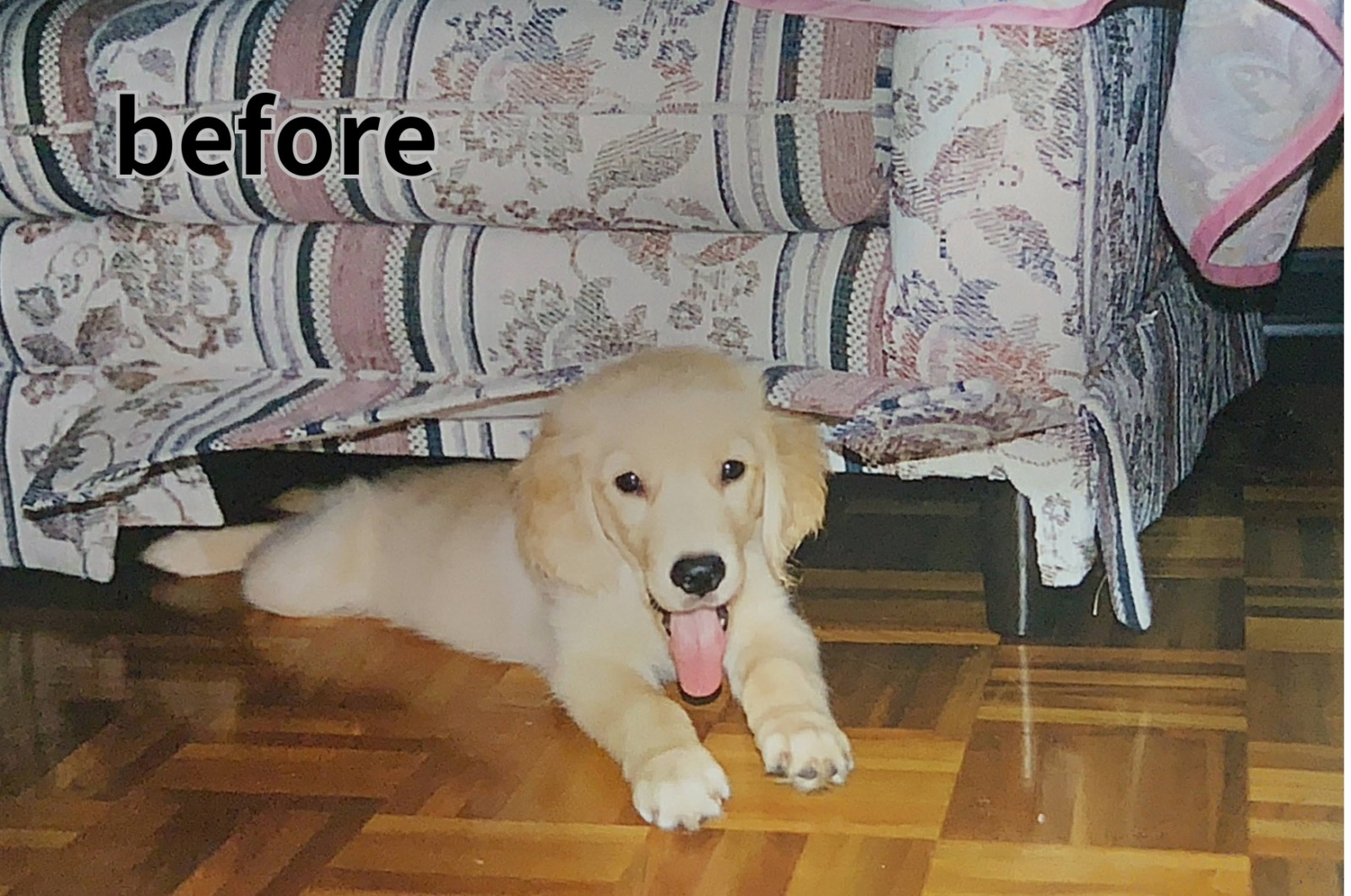
- ボケすぎて情報が少ない写真:AIは画像内の情報をもとに復元するため、何が写っているか判別できないほどブレていると限界があります
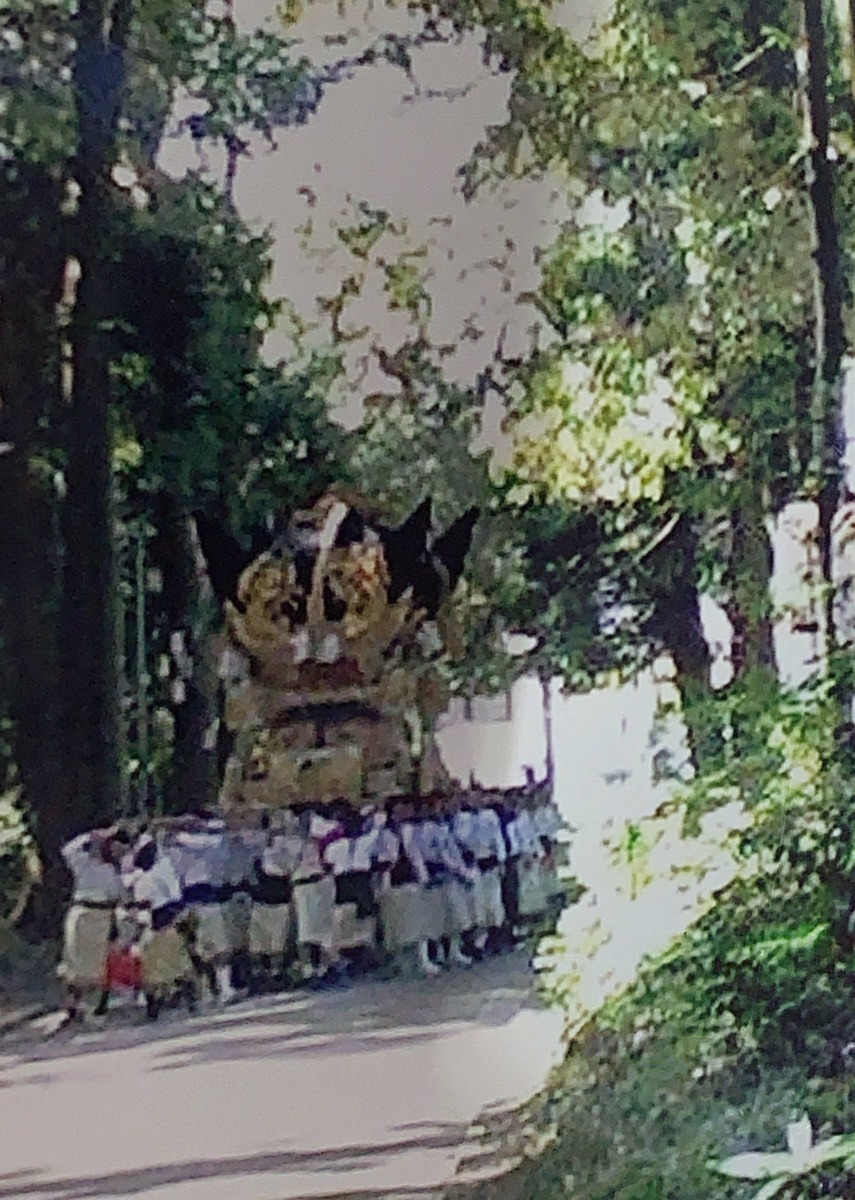
- ノイズが極端に多い写真:ノイズと本来の画像情報を区別できず、復元が不完全になることがあります
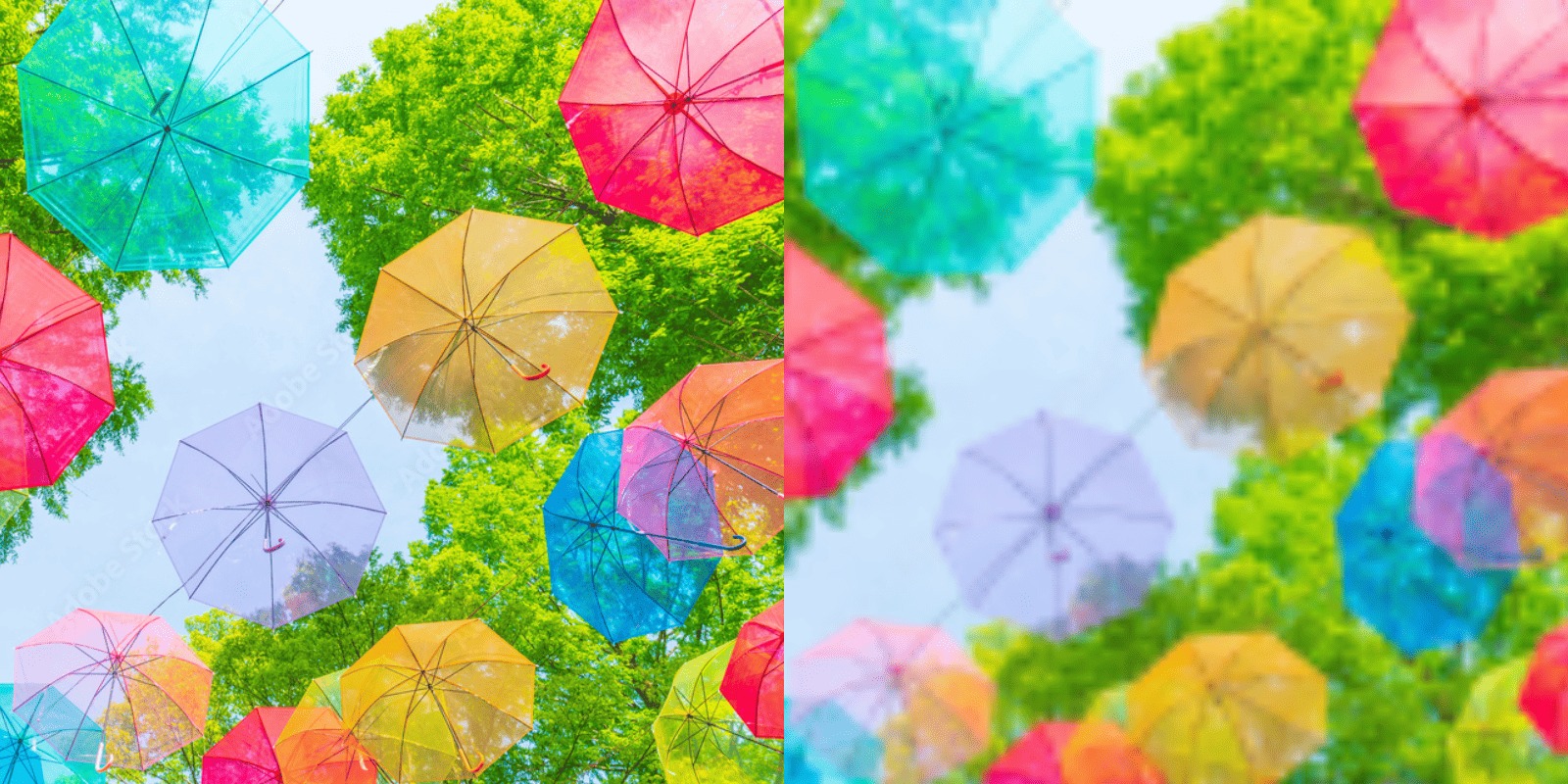
下の写真がその例です。もともとの映りが悪すぎて、処理をかけても大きな変化は見られませんでした。
パソコンへの負荷も覚悟を
高解像度への変換は処理が重く、GPUなしの環境では全体的に動作が遅くなることがあります。大量処理や高倍率変換は、ある程度スペックのあるPCで行うのがおすすめです。
himeteiSurfaceでもダウンロードしてみましたがスペックがやや低めなので、画像処理に少し時間がかかりました。デスクトップPCの方がストレスなく使えます。
使ってみた正直な感想まとめ
30年前の思い出の写真が「見られる状態」に蘇ったとき、素直に感動しました。元の状態によって仕上がりに差はあるものの、人物の顔の自然な再現性は他のAI画像処理ツールと比べても高いと感じました。
himetei元の写真の状態によっては修復できないものもありましたが、考えてみたら当然のこと。それでも、期待以上に蘇った写真の方が多かったです。
Web制作者としての目線では、クライアントから渡される低解像度素材の救済ツールとして非常に実用的。「もっと早く存在を知っていれば…」という一本です。
無料体験で10枚まで試せるので、まずは手元の写真で効果を確かめてみてください。
・無料版:画像処理10枚まで
・永久プラン:今なら期間限定9,980円(通常26,000円)で無制限利用可能
姉妹品「VideoProc Converter AI」もチェック
同じAiartyシリーズのVideoProc Converter AIは、動画の高画質化やDVDのMP4変換もできます。画像だけでなく動画も整理したい方はあわせてご確認ください。
コメント
コメント一覧 (2件)
はじめまして
多分使用しているPCが低スペックのせいだと思いますが、「AI加工中」と表示されたまま何時間経っても進みません
進捗状況もわからないので少しずつでも進んでいるのか、全く進んでいないのかもわかりません
結局とにかく待つか、中止をクリックして断念するかしか選択肢がありませんでした
似たようなソフトで動画のソフトで同じように全く動かないこともありましたが、画像なので何とかなると思ったのですがダメでした
コメントありがとうございます。
私が使ったときも処理に少々時間がかかったので、PCのスペックや環境によって差が出やすいのかもしれませんね。体験版で試せる事で購入前に「自分のPCでちゃんと動くか」を確認できるのは安心ポイントかなと思います。
私の環境では待てば処理が完了しましたので、より余裕のある環境であれば、もっとスムーズに動作するかもしれません。今後のアップデートで、もっと快適に使えるようになるといいですね。