
ロジクール MX KEYS(KX800M)の調子が悪い。キーが反応しない。新しいPCに繋ぎ直したい。そんなときは初期化がいちばんの近道です。
初期化の手順そのものはシンプルで、キーを3回押すだけ。ただ、知らずにやると設定が全部消えて慌てることもあるので、順番に確認しておきましょう。
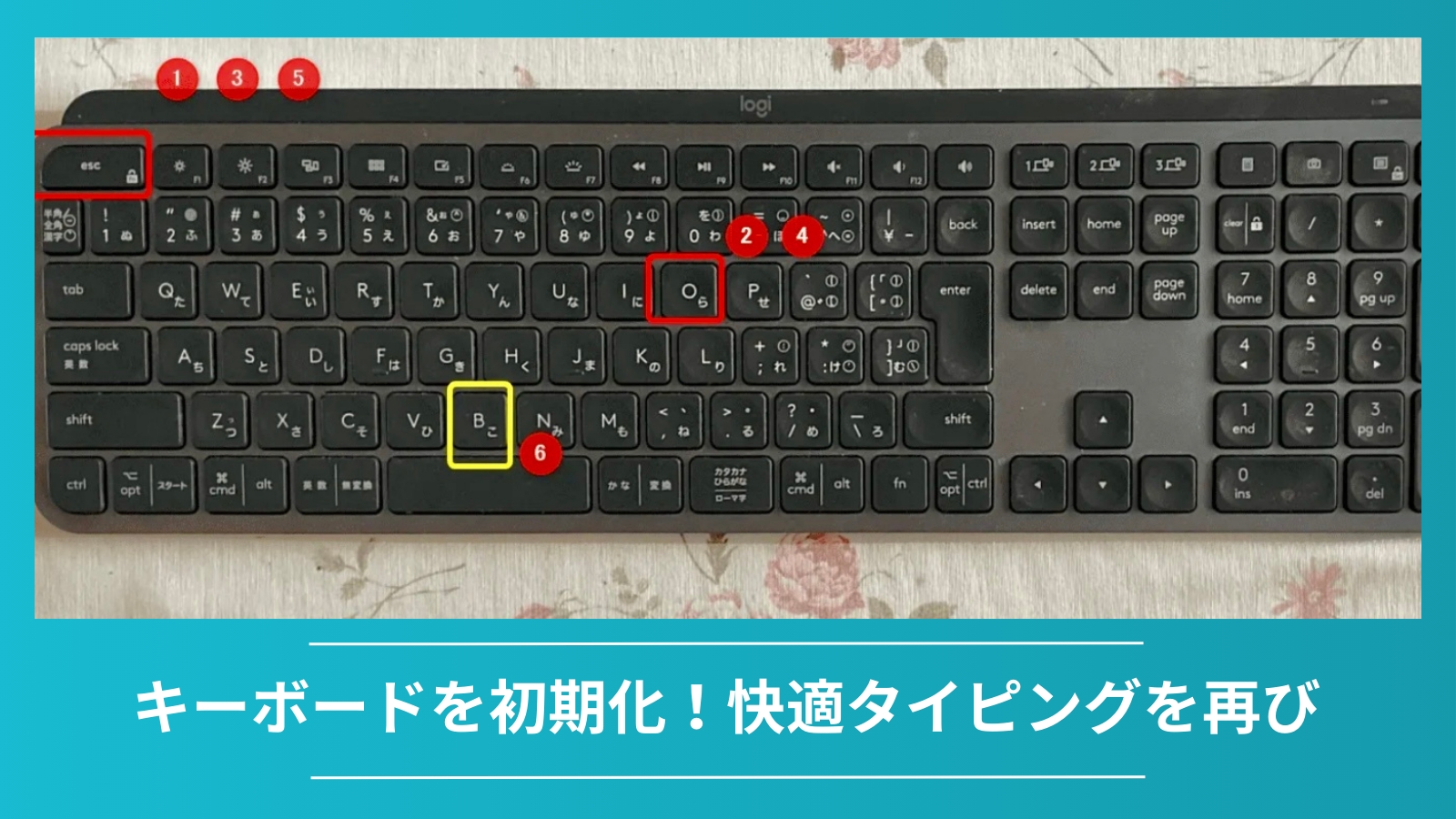
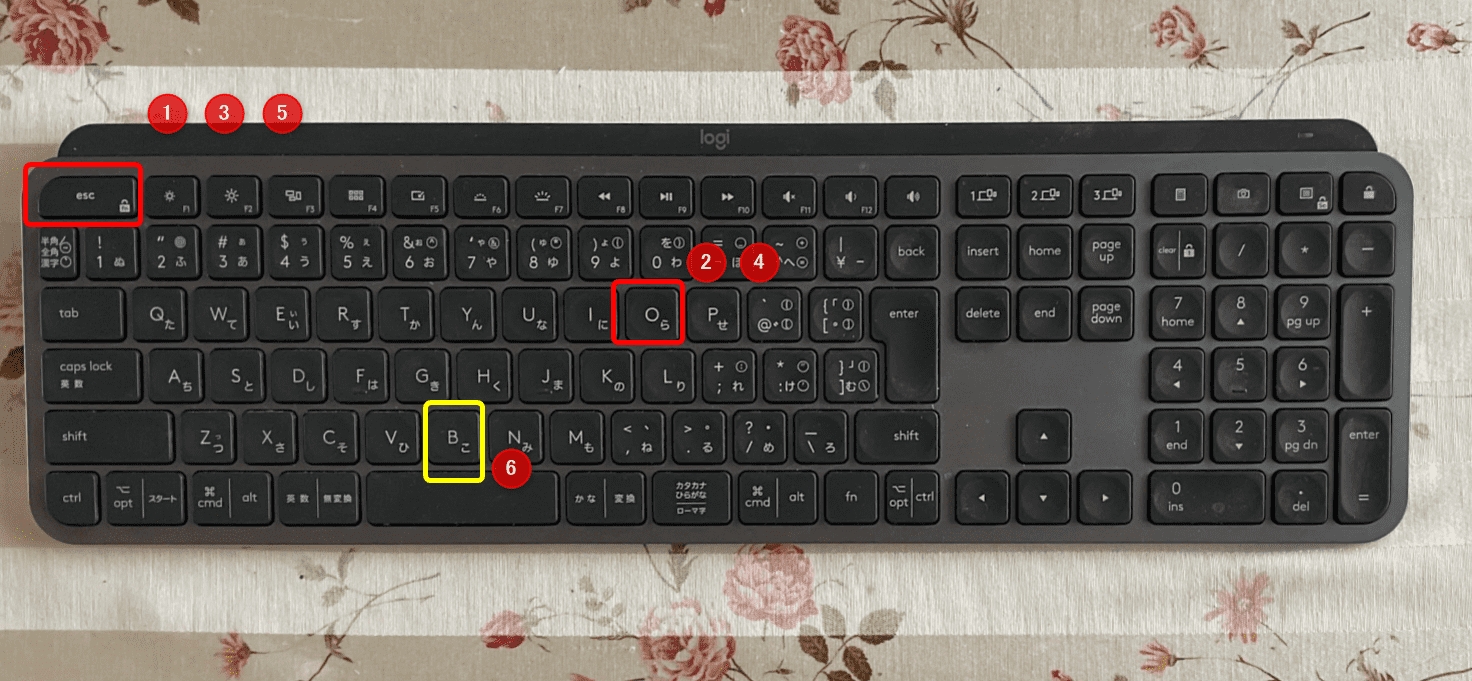
初期化の手順:『ESC+o(オー)』→『ESC+o(オー)』→『ESC+b(ビー)』をすばやく押す
成功すると、キーボード上部の3つの接続ランプが点滅します。
ただし! いきなり初期化する前に確認してほしいことがあります。順番を守るだけで、無駄な手間がぐっと減りますよ。
まず試してほしい:初期化の前にやること
初期化は「最後の手段」ではありませんが、その前に試せることがあります。実は、簡単な操作で直ることも多いんです。
- PCを再起動する:ドライバーの一時的な不具合はこれで解消されることが多い
- キーボードの電源をオフ→オンにする:本体裏のスイッチで切り替えるだけ
- 接続チャンネルを切り替える:Easy-switchボタンで別のチャンネルに変えてから戻す
- USBレシーバーを別のポートに挿し直す:ポートの認識不良が原因のこともある
これらを試しても改善しない場合が、初期化の出番です。
こんな症状が出たら初期化のサイン
「なんとなく調子が悪い」では判断しにくいですよね。具体的にはこういった症状が出たとき、初期化が有効です。
- 特定のキーだけ反応しない、または反応が遅い
- 押したキーと違う文字が入力される
- 複数のキーを同時押ししても反応しない
- 入力がランダムに遅延する
- キーが押しっぱなしの状態になる
- 新しいPCやデバイスにペアリングし直したい
特に「新しいデバイスに繋ぎ直したい」というケースは、トラブルではなくてもよく使います。私自身、PCを買い替えたときに初期化→再ペアリングの流れで使いました。意外とサクッとできますよ。
初期化する前に必ずやること:設定のメモ
初期化すると、Logi Options+(またはLogicool Options)で設定したカスタマイズがすべて消えます。
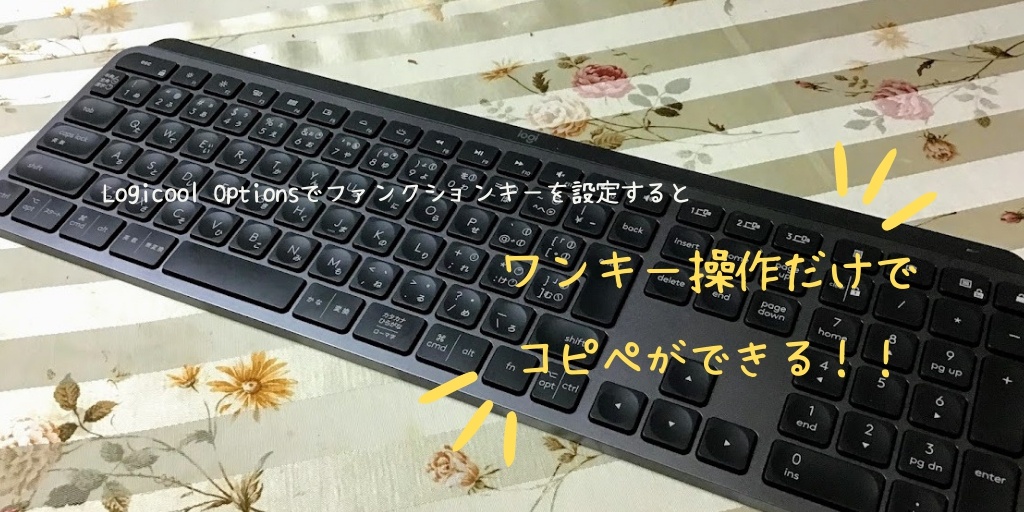
ファンクションキーの割り当て、コピペのワンキー化、マクロ設定など。こだわって作った設定ほど、消えたときのショックが大きいです。スクリーンショットでもメモ帳でも、手順を残しておくことを強くおすすめします。
ちなみに、2024年以降はロジクールの推奨ソフトが旧「Logicool Options」から「Logi Options+(プラス)」に移行しています。まだ旧版を使っている方は、この機会に新しいソフトへ切り替えるのも良いタイミングです。
ロジクール MX KEYS(KX800M)初期化の手順
では、実際の手順です。難しいことは何もありません。
ステップ1:キーボードの電源が入っていることを確認
本体裏面のスイッチがオンになっているか確認します。バッテリー残量が少ないと途中で止まることがあるので、念のため充電しておくと安心です。
ステップ2:3つのキーを素早く順番に押す
①『ESC+o(オー)』→ ②『ESC+o(オー)』→ ③『ESC+b(ビー)』
3セットを、できるだけ間をあけずに連続して押します。
ステップ3:ランプの点滅で成功を確認
キーボード上部にある3つの接続インジケーター(ランプ)が点滅すれば初期化完了です。点滅しない場合は、もう一度素早く操作してみてください。「早すぎるかな?」というくらいのテンポで押すのがコツです。
初期化後の再ペアリング手順
初期化が完了したら、PCやデバイスとの接続を設定し直します。
Bluetooth接続の場合
- キーボード上部のEasy-switchボタンを長押し(ランプが速く点滅したらペアリングモード)
- PC側のBluetooth設定を開き「MX Keys」を選択
- 接続が完了するとランプが点灯したまま安定する
USBレシーバー(Unifying)接続の場合
- レシーバーをPCに接続する
- Logi Options+を起動し、デバイスを追加する
- 画面の指示に従ってペアリングを完了する
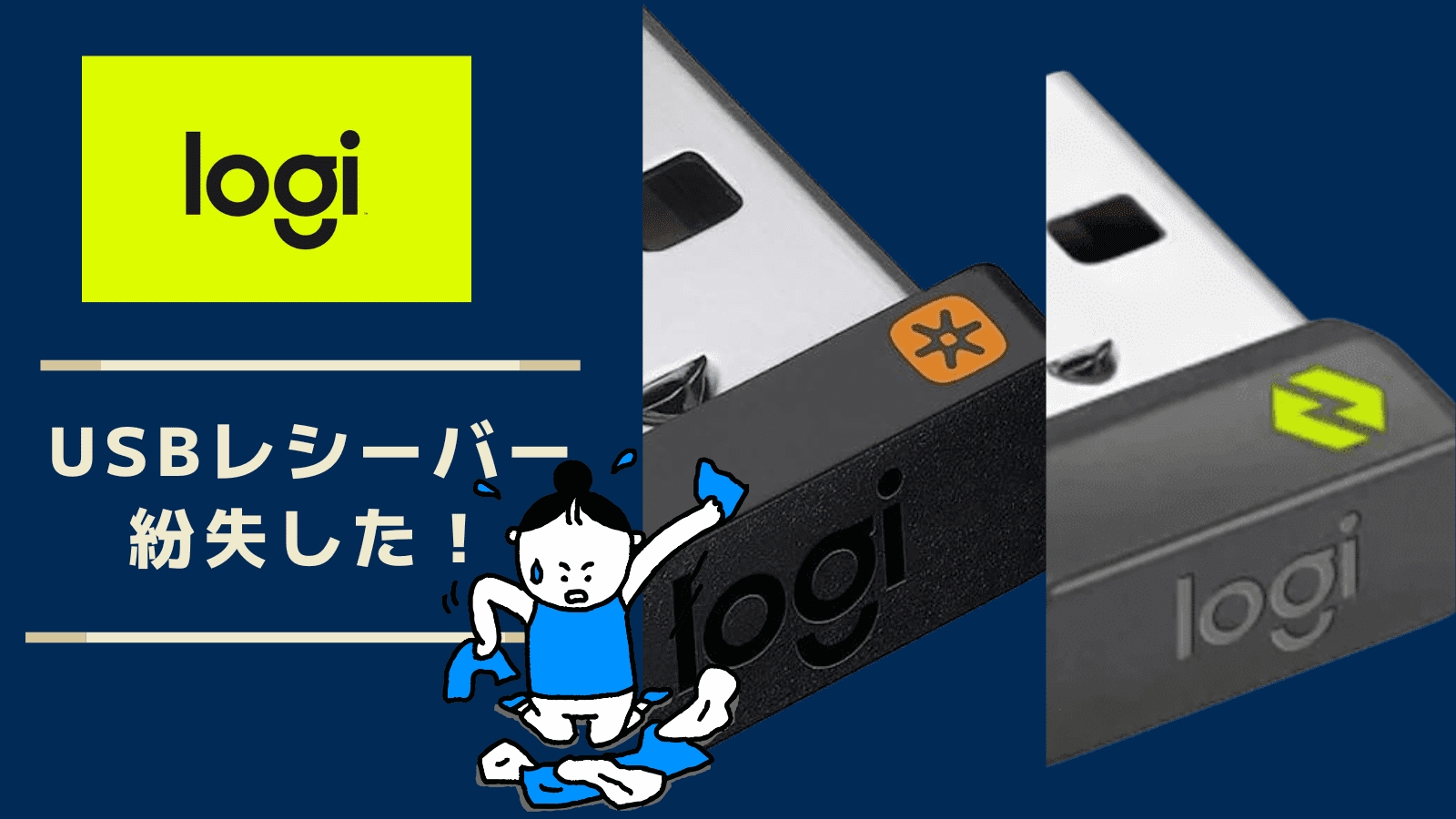
レシーバーをなくしてしまった場合は、別途対応レシーバーを用意すれば再ペアリングできます。詳しくは下の関連記事をどうぞ。
それでも解決しないときは
初期化と再ペアリングを試しても症状が改善しない場合は、ハードウェア側の問題も考えられます。そのときはロジクールのサポートへ。保証期間内であれば交換対応になるケースもあります。
まとめ
MX KEYSの初期化は、3つのキーを素早く押すだけ。難しくはありません。ただ、やる前に「設定のメモ」と「簡単なトラブルシューティング」を済ませておくと、後悔が少ないです。
新しいPCに乗り換えたとき、接続の調子が悪くなったとき、ぜひこの手順を参考にしてみてください。
あわせて読みたい
MX KEYSをもっと活用したい方は、こちらの記事もどうぞ。
コメント