
ペイント3Dを使えば、無料・追加ソフトなしで背景を透明にした画像(透過PNG)が作れます。Photoshopがなくても大丈夫。実際に試してわかった「ちょっとしたコツ」も含めて、スクリーンショット付きで解説します。
新規に入手できない方は、Windowsの「ペイント」または「フォト」アプリの背景削除機能をお試しください。
ペイント3Dで透過画像を作るとどんなことができる?
「透過画像」とは、背景部分が透明になった画像のこと。PNG形式で保存することで、別の背景に合成したり、ブログのアイキャッチ素材として使ったりと、活用の幅がぐっと広がります。
たとえば、こんな使い方が考えられますよね。
- 商品写真の背景を白抜きにしてネットショップに使う
- 人物写真を切り抜いて別の背景に合成する
- ロゴやイラストを透過させてブログ素材に活用する
ペイント3Dとは?どんなアプリ?
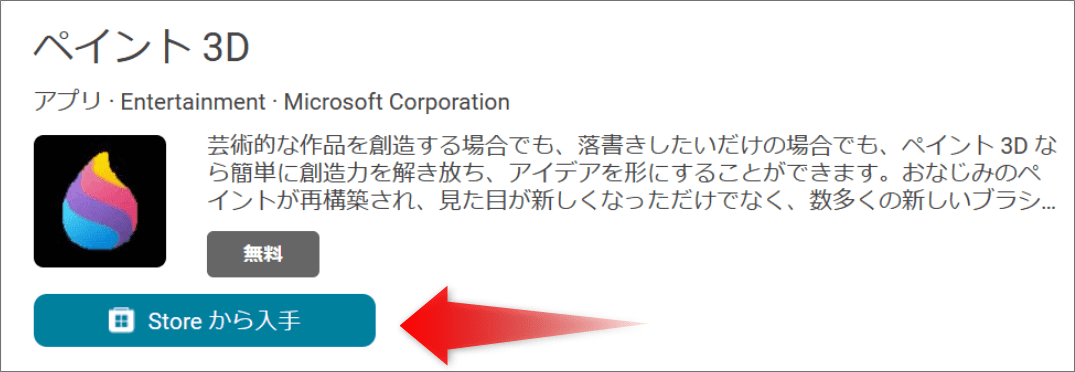
ペイント3Dは、Windows 10に標準搭載されていた画像編集アプリ。「マジック選択」というAI機能を使えば、難しい操作なしに被写体の輪郭を自動で認識してくれます。Photoshopのような専門知識がなくても使えるのが最大のメリットでした。
なお、Windows 11には最初から搭載されておらず、2024年11月4日以降は新規ダウンロードも不可となっています(上記のお知らせ参照)。
背景を削除して透過PNGを作る手順【全3ステップ】
Windowsのスタートメニューから「ペイント3D」を起動したら、さっそく始めましょう。
ステップ1:編集したい画像を開く
起動したら「開く」→「ファイルの参照」で、背景を消したい画像を読み込みます。新規作成画面が出た場合も、メニューから同様に操作できます。
ステップ2:マジック選択で背景を切り離す
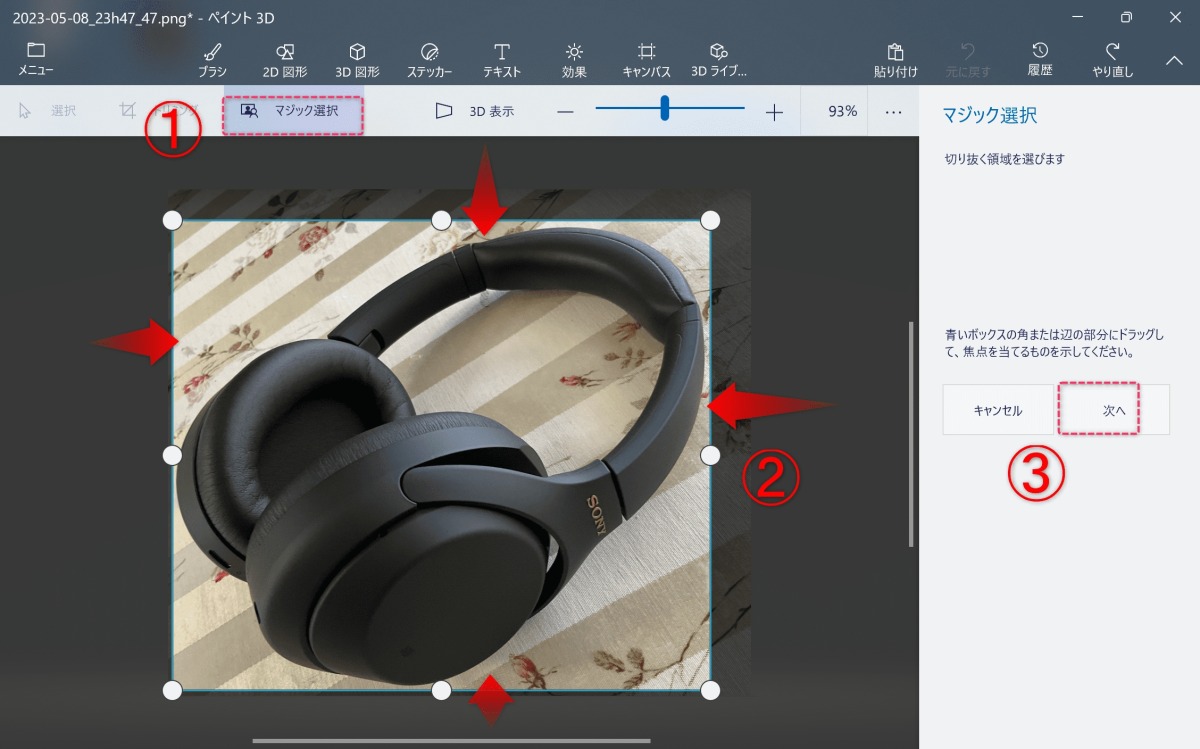
ツールバーの「マジック選択」をクリック。白い枠が表示されるので、残したい被写体にできるだけ近くまでドラッグして「次へ」を押します。
コツは「なるべくぴったり囲む」こと。余白が広すぎると背景の認識精度が下がります。
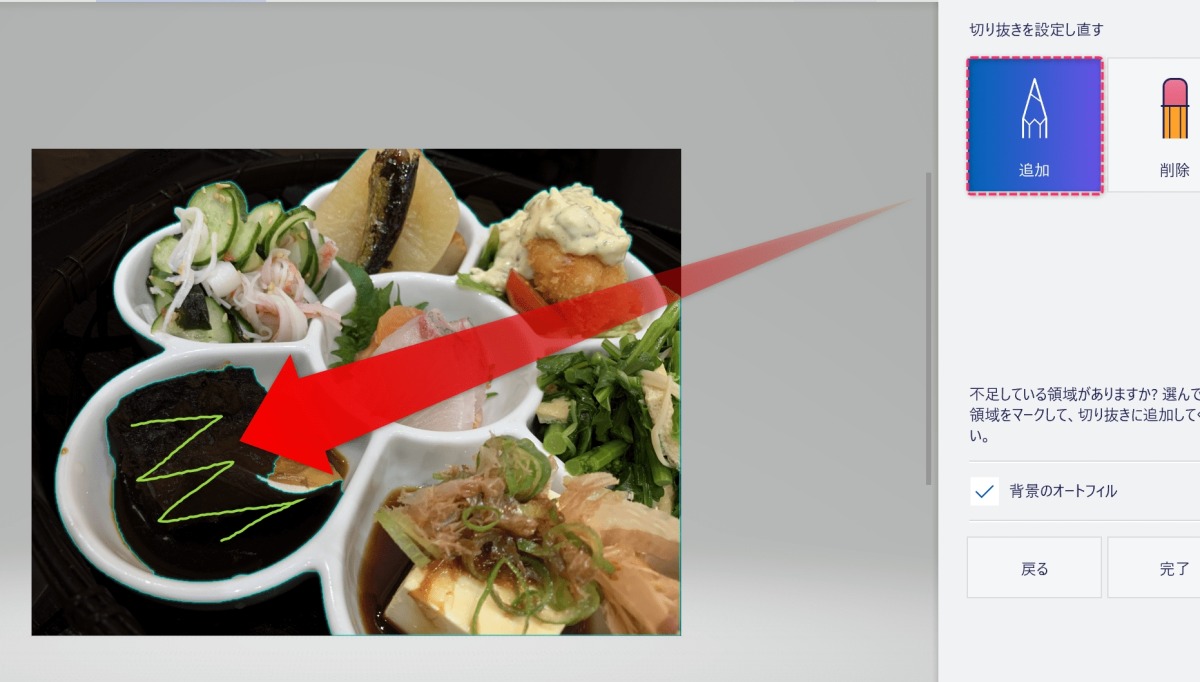
うまく選択できないときは「削除」「追加」で補正する
自動認識がうまくいかない部分は、手動で補正できます。画面を拡大して作業すると、細かい箇所もきれいに調整できますよ。
「削除」ボタン…余分に選ばれた部分をなぞって除外する
「追加」ボタン…選ばれていない部分をなぞって追加する
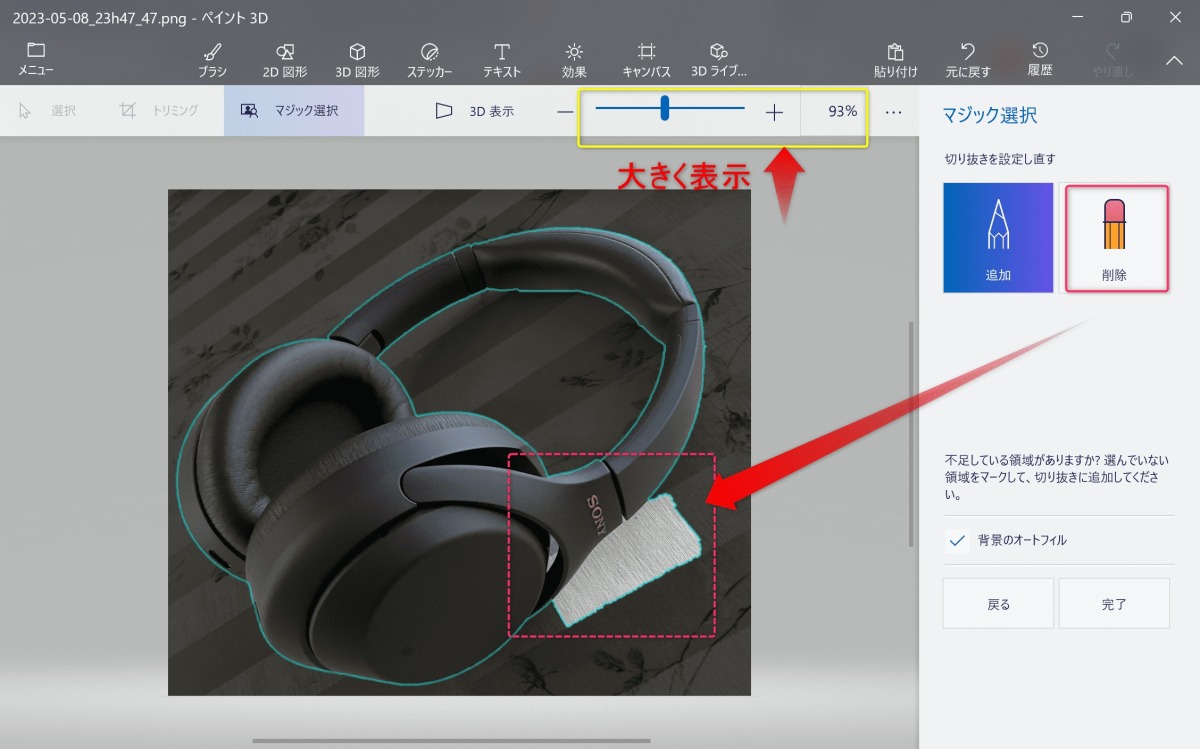
わずかになぞるだけで驚くほどきれいになることも。失敗してもCtrl+Zで戻れるので、気軽に試してみてください。
拡大しながら作業するのがいちばんのコツ。細部まで丁寧になぞれると仕上がりが全然違います。
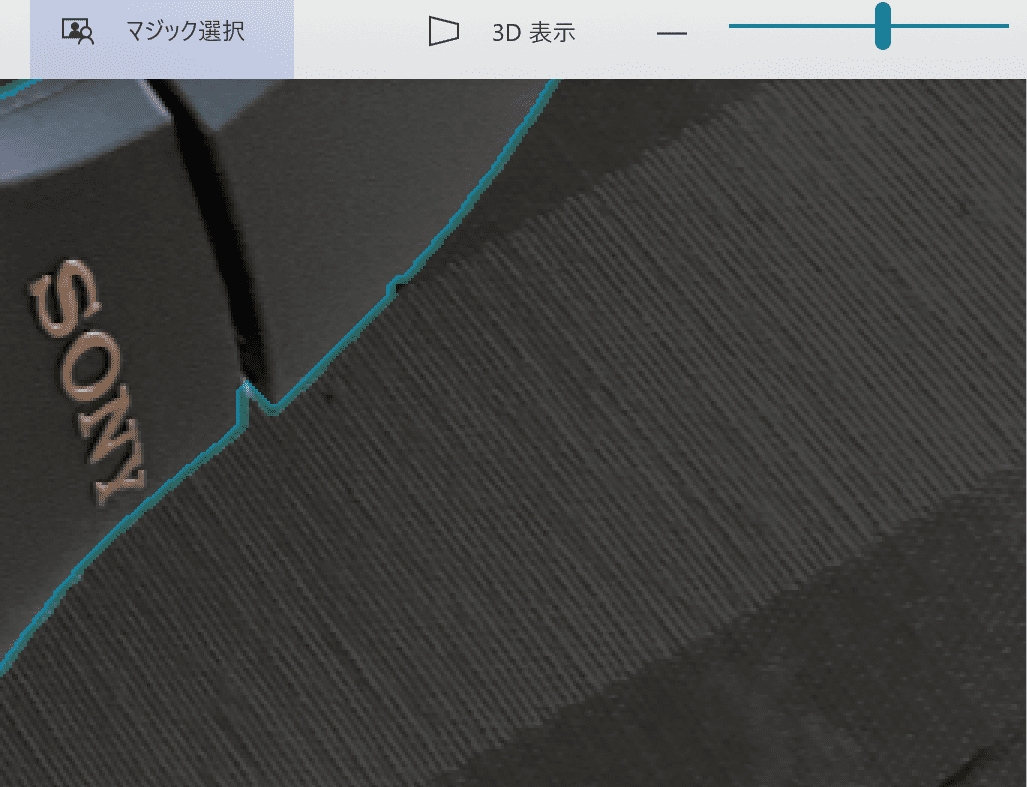
調整が終わったら、右下の「完了」をクリック。
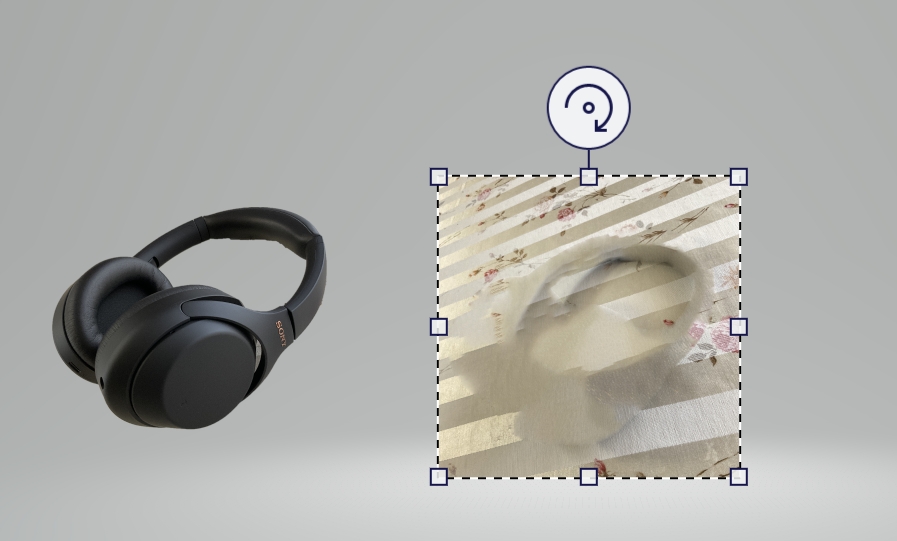
すると、被写体だけが浮き上がって表示されます。「あれ、失敗した?」と一瞬思うかもしれませんが、これで正解です。
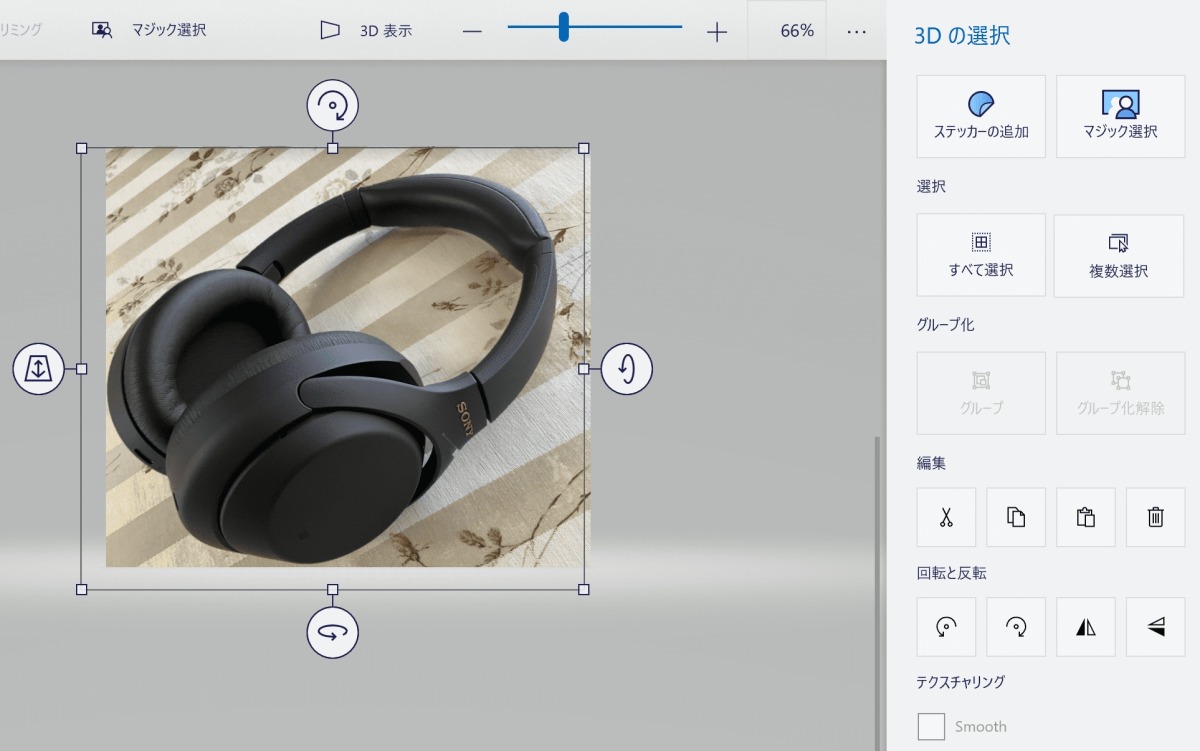
画像をマウスで動かしてみると…。
あら不思議♪
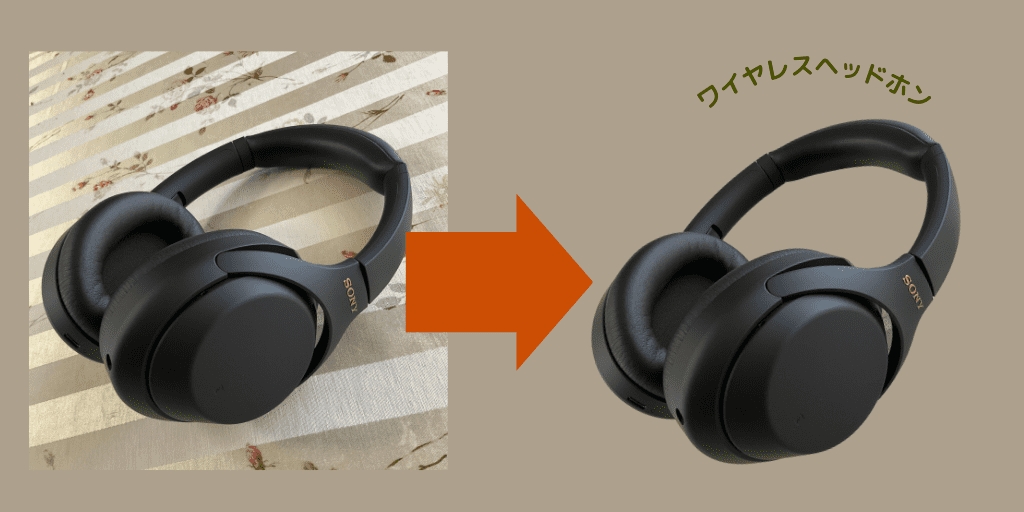
ヘッドフォンが背景からすっぽり外れました!
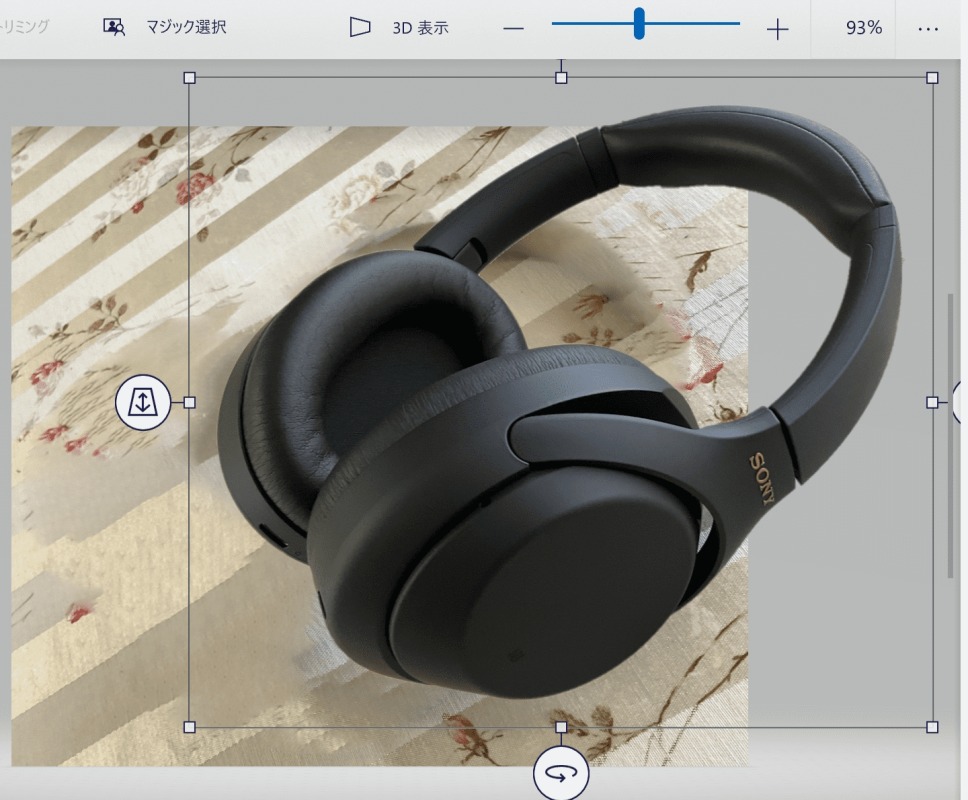
「追加」で補正する場合も同じ要領です。ざっくりなぞるだけでも、AIがかなり精度よく判断してくれます。
「ここも表示して!」とAIに指示するイメージで、なぞる感覚でOKです。
「完了」をクリックしてしばらく待つと、きれいに分離されます。
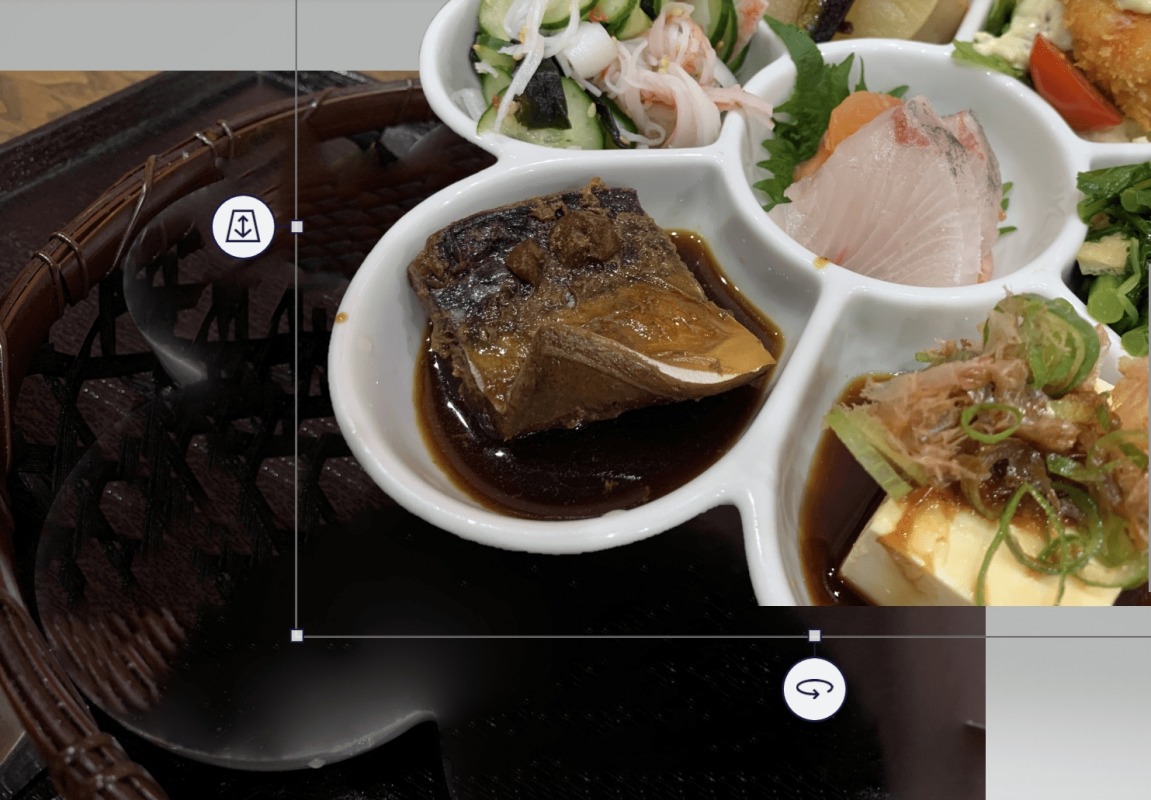
「これで保存すれば完成!」と思ったんですが、もうひと手間あります。ここが少しわかりにくいポイント。
ステップ3:キャンバスを非表示にしてPNGで保存する
切り離した被写体を画面の横に移動させ、残った背景部分をカーソルで囲んで選択し、Deleteキーで削除します。
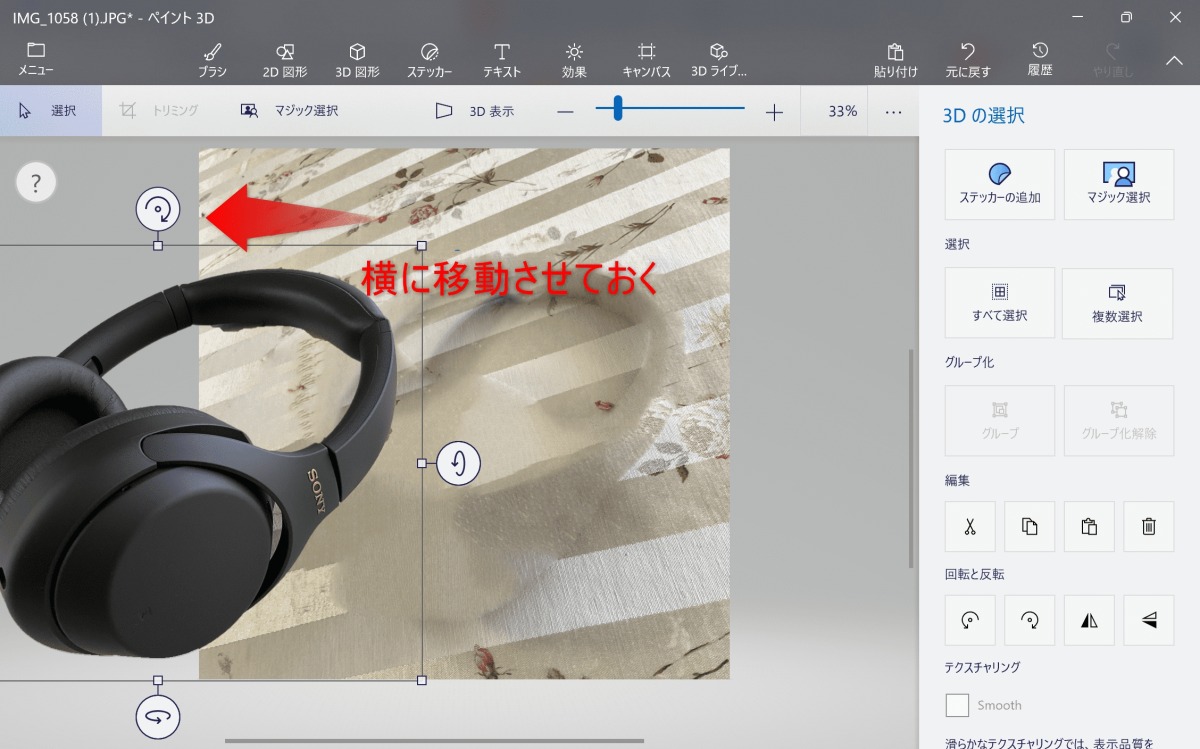
背景を選択してDeleteキーで削除。白い背景になります(まだ透過ではない)。
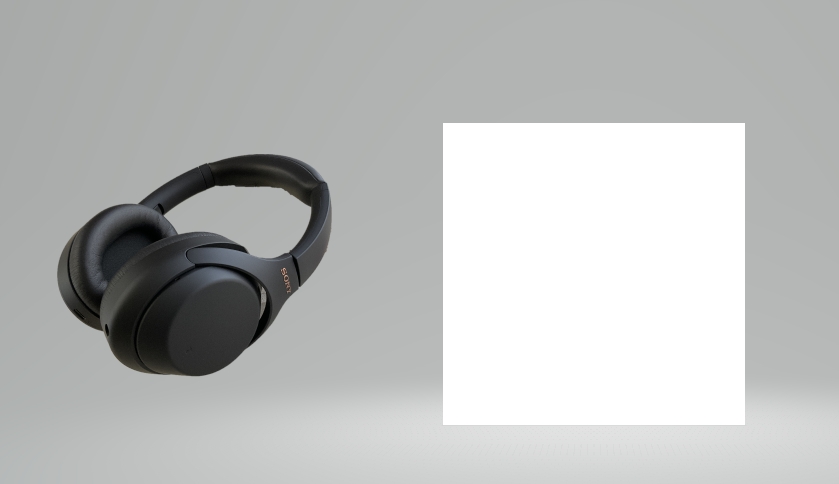
次は「キャンバス」の設定で、この白い背景を透明に変えます。
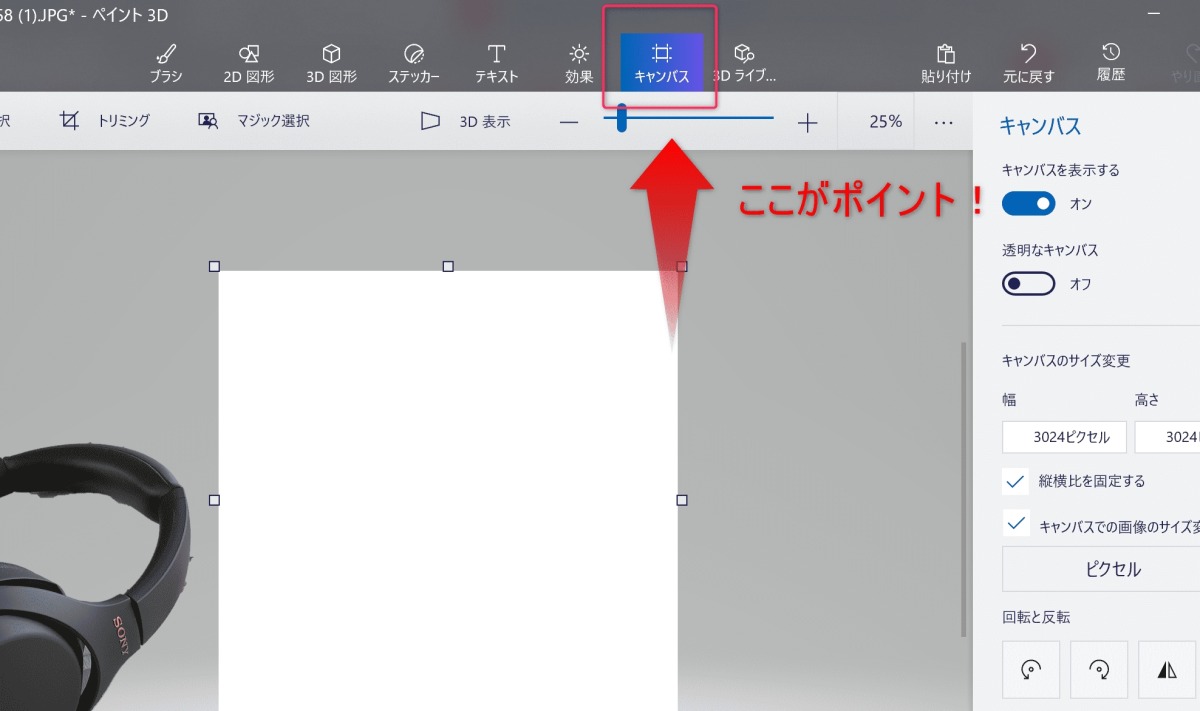
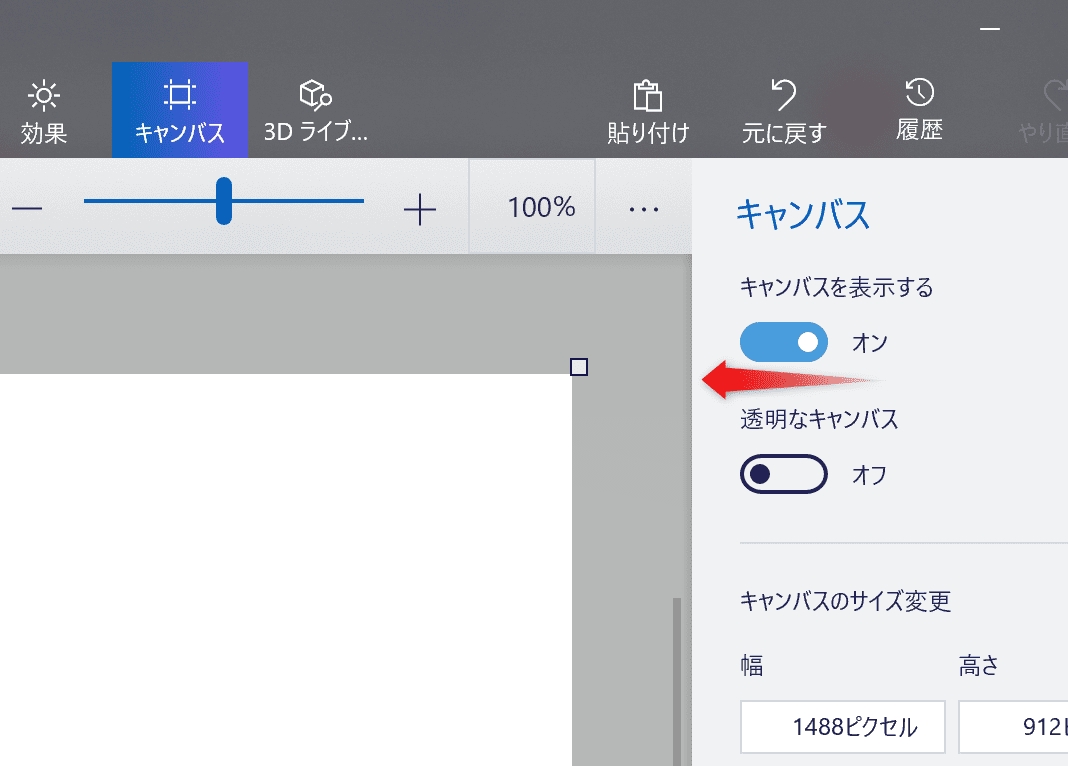
右側のパネルで「キャンバスを表示」をオフにします。画面全体がグレーに変わりましたか?これが透過状態のプレビューです。
PNG形式で保存すれば完成
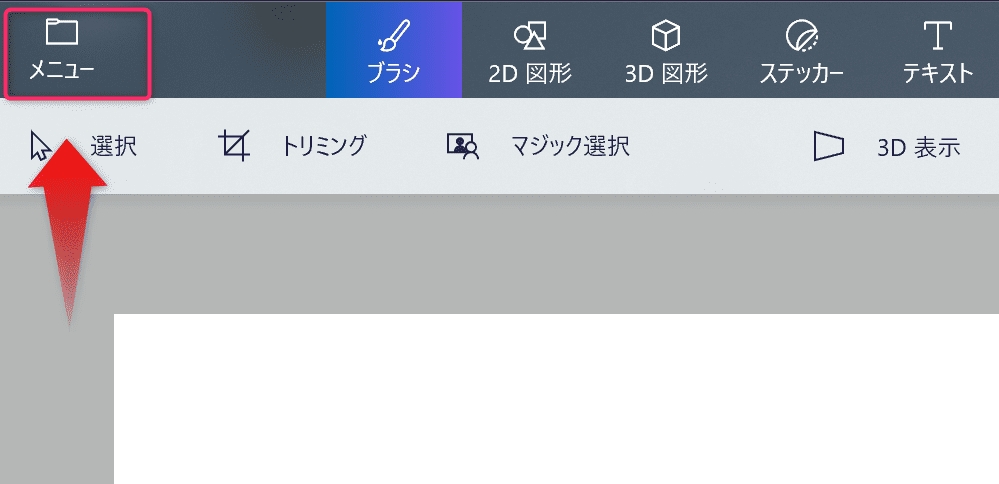
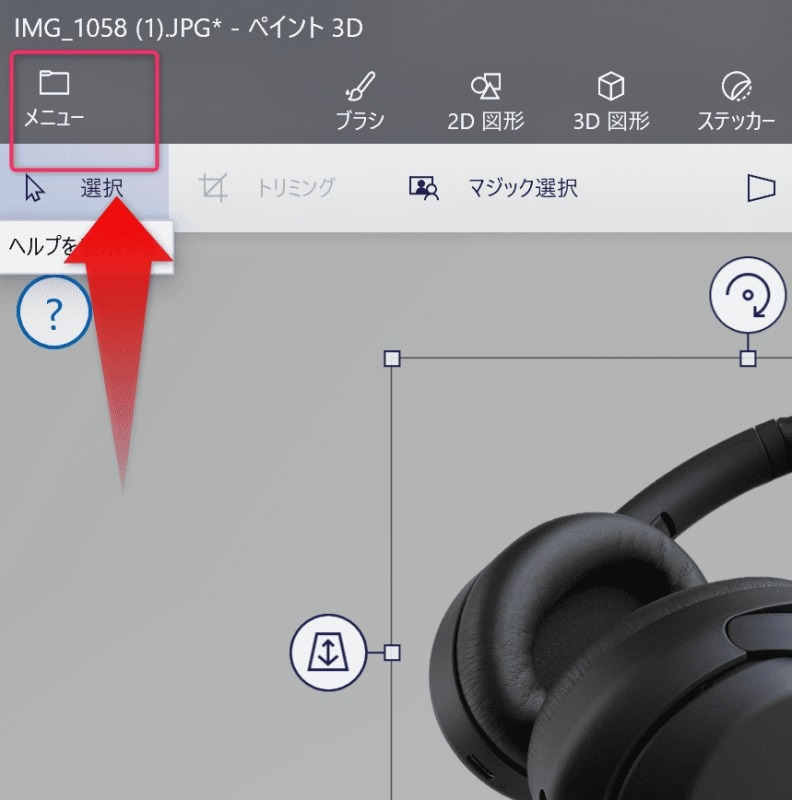
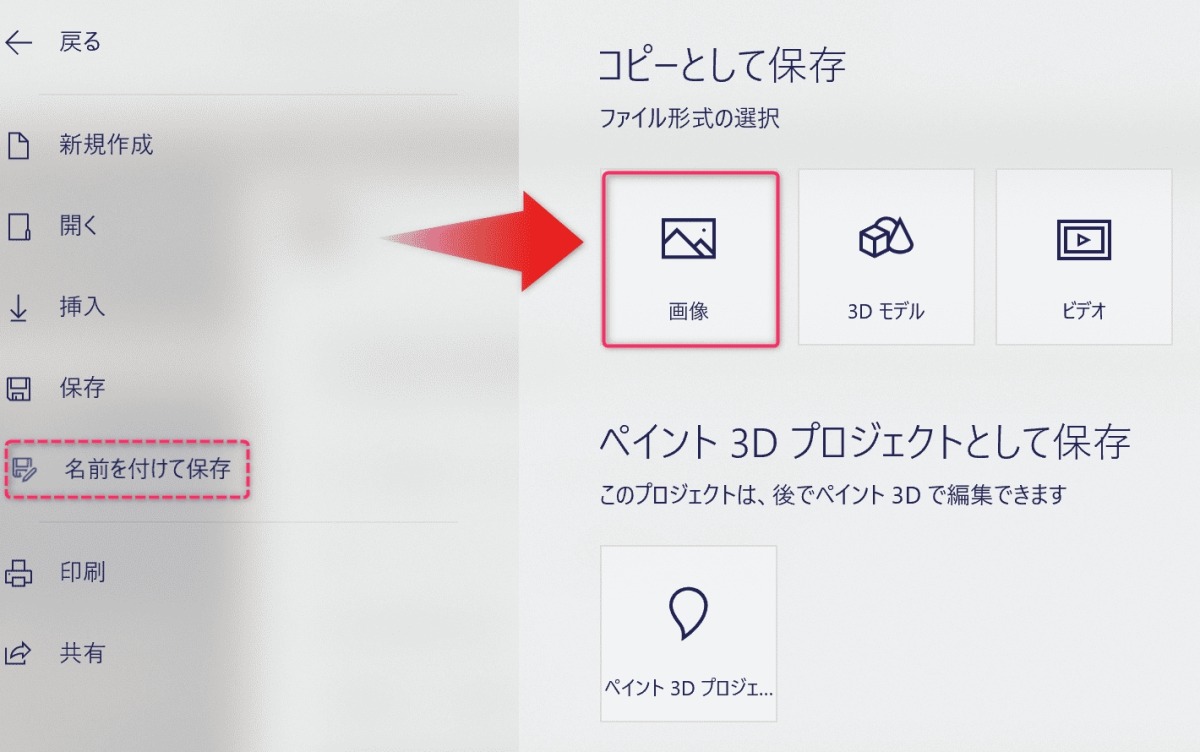
左上の「メニュー」→「名前を付けて保存」→「画像」を選択します。
保存ダイアログで「透明度」にチェックを入れると、格子柄で透過状態が確認できます。ファイル形式は必ず「PNG」を選んでください。JPGは透過に対応していないので注意。
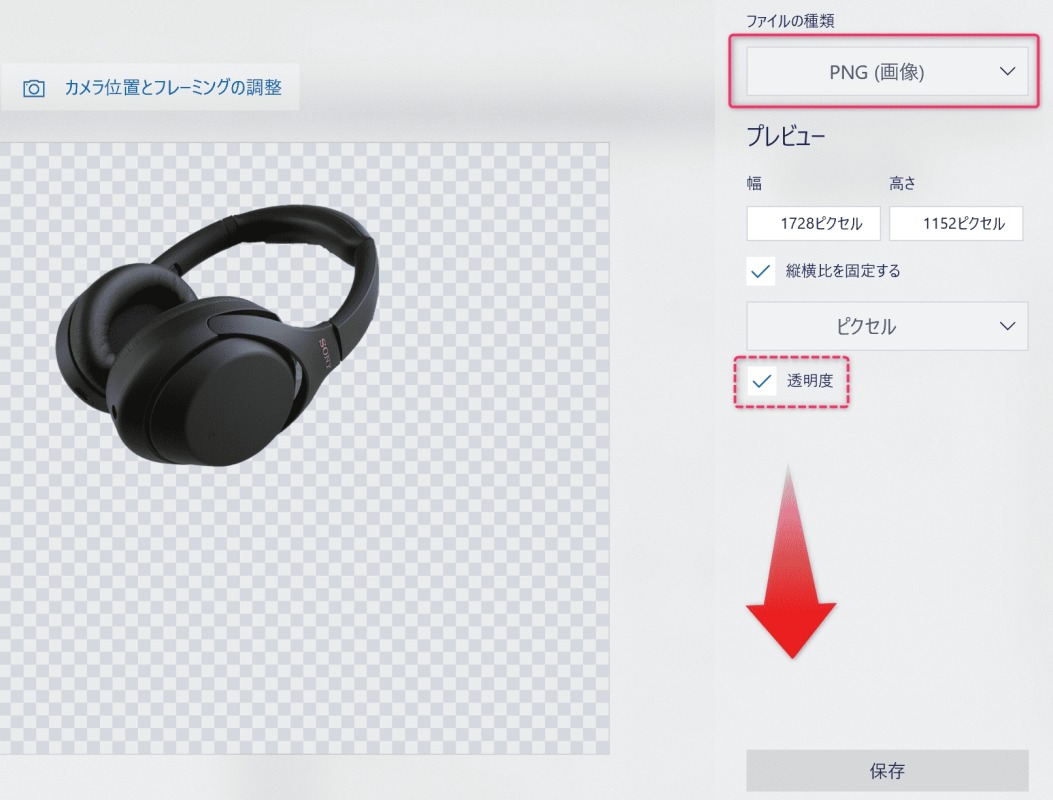
ファイル名を入力して「保存」を押せば、透過PNG画像の完成です。
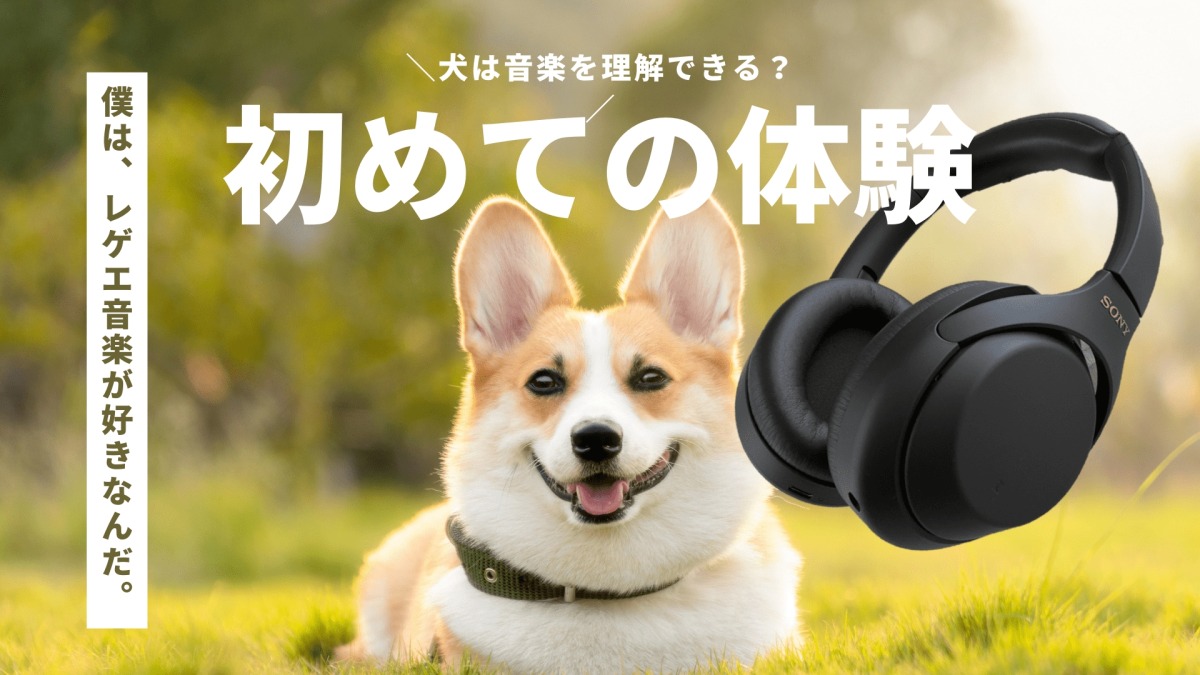
この透過画像を使って作ってみました。もう少し丁寧になぞればもっときれいになったかな…(p_-)
実際に試してわかった失敗談:謎の光のような線が出る問題
ネットで調べると「ハサミの切り取りボタン→新規作成画面に貼り付け」という手順を紹介しているサイトが多くあります。でも実際に試したら、保存した画像に謎の光のような線が入ってしまい、うまくいきませんでした。
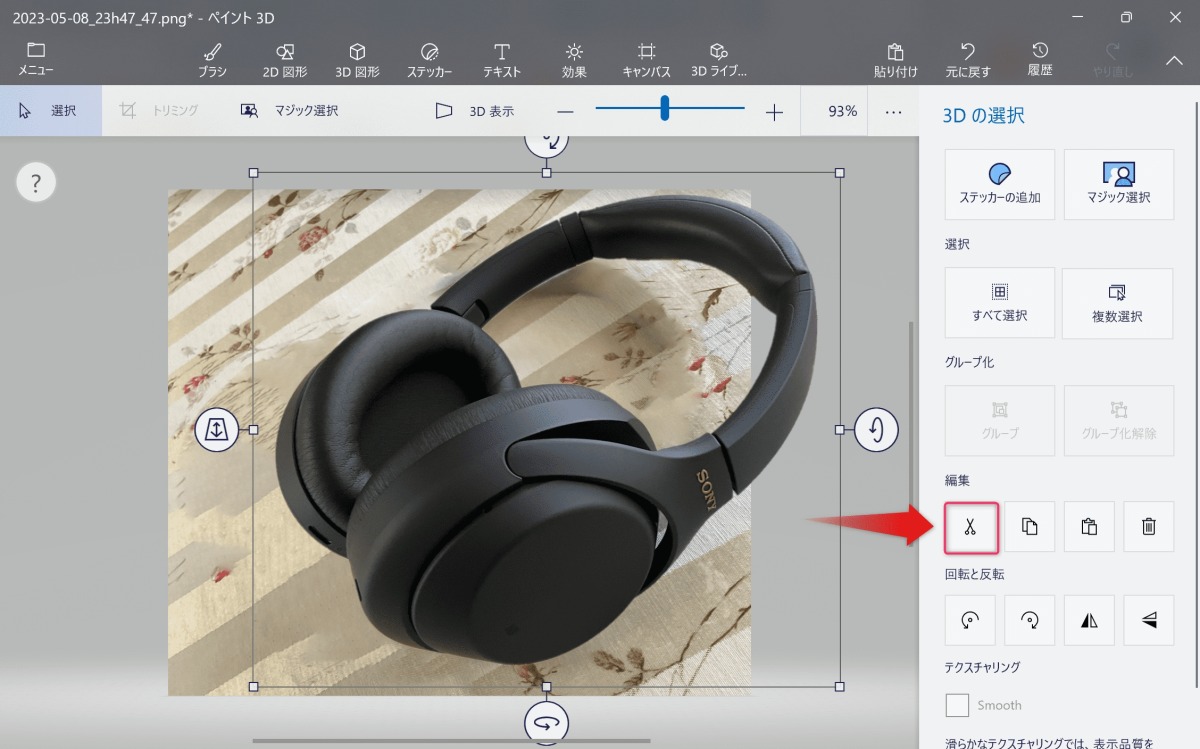
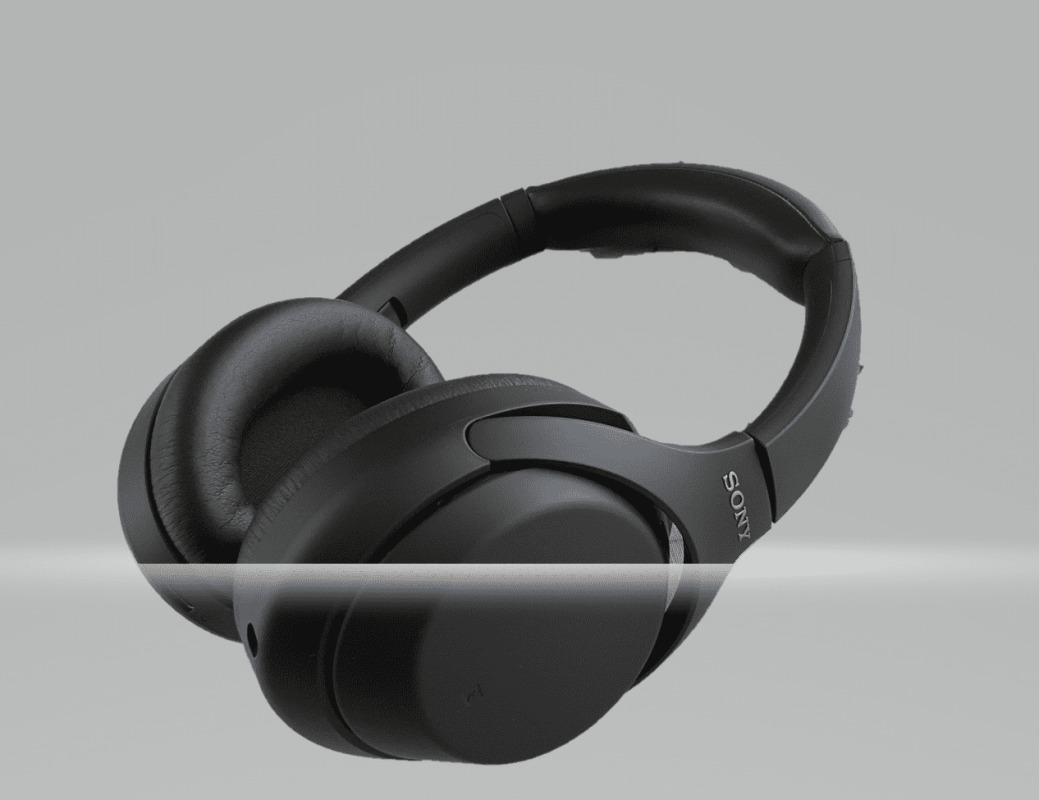
サイズ調整もうまくいかず、この方法は断念。本記事で紹介した「キャンバスをオフにしてPNG保存」の手順のほうが、確実にきれいな結果になりました。同じ失敗をしている方の参考になれば。
ペイント3Dの他の機能も活用してみよう
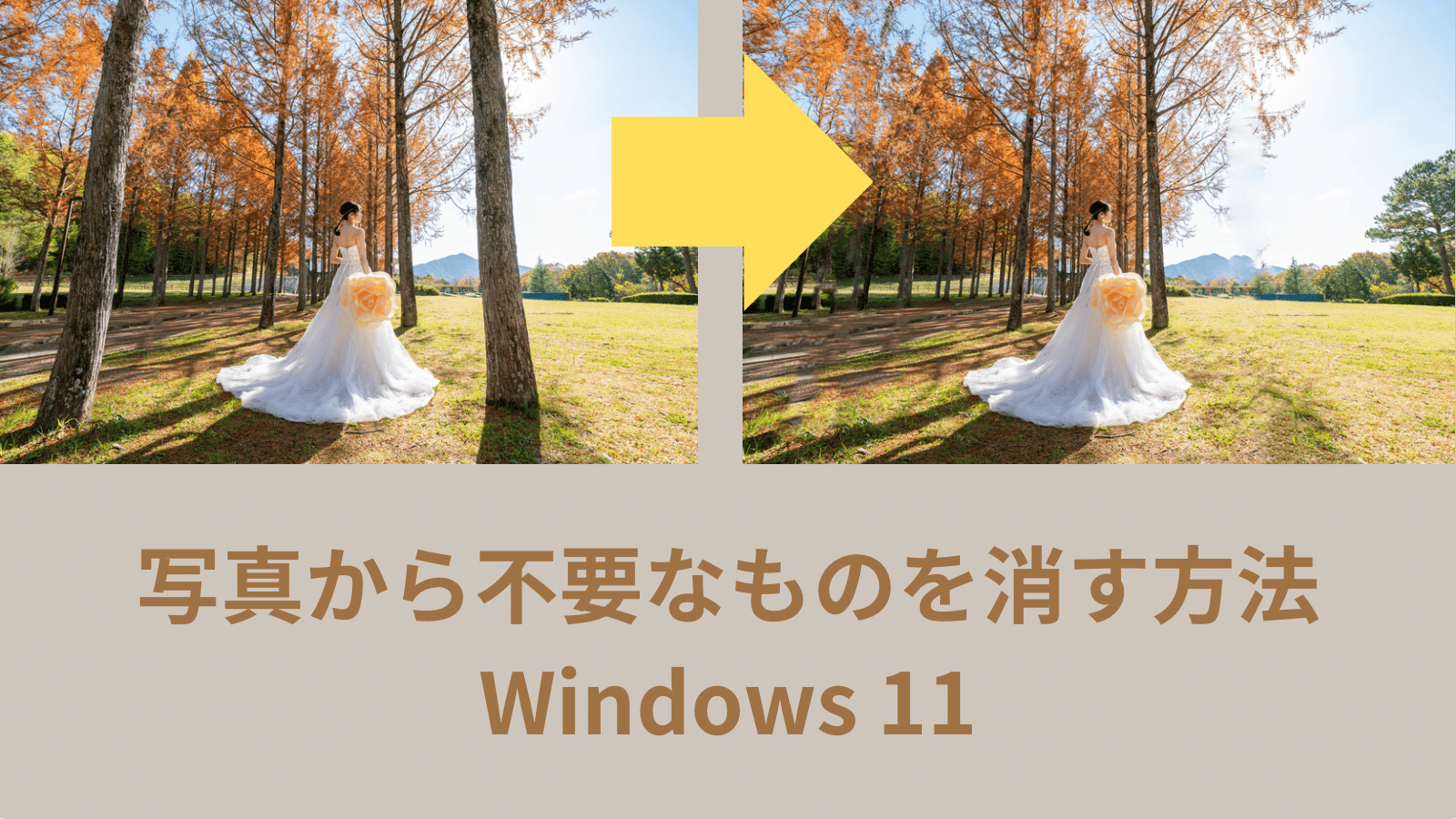
透過画像の作成以外にも、ペイント3Dには便利な機能があります。写真に写り込んだ不要なものを消す「消しゴム機能」も、実際に使ってみると意外と精度が高くて驚きますよ。
ペイント3Dが使えない場合の代替ツール
ペイント3Dが手元にない方、または今後も安定して使えるツールを探している方には、以下がおすすめです。
| ツール | 料金 | 特徴 |
|---|---|---|
| Windowsペイント(新版) | 無料 | 背景削除機能あり・Windows標準 |
| Windowsフォト | 無料 | AI背景削除対応・操作が直感的 |
| Canva | 無料〜有料 | ブラウザで使える・背景削除は有料プラン |
| GIMP | 無料 | 高機能・学習コストはやや高め |
日常的な画像編集ならWindowsの「ペイント」や「フォト」で十分まかなえます。もっと本格的に写真編集をしたいなら、動画変換・画像編集・録画を一本でカバーするソフトも選択肢のひとつです。

画像編集をもっと快適にするグッズ
細かい選択作業はマウスよりペンタブレットのほうが格段にやりやすいです。特に輪郭をなぞる作業は、手ブレが減って精度がぐっと上がります。
入門モデルとして定番のWacomのペンタブレットは、初心者にも扱いやすくおすすめです。
また、デュアルモニター環境があると作業領域が広がって、画像を拡大しながら別ウィンドウで確認という使い方もできます。
まとめ:ペイント3Dの透過PNG作成、3ステップで完成
手順を振り返ると、こんな流れでした。
- 画像を開いて「マジック選択」で被写体を囲む
- 「削除」「追加」で選択範囲を補正して「完了」
- 背景を削除→キャンバスをオフ→PNG形式で保存
コツさえつかめば、慣れると5〜10分で完成します。ペイント3Dが手元にある方は、ぜひ試してみてください。
なお、2024年11月以降はペイント3Dの新規ダウンロードはできません。今後のことを考えると、Windowsの「フォト」や「ペイント(新版)」のAI背景削除機能への移行も早めに検討しておくと安心です。
コメント