
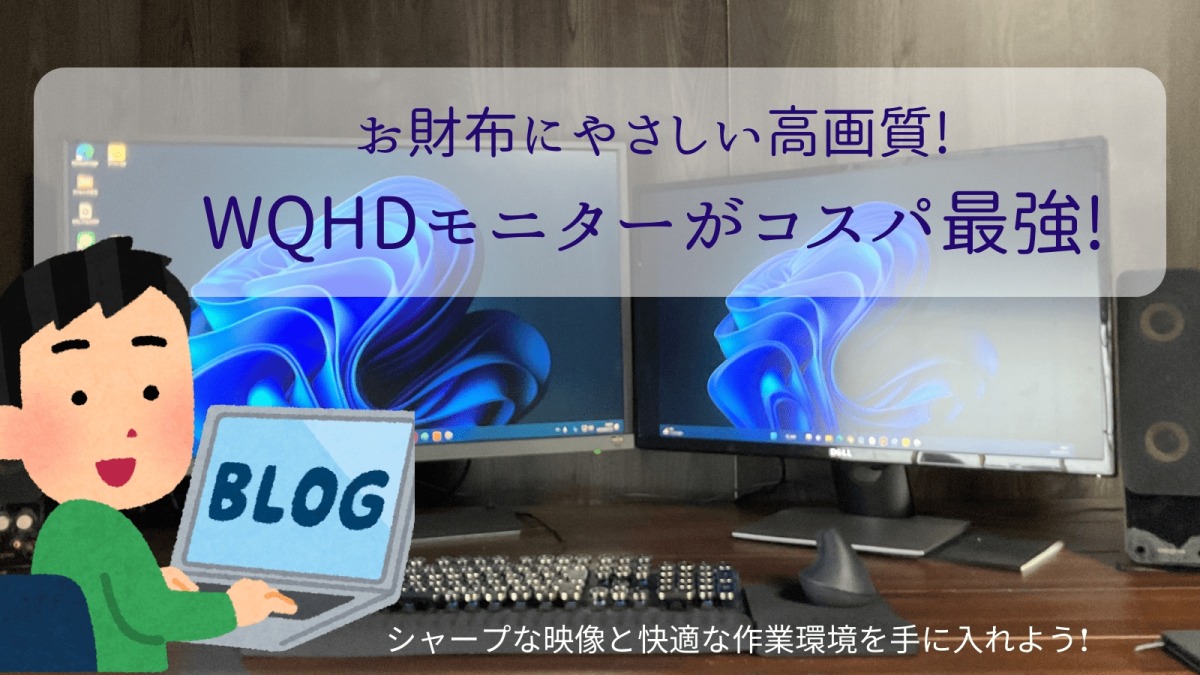
※ 本記事は2021年11月の記事をリライトしました。
「WQHDと4K、どっちを選べばいいの?」
モニター選びで一番多い悩みが、これだと思います。価格差はそれなりにある。でも画質の違いって実際どのくらい?PCのスペックは足りる?
私はWeb制作・デザインの仕事を15年以上続けています。チラシや広告のデザイン、ウェブサイト制作、ブログ執筆——画面を長時間見続ける毎日の中で、モニター選びは「道具選び」そのものでした。
そんな私が3年前、ASUS ProArt PA278CV(WQHD)を選んだ経緯と、4Kと比較した上での正直な感想をお伝えします。結論:WQHDで後悔なし。でも4Kが向いている人も確実にいるので、そこも包み隠さず書きます。
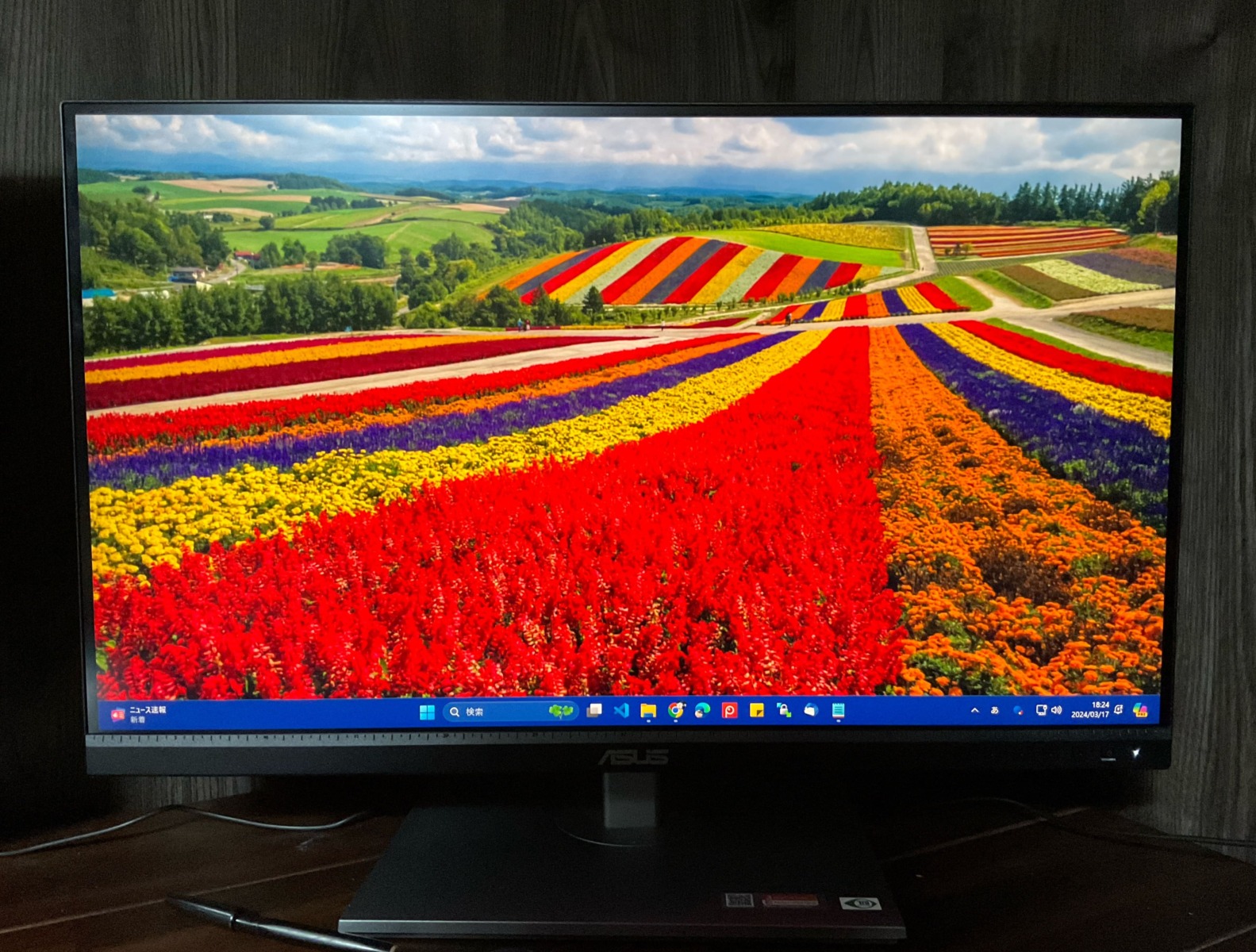
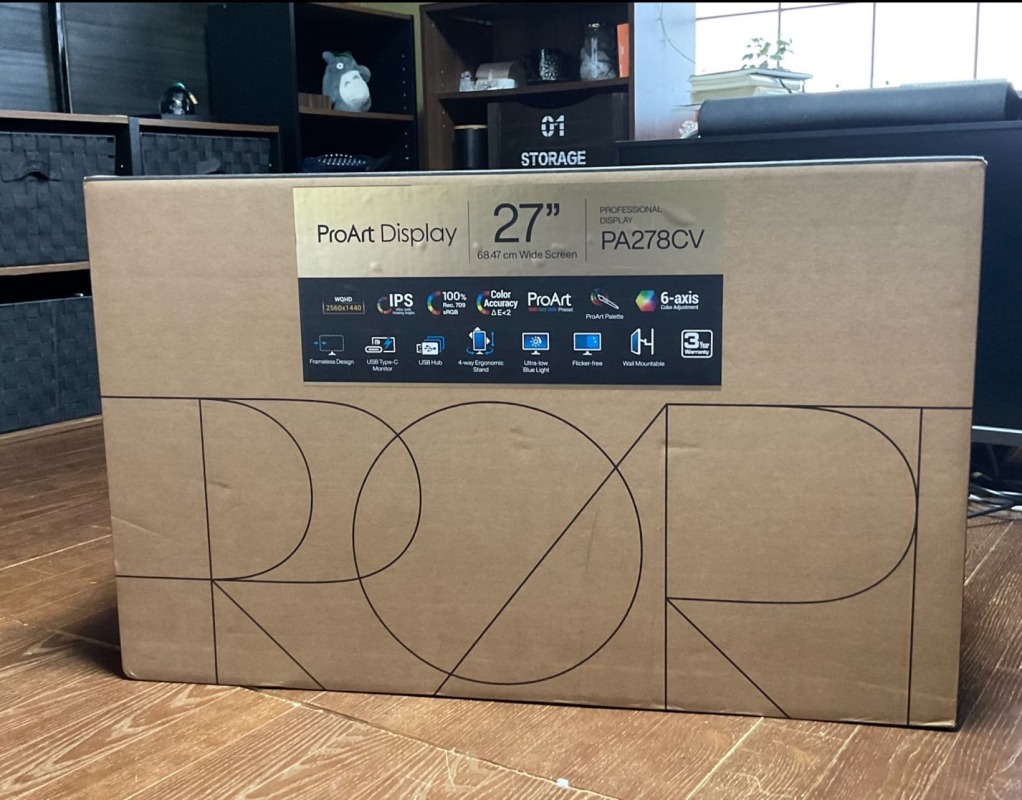

 ポチップ
ポチップ
WQHDと4K、何が違う?まず解像度の話をざっくりと
「解像度ってピクセル数のことでしょ?」
そうなんですが、数字で見てもピンとこないですよね。まず3種類の違いをざっくり整理しておきましょう。
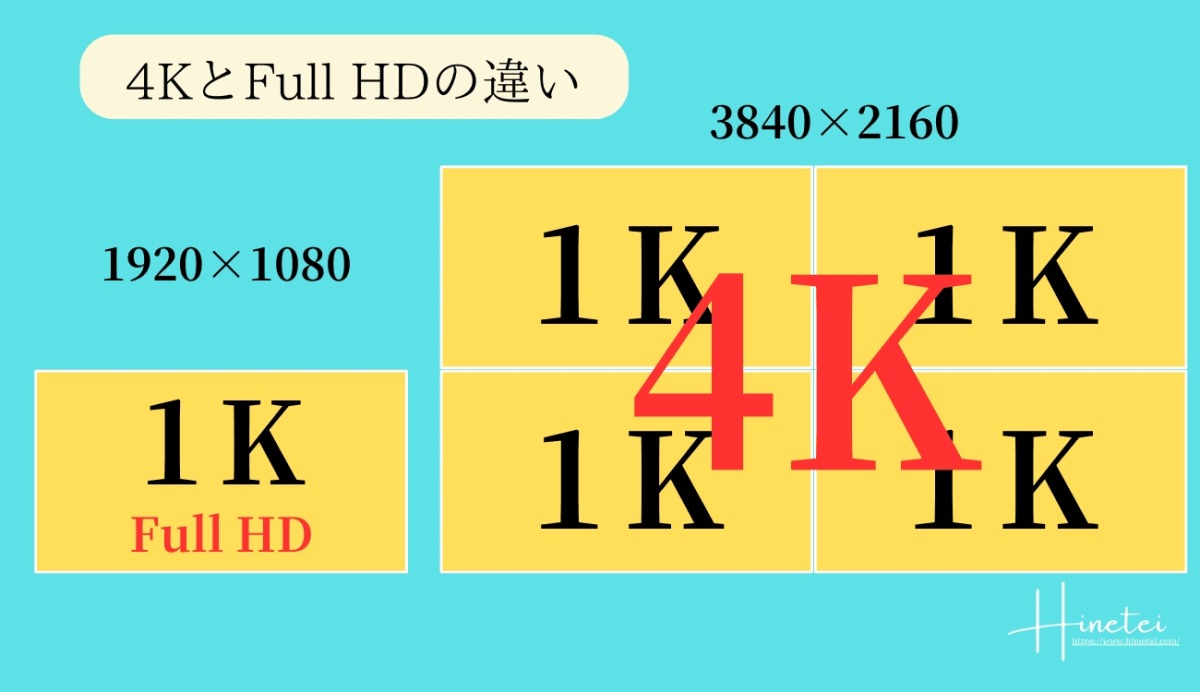
 himetei
図はFull HDと4Kの比較に絞って表示しています。WQHDはその中間——というイメージで。
Full HD・WQHD・4Kの違いを一言で言うと
【Full HD(1920×1080)】
長年テレビやモニターの標準として使われてきた解像度。普段使いには十分ですが、画面を拡大すると粗さが気になってきます。

【WQHD(2560×1440)】
Full HDの約1.8倍のピクセル数。文字や細い線がくっきりして、デザイン・編集作業での違いがはっきり出る解像度です。価格と性能のバランスが絶妙。
【4K(3840×2160)】
Full HDの4倍。映像の細部まで再現できますが、PCへの負荷も高く、モニター価格も跳ね上がります。映像・写真のプロや、ゲームのグラフィックを最大限楽しみたい人向けです。
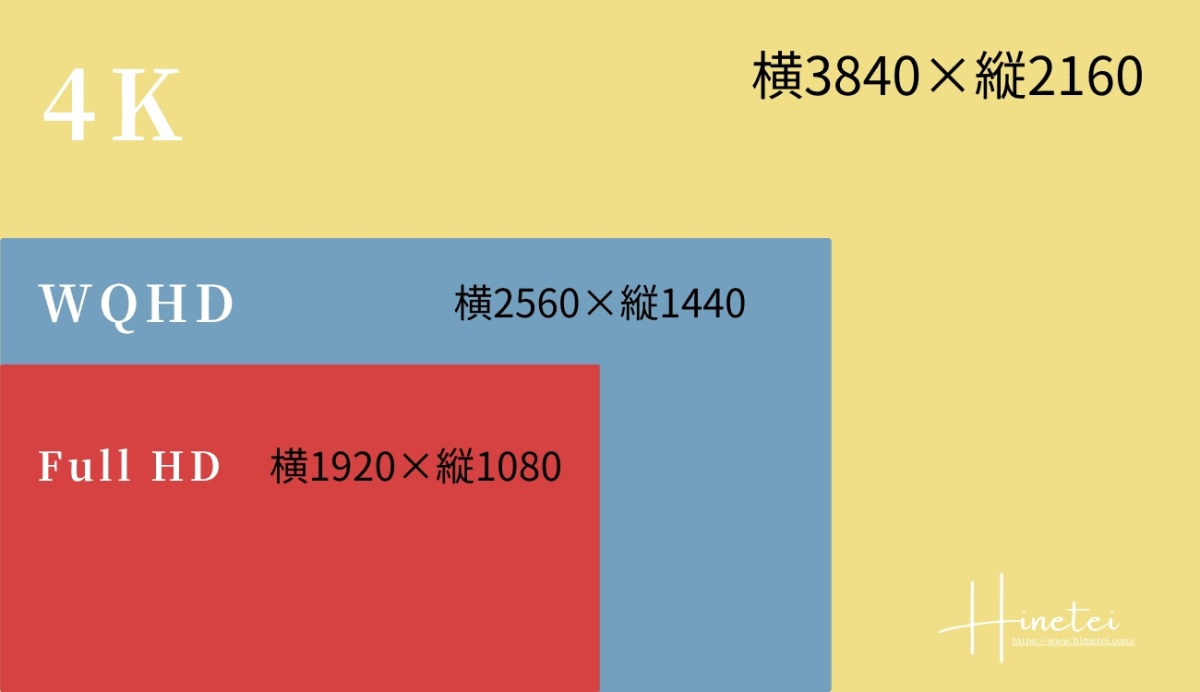 himetei
ちなみに、4Kモニターは「画面が大きい」という意味ではありません(笑)あくまで「ドットの細かさ」の話。同じ27インチでも、情報量がまったく変わってきます。

ドットが多い=「細かく描き込まれた絵本」を読む感覚、でしょうか。同じ画面サイズでも、情報量がまったく変わってくるんです。
himetei4KとFull HDを比較したイラストを用意しました。左がWQHD、右がFull HDです。

(左)WQHD (右)Full HD
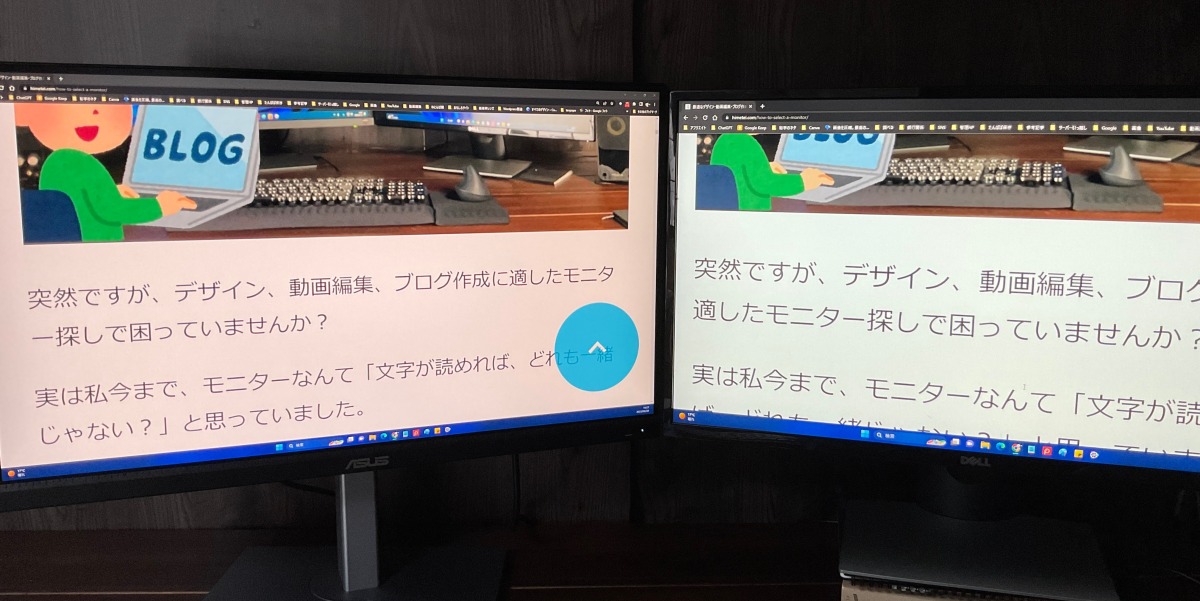
(あいた…文字の大きさがそろってない www 失礼しました!)

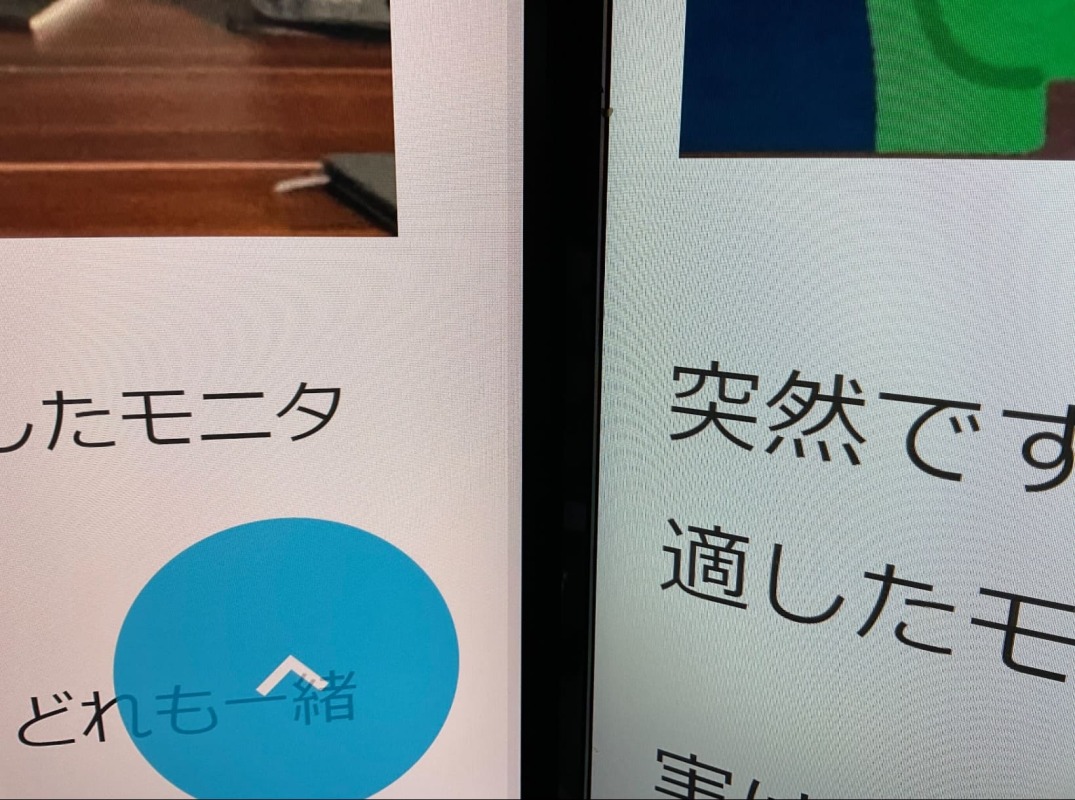
拡大するとくっきり度の差が伝わるでしょうか。画面を分割表示したときの見やすさが、これで大きく変わります。
 ポチップ
ポチップ
なお、コスト重視でとにかく安く済ませたいなら、Full HDでも十分です。
 ポチップ
ポチップ
WQHDと4K、どっちを選ぶべき?用途別に整理します
「結局どっちがいいの?」という声に正直に答えると——用途によって答えが変わります。ただ、多くの人にとってWQHDが「ちょうどいい落とし所」になることが多いです。

WQHDが向いている人
- デザイン・ウェブ制作・ブログ執筆など、長時間の作業がメイン
- Full HDでは物足りなくなってきたけど、予算は抑えたい
- ミドルスペックPCを使っている(4KはGPUへの負荷が高い)
- 27インチ前後のモニターを検討している
4Kが向いている人
- 映画・ゲーム(PS5含む)のグラフィックを最高品質で楽しみたい
- 写真・映像のプロとして、最高の色再現と解像度が必要
- ハイスペックなGPUを積んだPCを持っている
- 32インチ以上の大画面を検討している(4Kの恩恵が大きくなる)
WQHDを「あえて選ぶ」3つの理由
WQHD(Wide Quad High Definition)は解像度2560×1440ピクセル。Full HDと4Kのちょうど中間に位置します。
- 画質がグンと上がる:Full HDよりもピクセル数が多く、文字や細部がくっきり。長時間作業でも目が疲れにくい
- PCへの負荷が軽い:4Kと比べてグラフィック処理の負担が少なく、ミドルスペックのPCでも快適に動かせる
- コスパが高い:同じメーカー・同サイズの4Kモニターと比べると、だいたい15,000〜20,000円ほど安く買える

「4Kほどの予算はないけど、Full HDじゃ物足りない」——その方にとって、WQHDは現実的かつベストな選択肢です。
価格差はどのくらい?4KとWQHDを同条件で比較
同じメーカー・同じサイズで比べるとどうか。実際に調べてみると、差は思ったより明確です。
 himetei
各メーカーを見ると、4KとWQHDでだいたい15,000〜20,000円の差があります。この差をどう判断するか、ですね。
【LG 27インチ WQHDモニター】
 ポチップ
ポチップ
【LG 27インチ 4Kモニター】
 ポチップ
ポチップ
【BenQ 27インチ WQHDモニター(PD2705Q)】
 ポチップ
ポチップ
【BenQ 27インチ 4Kモニター(PD2700U)】
 ポチップ
himetei
ポチップ
himetei参考までに、私がリスペクトしているYouTuber「ぷらぐら」さんが4Kモニターの体験を詳しく紹介されています。「解像度を上げるとこんな世界が広がる」というのが伝わる動画です。
WQHDではなく4Kの話ですが、解像度アップの体験として参考になります。
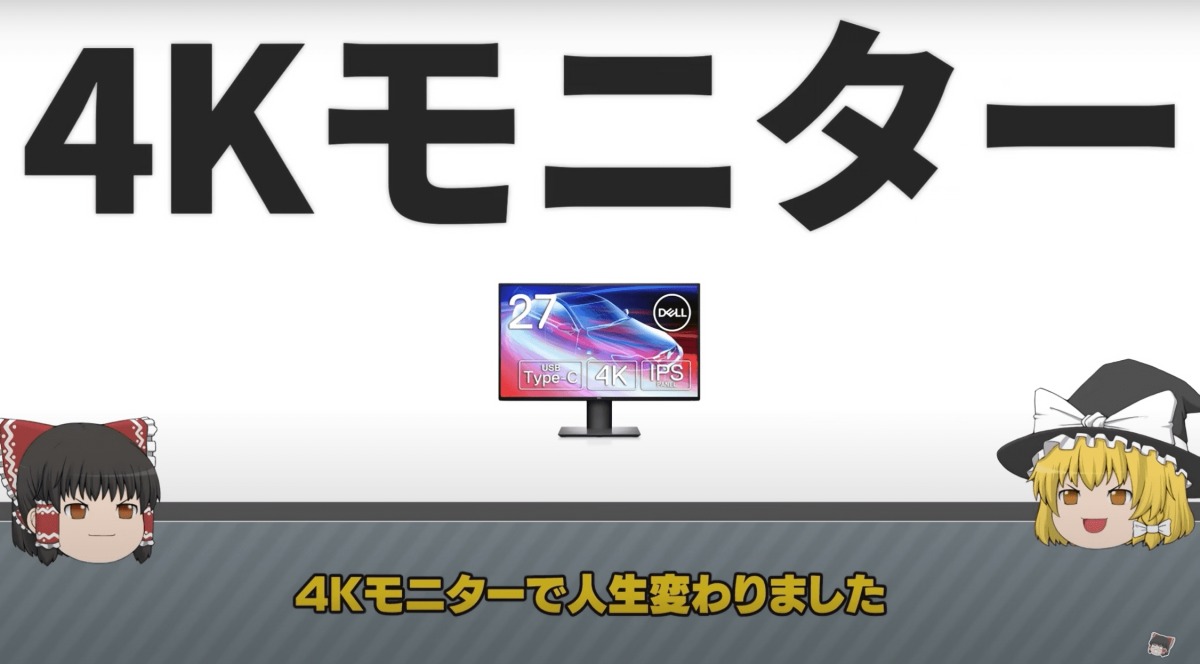
ぷらぐらさんが選んだのは「Dell U2720QM」(4K)でした。
 ポチップ
ポチップ
当時、ぷらぐらさんがWQHDを選ばなかった理由のひとつが「PS5が1440p解像度に非対応」だったこと。ゲーム用途を重視していたためです。
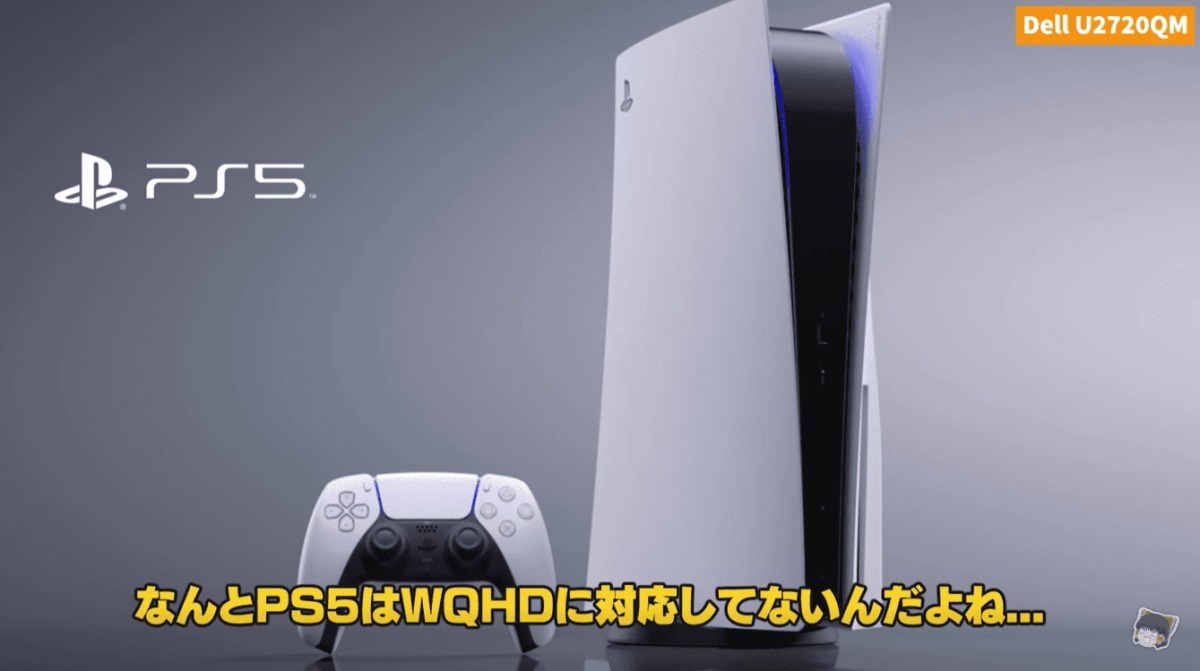
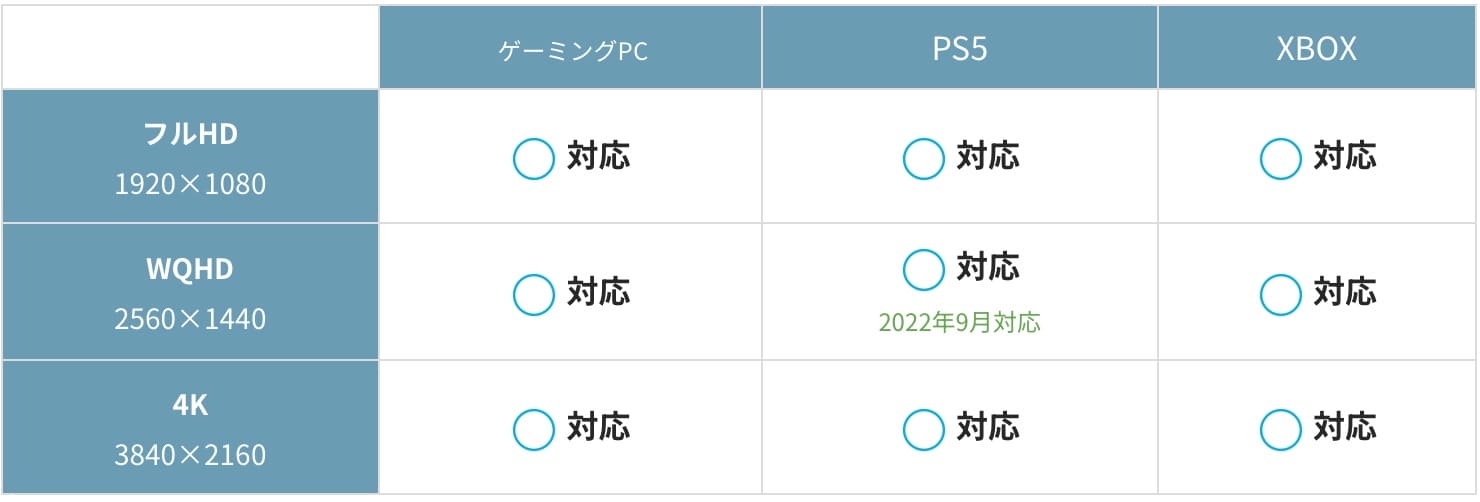
【朗報です!】この問題は2022年に解決されています。
※2022年9月7日リリースのPS5システムソフトウェアアップデートで、1440p解像度に対応しました。ゲーム目的でもWQHDモニターを選べるようになっています。
接続端子で解像度が変わる!WQHDモニター購入前の注意点
himetei購入前に知っておいてほしい重要な話です。私もここで一度ハマりました。
詳しい解決法はこちらの記事にまとめています。
WQHDモニターを買っても、接続するケーブルの種類によって「Full HDのままだった…」というトラブルが起きます。端子ごとの対応状況をまとめておきます。
WQHD(2560×1440)接続端子別の表示対応表
| コネクタ | WQHD表示 | 補足 |
|---|---|---|
| VGA(D-Sub) | × | 最大2048×1152まで。VGA規格自体がWQHDに非対応 |
| DVI(Dual) | ○ | WQHDの解像度で表示可能 |
| HDMI | △ | 規格上は対応しているが、製品によってFull HD止まりのものも多い |
| DisplayPort | ○ | WQHDで表示可能。最も確実な接続方法 |
関連記事:HDMI接続でWQHDが表示されないときの対処法
ノートPCにWQHD・4Kを接続するときに確認すること
デスクトップPCに比べ、ノートPCは外部出力の対応解像度に制限があるケースがあります。購入前にチェックしておきたい点をまとめておきます。
●ノートPCが外部出力でWQHD・4K解像度に対応しているか確認する
●接続ケーブルはDisplayPortまたはHDMI 2.0以上を使う
●PC側のディスプレイ設定で解像度を手動変更する
●モニター側の入力設定も合わせて確認・調整する
特にケーブルの規格は見落としがち。せっかくWQHDモニターを買っても、Full HD表示のままになってしまうことがあります。
himeteiWQHDモニターにはDisplayPortケーブルでの接続が確実です。下のケーブルは私も使っているもので、安価なのに安定していておすすめです。
 ポチップ
ポチップ
私がWQHDモニターに求めた条件と、比較検討した3モデル
実際にどう選んだか、話しておきます。当時の私の用途はグラフィックデザイン(チラシ・ウェブ制作)とブログ執筆がメイン。ときどき動画編集も。ゲームも、たまに(笑)
〇予算:40,000〜50,000円前後
〇モニターサイズ:27インチ以上
〇解像度:WQHD(2560×1440)
〇液晶パネル:IPSパネル(色の正確さと視野角を重視)

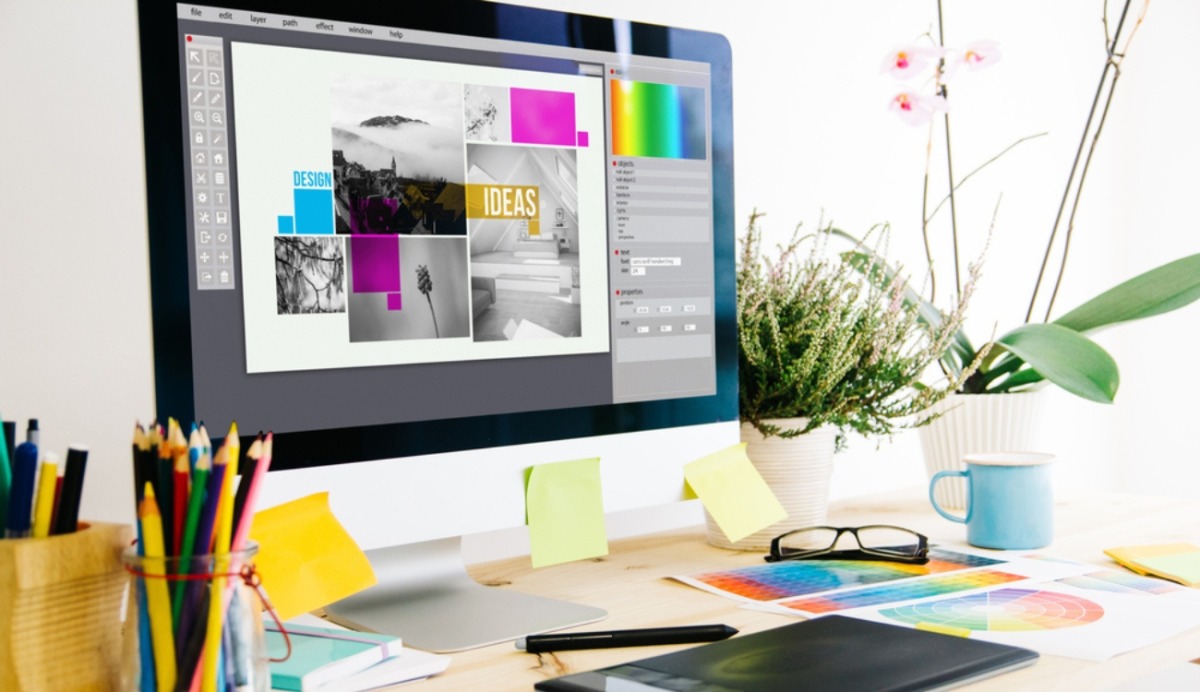
デザインの仕事をしている以上、色の正確さは外せません。IPSパネルは視野角が広く色再現性に優れているため、デザイナーには定番の選択です。
① ASUS ProArt PA278CV 27インチ【デザイン・制作向けWQHD】
ポチップ
- 27インチIPSパネル。sRGB・Adobe RGBカバーで色再現性に優れる
- カラーチューニングツール付属で独自の色調整も可能
- フリッカーフリー+ブルーライトフィルターで目に優しい設計
- USB Type-C(PD最大65W給電)でノートPCの充電も一本化できる
- USBハブ機能(4ポート)搭載。USB Type-Cケーブルが同梱されているので別途購入不要
② BenQ PD2705Q 27インチ【高機能デザイナー向けWQHD】
ポチップ
- WQHD(2560×1440)IPSパネル。Adobe RGB・sRGB対応の高い色再現性
- HDR10対応・カラーキャリブレーション機能搭載
- USB Type-C(最大65W給電)・KVMスイッチ・USBハブを備えた高機能設計
- 高さ調整・回転(ピボット)機能あり。デスク環境を選ばない
③ LG 27QN600-BAJP 27インチ【コスパ重視のWQHD】
ポチップ
- WQHD(2560×1440)・IPS非光沢パネル
- 99% sRGBカバー率。色の正確性を担保しながらコストを抑えられる
- HDR10対応・AMD FreeSync搭載でゲーム用途にも対応
- デュアルHDMI+DisplayPort搭載。接続の自由度が高い
【注意点】「IPS非光沢」と表記されていますが、ユーザーレビューでは「輝度が高く光沢感がある」という声が多く見られます。購入前に実機確認か最新レビューのチェックをおすすめします。
デザイン・動画編集・ブログ作業——用途別のモニター選び基準
クリエイティブな仕事をしている方向けに、チェックしておきたいポイントをまとめます。
- 解像度:WQHDで実用的。4Kはさらに細部まで確認したい方向け
- 色再現性:デザインや印刷物制作では必須。sRGBやAdobe RGBのカバー率が高いものを
- 応答速度・リフレッシュレート:動画編集やゲームでは映像の滑らかさに直結する
- 物理調整機能:高さ・角度・回転(ピボット)ができると、長時間作業時の体の負担が変わる
これらの条件を満たすモニターを選ぶと、作業の快適さもアウトプットの質も変わります。
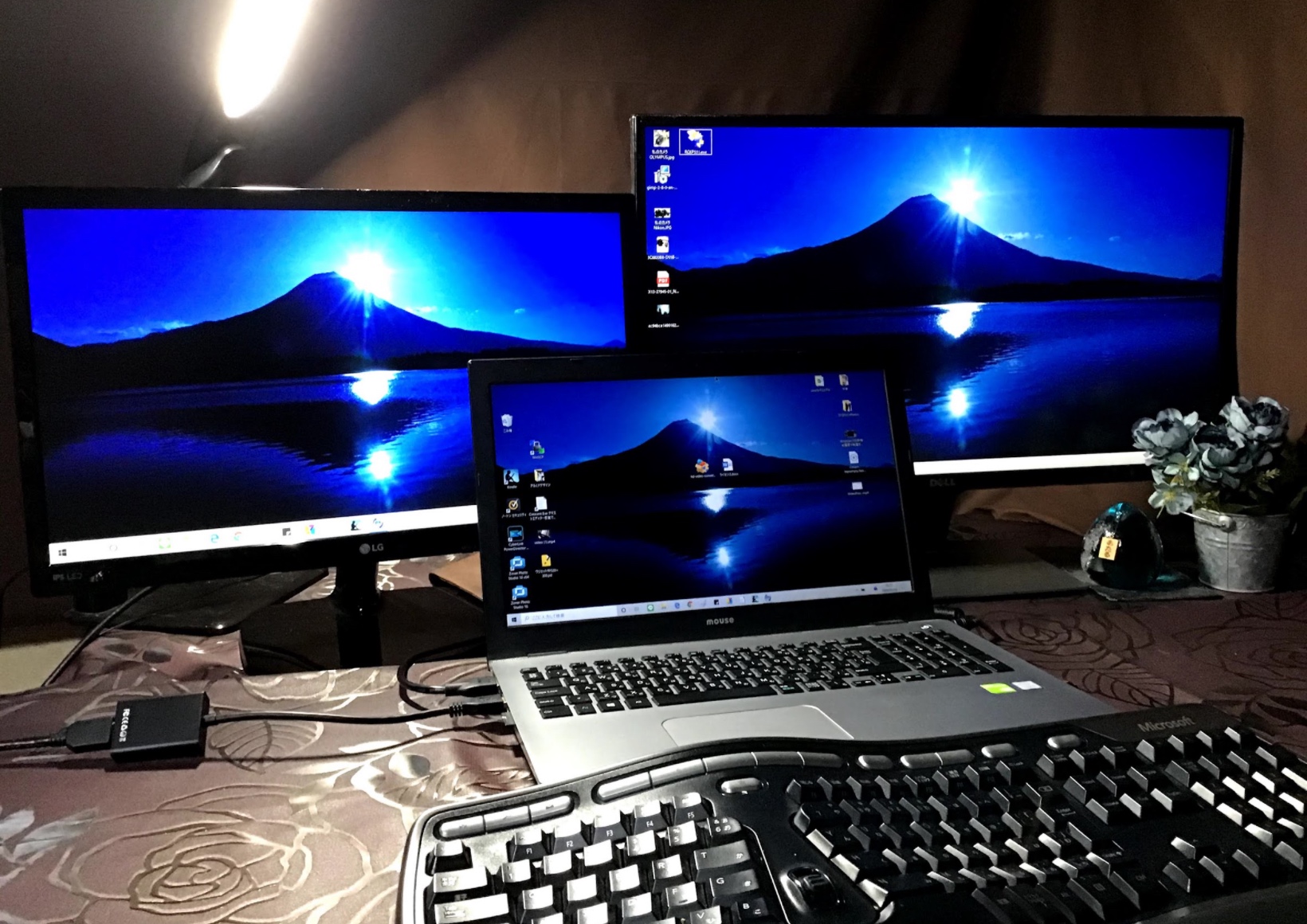
【補足】マルチモニター環境を考えている方へ
モニターを2台・3台並べて使う「マルチディスプレイ」は、作業効率が劇的に変わります。ノートPCで試したい方向けに、手順を別の記事でまとめています。
4Kもやっぱりすごい——正直な感想も書いておきます
2台のモニターのうち、もう1台は4Kを使っています。
3840×2160ピクセル。複数のブラウザを並べても文字がにじまない。広い作業領域と圧倒的な情報量は、フルHDには戻れないと思わせる世界です。
himetei文字がハッキリ見えるので、WordPressのブロックを細かく分割しても難なく作業できます。老眼には本当にありがたい…!
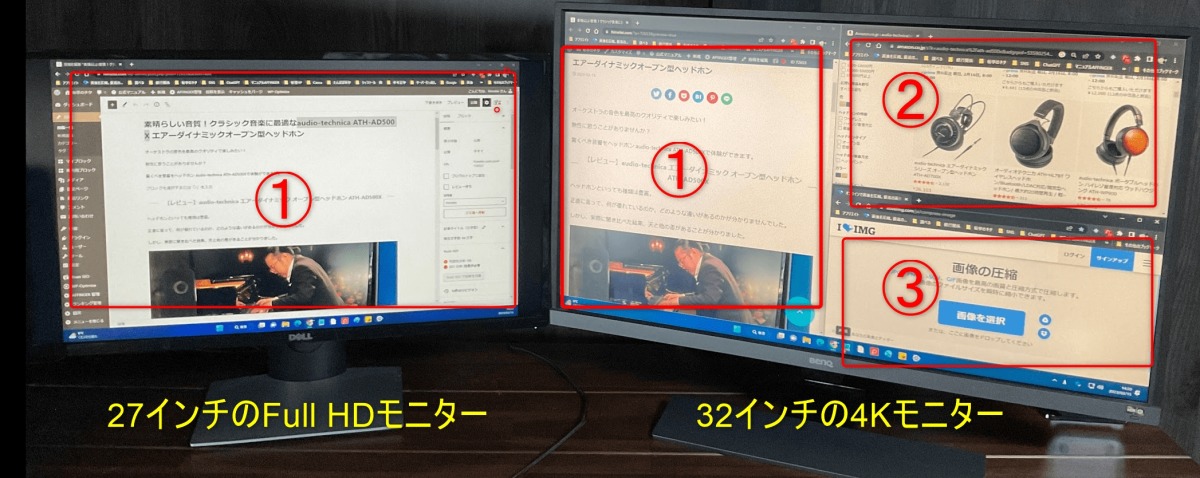

4Kは確かにすごい。でも、WQHDを3年使い続けて「4Kにすれば良かった」とは一度も思っていません。用途と予算のバランスで考えたとき、私にとってWQHDは「正解」でした。
ASUS ProArt PA278CVを3年使った——デザイナー目線のリアルな評価
「ASUS モニター ProArt PA278CV 27インチ」を購入して3年が経ちました。使い続けてわかってきたことを、ありのままに書きます。
チラシ制作のとき、色のわずかな差が画面ではっきり確認できます。印刷仕上がりとのズレも明らかに減りました。sRGB 100%・Rec.709 100%という色域の広さが、仕事で活きています。
ウェブ制作の色校正でも、画面の色を信頼できるのは大きいです。「このモニターで合格なら、おそらく他の環境でも崩れない」という基準になってくれます。
ブログ執筆では、長文を書いていても文字がにじまず、目が疲れにくい。フリッカーフリーの恩恵は思った以上で、夜の作業でも目の疲れが以前より明らかに減っています。
「4Kより安く買えたから妥協した」という感覚は、3年経った今でも一切ありません。
ポチップ
この記事を書いているのは、Web制作・デザイン歴15年の秘亭(ひめてい)です。チラシ・広告編集からウェブ制作・ブログ運営まで、画面と向き合ってきた経験からモニター選びの情報をお届けしています。詳しくはプロフィールページをご覧ください。
まとめ:WQHDと4K、どっちを選ぶ?
最後に、シンプルにまとめます。
WQHDがおすすめな人
- Full HDでは物足りなくなってきた方
- 4Kは予算オーバーだが、画質にこだわりたい方
- デザイン・ウェブ制作・写真現像など、色の正確さが求められる仕事をしている方
- ブログ・文章作業で長時間モニターを見る方
- ミドルスペックPCでも快適に使いたい方
4Kを検討してほしい人
- ゲームのグラフィックを最大限楽しみたい方
- 写真・映像のプロとして最高品質を求める方
- 32インチ以上の大画面を検討している方
理想のモニターと出会って、作業環境がもっと快適になりますように。参考になれば幸いです!

関連記事
コメント