
結論から言うと、ロジクール MX KEYS S(KX800sGR)に変えてから、ミスタイプが激減して仕事がラクになりました。
キーボード一つでこんなに変わるとは思っていなかったんですが、毎日パソコンに向かうのがちょっと楽しくなっちゃったんです。これはその体験記です。
以前からキーボードにモヤモヤすることが多くて…。ミスタイプが多いのも、もしかしたらキーボードのせいなのかな?と思いはじめ、色々と探してみることにしました。
買う前に実際に触ってみるのが一番なんですが、なかなか難しいですよね。この記事が、キーボード選びで悩んでいるあなたのヒントになれば嬉しいです。

 ポチップ
ポチップ
手が疲れない!長時間でも快適なキーボード選びの3つのポイント
長時間向き合うパソコンだからこそ、キーボード選びは慎重に行いたいもの。まず『使い心地の良さ』という軸を定め、キーボードについて詳しく調べてみました。
キーボード選びは、価格ではなく「自分にとって心地よい打鍵感」が重要だと実感しています。

長時間の作業には、指に吸い付くような滑らかなキータッチが不可欠だと感じます。
【注目したこと3点】
①「疲れにくいキーボード」とは何ぞや?
②「キーピッチ」キーの横幅とキー同士の隙間を考える。
③安いキーボードと高級キーボードでは疲れやすさに違いは出る?
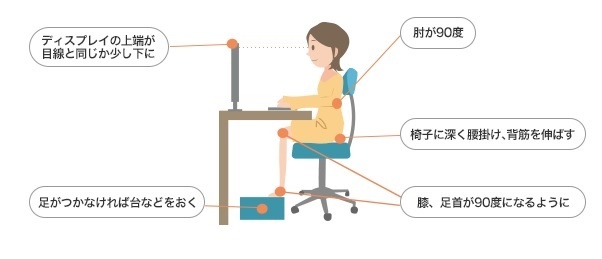
その1)姿勢や手首への負担を減らす
自分に合っていないキーボードを長時間使用していると、だんだん姿勢が乱れて肩こりがひどくなったり、手首が痛くなったりします。いかに疲れにくいキーボードを使うかが、体への負担や仕事の質に直結してきます。
その2)キーボードの間隔(キーピッチ)について
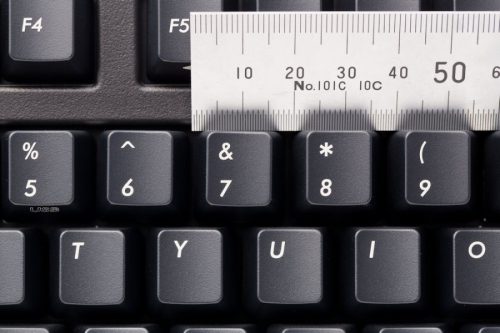
キーピッチは意外と重要なポイントです。手が小さく指が細い人はキーピッチが狭め、手が大きく指が太い人はキーピッチが広めのキーボードを選ぶと打ち間違いが減ります。
その3)高いキーボードと安いキーボードの決定的な違い
キーボードは2,000円以下の安いものから、3万円前後の高価なものまで揃います。この価格差はキーの仕組みや構造の違いによるものです。
わかりやすくてクスッと笑える系の商品レビュー動画を見つけました。参考にどうぞ。
キータイプの違いについての動画
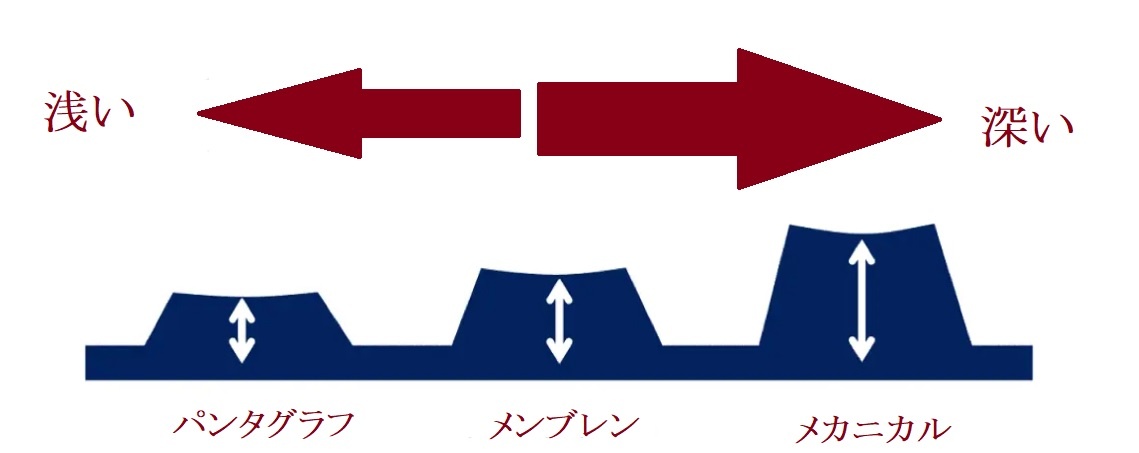
キーボードの種類によって打鍵感は大きく異なります。メカニカル・メンブレン・パンタグラフの違いをわかりやすく解説した動画です。
エルゴノミクスキーボードを試したが…私には合わなかった
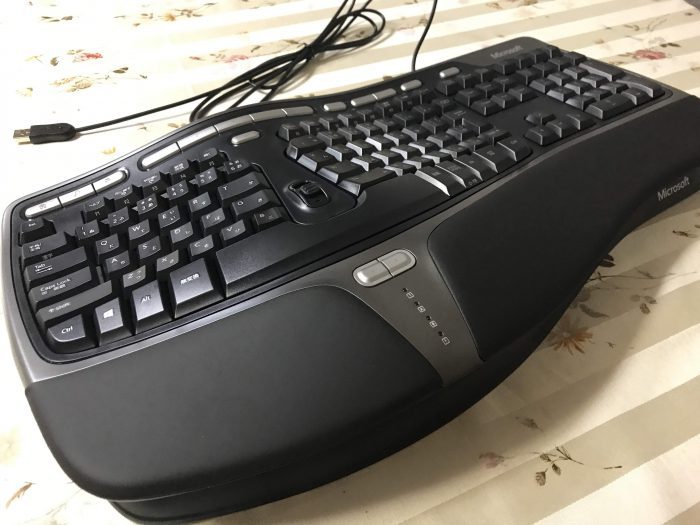
人間工学に基づいた「エルゴノミクスキーボード」に一時期飛びついてみました。実際にNatural Ergonomic Keyboard 4000を3〜4年使いましたが、手が小さい私にはキー間隔が広すぎてイライラする場面も。体への負担を減らすメリットは感じつつも、結局「自分の指の動きに合うかどうか」が一番大事だと実感しました。
エルゴノミクスに挫折した私が次にたどり着いたのが、パンタグラフ式キーボードでした。
ノートPCを超える打鍵感!パンタグラフ式キーボードの魅力にハマる
タイピングの快適さを追求した結果、パンタグラフ式キーボードにたどり着きました。ノートパソコンでよく採用される構造で、キーストロークが浅く、指への負担が少ないのが特徴です。
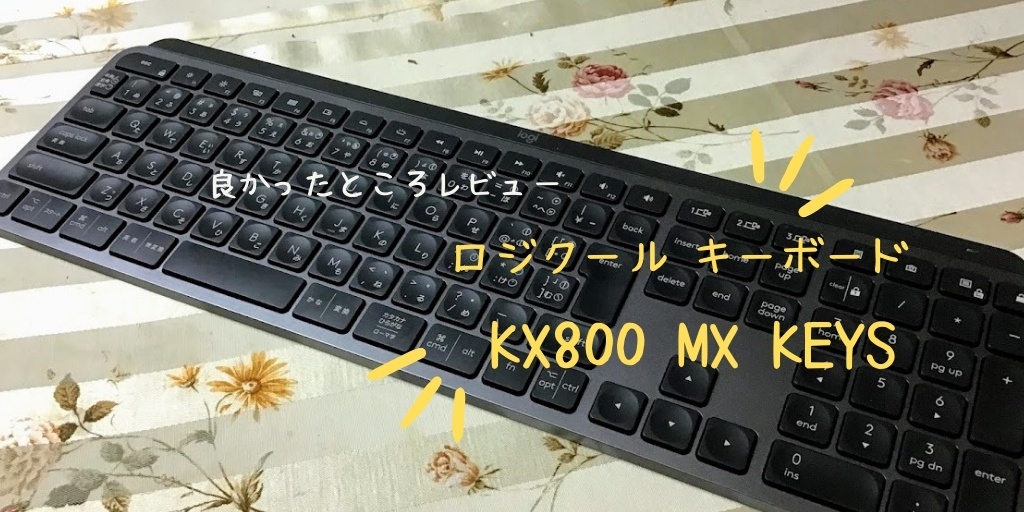
【実際に使って正直レビュー】ロジクール MX KEYS S(KX800sGR)
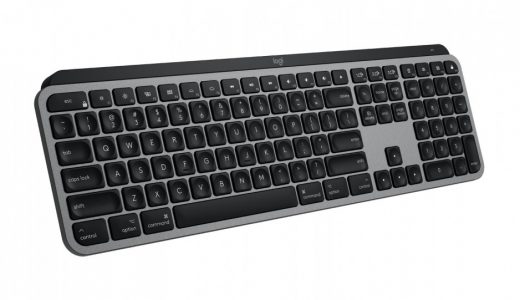
様々なキーボードを試した末にたどり着いたのが、ロジクール MX KEYS Sです。プログラマーやエンジニアなどプロにも愛用者が多い、ハイエンドのパンタグラフ式ワイヤレスキーボードです。
使い始めて感じた正直な感想をまとめます。
- 打鍵感:キーがしっかり指に吸い付く感覚で、長時間打ち続けても疲れにくい。ミスタイプが明らかに減りました。
- 静音性:打鍵音が静かで、夜間の作業や静かな場所でも気兼ねなく使えます。
- 充電式・ワイヤレス:ケーブルがなくデスクがすっきり。充電もUSB-Cで手軽です。
- バックライト付き:暗い場所での作業でもキーが見やすく助かります。
- 3台マルチペアリング:PC・iPad・スマホを切り替えて使えて便利。
こんな人に特におすすめです:毎日長時間タイピングする方・ミスタイプが多くて悩んでいる方・デスク周りをすっきりさせたい方
 ポチップ
ポチップ
コンパクトに使いたいならテンキーレスモデル「MX KEYS MINI」
デスクをもっとコンパクトにしたい方や、手が小さめの方にはテンキーなしのMX KEYS MINIがおすすめです。打鍵感はそのままに、サイズがひとまわり小さくなっています。
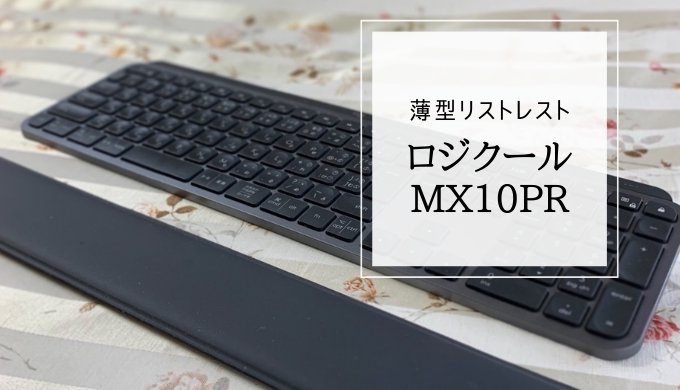
また、長時間使うならリストレスト(手首置き)もあわせて使うと、手首への負担がさらに減ります。

まとめ:自分に合ったキーボードが見つかると仕事が変わる
色々と試してみた結果、私にはロジクール MX KEYS Sがぴったりでした。高いとか安いとか、人気があるかどうかより、「自分が毎日気持ちよく使えるか」が一番の判断基準だと思います。
キーボード選びに迷っている方は、ぜひ一度試してみてください。きっと作業の快適さが変わりますよ。
あわせて読みたい
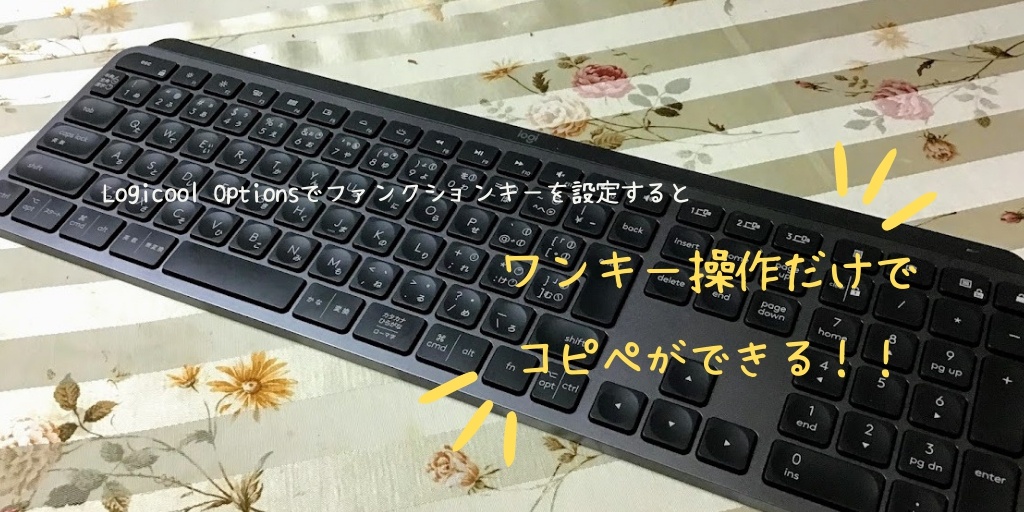
MX KEYSをもっと活用したい方は、こちらの記事もどうぞ。
コメント