
※ 初出:2018年8月の記事をリライト。
NECのパソコンを初期化したら、画面が眩しすぎて目が痛い……そんな経験はありませんか?実はWindowsは初期状態で明るさが最大近くに設定されていることが多く、設定し直す必要があります。
この記事では、NEC LaVie(Windows 10 / 11)でパソコン画面の明るさをサッと調整する方法を、ショートカットキーからシステム設定まで順にご紹介します。どれも30秒もあれば完了するので、ぜひ試してみてください。
そもそも、なぜ初期状態は明るすぎるの?
Windowsの初期設定では、明るさが80〜100%に設定されていることがほとんどです。これは「どんな環境でも見やすい」ことを優先した結果なのですが、暗い部屋や夜間作業では目への負担がじわじわと積み重なります。
わたし自身、NECのノートPCをHDD→SSDに交換したあと、初期設定のまま起動してびっくりしました。画面が真っ白に輝いていて、思わず顔をそむけてしまったほど。
SSD交換の話はこちら。初期化のたびに明るさ設定を忘れがちなので、今回まとめておくことにしました。
【一番早い】キーボードのショートカットで明るさを調整する
NECのノートPCなら、まずこれを試してみてください。キーボード上部に「明るさ調整」のアイコンが印刷されたファンクションキーがあるはずです。
- 明るくする:「Fn」キー+明るさ↑のキー(機種によりF7・F8など)
- 暗くする:「Fn」キー+明るさ↓のキー(機種によりF6・F7など)
キーボードをよく見ると、小さな太陽のようなアイコンが印字されています。「Fn」キーを押しながらそのキーを押すだけ。マウスすら触らずに完結する、最速の方法です。
ただし、デスクトップ型のNECパソコン(外付けモニターを使っている場合)はこの方法が使えません。モニター本体のボタンで調整するか、次の設定画面から操作しましょう。
Windows 11で画面の明るさを設定する方法
Windows 11をお使いの方は、「設定」アプリから直感的に変更できます。
設定アプリから変更する手順(Windows 11)
スタートボタン右クリック →「設定」→「システム」→「ディスプレイ」と進むと、一番上に「明るさ」のスライダーが現れます。あとはドラッグするだけ。とてもシンプルです。
もしくはタスクバー右下の通知領域(Wi-Fiや音量のアイコンがある場所)をクリックすると、クイック設定パネルが開きます。ここにも明るさスライダーが出てくるので、こちらのほうが早いかもしれません。
「夜間モード」も活用してみよう
Windows 11の「夜間モード」は、夜になると画面の青色光を自動的に減らしてくれる機能です。明るさとは別の話ですが、夜間作業での目の疲れをさらに和らげたい方にはセットで設定しておくのがおすすめ。
「設定」→「システム」→「ディスプレイ」→「夜間モード」からオン/オフとスケジュール設定ができます。
Windows 10でコントロールパネルから明るさを調整する方法
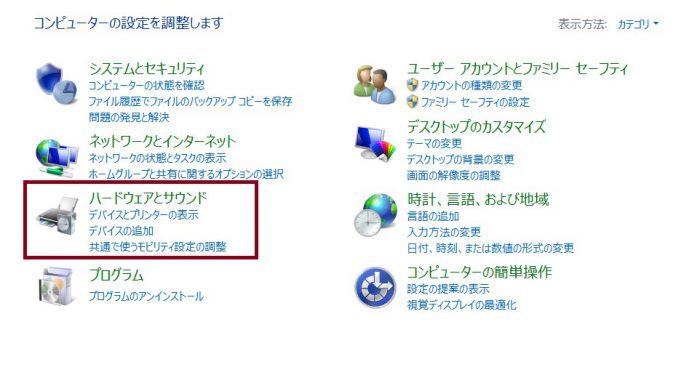
Windows 10の場合は、コントロールパネル経由が確実です。画面左下の検索ボックスに「コン」と入力するだけでコントロールパネルが候補に出てきます(全部打たなくていいのが地味に助かる)。

コントロールパネルが開いたら、次の順番で進んでください。
コントロールパネル → ハードウェアとサウンド → 電源オプション → 画面の明るさの調整
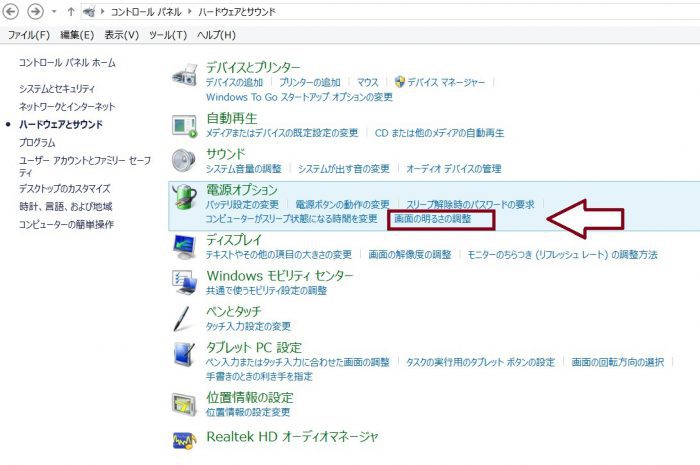
画面の一番下にスライダーが出てきます。左右にドラッグして、自分の目に合う明るさに調整しましょう。
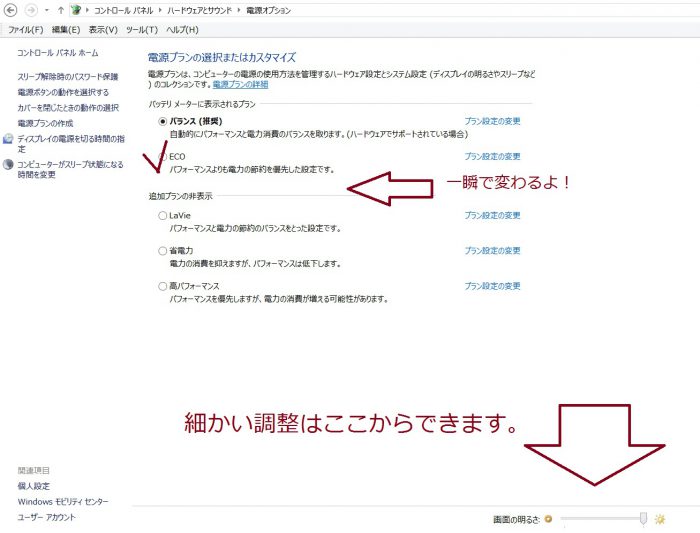
※スクリーンショットはWindows 10環境で撮影しています。Windows 11では画面デザインが若干異なる場合があります。
それでも明るさが変わらない場合のチェックポイント
スライダーを動かしても変化がない……という場合、いくつか確認してほしいことがあります。
- 外付けモニターを使っている:ノートPC本体の画面ではなく外部モニターに出力している場合、Windows側のスライダーは効かないことがあります。モニター本体の物理ボタンで調整してください。
- グラフィックドライバーの問題:ドライバーが古かったり、正常にインストールされていないとスライダーが機能しないことがあります。デバイスマネージャーからドライバーの更新を確認してみましょう。
- 「自動明るさ調整」がオンになっている:Windows 11の「設定」→「ディスプレイ」に「照明が変化したとき自動的に明るさを調整する」というトグルがあります。これがオンだと手動変更が上書きされることも。
上記を試しても解決しない場合は、ディスプレイドライバーの再インストールやWindowsUpdateを確認してみてください。
パソコンまわりの快適化、ついでにどうぞ
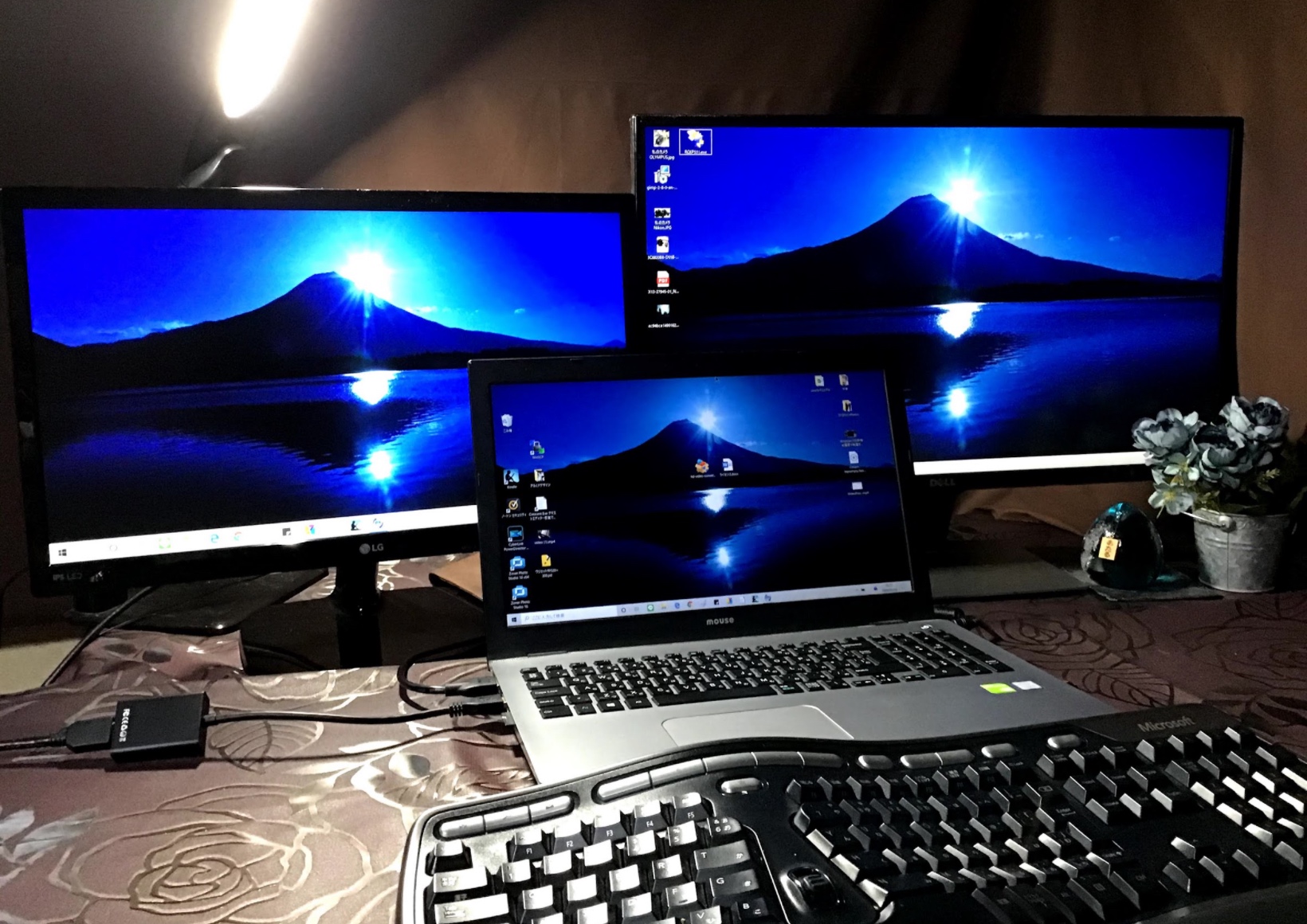
画面の明るさを整えたら、次は画面そのものを増やして作業効率を上げるのはいかがでしょう。ノートPCにモニターを2台接続してトリプルディスプレイにする方法を別の記事でまとめています。
「そんな大げさなことしなくていい」という方でも、外付けモニターを1台追加するだけで作業スペースがぐっと広がります。一度やったら元には戻れない快適さですよ。
また、パソコン作業でよく使うスクリーンショット(PrintScreen)キーが効かなくなったときの対処法も書いています。どちらも地味に困るトラブルなので、参考にしてみてください。
まとめ:目に合う明るさで、長時間作業も快適に
NECパソコンの画面明るさを調整する方法を整理するとこうなります。
- 一番早い方法:Fn+明るさキー(ノートPCのみ)
- Windows 11:設定 → システム → ディスプレイのスライダー、またはクイック設定パネル
- Windows 10:コントロールパネル → ハードウェアとサウンド → 電源オプション → 画面の明るさの調整
「なんとなく目が疲れる」という方は、まず明るさを50〜60%あたりに下げてみるのがおすすめです。夜間モードと組み合わせると、さらに目への負担が減ります。
パソコンの設定ひとつで、毎日の作業がずいぶんラクになるものです。ぜひ自分好みの明るさを見つけてみてください。
コメント