

※ 本記事は2017年6月の記事をリライトしました。
外付けHDDでバックアップを取っているから大丈夫——そう思っていたら、そのHDD自体が壊れていた。そんな経験、ありませんか?わたしはあります。しかも仕事のデータが入ったHDDで。
ブログ運営を続けていると、写真データやWordPressのバックアップファイルが静かに、でも確実に積み上がっていきます。気づけばパソコンのストレージが満杯で、「そろそろ外付けHDDを……」となる方も多いはず。この記事では、わたしが8年以上使い続けているポータブルHDDと、冷や汗なしで続けられる「二重バックアップ」の習慣をお伝えします。
外付けHDD、何TBを選べばいい?
「1TBで十分かな、でも2TBのほうが安心かな」——この迷い、正直あるあるです。結論からいうと、迷ったら大きいほうを選んで間違いない。
2TBを買ったとき、「こんなに使い切れるかな」と思っていました。でもカメラのRAWデータは1枚で数十MB、動画の書き出しファイルはさらに大きい。WordPressのバックアップも毎月積み重なる。数万枚単位で気づいたら埋まっていくんです。それでも2TBはまだ余裕があります。
一般的な目安としてはこんな感じです。
- 1TB:写真や文書中心、動画をあまり扱わない方
- 2TB:写真+動画編集ファイル+サイトバックアップを長期保存したい方(わたしはこれ)
- 4TB以上:映像制作や録画データなど大容量が必要な方

わたしが8年以上ずっと使っているのは、I-O DATA EC-PHU3W2D(2TB)。日本製で、USB3.0バスパワー対応。電源アダプタいらずでケーブル1本でつながるシンプルさが気に入っています。長く使えるって、それだけで信頼感がある。

以前は1TBのEC-PHU3W1も持っていましたが、3年前に旦那に譲りました。ノートパソコンのストレージが満杯で動きが重くなっていたので、データを丸ごと移してもらったら「パソコンが復活した!」と喜ばれました。薄くて軽いので持ち運びにもちょうどいいサイズです。

「二重バックアップ」が習慣になったきっかけ
外付けHDDに移したからパソコン側は消しても大丈夫——そう思っていた時期がわたしにもありました。でも、そのHDD自体が壊れたら?
きっかけはリアルなトラブルでした。HDDからHDDへデータをコピーしている最中、突然電源が落ちたんです。再接続すると「アクセスできません」の文字。クライアントの仕事データが入ったHDDが、読めなくなってしまいました。
その顛末は別記事に詳しく書いていますが、Windowsのコマンド1行でなんとか復旧できて九死に一生を得ました。

それ以来、HDDは必ず2台体制にしています。「同じデータが2か所にある」状態がバックアップの本来の意味。データを移動させただけでは、バックアップとは呼べないんです——これ、案外見落とされているポイントです。
バックアップとは、別の記憶媒体にデータの複製を作ること。データを移動させることは「バックアップ」ではありません。同じデータが2か所にある状態を「バックアップ」といいます。

HDDの寿命は一般的に3〜5年といわれています。わたし自身、同じ個体を8年以上使い続けていますが、それは運がよかっただけかもしれない。寿命を超えた年数を使っているからこそ、二重バックアップだけは絶対に手を抜きません。
壊れてからでは遅い。専門業者に復旧を頼むと、1台あたり数万円〜30万円かかることもあり、しかも完全に元に戻る保証はありません。二重管理を続けるほうが、長い目で見てはるかにコスト安です。
わたしの月別バックアップ運用(WinSCP+フォルダ命名術)
バックアップのやり方は人それぞれですが、わたしはWinSCPを使ってWordPressサイトのファイルを外付けHDDに月別で保存しています。
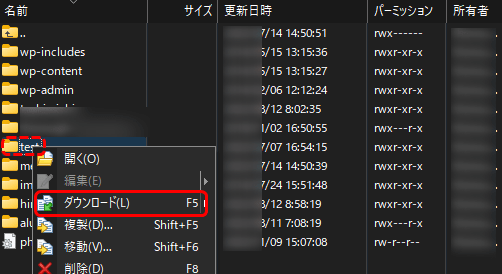
ファイルを変更する前は、右クリック→ダウンロードして手元に持ってきてから編集する癖をつけています。ダウンロード先がどこか確認するのも忘れずに。
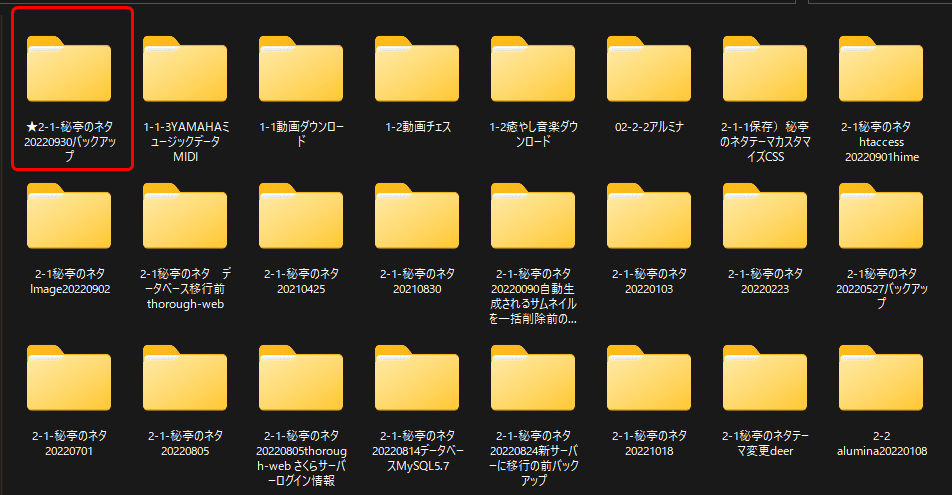
フォルダ名には「202504_作業前」のように、年月と作業内容をメモしておくと、いざ戻したいときに迷いません。地味だけど、これが後でじわっと助かります。
WinSCPの使い方はこちらの記事にまとめています。初めての方はあわせてどうぞ。
転送中の電源落下だけは絶対に気をつけて
データ転送中の電源落下は、HDDにとって最悪の事態のひとつです。わたしが経験したのもまさにこれ。
特にノートパソコンでバッテリー駆動中に大容量ファイルを転送していると、バッテリー切れで突然シャットダウン——なんてことが起こります。転送中は必ず電源アダプタをつないで作業するのが鉄則です。
もし「ファイルまたはディレクトリが壊れている」エラーが出てしまったら、まずWindowsのCHKDSKコマンドを試してみてください。有料ソフトを買わなくても解決するケースがあります。
持ち運ぶなら衝撃吸収ケースとセットで
HDDはSSDと違い、内部に回転するディスクが入っています。振動や衝撃に弱い構造なので、持ち運ぶときはケースに入れるのが基本です。
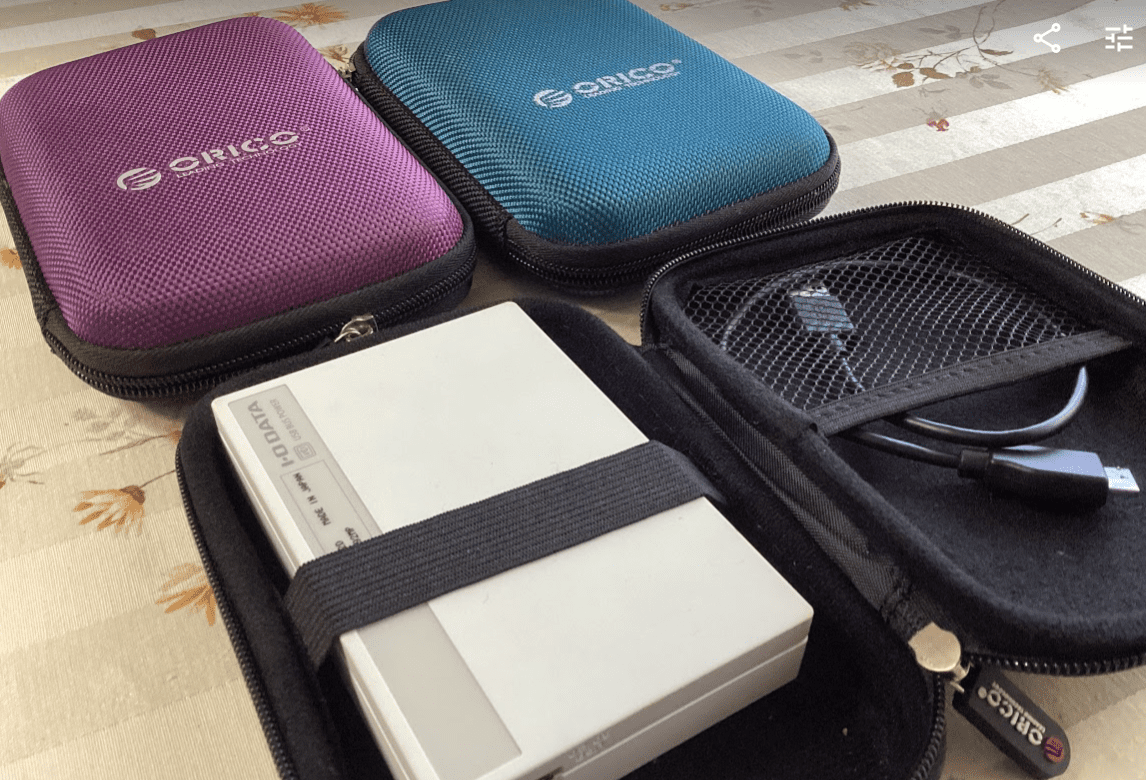
わたしが使っているのはORICOのPHD-25シリーズ。ハードシェルで外からの圧力に強く、内側はマイクロファイバーで本体を傷つけない。8年で落下も2〜3回ありましたが、データはすべて無事でした。ケース代をケチってHDDが壊れたら、元も子もないですよね。

 ポチップ
ポチップ
まとめ:外付けHDDバックアップは「2台体制」が基本
ポータブルHDDを使ったバックアップ、押さえておきたいポイントをまとめるとこうなります。
- 容量は1TB以上、迷うなら2TBを選ぶと長く使える
- 2台体制でバックアップのバックアップをとる(これが本来の意味)
- 転送中は電源アダプタ必須、バッテリー駆動での作業は危険
- 持ち運ぶなら衝撃吸収ケースとセットで
- HDDの寿命は3〜5年が目安、古くなったら早めの交換を
HDDが壊れるのは「もしも」ではなく、使い続ければいつかは必ず起こること。備えておくだけで、いざというときの被害が全然違います。大切なデータを守るための「二重の安心」、ぜひ取り入れてみてください。

コメント