
※ 本記事は2017年4月の記事をリライトしました。
WordPressサイトのリニューアル中、「ちょっとの間だけ非公開にしたい」と思ったことはありませんか?そんなとき真っ先に名前が挙がるのが「WP Maintenance Mode」。ところが、いざ検索しても見つからない。
「消えた?廃止になったの?」と焦ったかもしれませんが、安心してください。このプラグインは現在、「LightStart」という名前で機能をそのまま引き継いで現役続行中です。
この記事では、名称変更の経緯からLightStartのインストール・設定手順まで、ひととおりまとめています。10分もあれば設定完了できるので、リニューアル作業に入る前にぜひ目を通してみてください。
そもそも「メンテナンスモード」って何をするもの?
メンテナンスモードとは、訪問者にはメンテナンス中の画面を見せつつ、ログイン済みの管理者は普通に作業を続けられる状態のことです。工事現場の仮囲いをイメージするとわかりやすい。外からは「工事中」の看板が見えるけれど、中では職人さんが黙々と作業しているあの状態です。
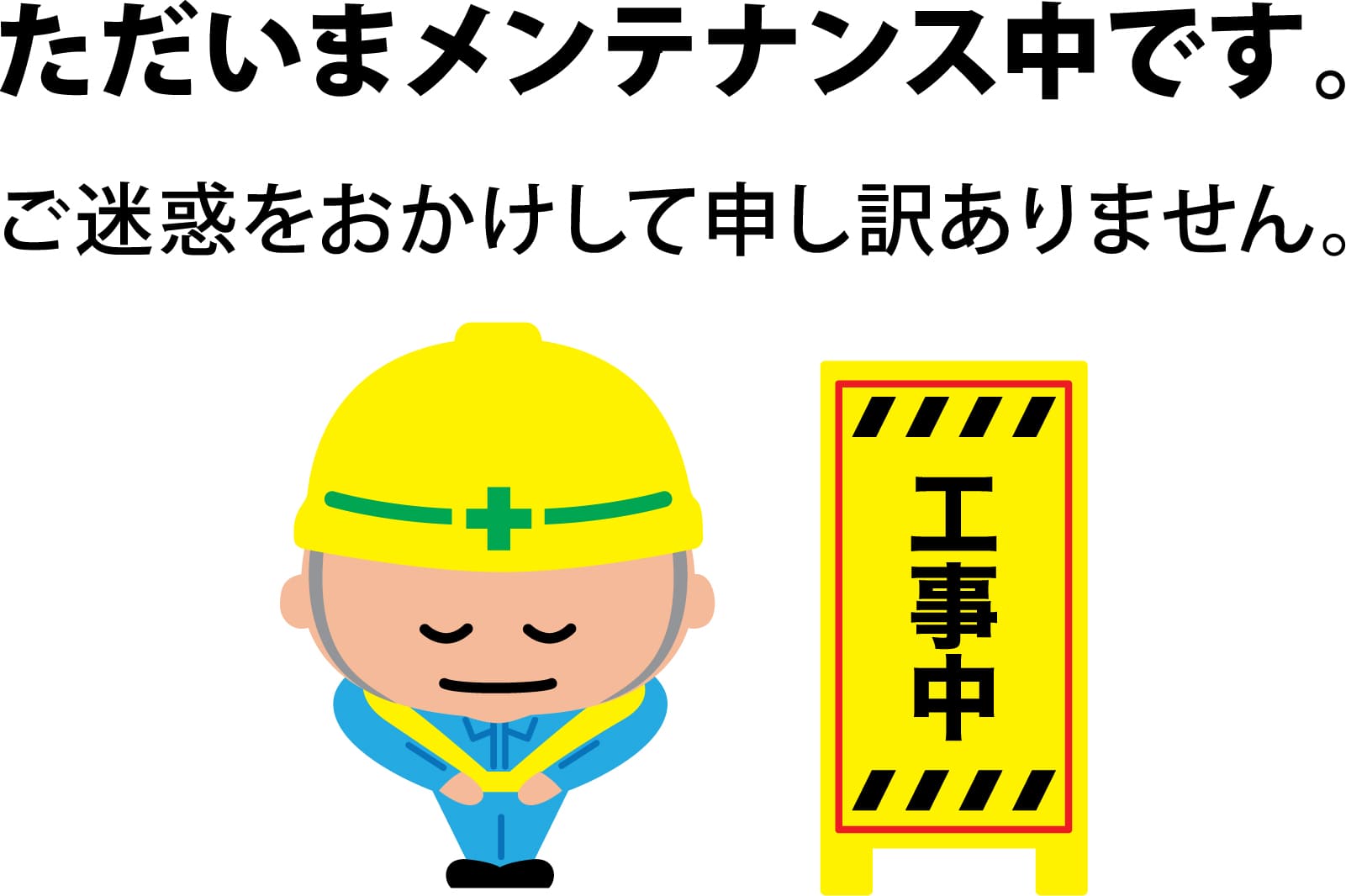
WordPressでこれを実現する方法はいくつかあります。functions.phpを直接編集する手もありますが、一文字ミスすれば画面が真っ白に。慣れている方でもプラグインを使うほうが断然ラクですし、安全です。
「WP Maintenance Mode」が見つからない理由:名称が変わっただけ
プラグインの新規追加画面で「WP Maintenance Mode」と打っても出てこない、というケースが増えているのは、プラグイン名が「LightStart – Maintenance Mode, Coming Soon and Landing Page Builder」に変更されたためです。機能は廃止どころか強化されています。
WordPress公式ディレクトリでの有効インストール数は90万以上。WordPress 6.7との互換性も確認済みで(2026年1月更新)、今も活発にメンテナンスされている信頼性の高いプラグインです。
検索するときは「LightStart」で探してください。旧名称では引っかかりません。
LightStartのインストールから有効化まで
WordPressの管理画面を開いたら、「プラグイン」→「新規追加」へ進みます。検索窓に「LightStart」と入力すると「LightStart – Maintenance Mode, Coming Soon and Landing Page Builder」が表示されます。「今すぐインストール」→「有効化」の流れで完了です。
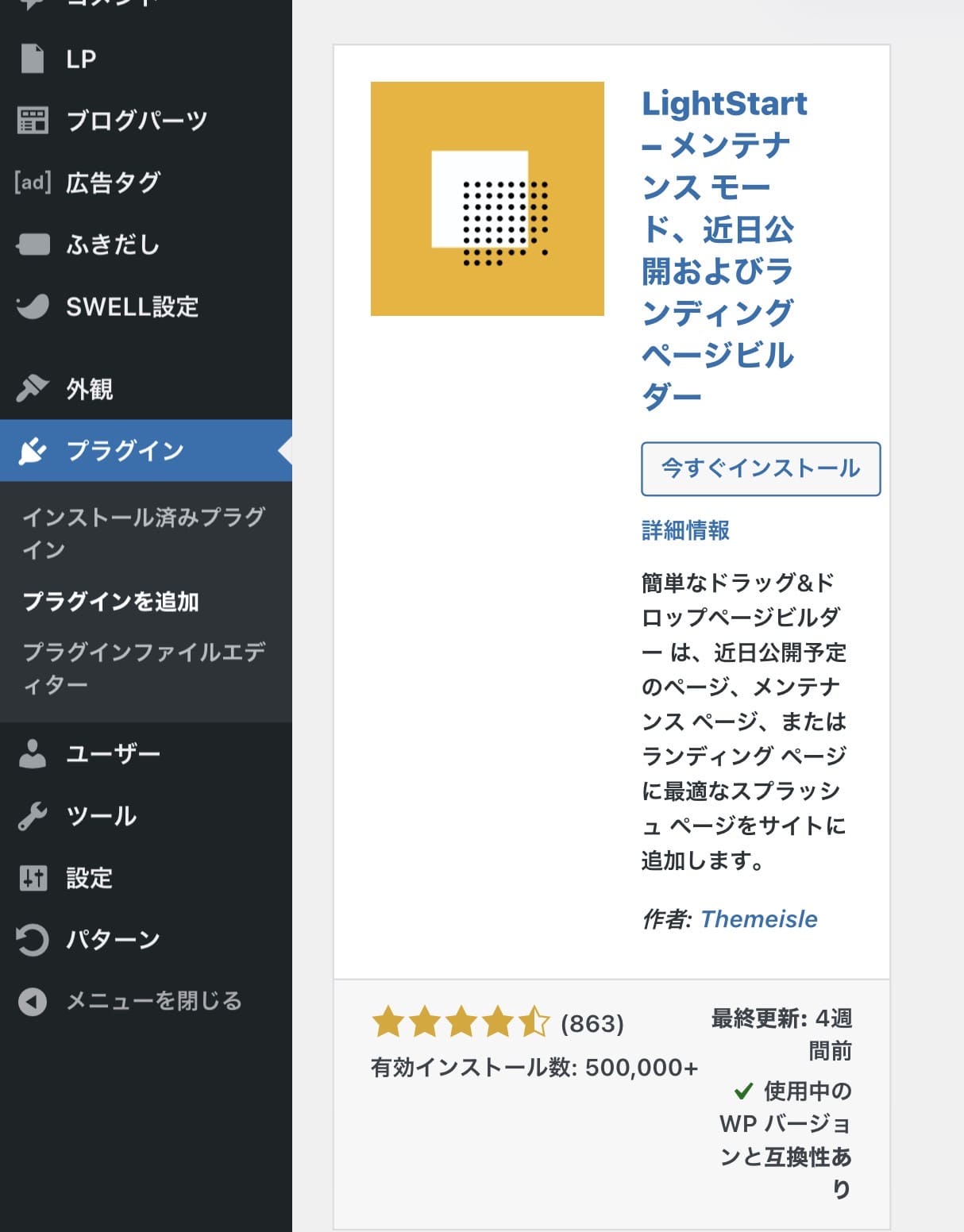
インストール後は、管理画面の「設定」→「WP Maintenance Mode」からアクセスできます。メニュー上の表示名は旧名称のままのケースが多いので、迷わず進んでください。
メンテナンスモードを有効にする方法:ステップごとに解説
設定画面を開いたら、まず「一般」タブへ。「状態」の項目を「有効化」に変えて保存するだけ。たったこれだけで、サイト全体がメンテナンス中の表示に切り替わります。
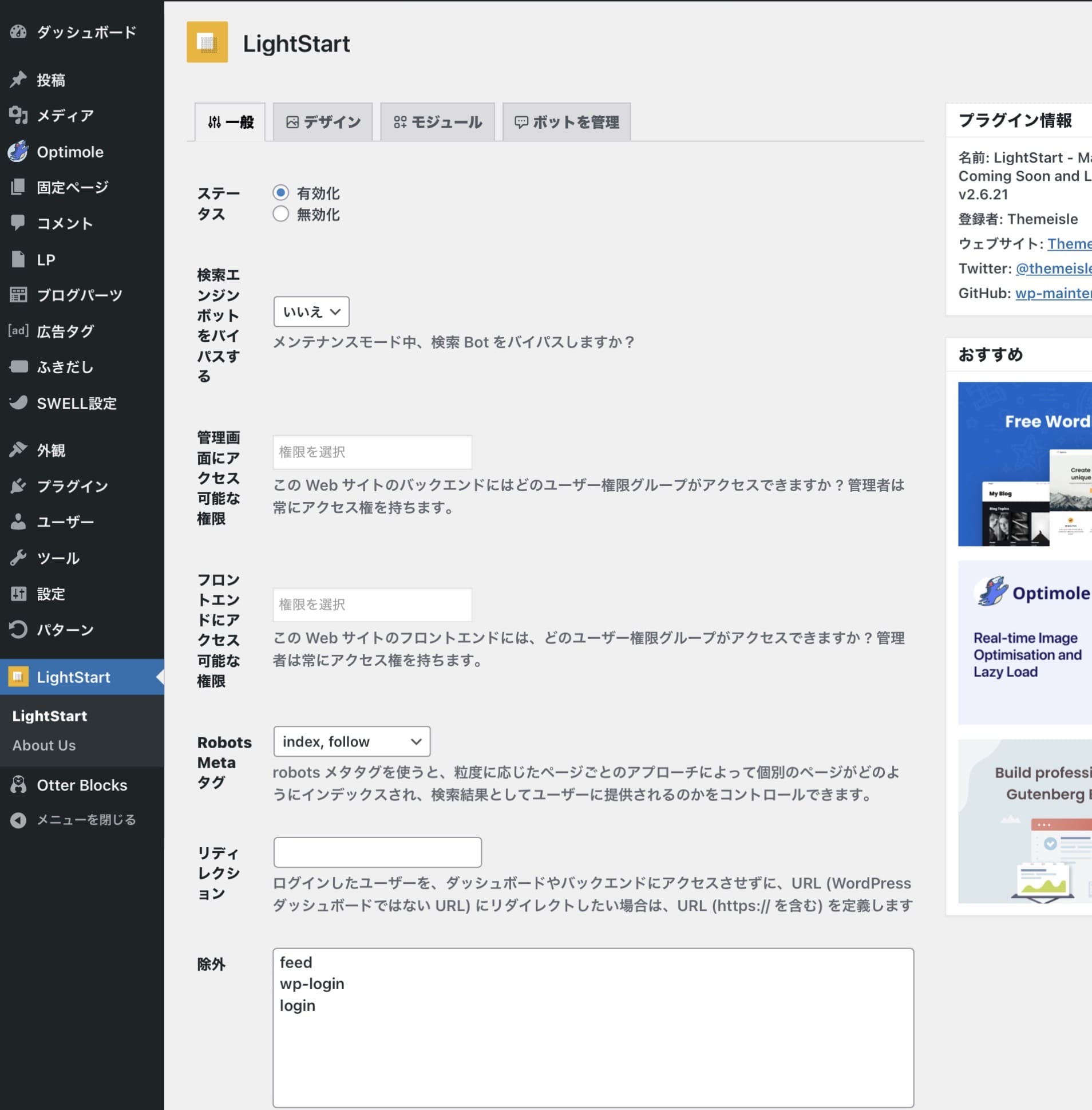
ひとつだけ注意点。キャッシュプラグインを導入している場合は、メンテナンスモードを有効にしている間はキャッシュを無効にするか、変更のたびにキャッシュを全削除するようにしてください。キャッシュが残っていると、訪問者にメンテナンス画面が表示されないことがあります。
LightStartの主な機能:シンプルに見えて多機能
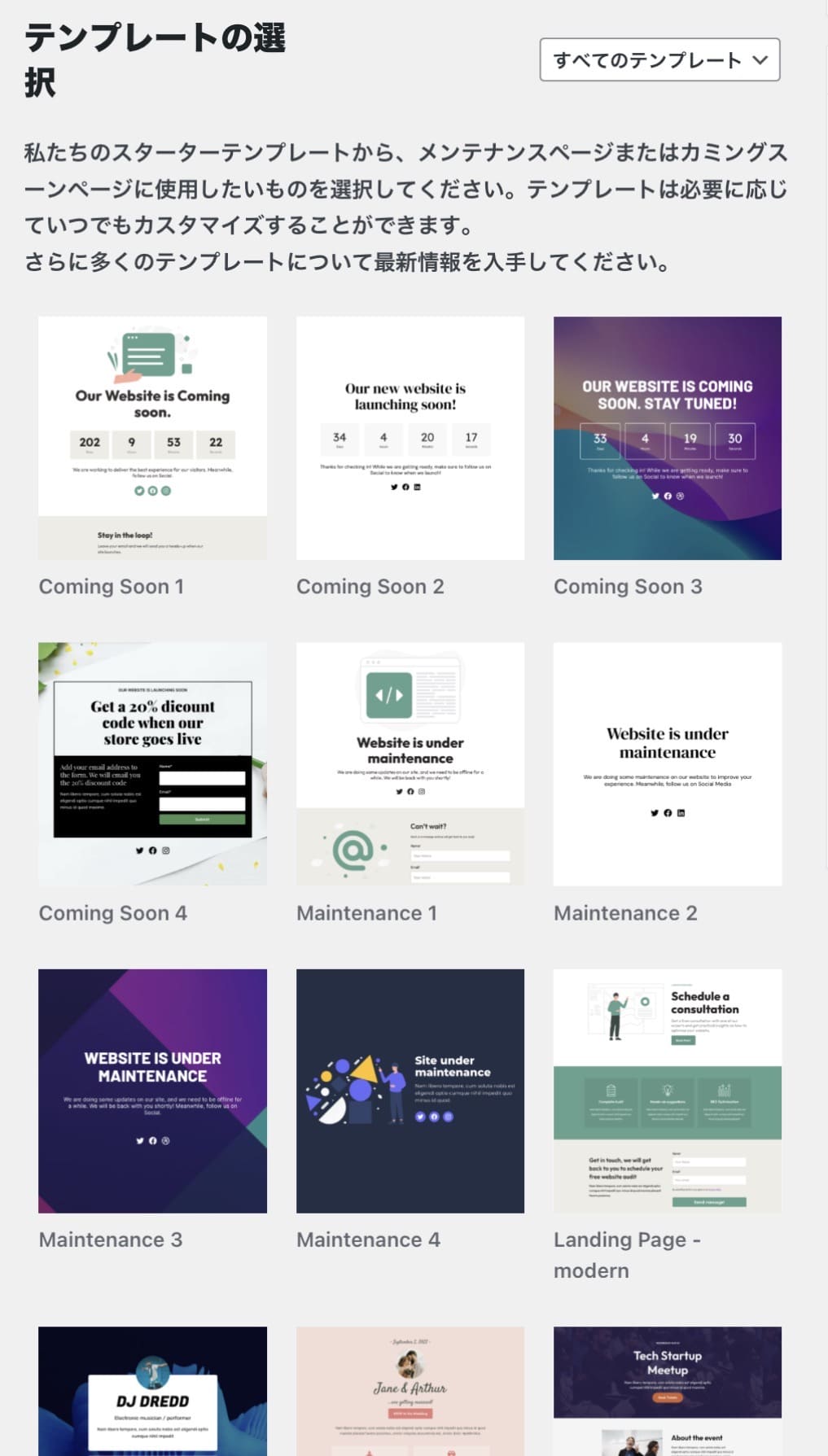
① 15種類のデザインテンプレートが選べる
「メンテナンス中」「近日公開」「ランディングページ」など、用途に合わせたテンプレートが15種類用意されています。ブロックエディタにも対応しているので、背景画像やテキストを自分好みにカスタマイズするのもそれほど難しくありません。お気に入りの写真を入れると、メンテナンス中のページがぐっとおしゃれになりますよ。
② 管理者にはメンテナンス画面が表示されない
地味だけど、これが一番助かる仕様。ログインしたまま作業を続けられるので、「訪問者にはどう見えているの?」を確認したいときはシークレットウィンドウや別ブラウザを使えばOKです。自分だけ普通に操作できる、という感覚がとても使いやすいんです。
③ 有効化・無効化が一操作で切り替えられる
「状態」のトグルを切り替えて保存するだけ。余計な手順がないのが使い続けている理由のひとつです。リニューアル作業の途中でこまめにON/OFFを切り替える場面でも、ストレスを感じません。
カウントダウン機能で「公開前の期待感」を演出する
個人的に好きな機能がカウントダウンタイマーです。「あと○日でリニューアルオープン!」という演出ができて、公開前から訪問者の期待感を高められます。
公開予定日の3日前あたりから設定するのがちょうどいいと思っています。「もうすぐ!」という適度な緊張感が自分のモチベーションにもなりますし、訪問者側にも「また来よう」と思わせる効果がある。一石二鳥の機能です。
解除し忘れを防ぐ「ダッシュボード警告」が地味にありがたい
作業が終わったのにメンテナンスモードを解除し忘れる、というのは実際にやりがちなミスです。LightStartはその点もちゃんと考えられていて、有効化中はダッシュボード上部に警告バナーが表示されます。

「メンテナンスモードが有効化されています。作業が終わったらすぐに無効化するのを忘れないでください。」というリンクつきの表示が出るので、消し忘れる心配がぐっと減ります。こういう小さな気遣いが、いざという時に使い続けている理由のひとつかもしれません。
ホームページビルダーを使っている方へ
WordPressではなくホームページビルダーでサイトを作っている方には、また別のアプローチがあります。ホームページビルダーには「サイトを非公開にする」機能が標準で搭載されているため、プラグイン不要で同じことができます。
詳しくはこちらの記事をどうぞ。
→ ホームページビルダーで「サイトを非公開にする」方法
「そもそもWordPressとホームページビルダー、どっちを使えばいいの?」という方はこちらも参考にしてみてください。
→ ホームページビルダーのメリットと注意点:WordPress版との違いも解説
Amazon おすすめアイテム
WordPressをこれから学ぶ方や、プラグインをもっと使いこなしたい方に、参考書を2冊ご紹介します。
1冊目は、WordPress全体の基礎を丁寧に解説した定番書です。ブロックエディタ(Gutenberg)対応版もあるので、現在の環境に合った1冊を選んでみてください。
2冊目は、プラグイン選びに迷ったときのガイドブック。私が「プラグインって何?」という段階で最初に手にした1冊でもあります。プラグイン同士の相性トラブルなど、知らないと損する話がぎっしり詰まっています。
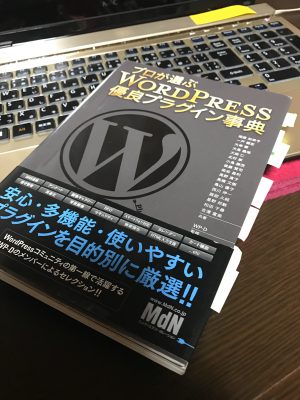
初心者にとって「どのプラグインを選べばいいかわからない」という悩みはつきもの。この本はそんな迷いをプロの視点でスッキリ解消してくれます。中級者以上にとっても、引き出しを増やす意味で読む価値があります。

 ポチップ
ポチップ
まとめ:メンテナンスモードは「安心のひと手間」
大きな変更やリニューアルの前にメンテナンスモードをかけておくのは、訪問者への配慮であると同時に、自分の作業もやりやすくなる一石二鳥のひと手間です。
「WP Maintenance Mode」は現在「LightStart」として引き継がれ、WordPress 6.7にも対応した現役プラグイン。インストールから設定まで10分かかりません。リニューアル作業に入る前に、ぜひ先に設定しておくことをおすすめします。
WordPressのプラグイン管理でお困りの方は、こちらの記事も参考にどうぞ。
→ WordPressカテゴリの記事一覧
コメント