YouTube の再生速度を変えるだけで、動画の楽しみ方がぐっと広がります。スポーツのスロー再生、ピアノの指使い確認、長い動画のダイジェスト視聴——用途はさまざまで、スマホでもパソコンでも数タップで設定できます。
スマートフォンでの再生速度変更手順
まず、再生中の動画画面で右上にある歯車アイコン(設定マーク)をタップします。
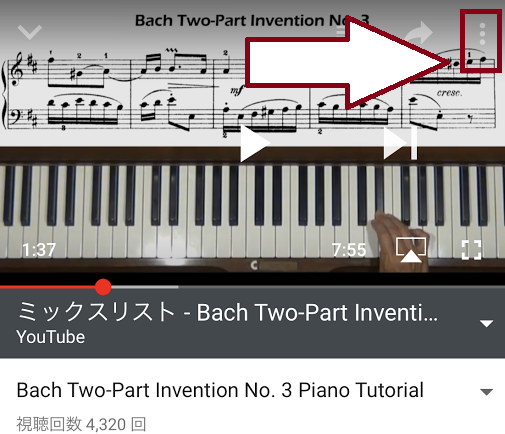
メニューが開いたら「再生速度」をタップ。
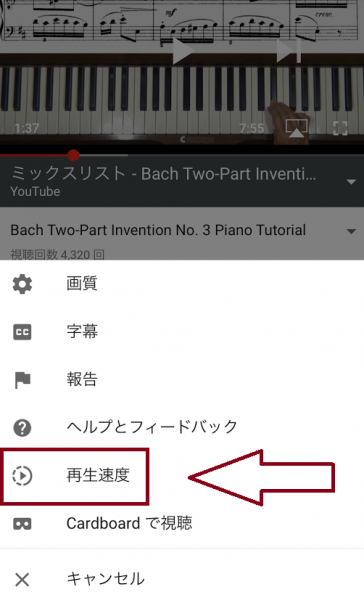
0.25 / 0.5 / 0.75 / 標準 / 1.25 / 1.5 / 1.75 / 2 の中から好みの速度を選ぶだけ。
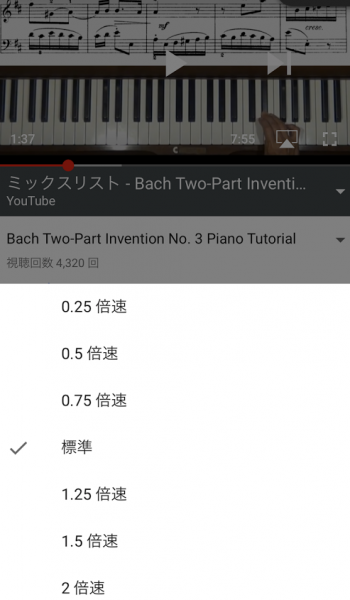
動画ごとに速度設定がリセットされる仕様です。「毎回設定し直すのが面倒…」という場合は、後述のPC拡張機能も検討してみてください。また、画面を長押しすると一時的に2倍速になる「スクラブ機能」も便利です(指を離すと通常速度に戻ります)。
[/st-mybox]パソコンでの再生速度変更手順
ブラウザでYouTubeを開き、動画プレーヤー下部にある歯車アイコンをクリック。
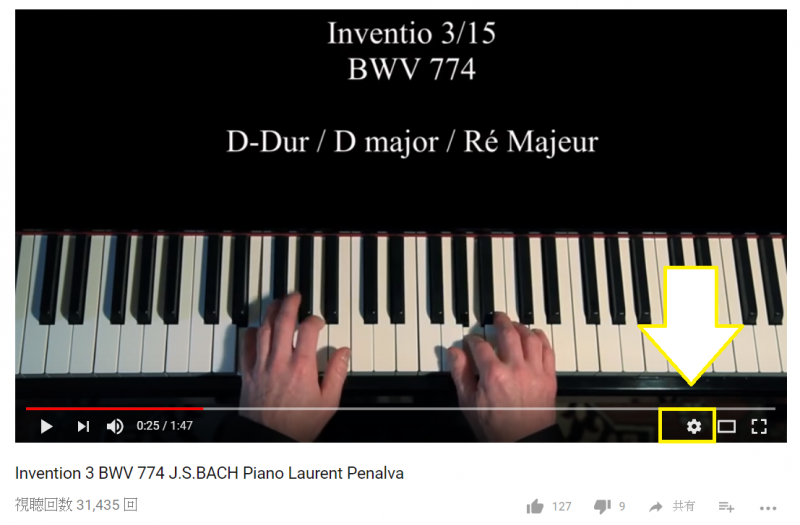
設定メニューから「再生速度」を選択。
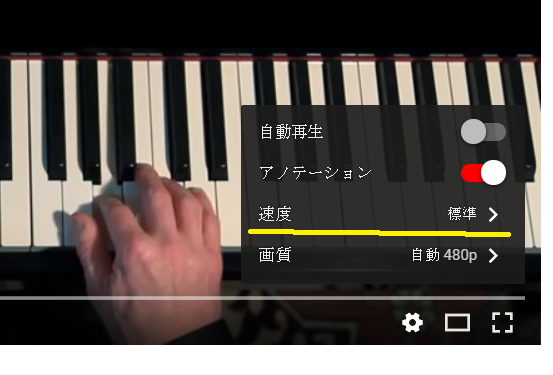
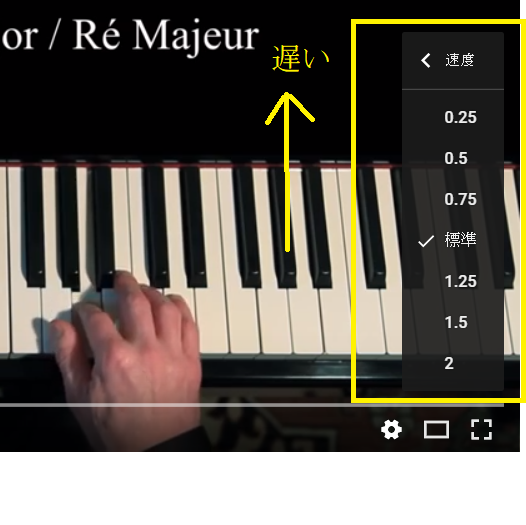
速度の一覧が表示されるので、お好みで選ぶだけ。慣れると本当に手放せなくなります。
PCショートカットで瞬時に速度変更する方法
実はキーボードショートカットでも速度変更できます。再生画面をクリックしてフォーカスを当てた状態で、Shift + > を押すと速く、Shift + < で遅くなります。マウスを動かさずにサクッと調整できるので、一度覚えると便利ですよ。
ピアノ練習にYouTubeスロー再生を活用する方法
私がこの機能を特に重宝しているのが、ピアノの練習。速いパッセージで指の動きがよく見えないとき、0.5倍速にするだけでぐっと把握しやすくなります。
先生の中には「譜面をしっかり読む前にYouTubeで聞くのは邪道」とおっしゃる方もいます。それはそれで正論なのですが、私はイメージトレーニングの補助として割り切って使っています。
私が実践しているYouTube活用の3ステップ
ステップ1:スロー再生で曲を耳と頭に入れる
0.5〜0.75倍速で何度も流して、曲の全体像と細かいフレーズの動きを頭に刻み込みます。いきなり楽譜と格闘するより、ずっと入口がやさしい。
ステップ2:片手ずつのパーツ練習に合わせる
右手、左手を別々に練習するとき、YouTube の速度を落として一緒に流す。フレーズの区切りを感覚でつかみやすくなります。
ステップ3:1音も間違えない速度で合わせる
これが一番大事なポイントです。「速く弾けないなら遅くすればいい」ではなく、「今の自分が確実に弾ける速度」に設定して、何度も繰り返す。焦らないことが上達の近道だと思っています。
バッハのインベンションで試してみた
スロー再生で愛聴しているのが、バッハのインベンション3番。Laurent Penalva さんの演奏は指の独立が美しく、スロー再生で確認するのにうってつけです。
▶ Invention 3 BWV 774 J.S.BACH Piano Laurent Penalva(YouTube)
バッハ インベンションという曲の世界
インベンションは、まるで二人の人間が会話しているような音楽です。メロディが一人の話し手、もう一声部がその相手——2声なら二人の対話、3声のシンフォニアなら三人の鼎談です。
「バッハ大先生の頭の中はどうなっているんだろう」と最初は途方に暮れるのですが、弾いているうちに、何とも言えない崇高な気持ちが湧いてくる。2時間集中して弾いた後の充実感は格別で、ピアノって本当にいいなと思う瞬間です。