
※ 本記事は2024年9月の記事をリライトしました。
「あれ、書いたはずの記事がない…?」
そんな経験、実は私にもあります。ある日ふと気づいたら、人気のあったレシピ記事がまるごと消えていたんです。焦りました。でも、ちゃんと戻ってきた。その話も含めて、復元の方法をお伝えします。
WordPressの記事が消えてしまう原因はさまざまで、うっかり自分で削除してしまった、プラグインのトラブル、ドメイン移行の際のミスなど、「まさかこんなことで?」という理由も少なくありません。
当サイトの場合、以前は himetei.com で運営していましたが、現在は himetei.jp に移行しています。当時見つけられなくて困ったのが、「生クリームなしでOK。栗原はるみのクリームシチューで作る白菜クリーム煮」という記事です。結果的にWayback Machineで見つかり、書き直すことができました。
まず確認してほしい3つのこと
Wayback Machineを使う前に、WordPress側でできる確認を先にしておきましょう。意外とここで見つかることも多いです。
① ゴミ箱を確認する
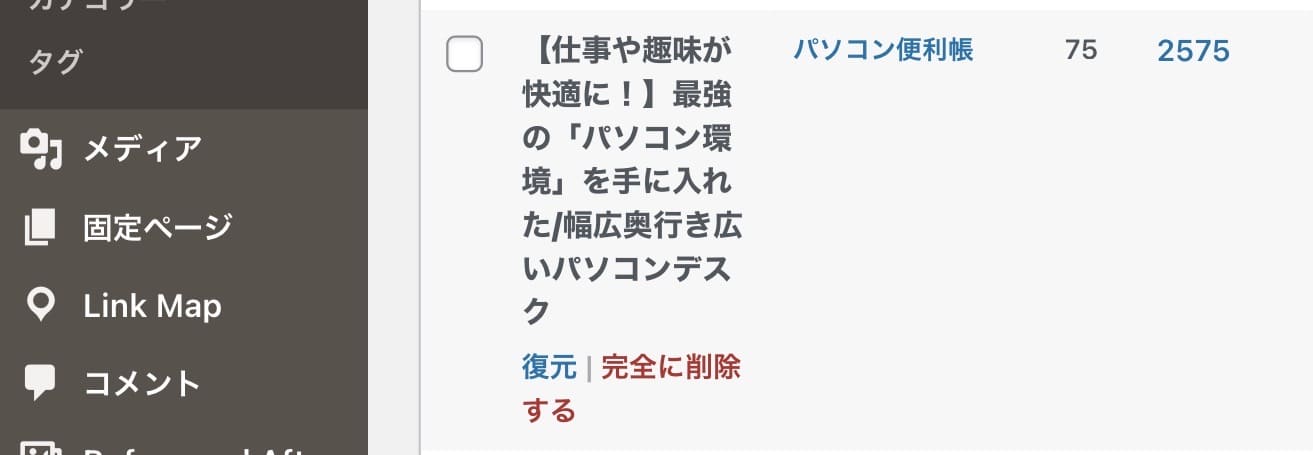
WordPressで記事を削除しても、すぐに消えるわけではありません。デフォルトでは30日間、ゴミ箱に保存されています。管理画面の「投稿一覧」→「ゴミ箱」タブを開いてみてください。そこにあれば、「復元」でワンクリックで復活します。
復元できたら『下書き』に入るのでチェックしてみて下さい。
② リビジョン機能を使う
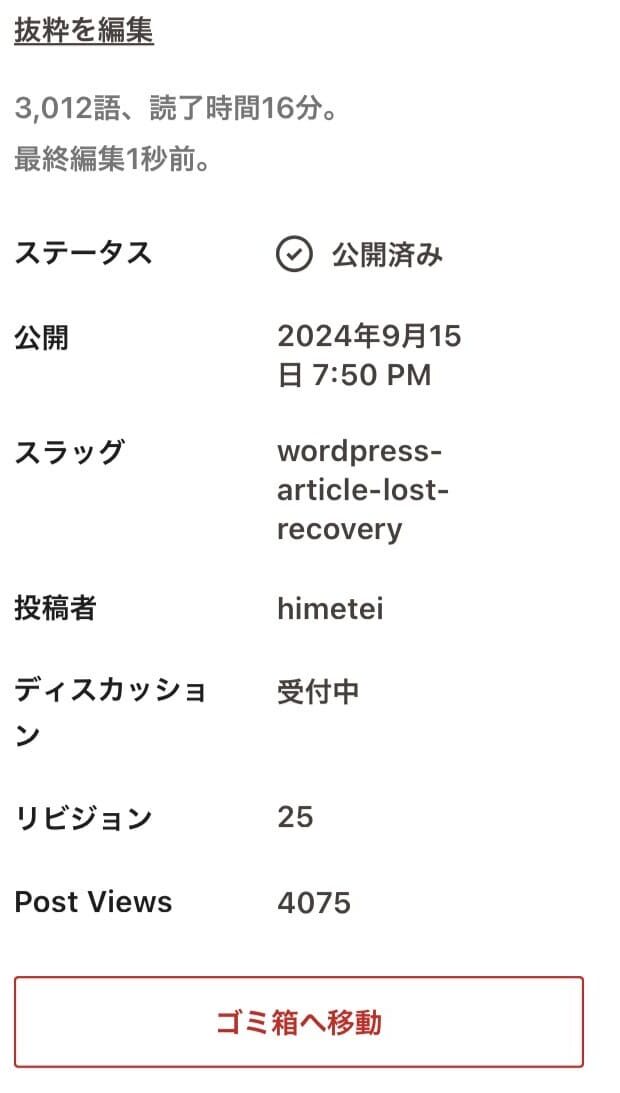
「記事を書いている途中で内容が消えた」という場合は、リビジョン(編集履歴)が使えます。投稿の編集画面を開き、右側の「リビジョン」欄から過去のバージョンに戻すことが可能です。更新するたびに自動で保存されているので、意外と助かることがあります。
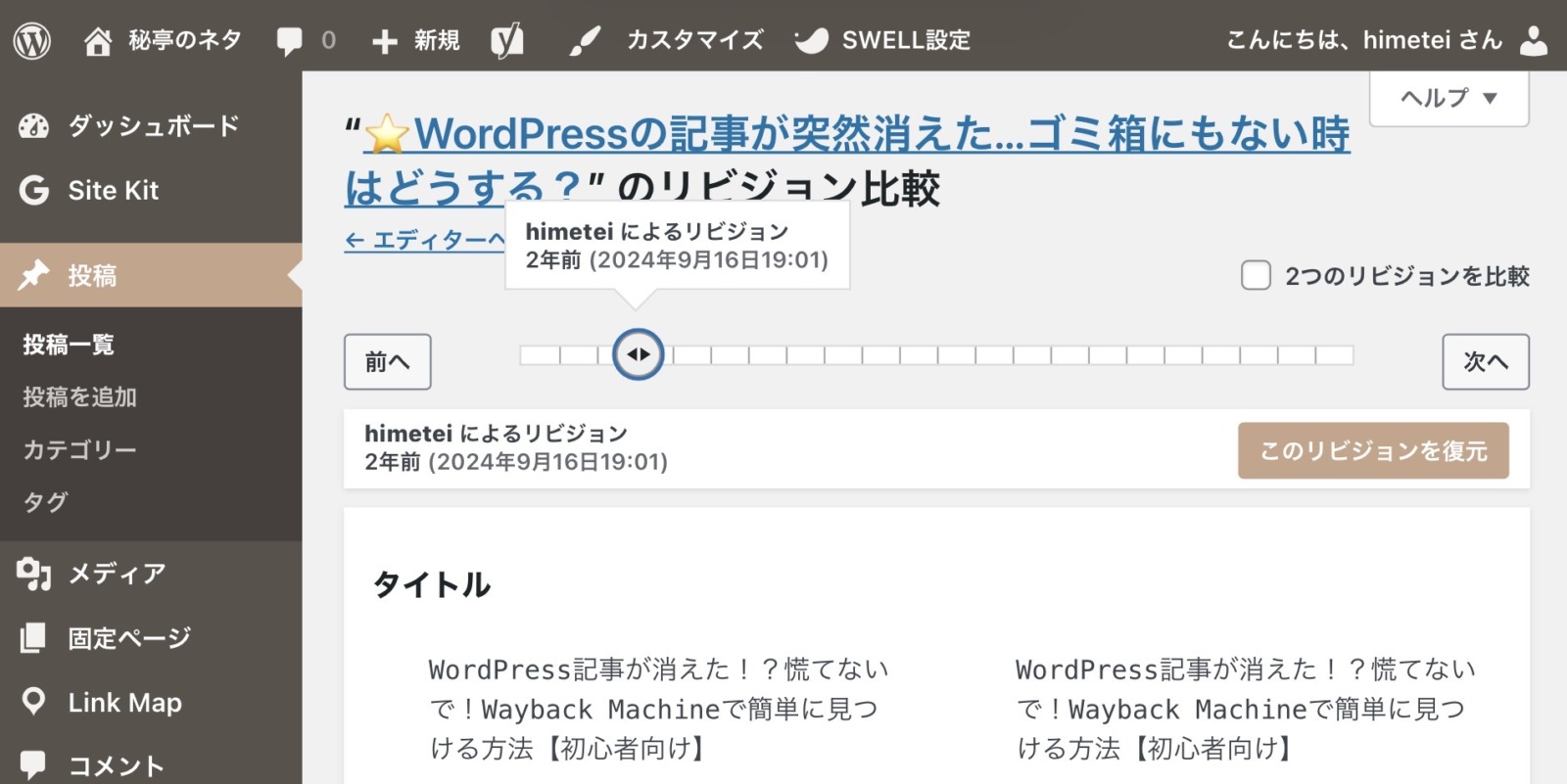
③ 自動保存・ブラウザのキャッシュを確認する
WordPressは編集中に自動保存も行っています。画面上部に「復元可能な下書きがあります」と表示されていたら、それが使えるかもしれません。また、直前まで閲覧していた記事なら、ブラウザのキャッシュに残っている可能性も。Chromeなら「履歴」→「キャッシュ」から確認してみましょう。

上記の方法でも見つからない場合は、いよいよWayback Machineの出番です。
Wayback Machineとは?インターネットの「タイムマシン」
Wayback Machineは、アメリカの非営利団体 Internet Archive が運営する、インターネットの過去を保存しているアーカイブサービスです。1996年以降のウェブページを自動で収集・保存しており、2026年現在、数千億ページ以上が記録されています。
自分でアーカイブ申請をしなくても、クローラーが自動で巡回して保存してくれています。だから、過去に公開していたページが、いつの間にかアーカイブされていることも珍しくありません。
ただし、すべてのページが必ず保存されているわけではありません。検索エンジンから除外設定(noindex)をしていたページや、アクセス数の少ないページは記録されていないこともあります。あくまで「見つかればラッキー」くらいの気持ちで試してみてください。
Wayback Machineで消えたWordPress記事を探す手順
手順1:Wayback Machineにアクセスする
まずは公式サイトにアクセスします。
検索ボックスに、消えた記事のURLか、ブログのトップページURLを入力して検索します。記事の正確なURLがわかっている場合は、それを直接入力するのが一番確実です。

手順2:カレンダーから日付を選ぶ
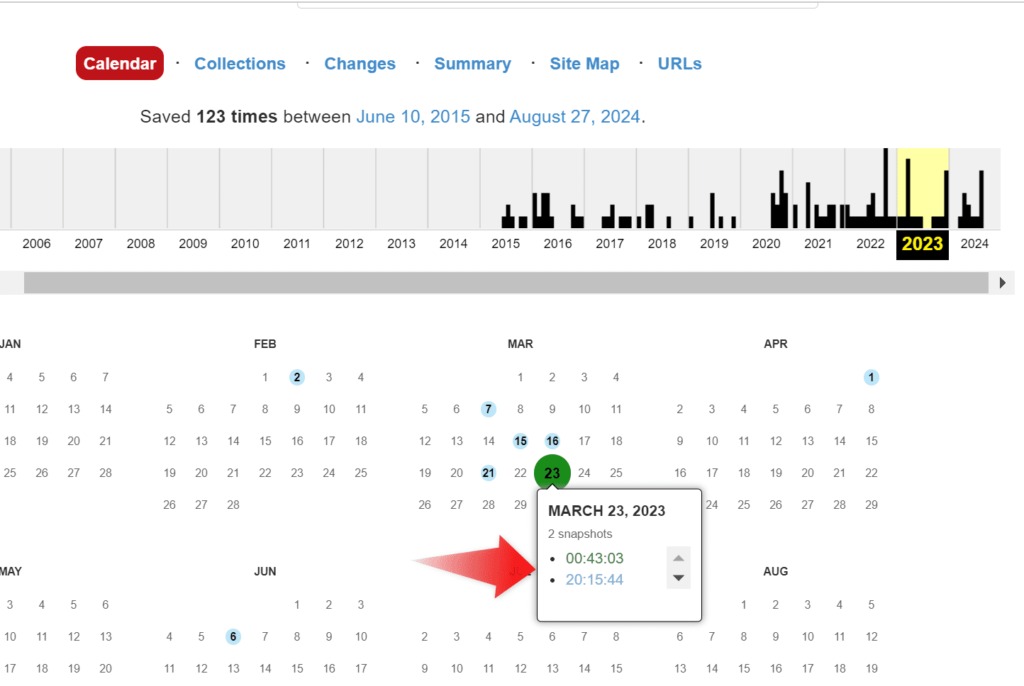
URLが保存されている場合、カレンダー画面が表示されます。青や緑の丸が「保存されている日」の印です。記事が存在していたと思われる時期をクリックして、保存された記録を探してみましょう。
手順3:昔のサイトを見てみる
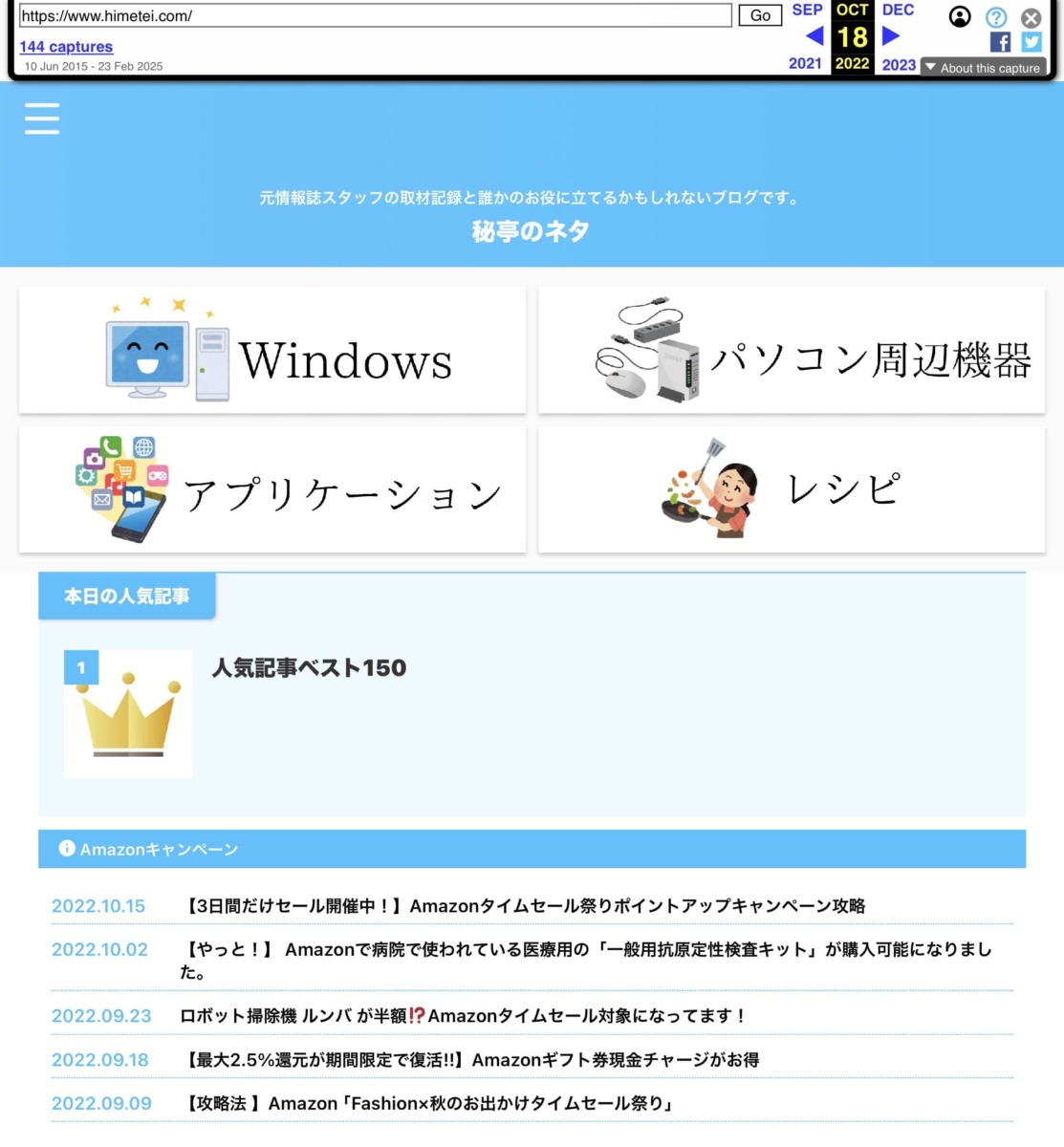
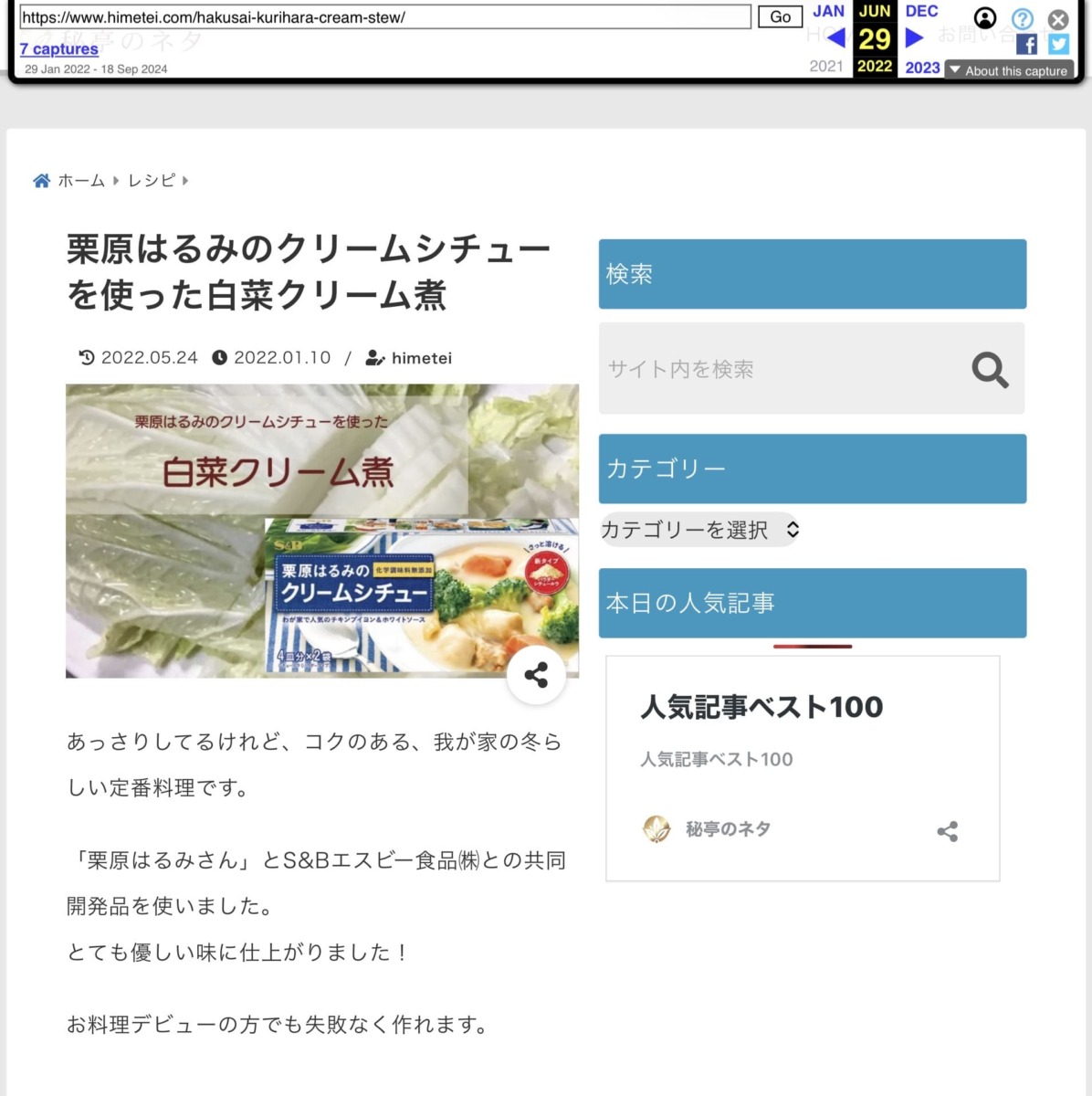
日付を選ぶと、当時のサイトがそのまま再現されます。旧ドメインのhimetei.comで公開していた頃のページが、こんなふうに表示されました。
今はリダイレクトで himetei.jp に転送しているのに、当時のまま表示されるのがすごいですよね。まさにタイムマシンです。
手順4:記事を探してテキストをコピーする
URLを直接入力しても見つからない場合は、カテゴリーページやトップページから記事を探してみましょう。私の場合も、検索では出てこなかったものの、レシピカテゴリーのページからリンクをたどることで目当ての記事を発見できました。
記事が見つかったら、テキストをそのままコピーしてWordPressに貼り付けて書き直します。画像は保存されていないこともありますが、本文のテキストが残っているだけでも、ゼロから書き直すより格段に楽です。
注意:Wayback Machineでは画像や動画が完全に保存されているとは限りません。テキストの回収を優先しましょう。
復元後にやっておくこと
テキストを貼り付けて記事を復元したら、以下の点も確認しておきましょう。
画像を差し替える
Wayback Machineで画像が取得できなかった場合は、手元に保存していたものや撮り直したものを使いましょう。画像のaltテキストも忘れずに設定してください。
パーマリンクとSEOを確認する
記事を新規投稿として再作成した場合、URLが変わってしまうことがあります。できるだけ以前と同じパーマリンクに設定するか、リダイレクトを設定しましょう。タイトルタグやメタディスクリプションも改めて見直す機会にもなります。
今後のために:バックアップ習慣のすすめ
記事が消えてから焦るのは、本当に消耗します。経験してわかりました。Wayback Machineは「最後の手段」であって、確実に復元できる保証はありません。やはり日頃のバックアップが大切です。
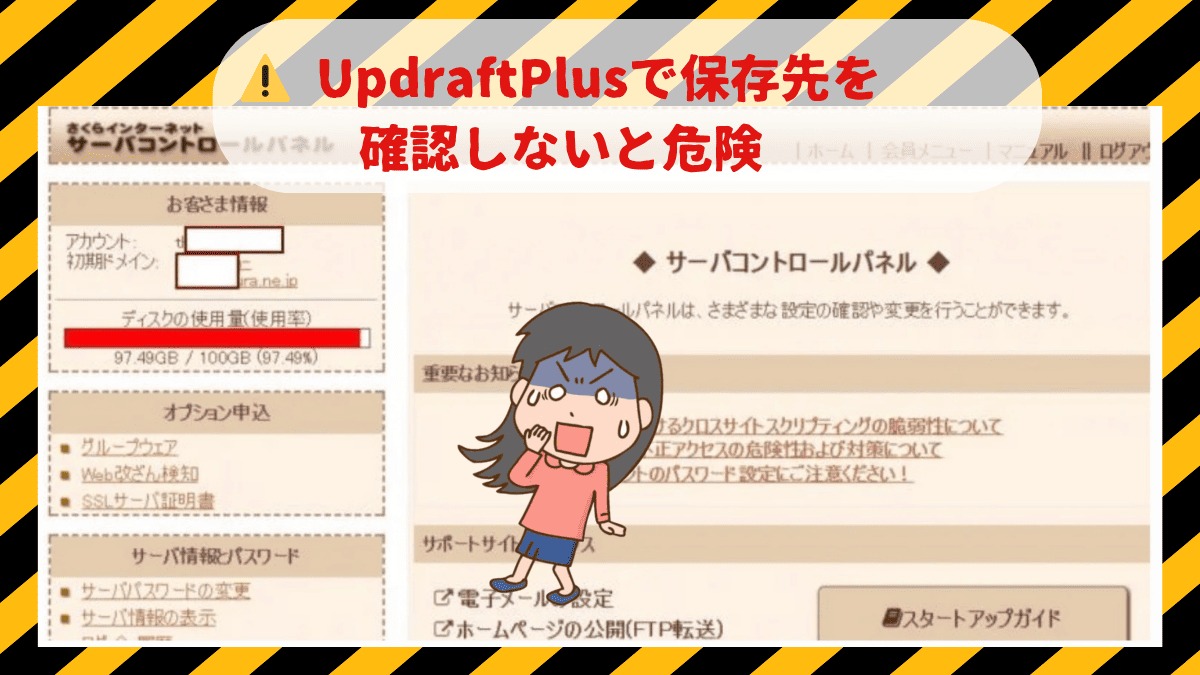
私自身は現在、FTPソフトのWinSCPを使って外付けHDDに月別でバックアップしています。プラグインはトラブルの経験から、WinSCPによる手動バックアップに落ち着きました。バックアッププラグインを使う際の注意点については、こちらの記事も参考にしてみてください。

まとめ
WordPressの記事が消えてしまったとき、まずはゴミ箱・リビジョン・自動保存を確認する。それでもなければ、Wayback Machineを使って過去のページを探してみてください。
完璧に戻るとは限りませんが、テキストさえ見つかれば復元はぐっと楽になります。記事が消えて途方に暮れているなら、まずは試してみる価値は十分あります。そして、落ち着いたら次は定期バックアップの仕組みを整えておくのが一番の安心です。
コメント