

※ 本記事は2017年11月の記事をリライトしました。
テニスの練習動画を見返していて、ふと思ったことがあります。「あのフォーム、どうなってたっけ?」と。スローで再生できたら、もっとじっくり確認できるのに、と。
実はWindowsに標準搭載の「Windows Media Player」を使えば、特別なソフトなしで再生速度を自由に変えられます。スロー再生はもちろん、倍速再生も可能。難しい操作はなく、手順はたった3ステップ。Windows 10・11どちらでも使える方法をまとめました。
Windows Media Playerで再生速度を変える前に
Windows 10では「Windows Media Player」として起動できます。Windows 11では名前が「Windows Media Player Legacy(従来版)」に変わりましたが、機能は同じ。再生速度の変更も従来通りできます。
なお、ファイルの形式によっては速度変更に対応していない場合があります。MP4やWMVなど一般的な形式ならほぼ問題ないですが、再生はできても速度が変わらない、というときはファイル形式を確認してみてください。
動画をWindows Media Playerで開く方法
再生速度を変えるには、まず動画をWindows Media Playerで開く必要があります。既定のアプリが別のプレイヤーになっている場合は、以下の手順で開いてください。
動画ファイルを右クリック →「プログラムから開く」→「Windows Media Player(またはWindows Media Player Legacy)」をクリック
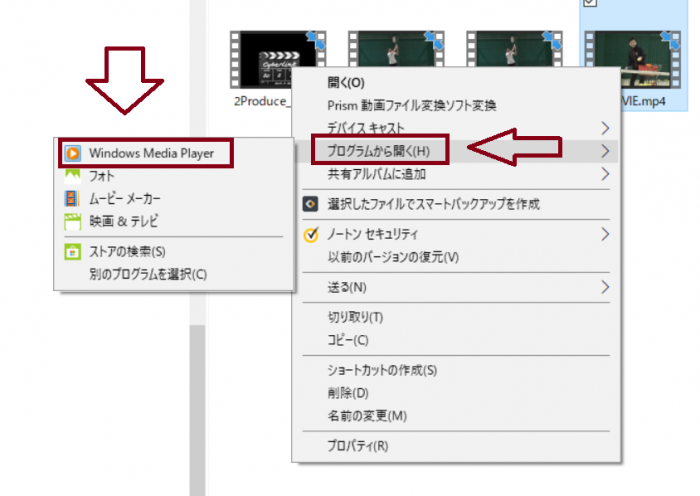
※上のスクリーンショットはWindows 10時点のものです。Windows 11では「Windows Media Player Legacy」と表示されます。
再生速度を変更する手順(スロー・倍速どちらも同じ)
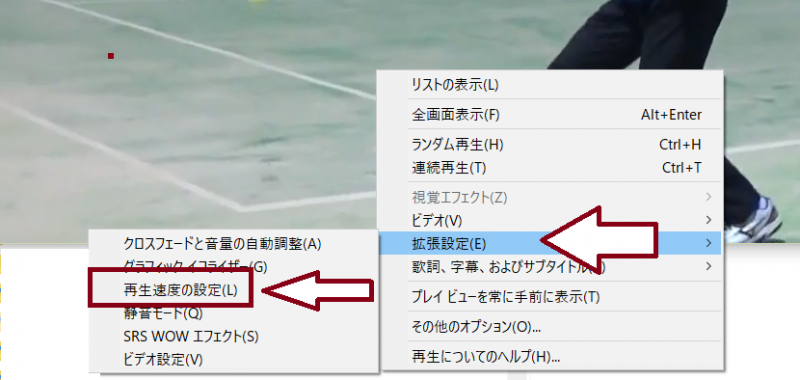
動画が再生されたら、画面下部の再生コントロールバーを右クリックします。するとメニューが出てくるので「拡張設定」→「再生速度の設定」と進みます。
「再生速度の設定」パネルが開いたら、スライダーを左右に動かすだけ。左に寄せればスロー再生、右に寄せれば倍速再生になります。
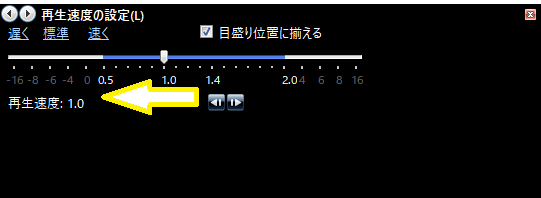
「遅く」「標準」「速く」のリンクをクリックするだけで切り替える方法もあります。細かい数値で調整したい場合はスライダーを使いましょう。「1.0」が標準速度、「0.5」で半分の速さ、「2.0」で2倍速です。
再生が終わったら、スライダーを「1.0(標準)」に戻しておくと安心です。
スロー再生が役立つ場面
スポーツのフォームチェックには、本当に使えます。私自身、テニスの練習を撮影した動画でスウィングの軌道を確認するときに重宝しています。通常再生では一瞬で終わってしまう動きも、ゆっくり再生すれば細部までしっかり見られる。
他にも、こんな場面で活躍します。
- ダンスや体操など、動きの多いスポーツのフォーム確認
- 語学学習の音声教材をゆっくり聴き取る
- 子どもや孫の動画から「ベストショット」を切り出すとき
- 料理動画の手順を一コマずつ確認したいとき
逆に、長い会議録画や講義動画を効率よく見たいときは倍速が便利。同じ操作でスライダーを右に動かすだけなので、覚えてしまえば使い分けも簡単です。
スロー再生中に静止画を保存したい場合は?
「ここだ!」というシーンで一時停止して、スクリーンショットを撮る方法もあります。スロー再生と組み合わせれば、高速な動きの瞬間も精度よく切り取れます。
Windowsのスクリーンショット操作については、こちらの記事も参考にしてみてください。
動画をもっと活用したいなら
再生速度の調整ができるようになると、動画の見方が少し変わります。記録として撮った映像を「素材」として使いこなす感覚、というか。写真と同じように、後から丁寧に見返せるものになります。
動画と合わせて、写真の編集にも興味があればこちらもどうぞ。Windowsの標準機能だけで、写真の不要な部分を消す方法をまとめています。
まとめ
Windows Media Playerの再生速度変更は、右クリック→拡張設定→スライダー操作のたった3ステップ。追加ソフトも不要です。Windows 11では「Legacy(従来版)」という名前になっていますが、操作は変わりません。
スポーツのフォーム確認、語学学習、思い出動画のベストシーン切り出し……使い方は人それぞれ。ぜひ一度試してみてください。