
※本記事は2026年3月時点の情報をもとに作成しています。
DVDプレーヤーが内蔵されていないテレビを買って、「あれ、お気に入りのDVDが見られない…」と気づいた経験、ありませんか。実は私もつい最近、シャープのスマートテレビを購入してから同じ状況に陥りました。「VideoProc Converter AI」を使えば、DVDをMP4に変換してUSBメモリ経由でテレビ再生できます。この記事では、初心者の方でもわかるよう、インストールから変換・再生まで丁寧に解説します。
最近のテレビにDVDプレーヤーがついていない理由
そもそも、なぜ最近のテレビからDVD再生機能が消えたのでしょうか。大きく3つの理由があります。
- ストリーミングが主流になった NetflixやAmazon Prime Videoなど、定額制の動画配信サービスが広まり、DVDを借りに行く習慣が薄れました。
- 映像の高画質化が進んだ 4K・8K対応テレビが増え、標準画質のDVDとの差が大きくなったため、別途ドライブを内蔵するメリットが薄れています。
- 薄型デザインの追求 DVDドライブを入れると筐体が厚くなります。スリムでスタイリッシュなデザインを実現するため、思い切って省かれるようになりました。
時代の流れとはいえ、大切な思い出の映像や買い揃えたDVDコレクションが再生できなくなるのは困りますよね。外付けDVDプレーヤーを購入するという手もありますが、意外と値が張る。そこで私が試してみたのが、動画変換ソフトを使う方法です。
VideoProc Converter AIとは?外付けプレーヤーより断然コスパが良い理由
そこで活躍するのが「VideoProc Converter AI」です。DVDをMP4に変換する機能だけでなく、AI技術を活用した画質改善・動画編集・画面録画など、多彩な機能がひとつにまとまっています。

外付けDVDプレーヤーを買うよりVideoProc Converter AIを購入する方が、できることが格段に多くてコスパがいいです。変換だけじゃなく、古いホームビデオの高画質化にも使えたので驚きました。
VideoProc Converter AIの主な機能
- 古いビデオをAIで高画質化 ノイズを除去して色を自動補正。大切な思い出の映像が見違えるほどきれいになります。
- あらゆる形式に変換対応 MP4はもちろん、4K動画やスマホ・タブレット向けの形式にも一括変換できます。
- 画面録画・オンライン会議の記録にも Zoom録画やゲームプレイの保存など、日常の「残しておきたい」シーンにも対応。
- 複数ファイルをまとめて処理 バッチ処理機能で、何十本もある動画を一度に変換。時間と手間が大幅に省けます。


VideoProc Converter AIのダウンロード&インストール手順
初めての方でも迷わないよう、画像多めで説明します。一緒に進めてみましょう。
ステップ1:ダウンロード
まずはVideoProcの公式サイトを開きます。

トップページに大きく表示されている「今すぐ無料で始める」ボタンをクリックするだけ。難しい操作はありません。
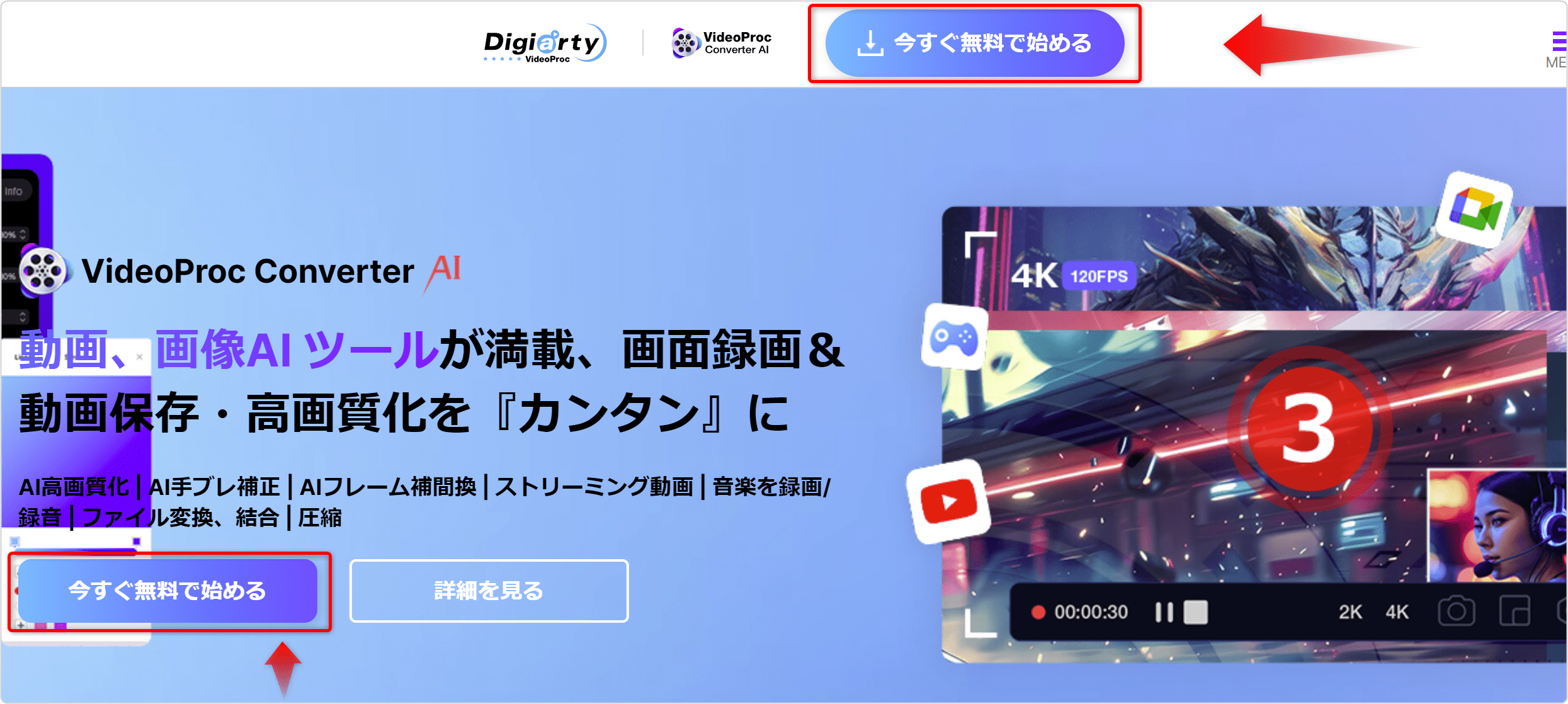
ダウンロードされたファイルは、通常「ダウンロード」フォルダに保存されます。ご自身のPC設定をご確認ください。
ステップ2:インストール
ダウンロードしたファイルをダブルクリックするか、右クリック→「開く」でインストーラーを起動します。
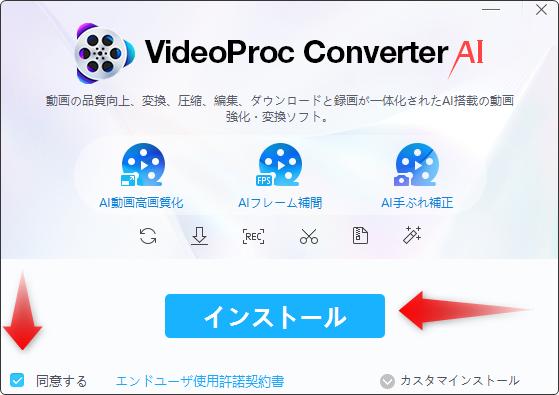
利用規約への同意にチェックが入っていることを確認したら「インストール」をクリック。インストール先はデフォルトのままでも問題ありません。
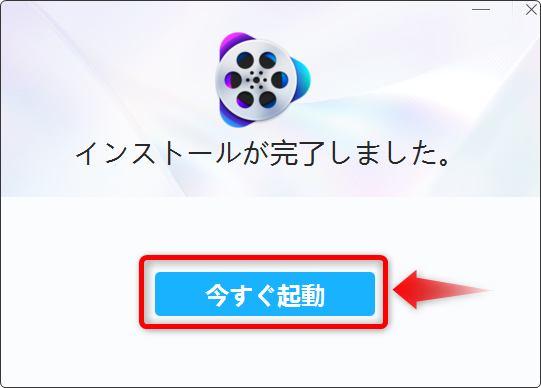
インストールが終わったら「起動する」ボタンを押して、さっそく使ってみましょう。
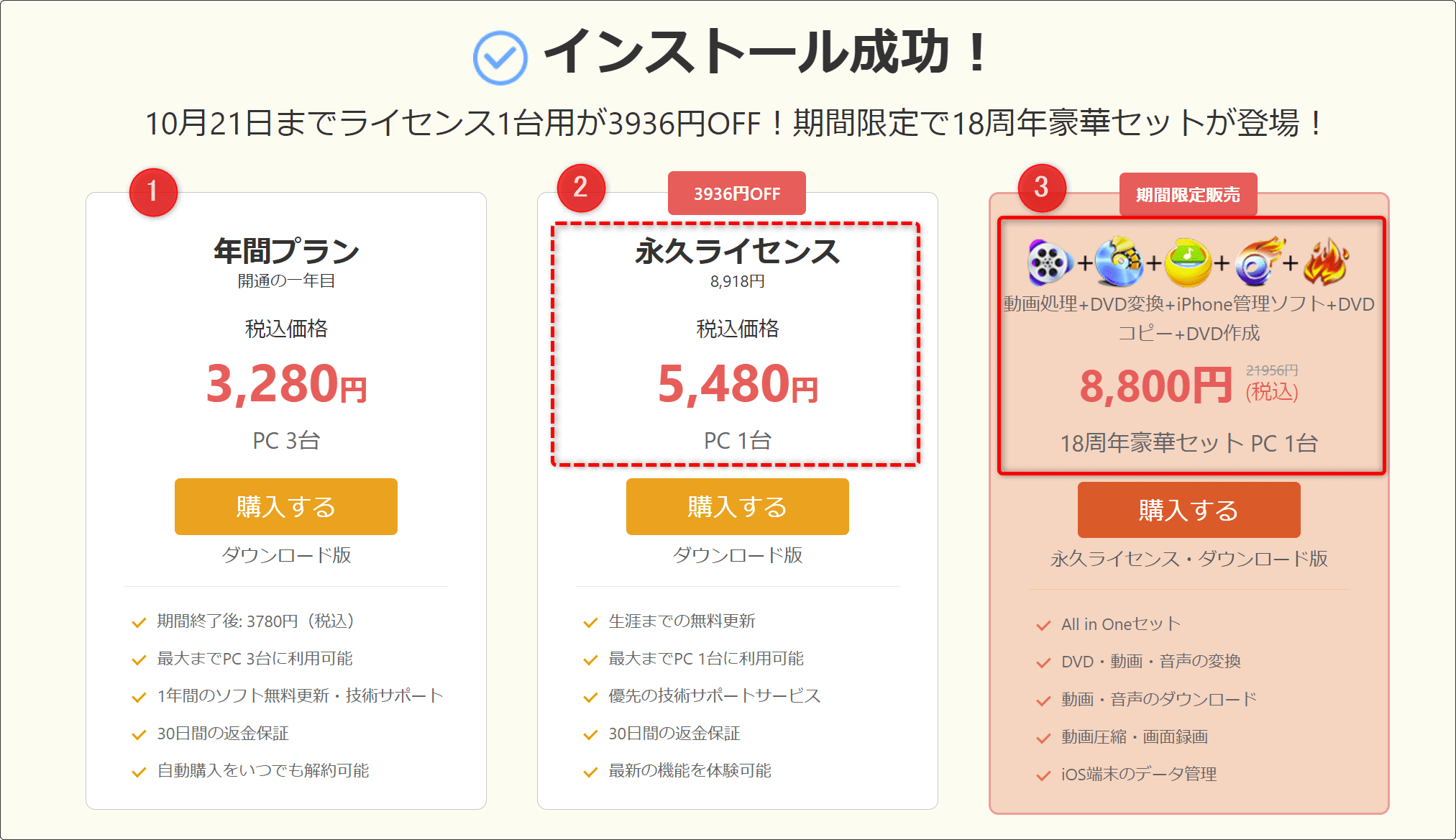
ステップ3:無料体験版またはライセンス認証
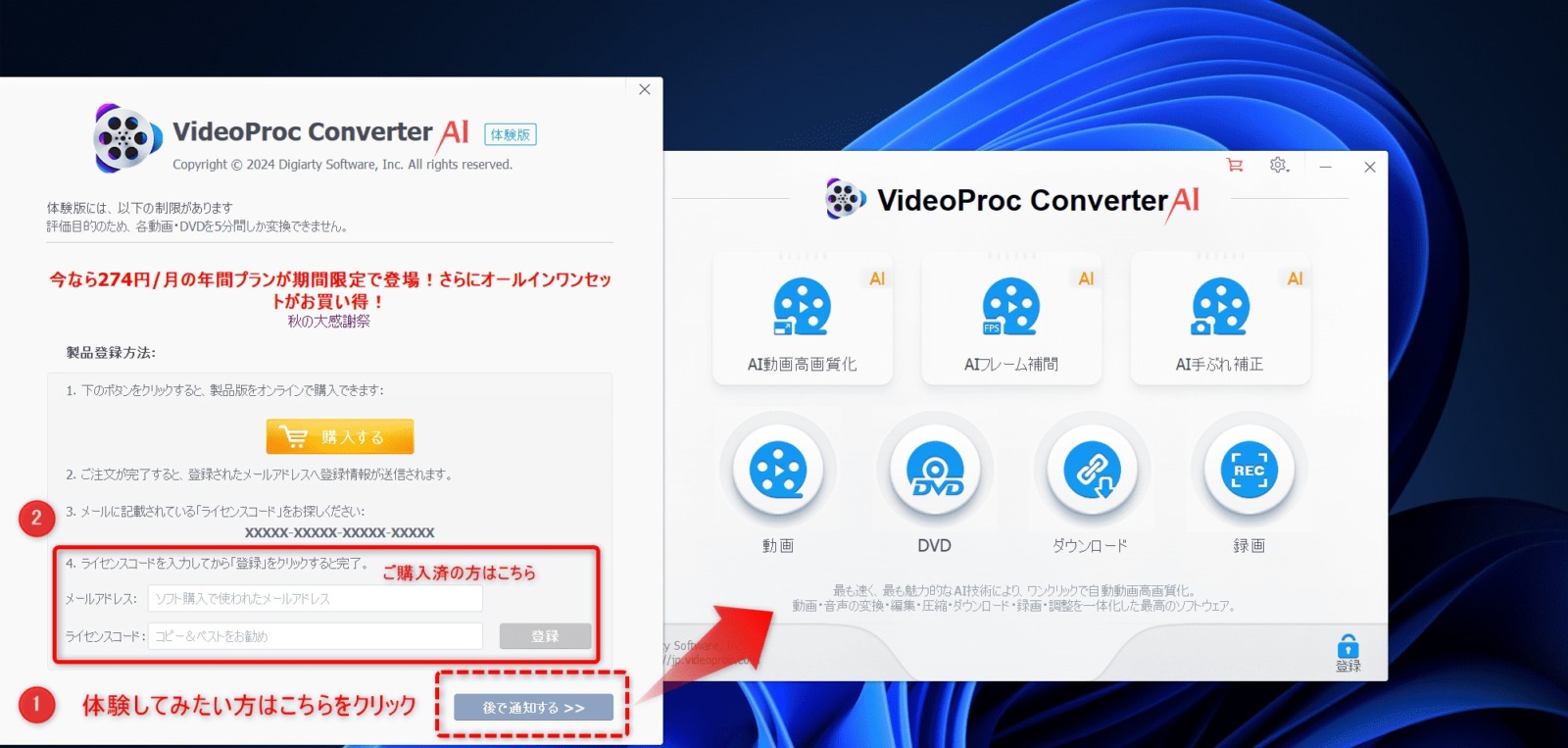
起動後に表示される画面で、体験版か購入済みライセンスかを選べます。まず試してみたい方は体験版で十分。使い心地を確かめてから購入を検討できるのが嬉しいところです。
著作権について:DVDを変換する前に必ず確認を
DVDをMP4に変換してUSBメモリでテレビ再生する手順
ここからは実際の操作手順です。今回は自作DVD(コピーガードなし)を使って試しました。
1. DVDの読み込み
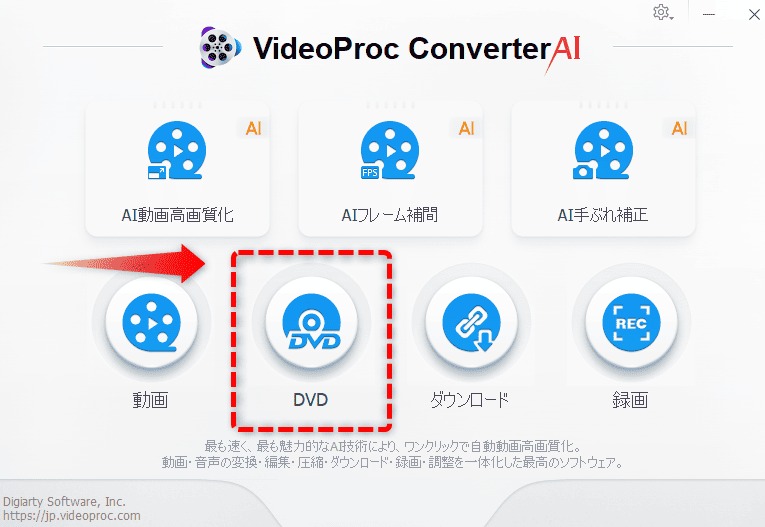
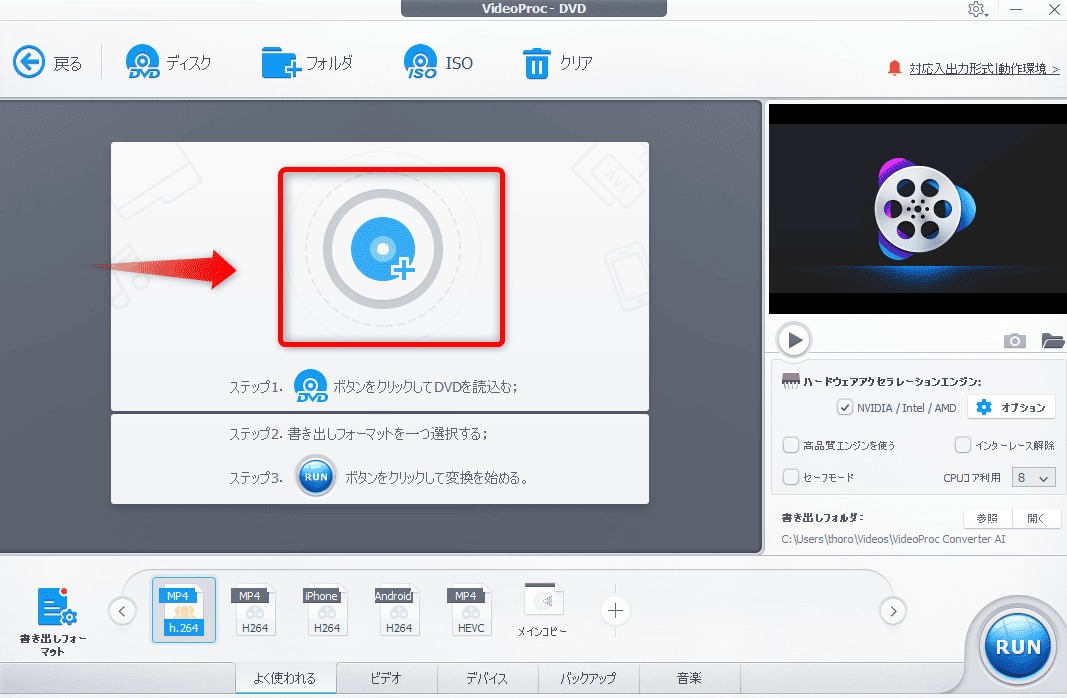
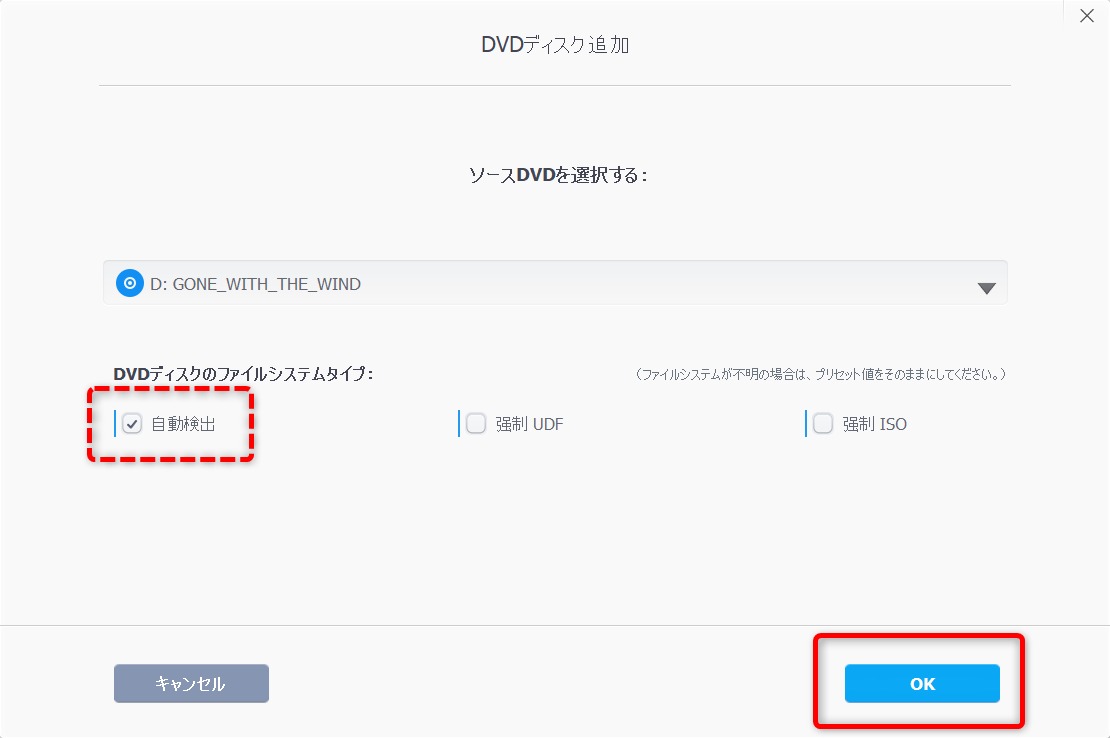
VideoProc Converter AIを起動し、DVDドライブにディスクをセットしたら、「DVD」アイコンから読み込みます。
2. 出力形式をMP4に設定する
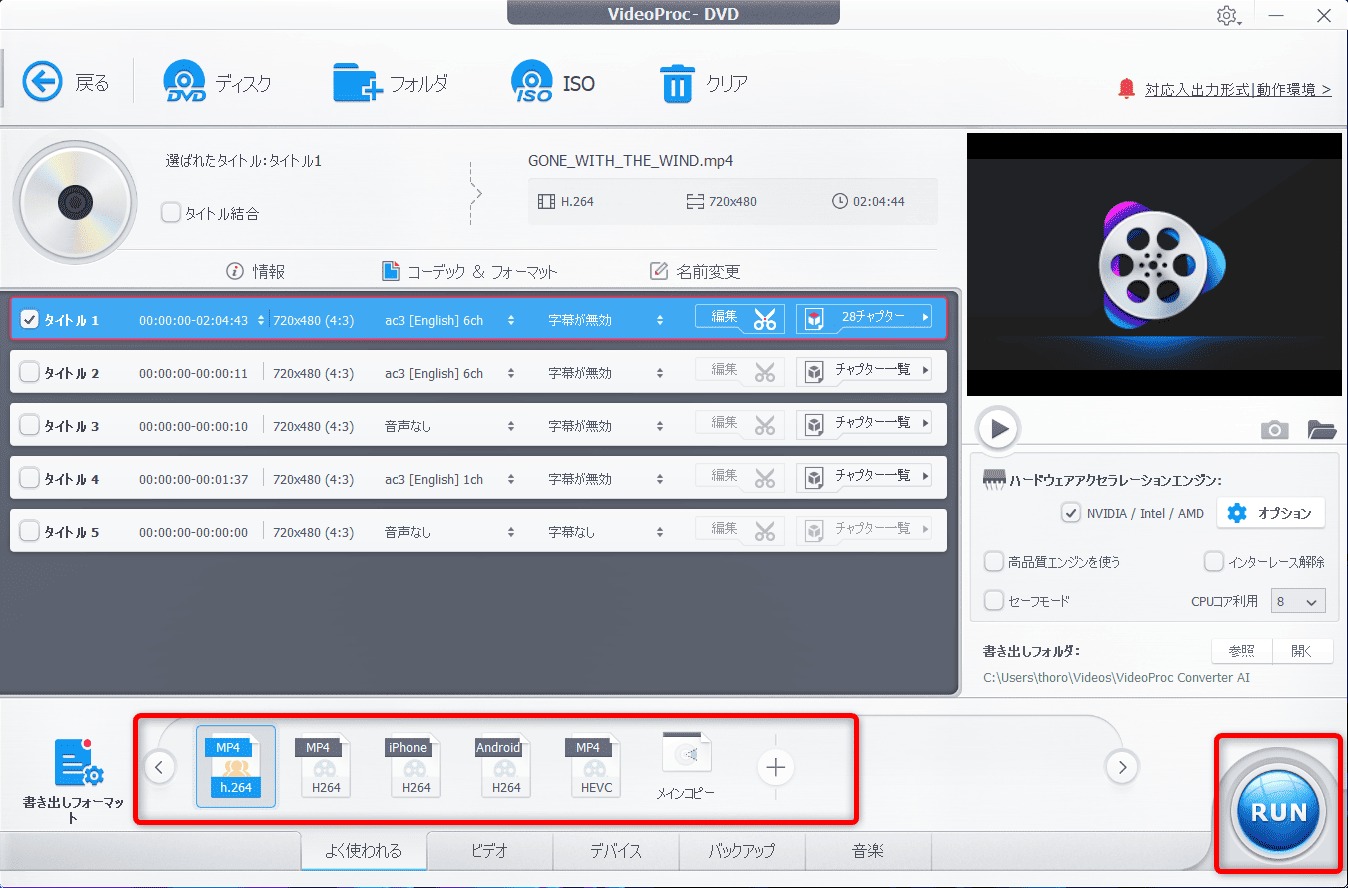
変換後の形式を選びます。テレビで再生するなら「MP4」が最も汎用性が高くおすすめです。
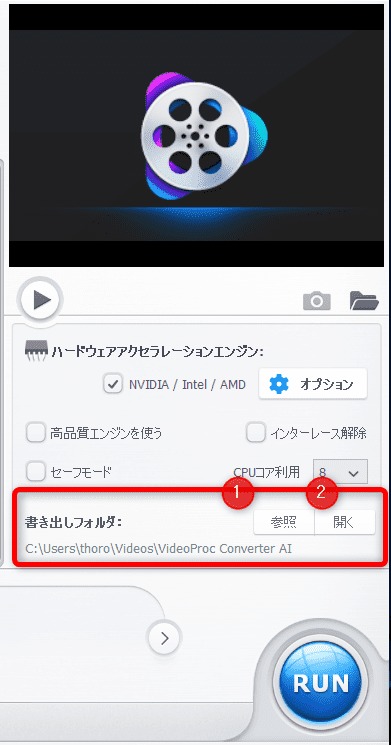
3. 保存先フォルダを指定する
①「参照」から書き出し先のフォルダを指定します。あとで場所がわからなくなっても、②「開く」を押せばフォルダが開くので安心です。
4. 変換を開始する
設定を確認したら「RUN」ボタンを押して変換スタート。私の環境(2時間のDVD)では約8分で変換が完了しました。
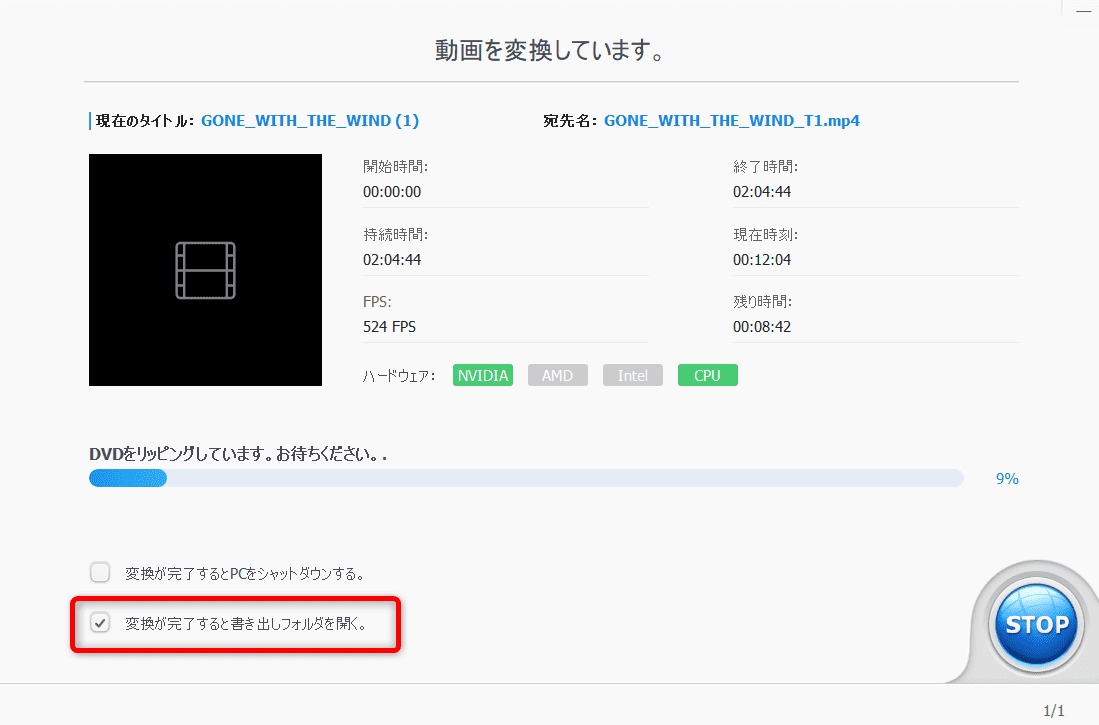
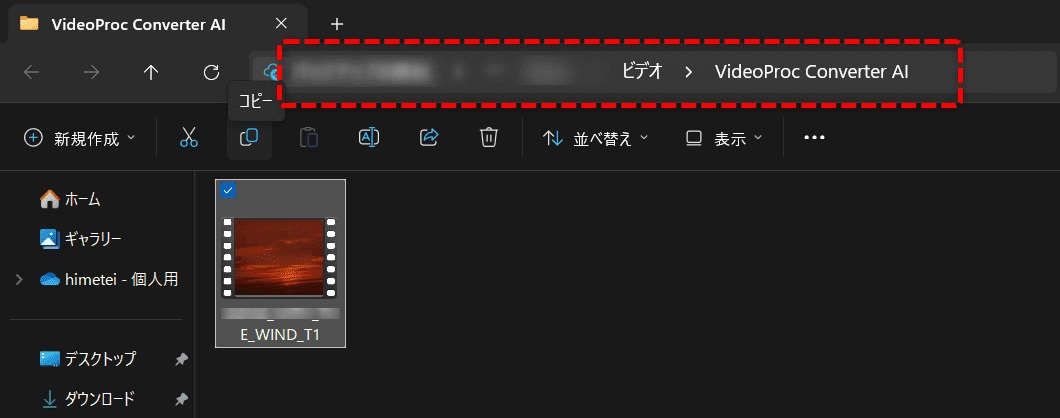
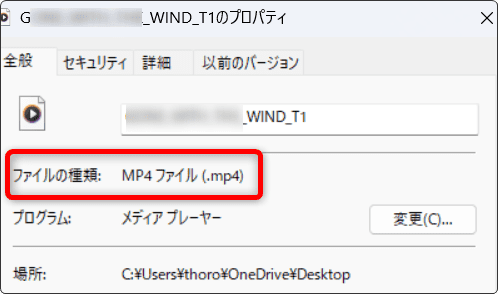
変換完了後、保存先フォルダを開いてみましょう。ファイルの拡張子が「.mp4」になっていれば成功です。
MP4をUSBメモリに移してテレビで再生する
ファイルサイズを確認してUSBに保存
USBメモリに保存する前に、変換したファイルの容量を確認しておきましょう。
Windowsの場合:ファイルを右クリック→「プロパティ」→「サイズ」欄で確認できます。
Macの場合:ファイルを右クリック→「情報を見る」→「サイズ」欄を確認します。
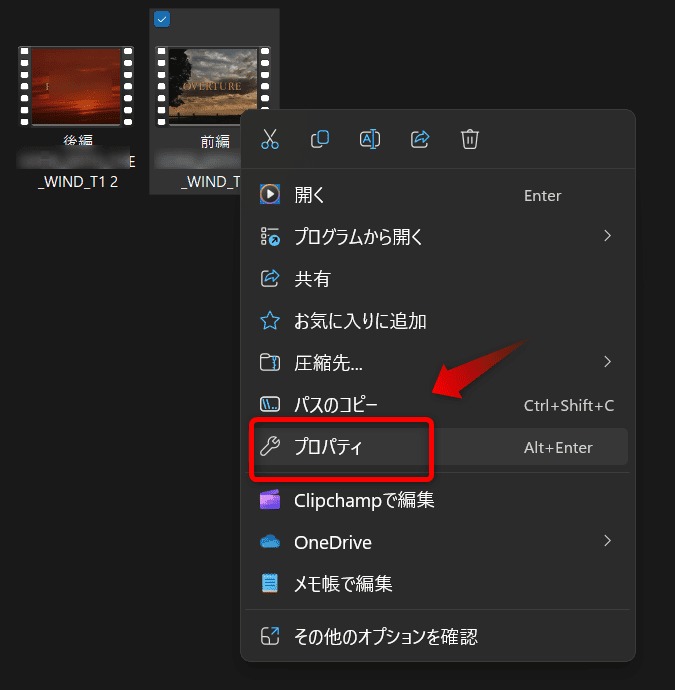
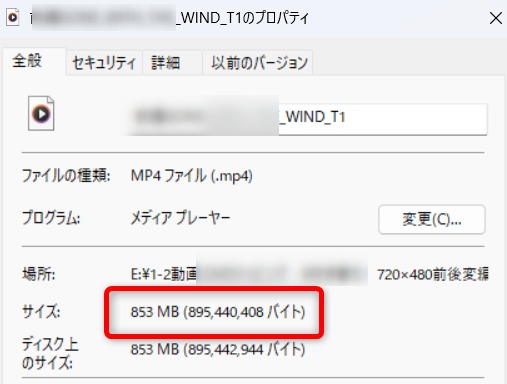
容量を確認したら、空き容量のあるUSBメモリにファイルをコピーしてください。2時間の映像ならMP4で4〜8GB程度が目安です。
テレビにUSBメモリを接続して再生する
今回はシャープの65インチ4K液晶テレビ「AQUOS 4T-C65EN1」で試しました。テレビの電源を切った状態でUSBメモリを挿し、電源を入れます。
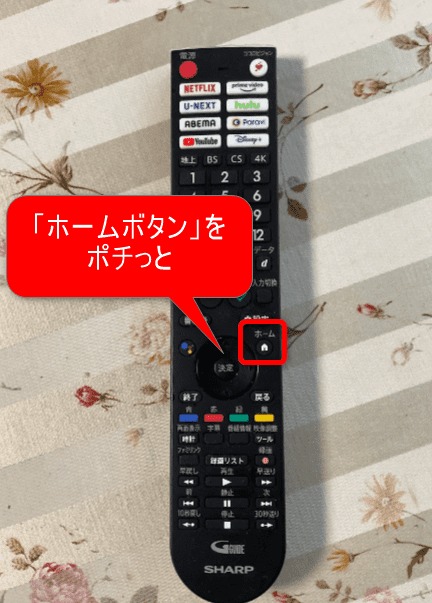
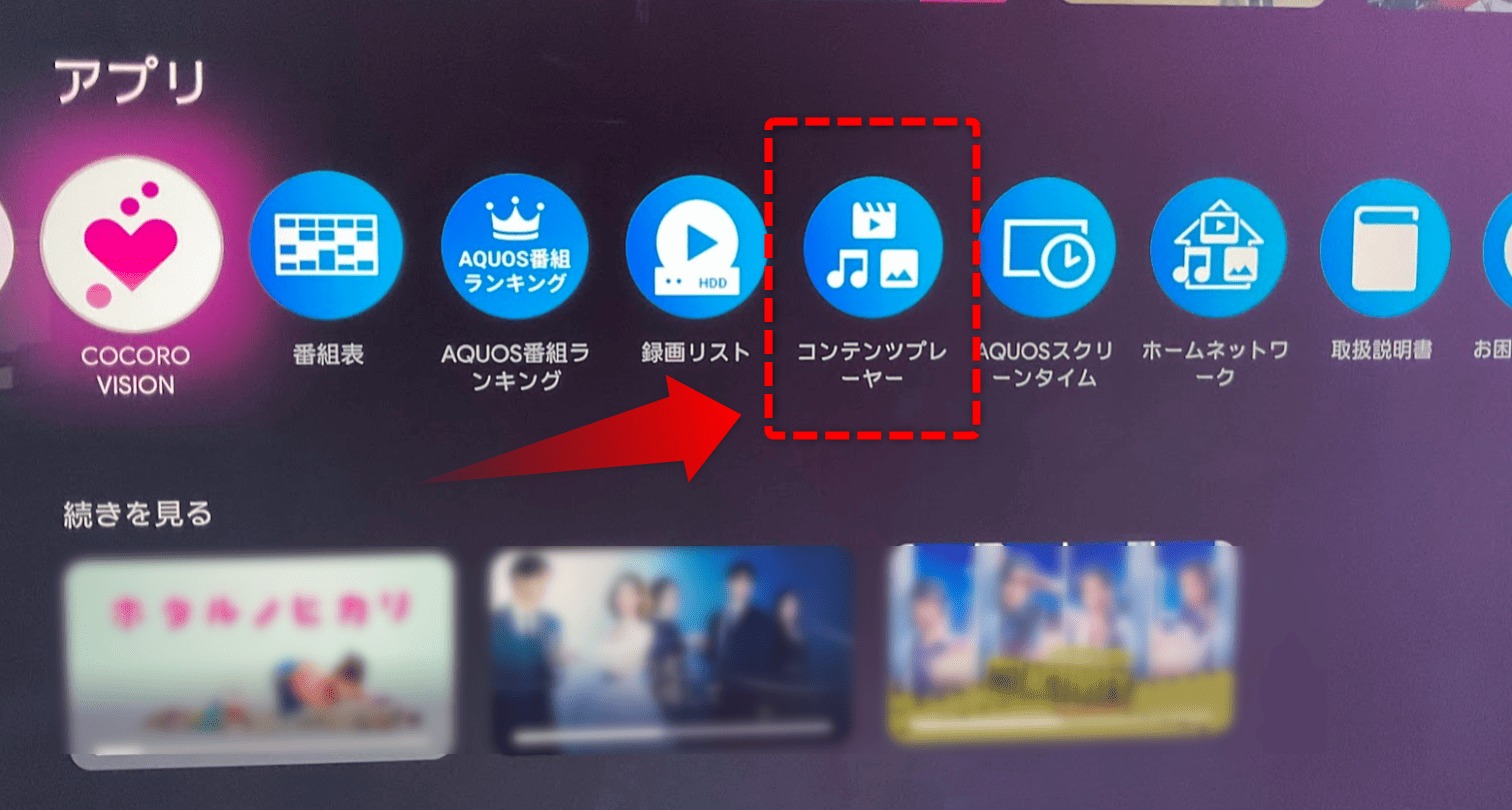
リモコンの「ホーム」ボタンを押してメニューを開き、アプリ一覧を右にスクロールします。
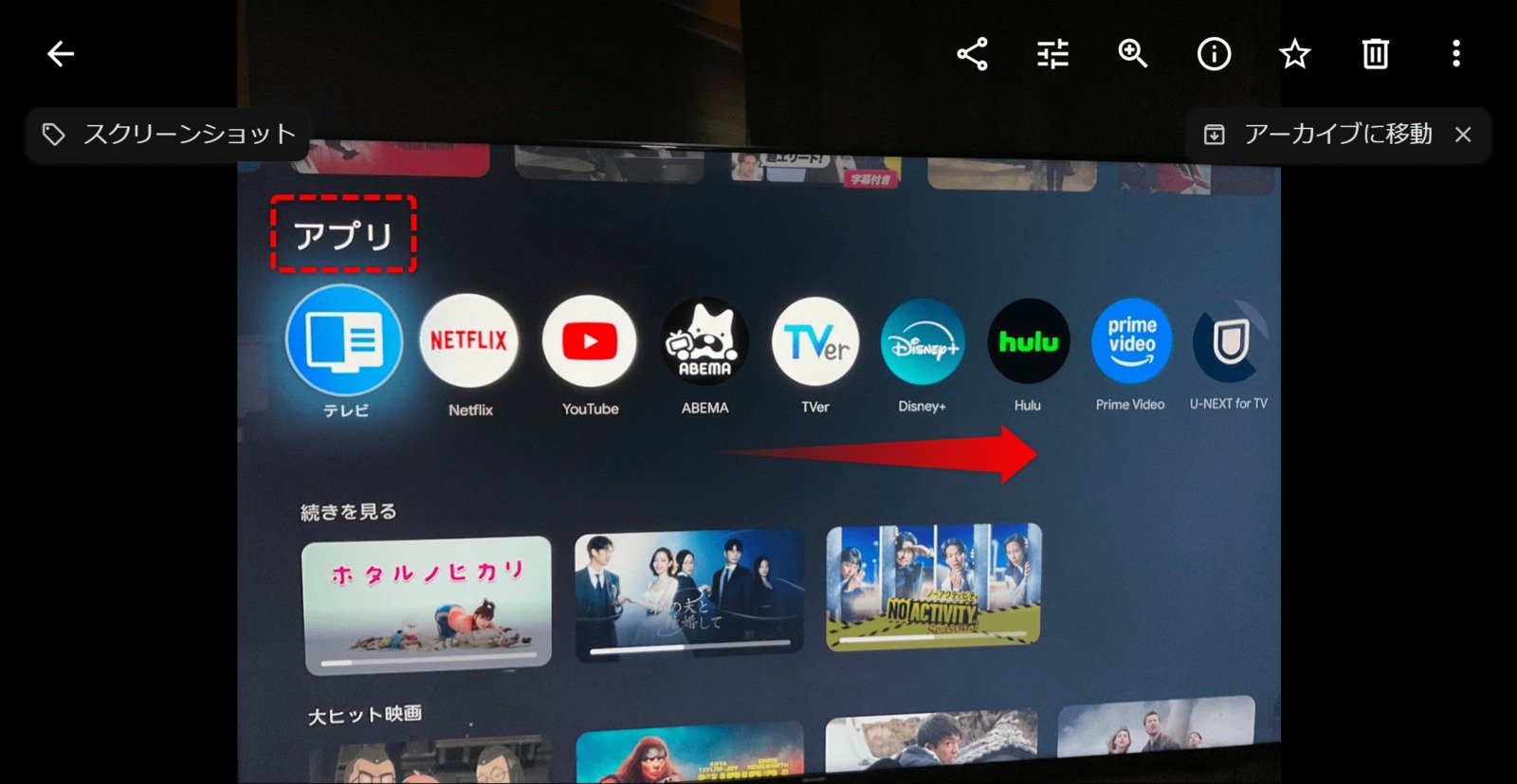
「コンテンツプレイヤー」を選択します。
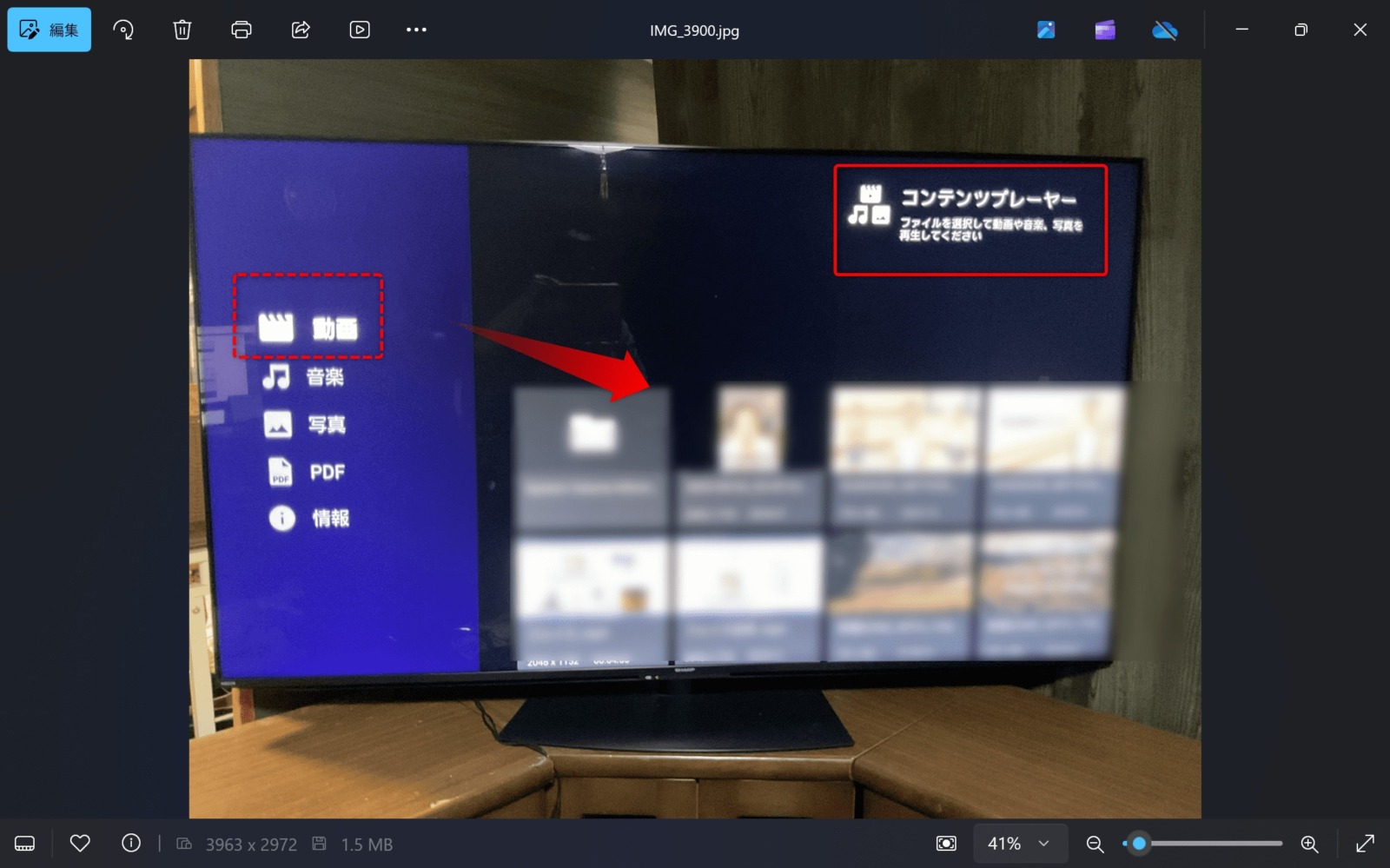
USB内の動画ファイルが一覧表示されるので、再生したいファイルを選ぶだけ。あとは大画面でゆっくり楽しめます。
音声・字幕を変更して変換したいとき
音声トラックの変更
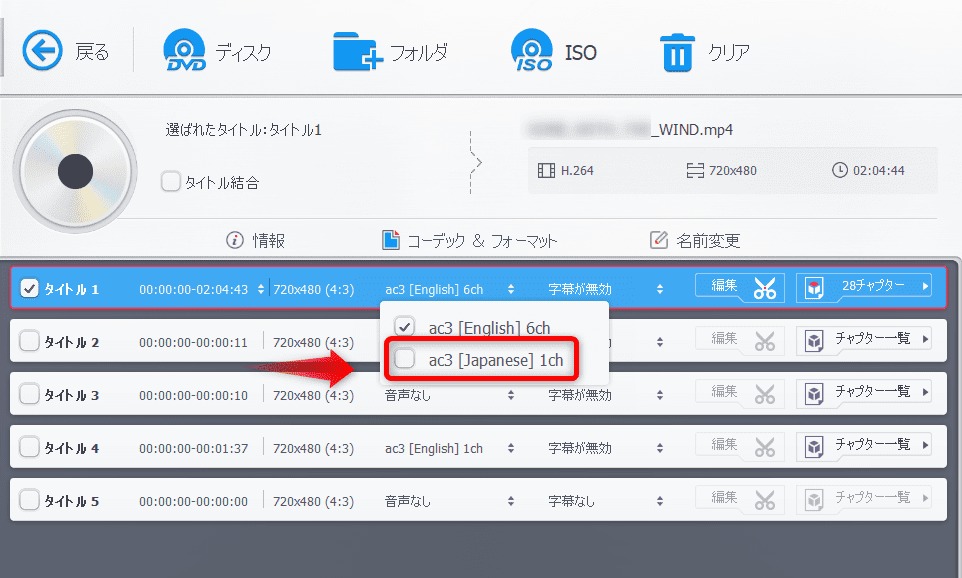
日本語音声と英語音声が収録されたDVDの場合、変換前にトラックを選んでおくと便利です。設定画面から希望の音声を指定できます。

字幕の変更
字幕のオン・オフや言語の切り替えも変換前に設定できます。外国語コンテンツを日本語字幕付きで楽しみたい場合などに活用してください。

AIアップスケーリングで画質をグレードアップする
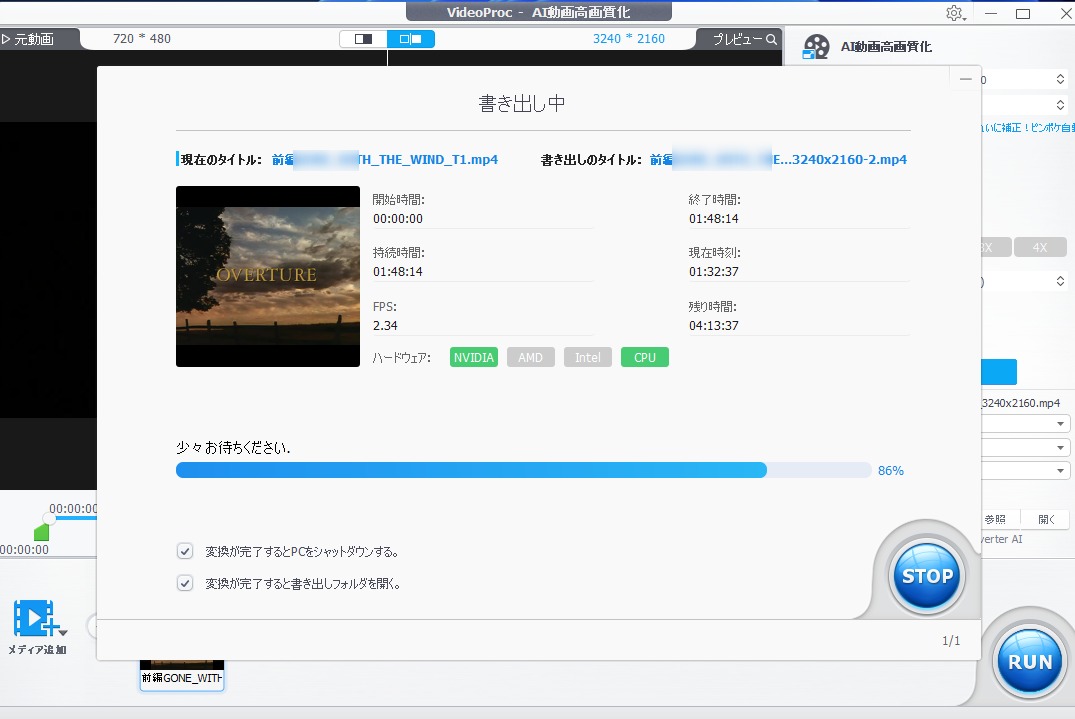
VideoProc Converter AIには、AI技術で動画の解像度を引き上げる「アップスケーリング」機能があります。試しに2時間の映像(720×480)を4倍(2880×2160)にアップスケーリングしてみました。
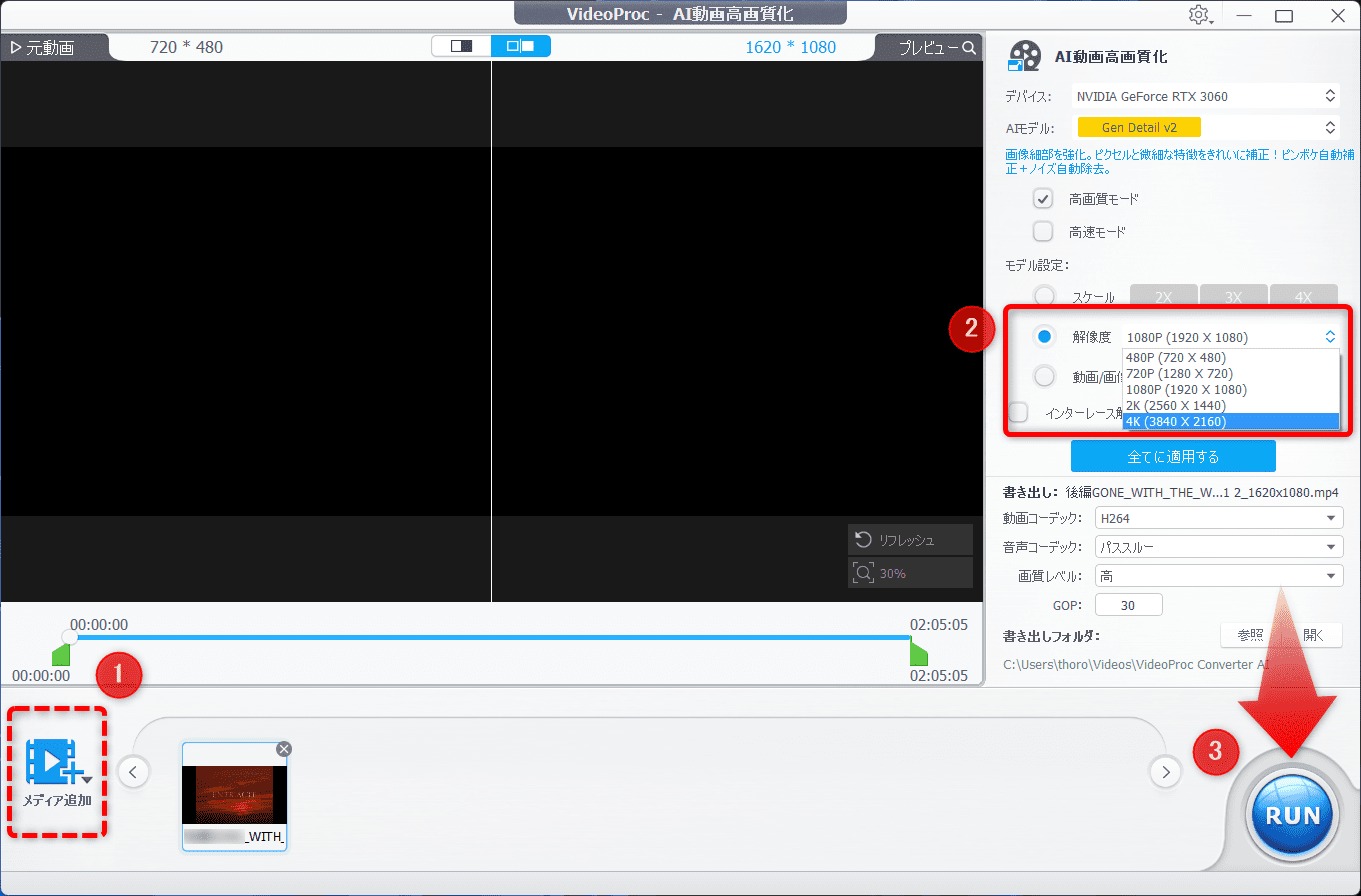
私のPCにはNVIDIA GeForce RTX3060と32GBメモリが搭載されていますが、2時間分の処理に丸一日かかりました。高スペックのPCでもそれなりに時間はかかります。
仕上がりは驚くほどきれいでした。ただ、時間がかかるのでじっくり取り組む覚悟が必要です(笑)。寝る前にセットして翌朝確認するのがおすすめです。
VideoProc Converter AIで動画を回転させる方法
スマホで縦向きに撮った動画が横向きになってしまう、といったお困りはありませんか。VideoProc Converter AIなら回転も簡単に修正できます。
ビデオ変換画面で対象の動画を読み込んだあと、「オプション」→「編集」タブを開くと回転・反転の設定が表示されます。90度・180度・270度の回転と、左右・上下反転が選べます。変更後はプレビューで仕上がりを確認してから変換を実行してください。
※動画回転の操作画面はバージョンによって異なる場合があります。最新の操作方法は公式サイトのヘルプをご参照ください。
動画ファイルの整理や管理にも役立つツール
変換した動画が増えてくると、ファイルの整理や管理も気になってきます。パソコンの写真・動画管理に悩んでいる方には、こちらの記事も参考にしてみてください。
📌 AIで背景を一瞬で消す!Aiarty Image Mattingを試してみた【レビュー】
📌 秘亭のネタ|元情報誌スタッフによる取材記録と生活のヒント集
パソコン操作が不安な方にはDVDプレーヤーもおすすめ
「ソフトのインストールや設定はちょっと難しそう…」という方には、シンプルにBlu-ray対応の外付けプレーヤーを用意するのも一つの選択肢です。
最近はコンパクトで価格もこなれてきたモデルが増えています。テレビのHDMI端子に接続するだけで使えるので、機械が苦手な方でも安心です。

 ポチップ
ポチップ
まとめ:DVDプレーヤーなしのテレビでも、大切な映像は楽しめる
今回ご紹介した方法をまとめると、次の流れになります。
- VideoProc Converter AIをインストールする
- コピーガードのない自作DVDをMP4に変換する
- 変換したファイルをUSBメモリに保存する
- テレビのUSBポートに接続してコンテンツプレイヤーで再生する
DVDプレーヤーがなくても、工夫次第でしっかり楽しめます。古いホームビデオの高画質化や、動画の一括変換にも使えるので、一度試してみる価値は十分あると思います。
外付けプレーヤーを買おうか迷っているなら、まず無料体験版を試してみてください。操作のシンプルさに驚くはずです。