
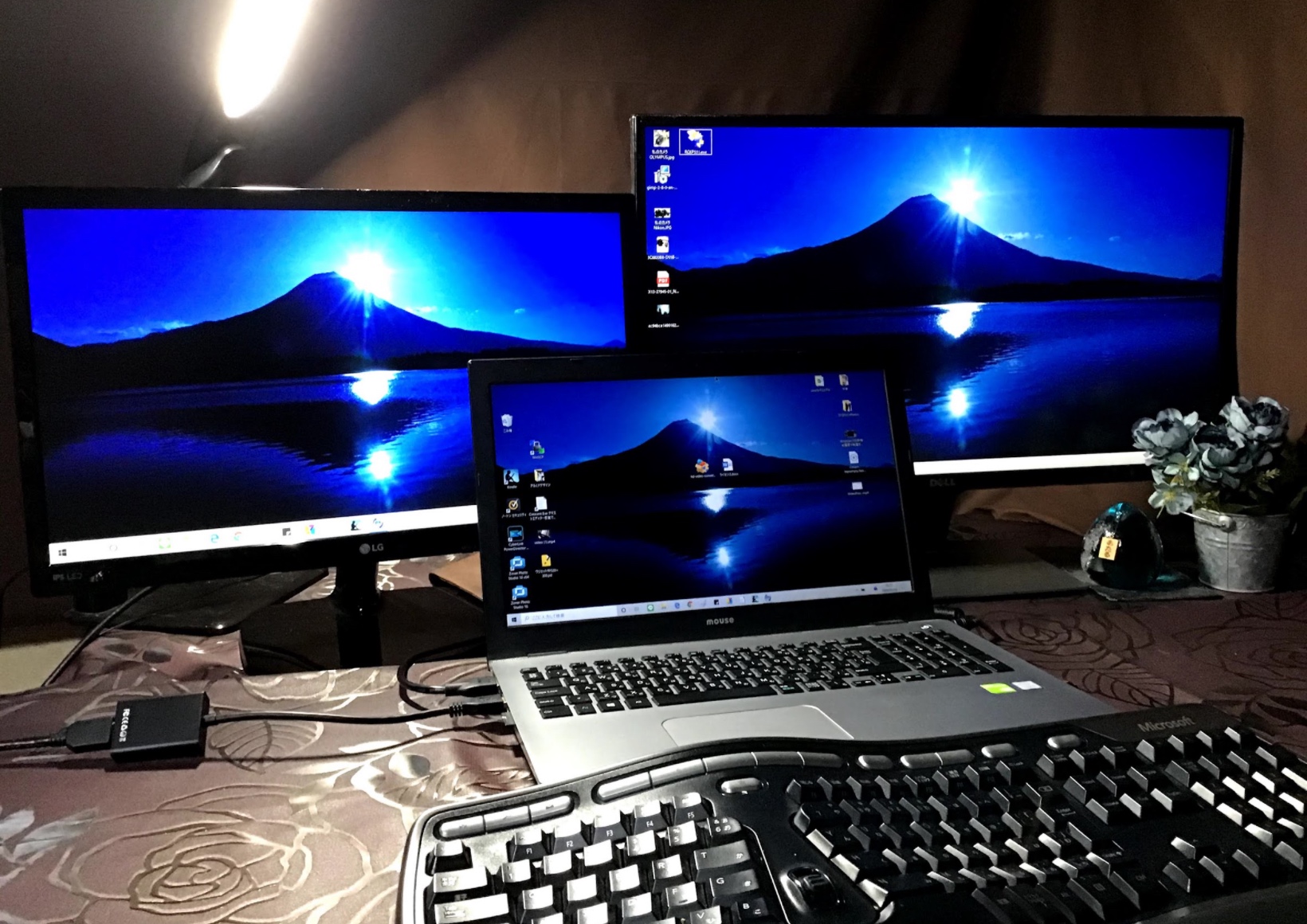
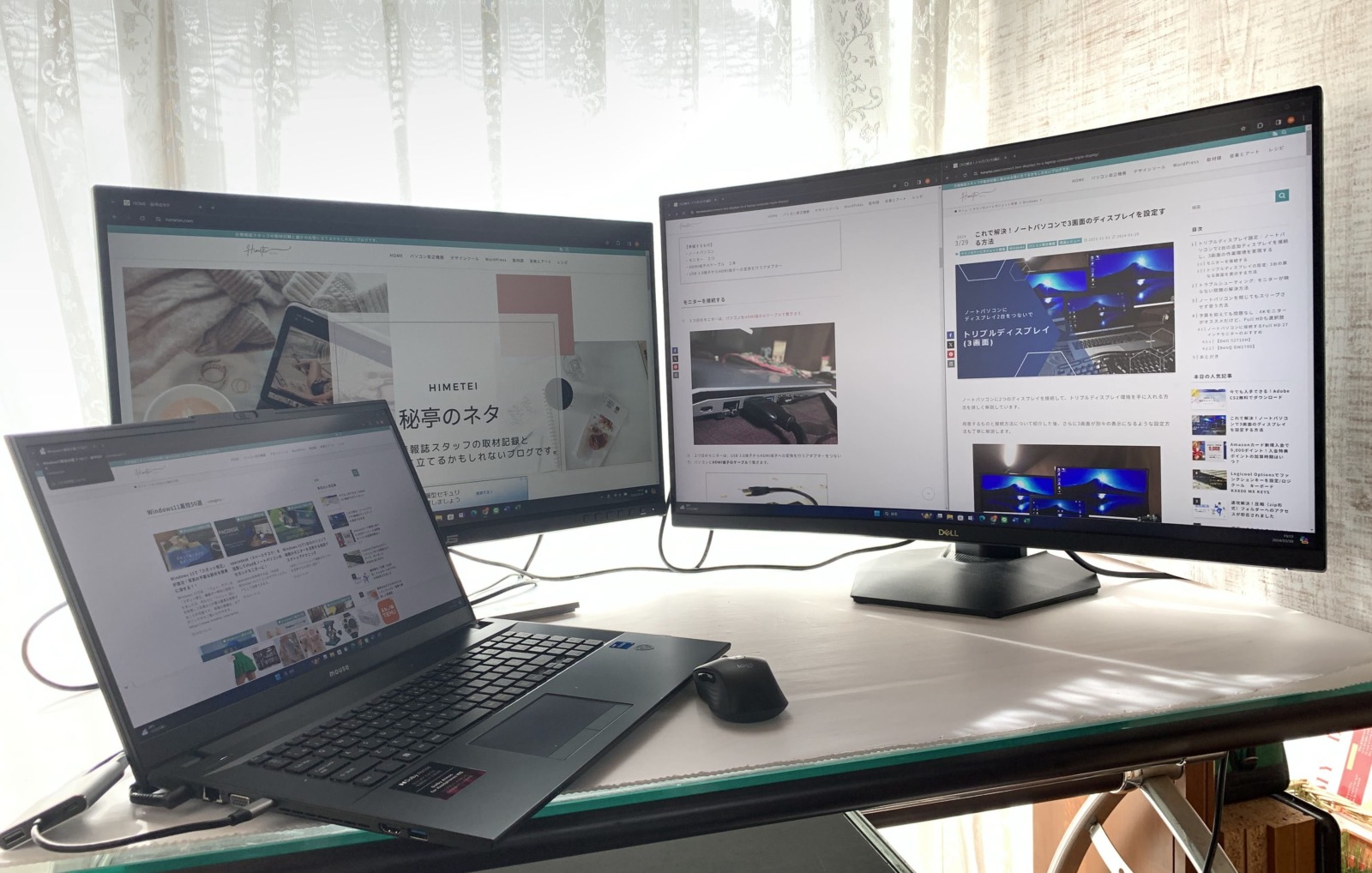
ノートパソコンにモニターを2台つないでトリプルディスプレイ(3画面)を実現する方法を、実際に使用した機材と設定画面の図解で解説します。端子が足りない場合の変換アダプター活用法や、よくあるトラブルの対処法もしっかり解説しています
まず「端子の種類」を確認することが出発点
トリプルディスプレイの設定で一番最初にやることは、ケーブルを買いに行くことでも、モニターを選ぶことでもありません。自分のノートパソコンとモニターに、どんな端子がついているかを確認することです。
現在のパソコンで主流の映像出力端子は、大きく分けて次の3種類。
- HDMI……映像と音声を同時に伝送できる最もポピュラーな端子。バージョンによって最大解像度やリフレッシュレートが異なるため、購入前に確認を。
- USB Type-C(DisplayPort Alt Mode対応)……データ転送・電力供給に加えて映像出力にも対応している万能ポート。ただし、すべてのUSB-Cポートが映像出力に対応しているわけではないので要注意。
- DisplayPort……映像と音声の両方を伝送できる高性能な端子。HDMIと同様に映像・音声の同時出力が可能で、高リフレッシュレートのモニターとの相性が良い。
古いノートPCにはD-Sub(VGA)端子がついている場合もありますが、映像のみの伝送で解像度も限られるため、今から買い足すなら他の端子のアダプターを選ぶのが得策です。
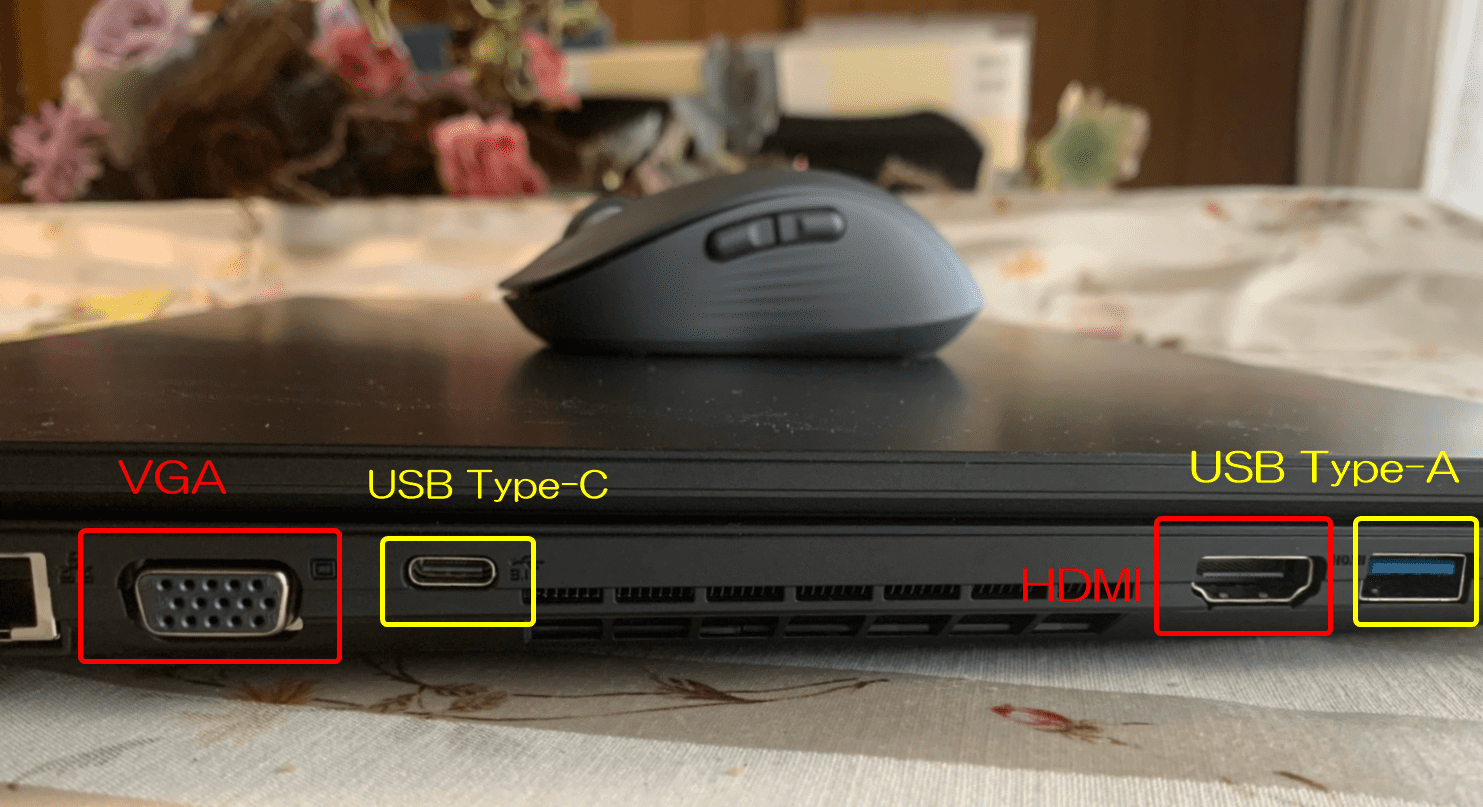
ノートパソコン側の端子を確認する
パソコンの側面をぐるっとチェックしてみてください。形状が似ていても、USB-AとUSB-Cは別物ですし、HDMIポートも「フルサイズ」と「ミニHDMI」の2種類があります。
モニター側の端子も必ず確認
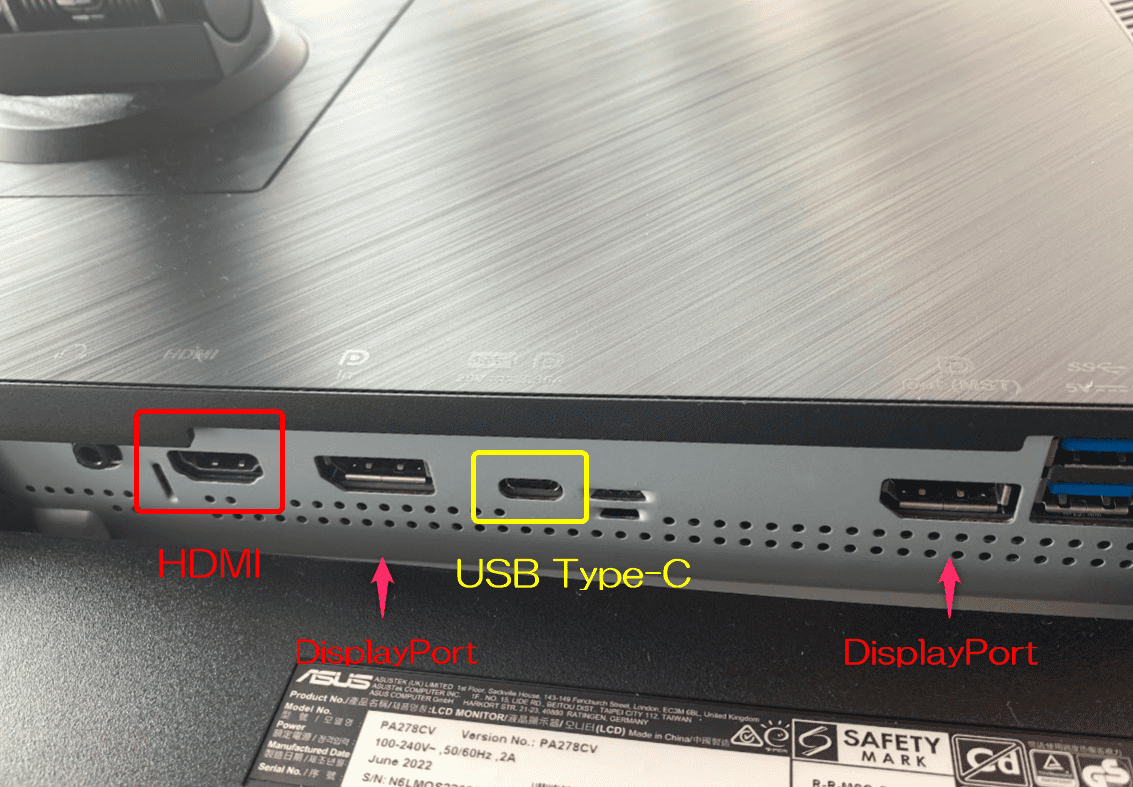
モニターの端子は、背面か側面の下部にあることがほとんど。今回の検証で使用したモニターは、HDMIとUSB Type-Cの2種類が搭載されていました。
接続に使うケーブルの種類と選び方
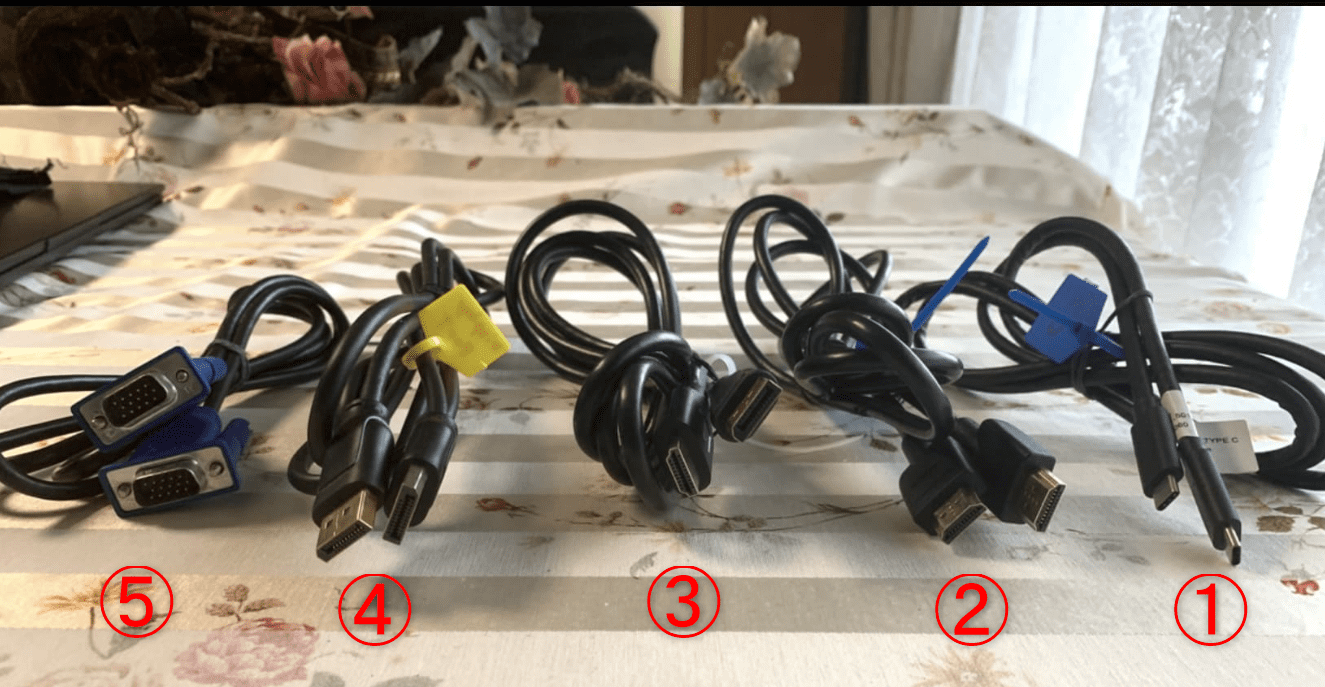
端子の種類が確認できたら、それに合ったケーブルを用意します。代表的なケーブルをまとめました。
- USB Type-Cケーブル……USB 3.1以上かつDisplayPort Alt Mode対応のものを選ぶと映像出力が可能。高速データ転送・電力供給も同時にこなせる。
- HDMIケーブル……映像と音声を同時に伝送できるオールラウンダー。形状はバージョン共通だが、バージョンが古いと4Kや高リフレッシュレートに対応できないことがあるので購入前に確認を。
- DisplayPort – HDMIケーブル(変換ケーブル)……映像と音声の同時伝送が可能。PCにDisplayPort、モニターにHDMIという組み合わせで活躍する。
- DisplayPortケーブル……高解像度・高リフレッシュレートに強く、映像と音声の同時伝送に対応。ゲームや動画編集など高負荷な用途にも向いている。
- D-Sub(VGAケーブル)……古いPCやモニターで使われるアナログ接続。映像のみ対応で解像度に制限あり。
今回の検証では、①USB Type-Cと②HDMIの2本を使ってトリプルディスプレイ環境を構築しています。
HDMIケーブルを選ぶときの注意点
HDMIケーブルは外見がどのバージョンでも同じ形なので、見た目では区別できません。4KやWQHD解像度で使いたい場合は、HDMI 2.0以上のケーブルを選ぶのがおすすめです。安価なケーブルを選んで「映像が乱れる」「認識しない」という経験をした方も多いので、ここは少しだけこだわりたいところ。

 ポチップ
ポチップ
USB Type-Cケーブルを使う場合の前提条件
USB Type-Cケーブルで映像を出力するには、パソコンのUSB-CポートがDisplayPort Alt Mode(またはThunderbolt)に対応している必要があります。これはPCのスペック表に記載されているので、購入前や接続前に必ず確認しておきましょう。
 ポチップ
ポチップ
端子が足りないときは「変換アダプター」で解決できる
ノートパソコンのポートは限られています。HDMIが1つ、USB-Cが1つ、というのがよくある構成。2台のモニターを接続するポートが足りない場合は、変換アダプターを使えばOKです。用途に合わせて3種類の選択肢を紹介します。
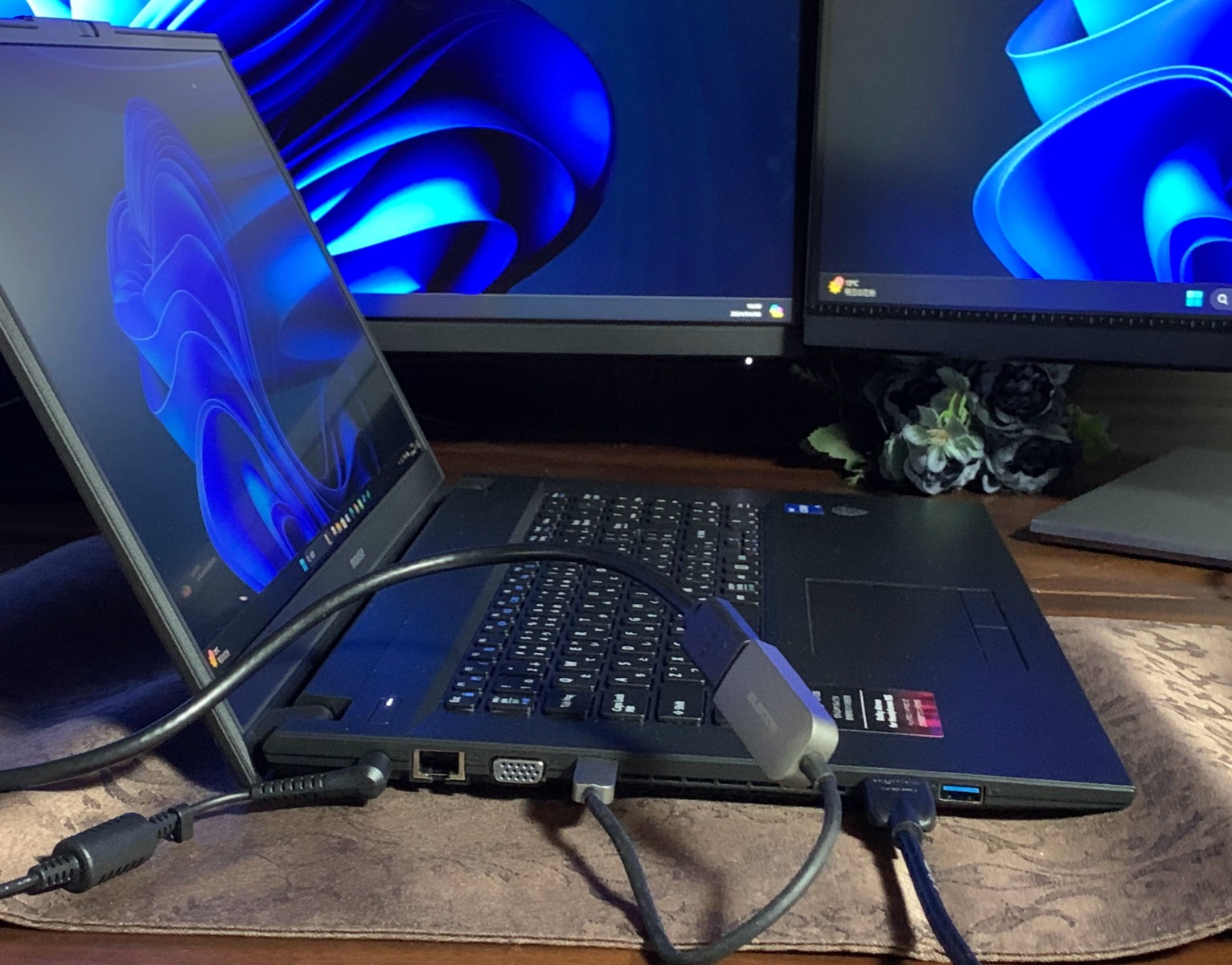
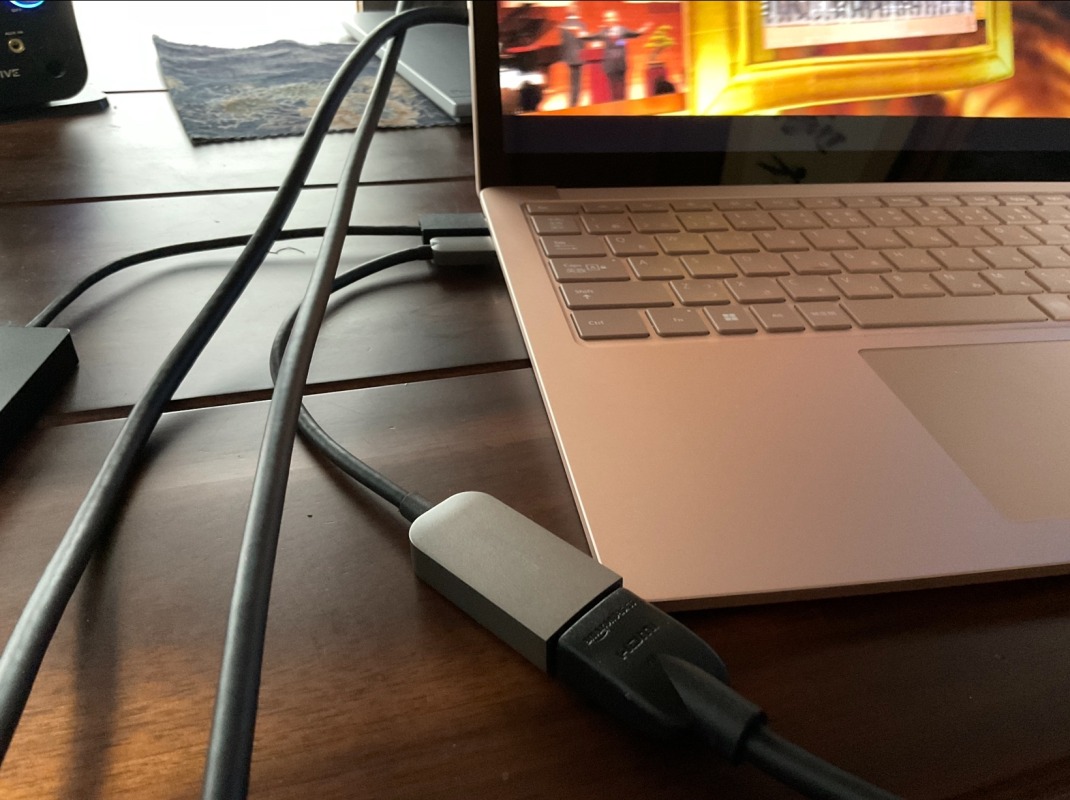
① USB-C → HDMI 変換アダプター(1画面増設したいとき)
USB-CポートをHDMI出力に変換するアダプター。最もシンプルな構成で、USB-CポートとHDMIポートがそれぞれ1つずつあれば、外部モニター2台(トリプルディスプレイ)が実現できます。
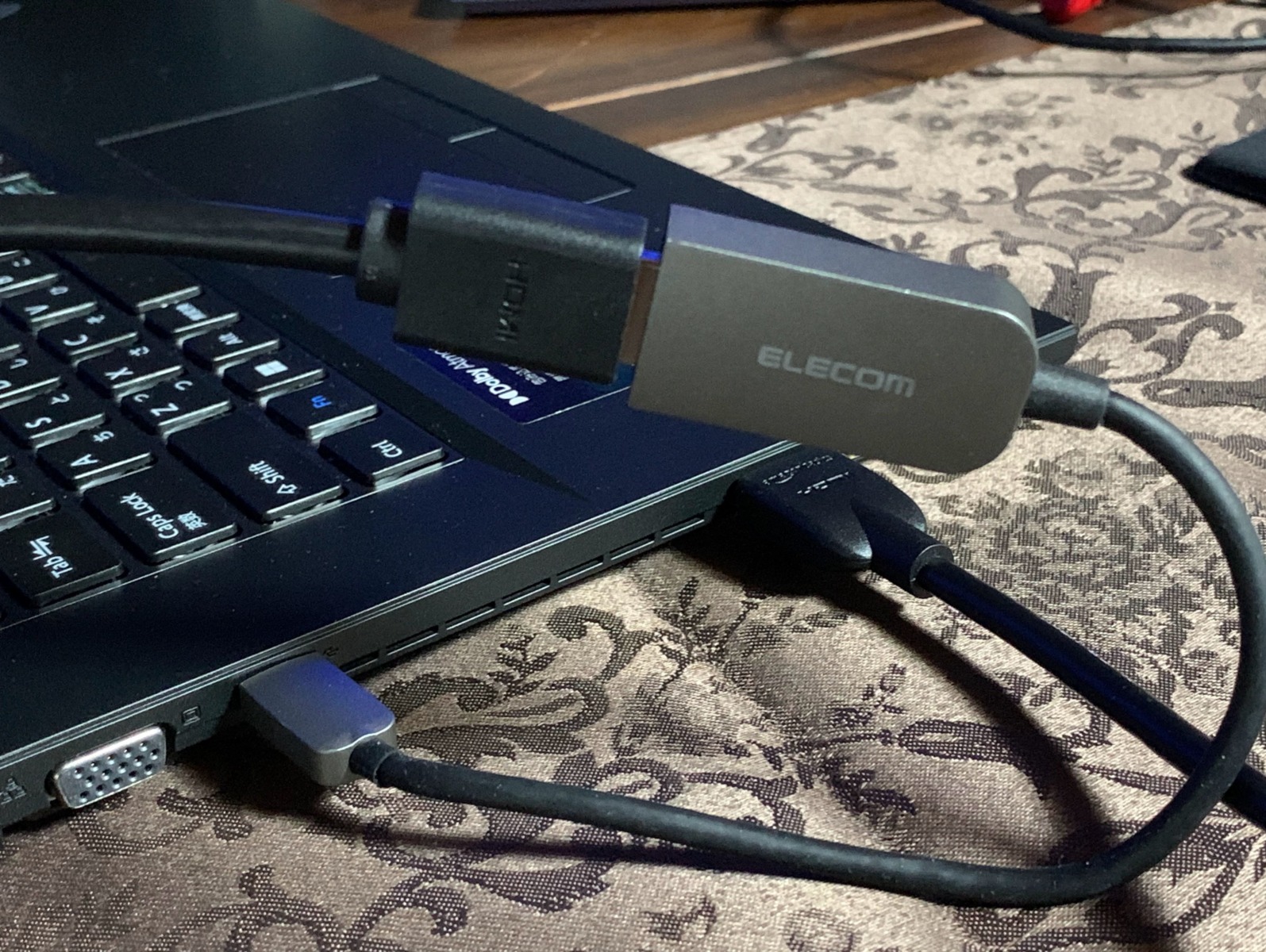
私自身、マウスコンピューターのノートPCとSurfaceの両方でこのアダプターを試しています。接続も認識もスムーズで、映像も安定していました。
 ポチップ
ポチップ
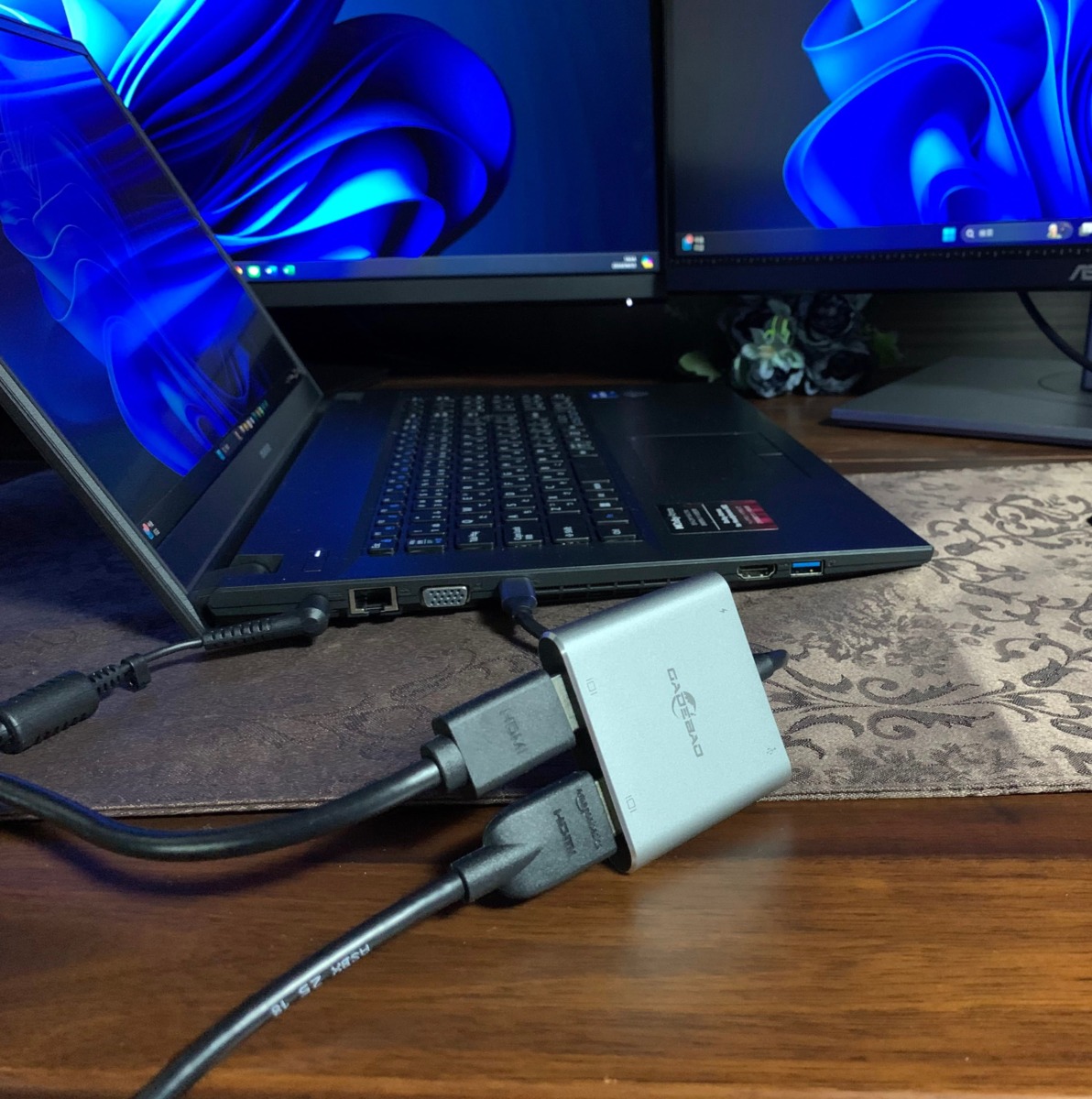
② USB Type-C → デュアルHDMI 変換アダプター(USB-Cが1つだけのとき)
たった1つのUSB-Cポートで、2台のHDMIモニターをつなぎたい場合はこちら。「4-in-1」タイプならHDMI×2に加えてUSB-AポートやPD充電ポートまで搭載されていて、これ1つでかなり完結します。
 ポチップ
ポチップ
③ USB-A → HDMI 変換アダプター(USB-Cポートがないノートパソコン向け)
USB-Cポートが搭載されていない古めのノートPCでも、USB-AポートをHDMI出力に変換するアダプターがあれば対応できます。ただしこの方式には注意点がひとつあります。
 ポチップ
ポチップ
 ポチップ
ポチップ
【実体験】HDMI変換アダプターには当たりはずれがある
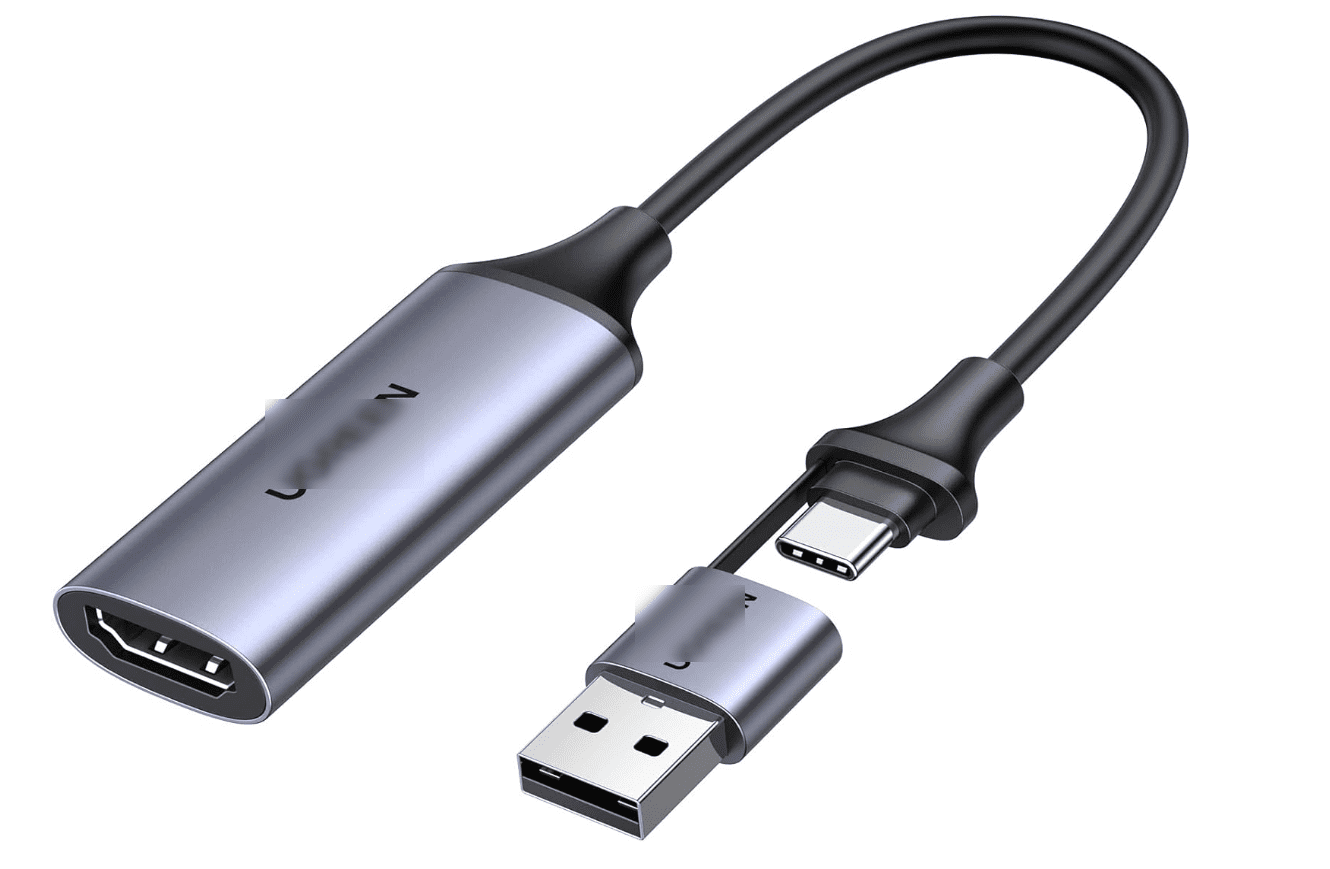
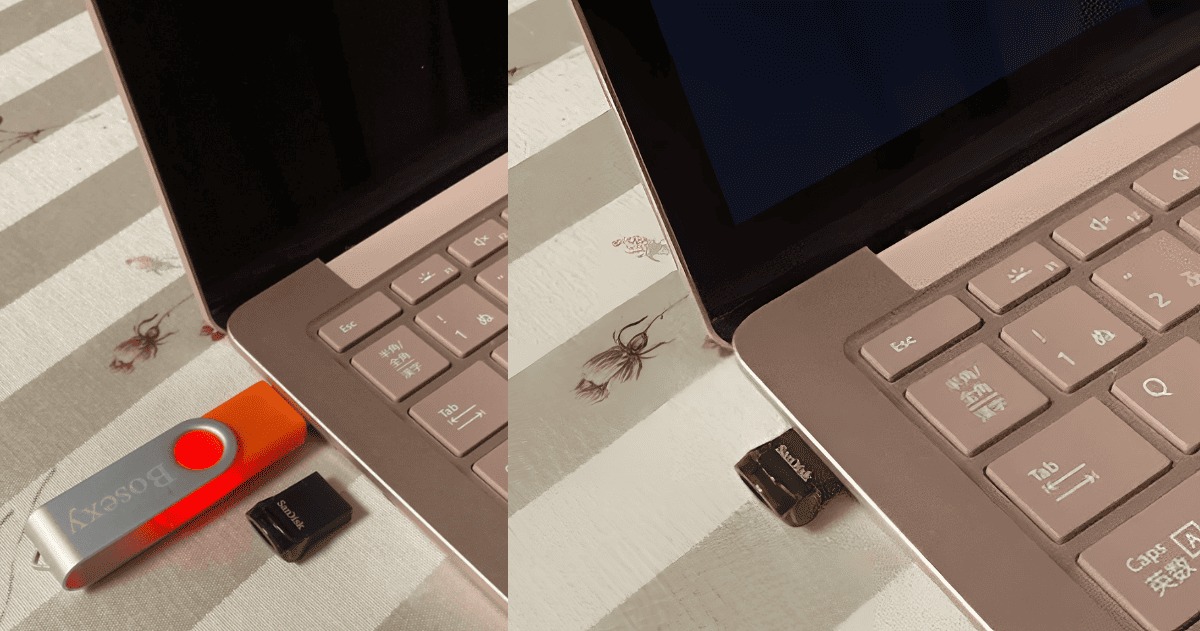
USB3.0ポートとHDMIが1つずつしかないノートPCで、「USB→HDMI変換アダプター」を使ってトリプルモニター環境を作れるか、何度か検証しました。結果から言うと、できたこともあれば、まったく使い物にならなかったこともある、というのが正直なところです。
3年前に購入したアダプターはちゃんと映りましたが、同じ目的で後から買い直したものは不具合続出。「2画面の複製にしかならない」「そもそも認識しない」といったトラブルが続きました。Windows 11との相性問題の可能性もあります。
【ちゃんと映った変換アダプタ】
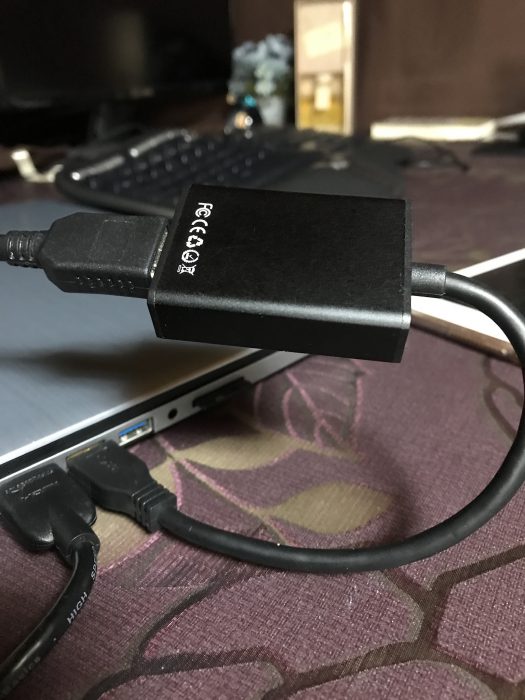
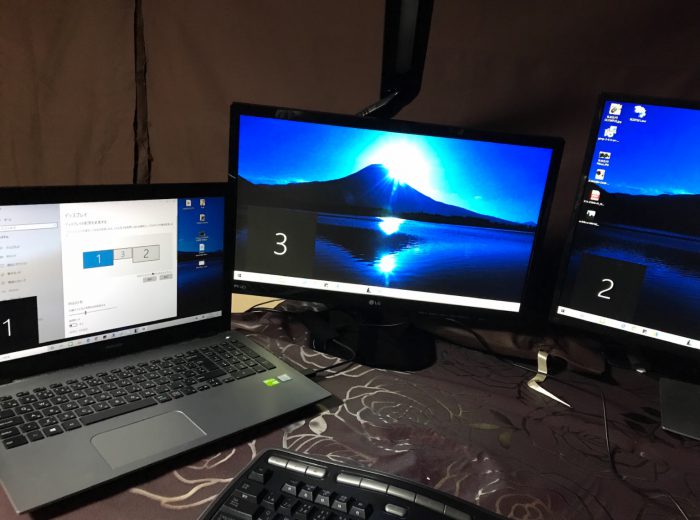
市販されているUSB→HDMI変換アダプターはどれも外見がよく似ていて、違いがわかりにくいのが悩ましいところ。
 himetei
よく似たアダプターがいっぱい。見た目では判断できないのが正直つらいです。
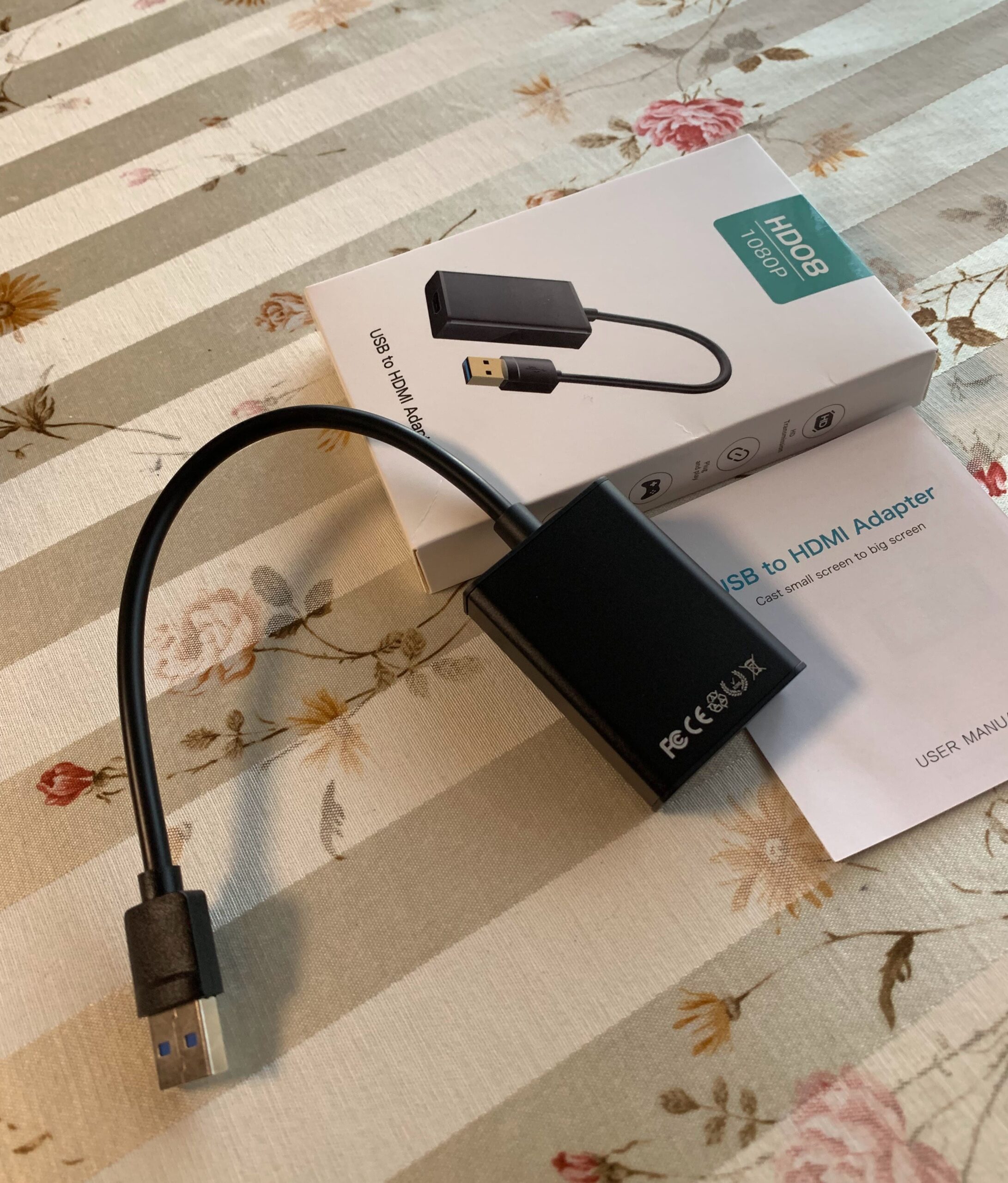
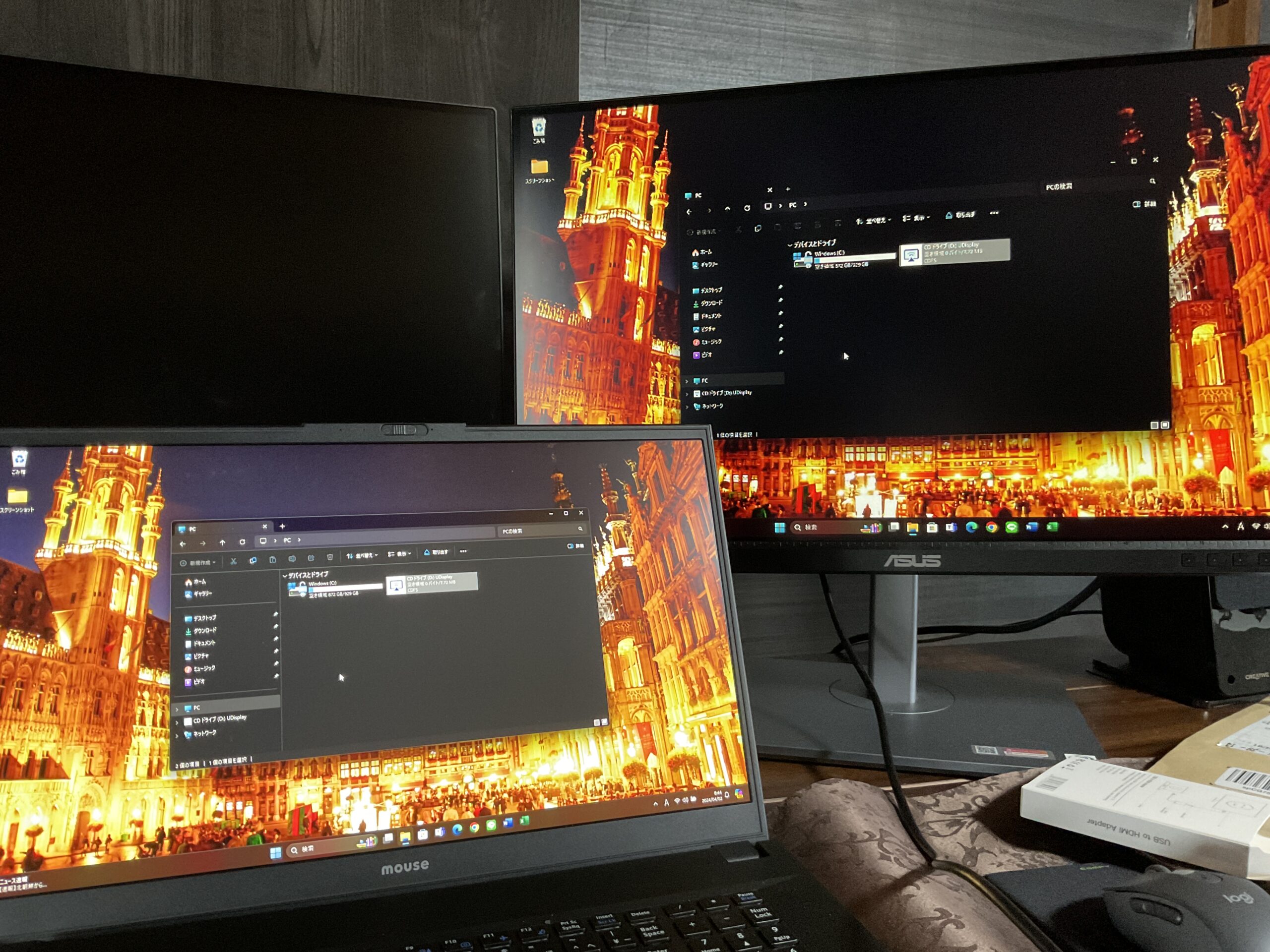
こうした経験から、日本メーカー製の製品を選んだほうが安心だという印象を持っています。サンワサプライのUSB-HDMI変換アダプターは口コミでも定評があり、実際に動作報告も多いです。
 ポチップ
ポチップ
ポチップ
ポチップ
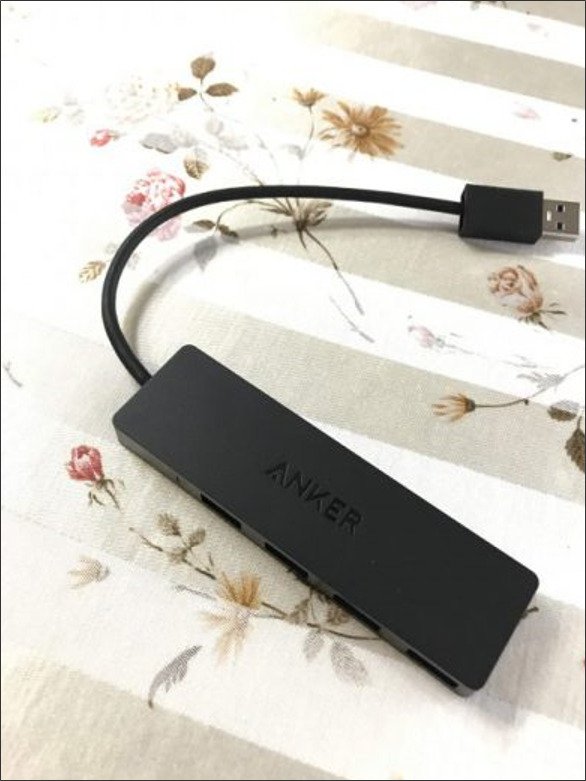
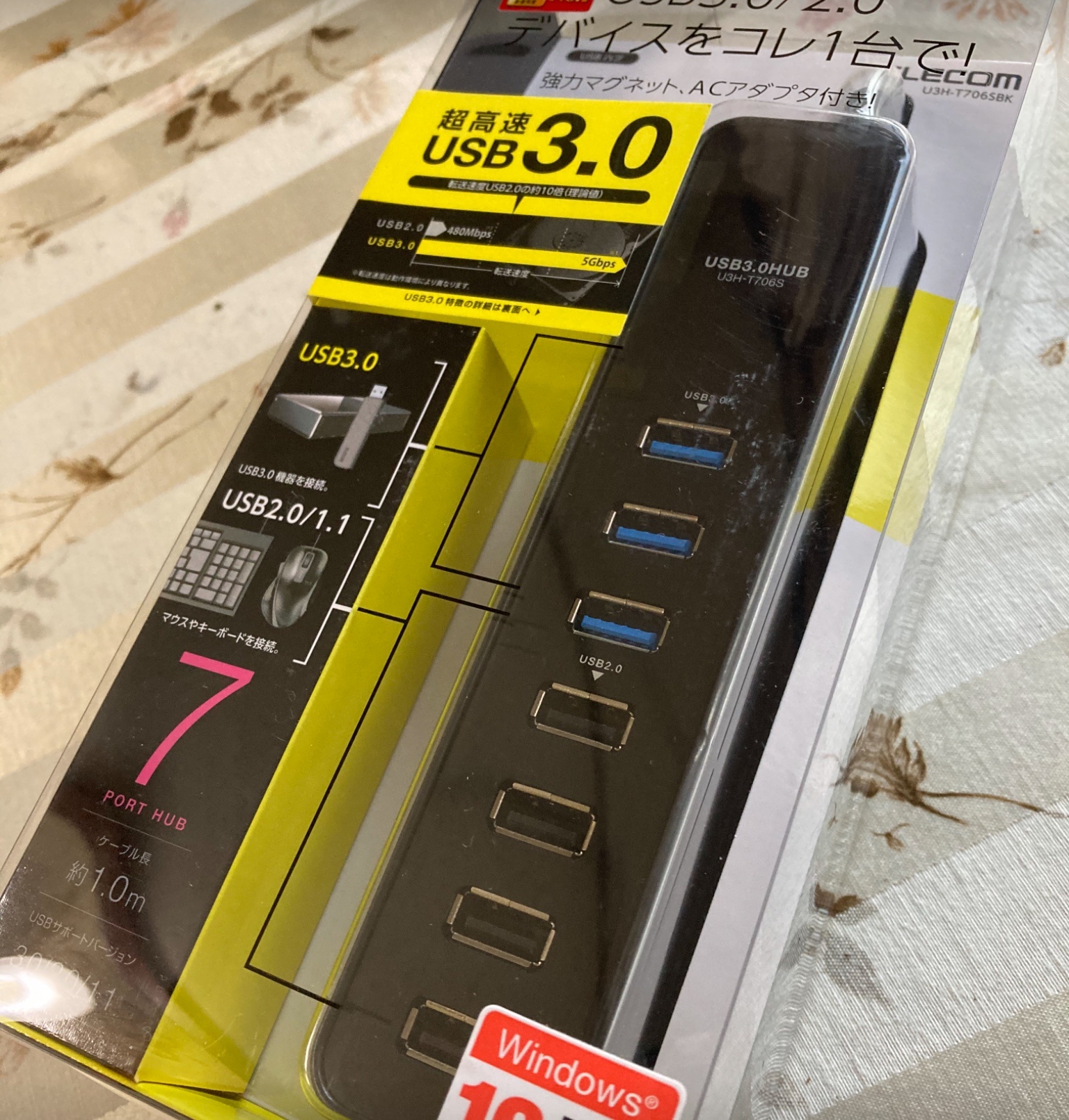
なお、USBポートが不足している場合はUSBハブを組み合わせると解決できます。セルフパワー(ACアダプター付き)タイプを選ぶと電力が安定するのでおすすめ。
 ポチップ
ポチップ
ちなみに近所の電器店で同じ商品を見かけたら、Amazonの3倍の値段でした。迷わずAmazonで購入したのは言うまでもありません。
 ポチップ
ポチップ
おすすめモニターの選び方:予算と目的で決める
せっかく3画面環境を作るなら、モニター選びも大切。27インチ以上の4Kモニターが理想ですが、予算を抑えるならFull HDでも十分実用的です。私自身は27インチと31.5インチの2台を使っていますが、サイズの組み合わせによって使い分けがしやすいのが気に入っています。
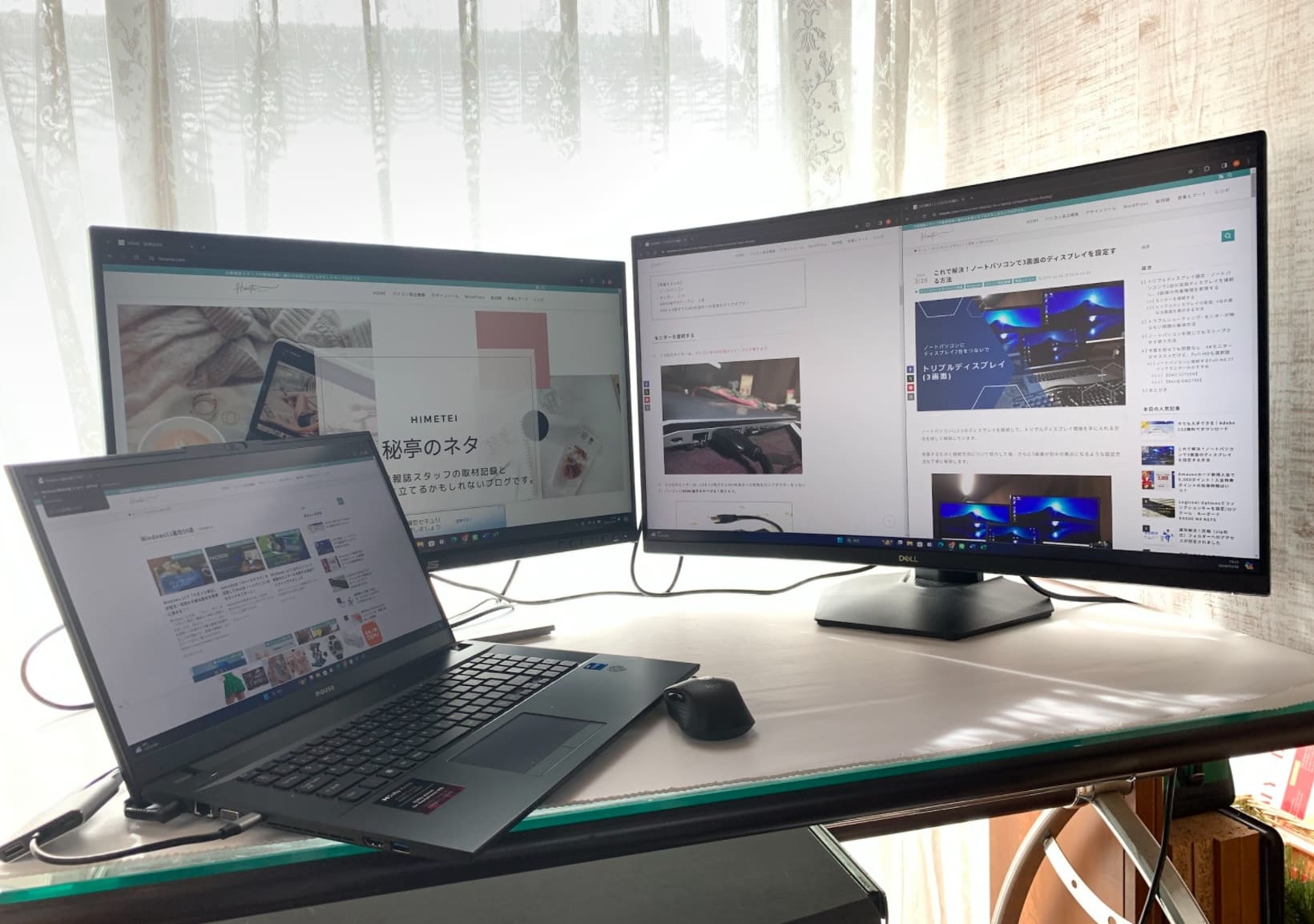
🔹 27インチ……コーディングや文章作成など、集中して取り組むメイン作業用
🔹 31.5インチ……資料参照・ブラウザ確認など、複数情報を広く見渡す補助用

トリプルディスプレイは作業効率だけじゃなく、身体のためにもおすすめのスタイルです。
コスパの高いおすすめモニター2選
Dell S2425HS-A(23.8インチ / FHD)
 ポチップ
ポチップ
縦横の回転・高さ調整ができるので、プログラミング時は縦向きにするなど作業に合わせた使い方ができます。5年保証つきで、デスクまわりをスッキリさせたい方に向いています。
BenQ GW2780(27インチ / FHD)
 ポチップ
ポチップ
ブルーライトカット・輝度自動調整・ノングレアパネルと、長時間作業を支える機能が充実。目の疲れが気になる方に特におすすめできるモデルです。
実際に使用した機材のスペック
今回の検証で使用したノートパソコンは「mouse F7-I5I01BK-B」です。搭載ポートと主なスペックは以下のとおり。
| 項目 | 仕様 |
|---|---|
| CPU | インテル® Core™ i5-1235U |
| グラフィックス | インテル® Iris® Xe グラフィックス |
| メモリ | 16GB(8GB×2 / デュアルチャネル) |
| ストレージ | 512GB M.2 SSD(NVMe) |
| 映像出力ポート | HDMIポート × 1、USB 3.2 Gen 2 Type-C × 1 |
| その他ポート | USB 3.2 Gen 1 Type-A |
トリプルディスプレイに向いているスペックの目安
3画面を同時に動かすには、PCにある程度の処理能力が必要です。あくまで目安ですが、以下を参考にしてください。
- CPU……Core i5以上(または同等性能のAMD Ryzen 5以上)が快適に使える目安。
- メモリ……8GB以上あれば複数アプリの同時起動も安心。16GBあればさらに余裕が出る。
メモリが不足気味なら、外付けUSBメモリでストレージを補う方法もあります。
Windows でトリプルディスプレイの表示設定を行う手順
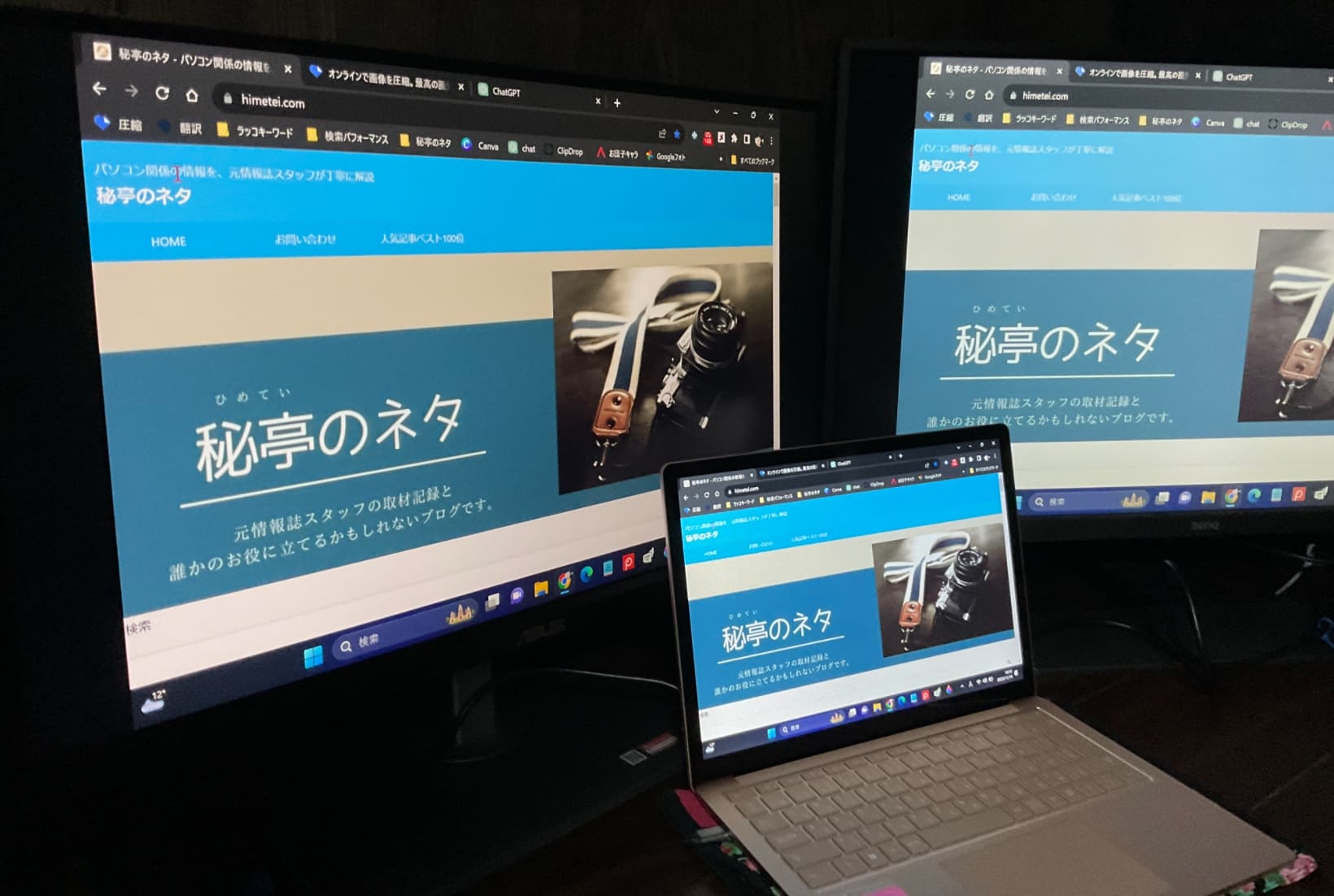
モニターを物理的につなぐだけでは、3画面が別々の内容を表示する「拡張ディスプレイ」にはなりません。初期状態では同じ画面を3つに映す「複製」になっているので、設定を変更する必要があります。
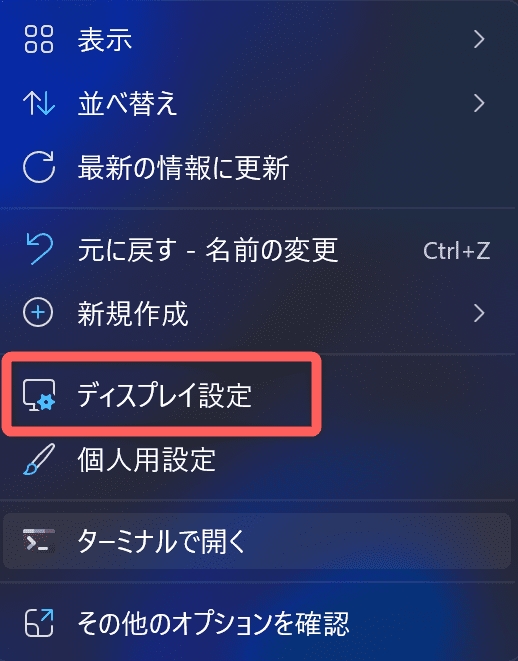
- デスクトップの何もない場所で右クリックし、「ディスプレイ設定」を選択
- 「複数のディスプレイ」の項目にある表示モードを「デスクトップをこの拡張にする」に変更
- 3画面それぞれが別々の内容を表示するようになる
- 画面上のモニター図をドラッグして、実際の配置に合わせて並べ替える
- 「適用」をクリックして変更を保存
設定画面の図解を確認しながら進めましょう。
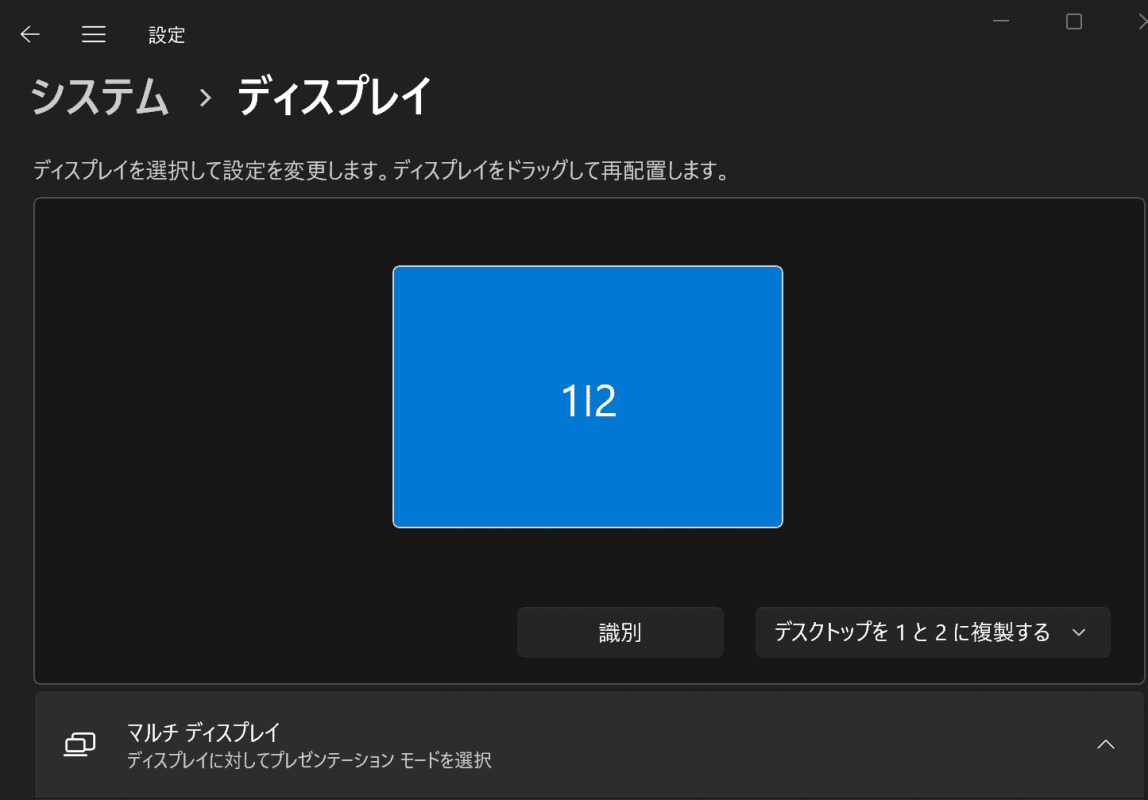
最初にモニター2台をつないで設定画面を開いたとき、「1」「2」の表示しかなくて「あれ、3画面になってない!」と焦りました。でも、これは複製モードになっているため。「デスクトップを1と2に複製する」のプルダウンを変更すれば解決します。

プルダウンから「デスクトップをこの拡張にする」を選び、「適用」をクリック。
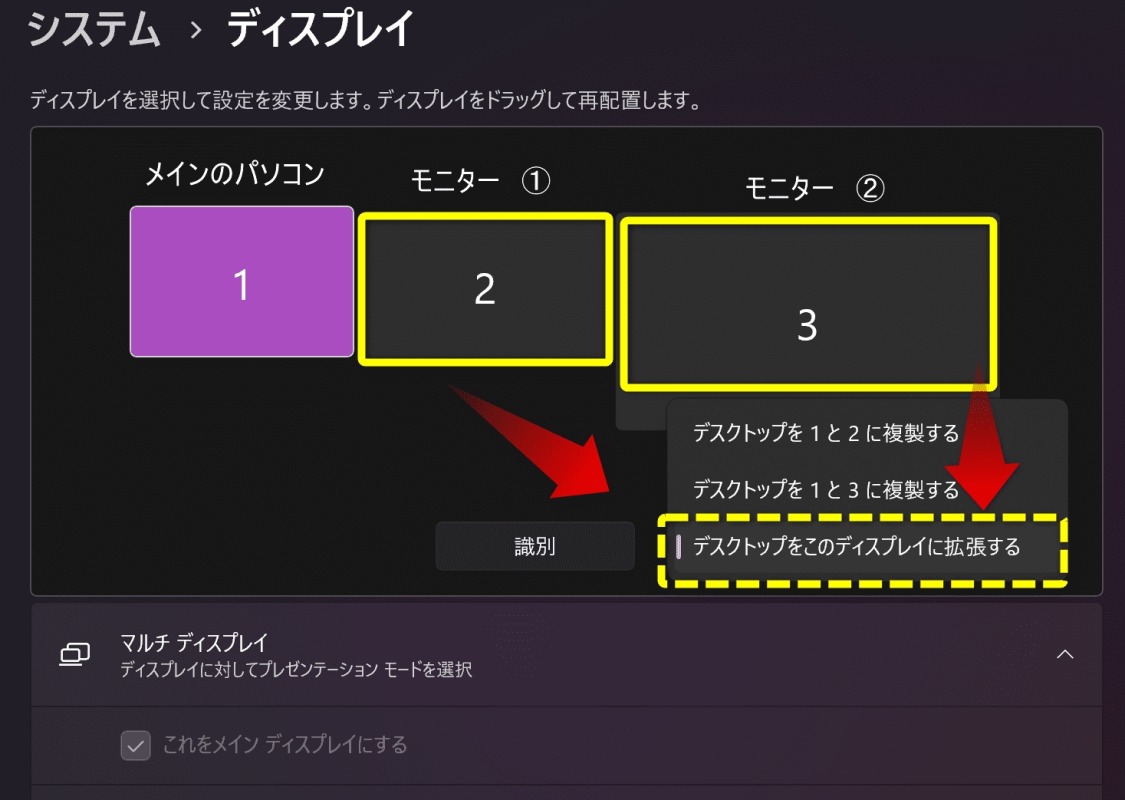
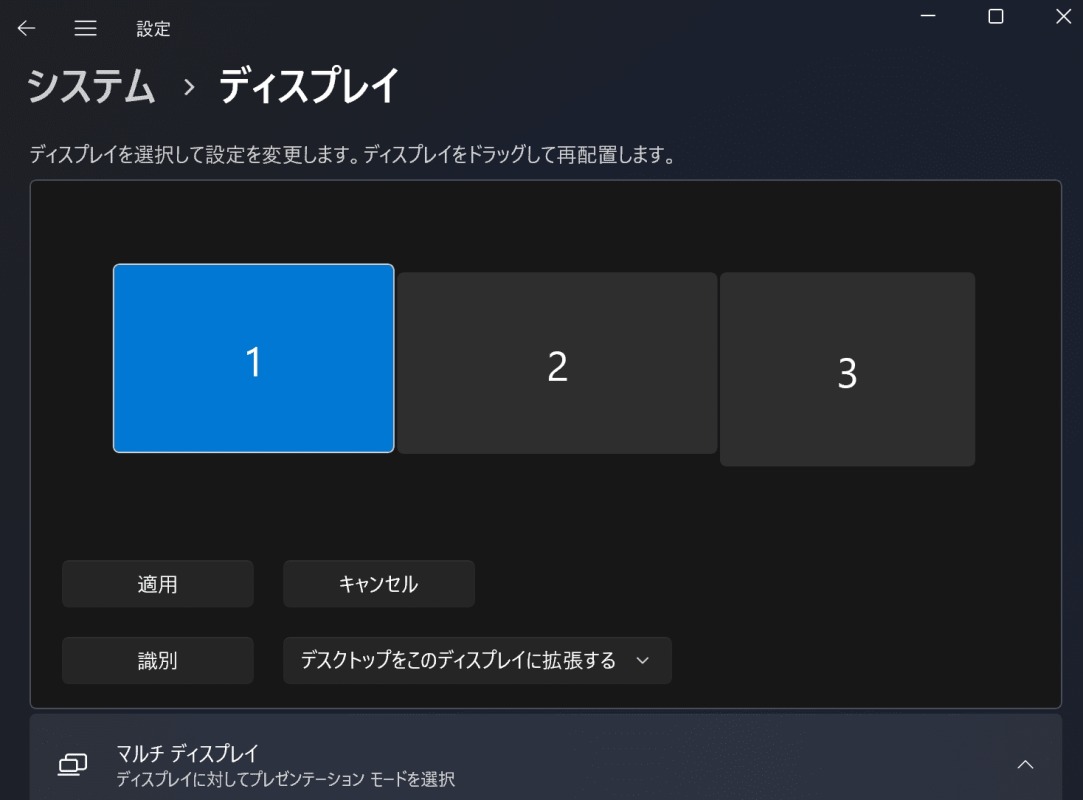
モニターの配置は、設定画面内のモニターアイコンをマウスでドラッグして調整できます。実際の机上の並び順と合わせておくと、カーソル移動がスムーズになります。
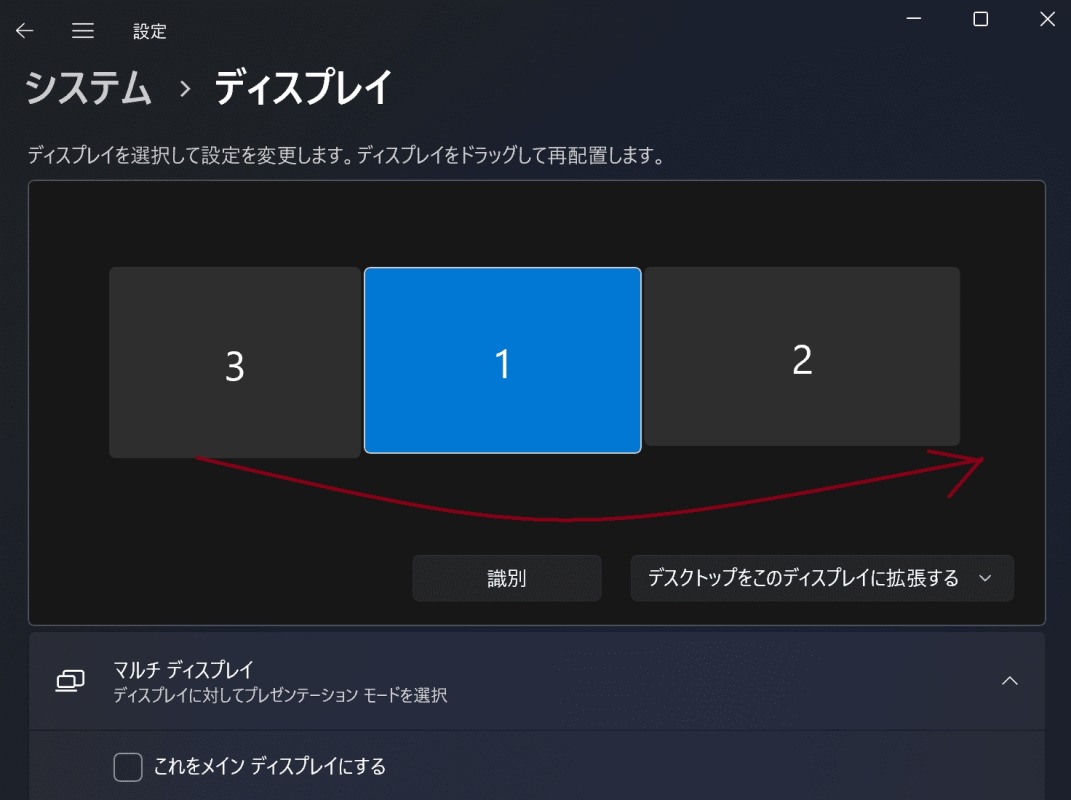
「識別」ボタンを押すと各モニターに番号が一時表示されるので、どれが「1」「2」「3」かすぐ確認できます。
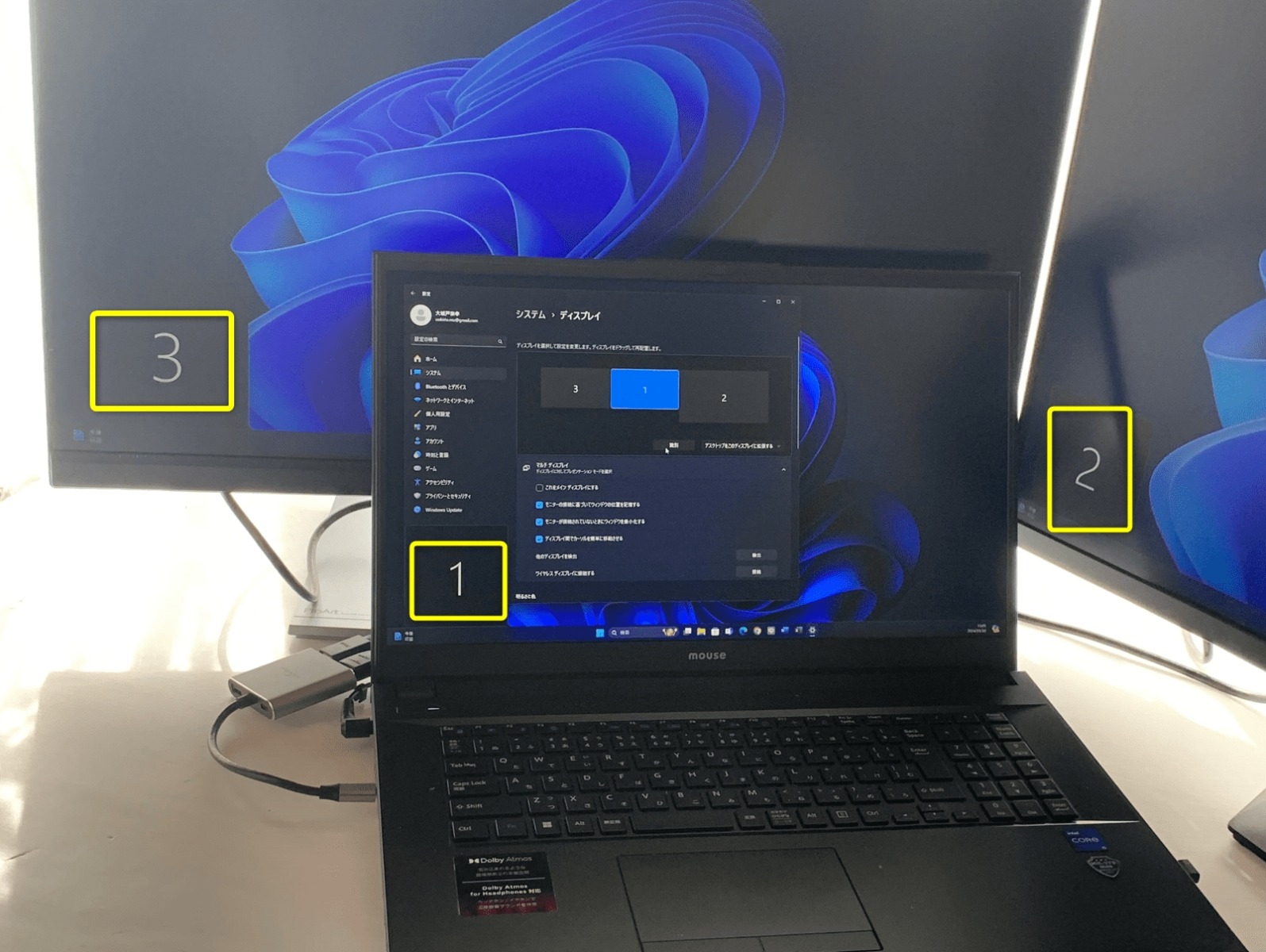
設定後は動作テストを忘れずに
設定が完了したら、いくつかのアプリを開いてマウスカーソルを3画面間で移動させてみてください。スムーズに行き来できれば成功です。
つないでも画面が映らないときの確認チェックリスト
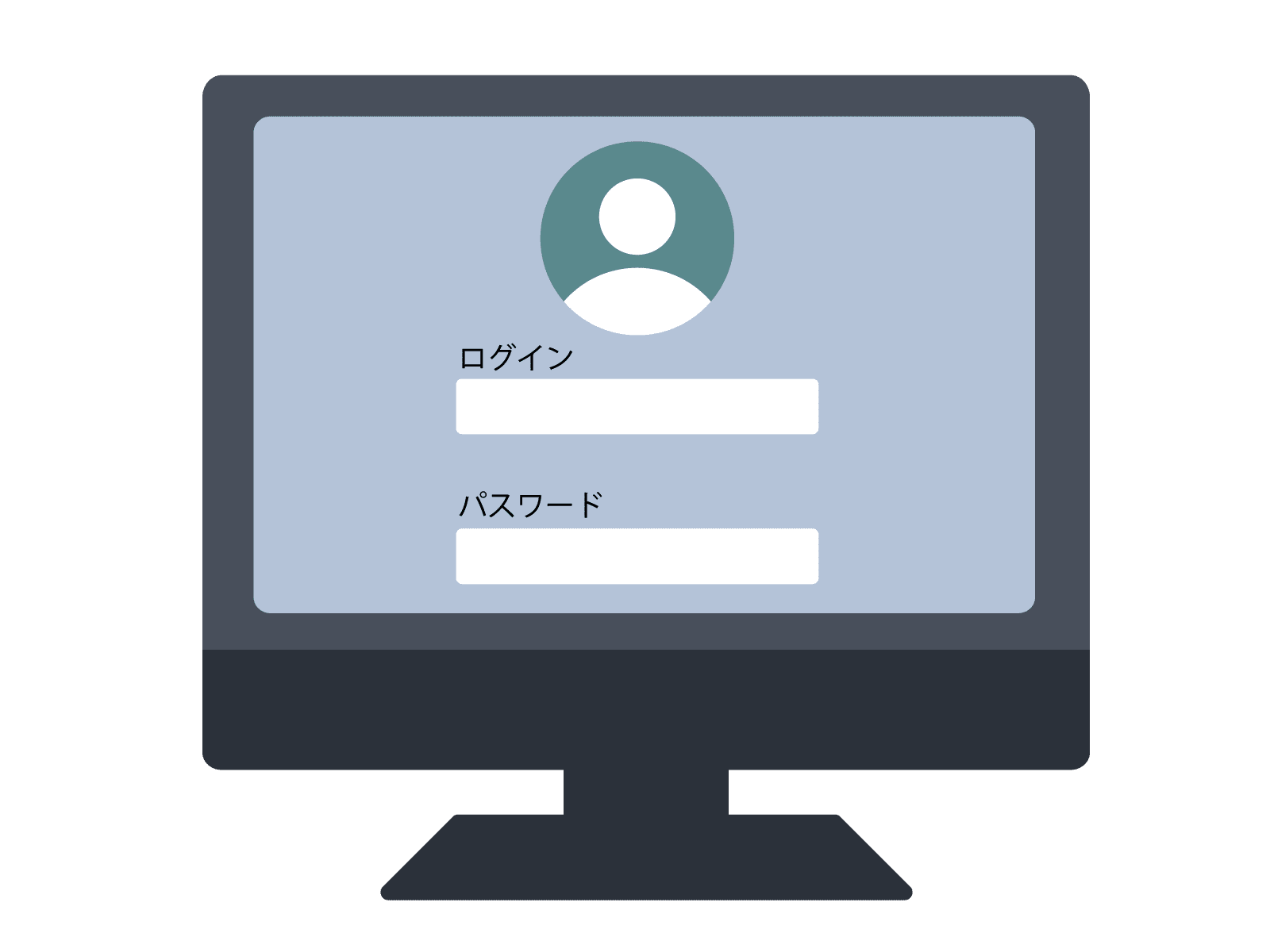
接続したのに映像が出ない、というのはよくあるトラブル。まず知っておきたいのは、Windowsにログインするまで外部モニターに映像が出ないことがあるという点です。ログイン後に映った、ということも珍しくありません。
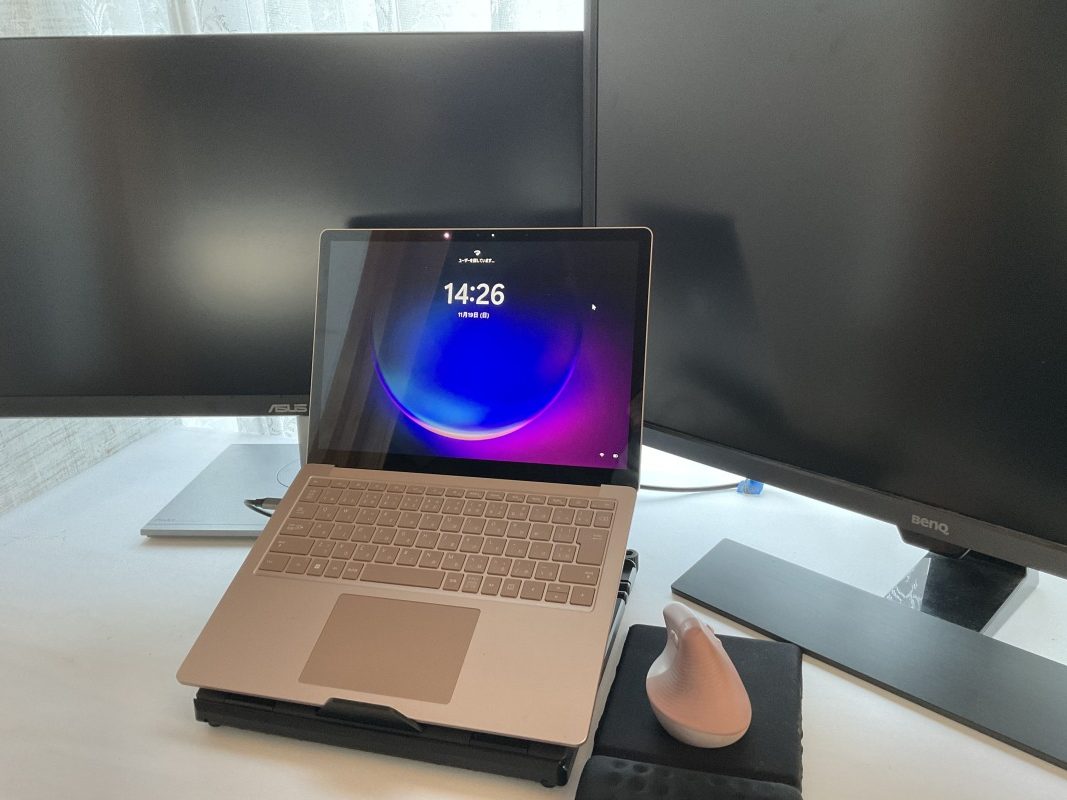
それでも映らない場合は、以下を順番に確認してみてください。
- 電源ケーブルがパソコン・モニター両方に正しく挿さっているか
- HDMIやUSB-Cのケーブルがしっかり奥まで挿さっているか(半挿しになりやすい)
- モニターの電源が入っているか
- モニター側の入力切替が、接続しているポートになっているか(HDMI1 / HDMI2などを確認)
- Windowsにログインした後で、ディスプレイ設定を再確認してみる
それでも映らない場合は、ドライバーのアップデートやケーブルの交換など、別の原因を探る必要があります。
画面の端が切れるときは「解像度」を見直す
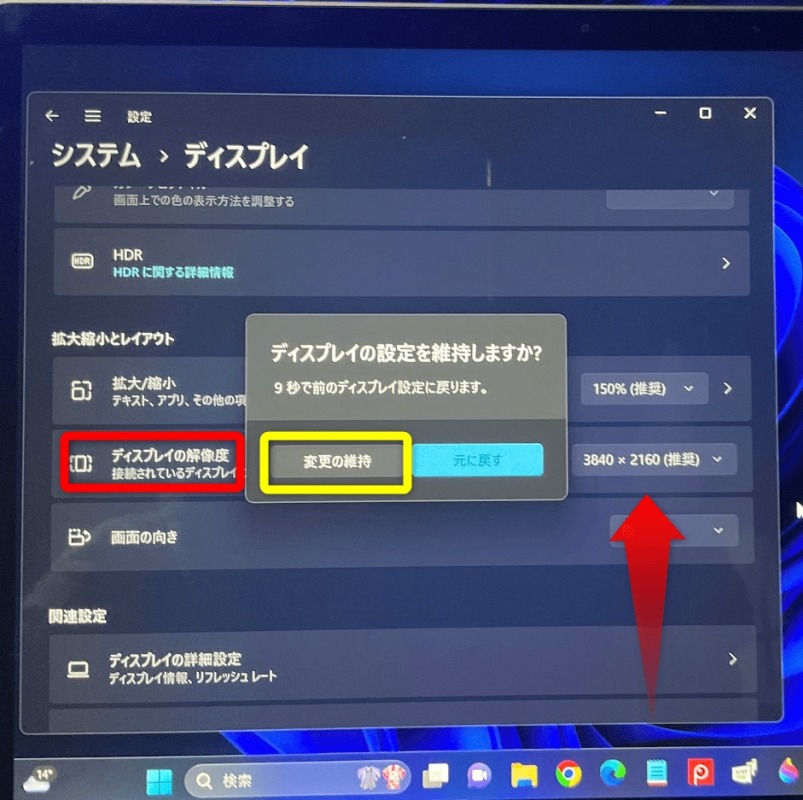
モニターに映像は出たものの、端が切れて全体が表示されない、というケースもあります。これは解像度の設定が合っていないことが原因のほとんど。
himeteiWQHDと4Kのモニターに接続したとき、端が切れていて「あれ?」となりましたが、解像度を変えたらすぐ解決しました。
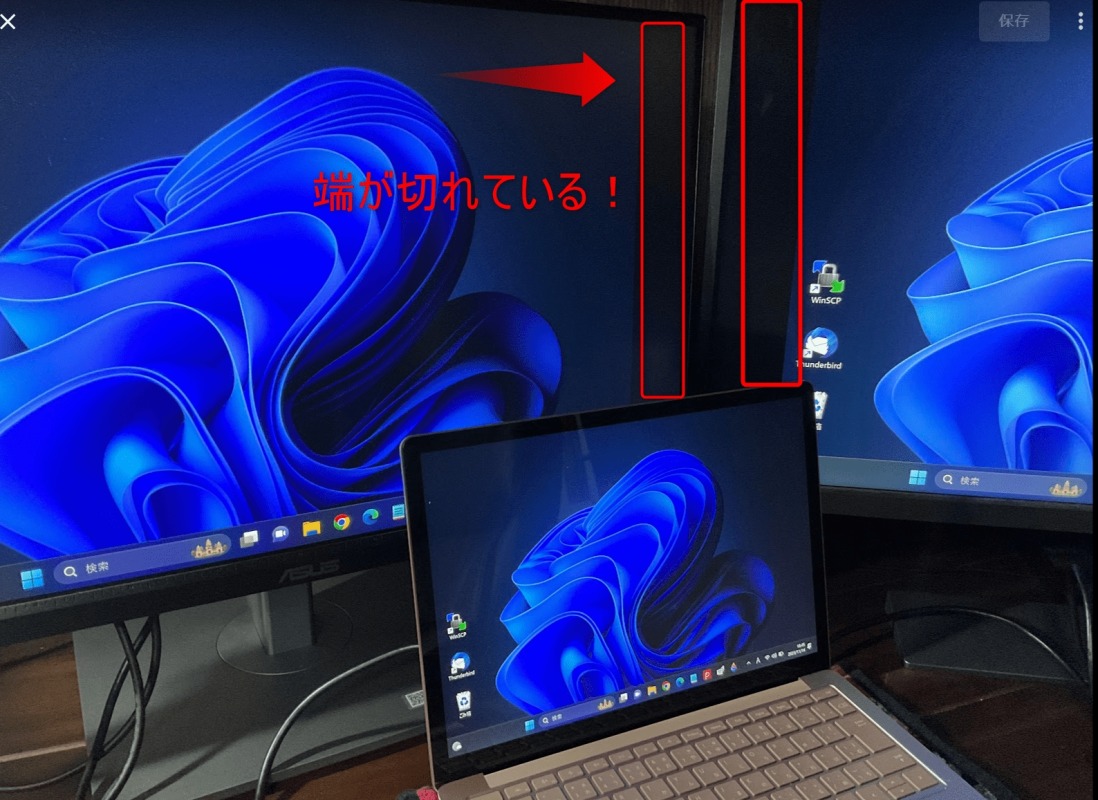

解像度の変更方法は簡単。デスクトップで右クリック →「ディスプレイ設定」→ 該当のモニターを選択 →「解像度」の項目で「(推奨)」と表示されているものを選ぶだけです。
まとめ:トリプルディスプレイ設定の全体の流れ
ここまでの内容を整理すると、ノートPCでトリプルディスプレイを設定する手順は次の5ステップです。
- ノートPCとモニターの端子の種類を確認し、対応するケーブルを用意する
- 端子が足りない場合は、変換アダプター(USB-C→HDMI、またはデュアルHDMI)で補う
- モニターをケーブルで接続し、Windowsにログインする
- ディスプレイ設定を開き、表示モードを「拡張ディスプレイ」に変更する
- 解像度・配置を調整し、動作テストを行う
最初はちょっとハードルが高く感じるかもしれませんが、一度設定してしまえば毎日の作業が見違えるほど快適になります。画面が増えるというのは、単純にできることが増えるということ。首・肩への負担軽減という意外な恩恵も含めて、ぜひ試してみてください。
コメント