
※ 本記事は2024年1月の記事をリライトしました。
さくらサーバーからエックスサーバーへの移行を自力で完走した。結論から言うと、無料の移行代行サービスに頼ったのに、ほぼすべての作業を自分でやることになった10日間の記録です。
2023年の年末に知人のサイトを切り離すためサーバー移行を決意。「まず自分のサイトで試してみよう」と軽い気持ちで始めたのが、まさかの年末年始をまるごと消費する大冒険になるとは思っていませんでした。
 himetei
年末に開始して、完了まで10日かかりました。(笑)
FTPの接続エラー、データベースの謎、hostsファイルの壁、wp-config.phpの書き換え……次々と現れる壁を乗り越えた体験談です。同じような境遇の方のお役に立てれば幸いです。
なぜさくらサーバーからエックスサーバーへ移行しようと思ったか
長年、自分のサーバーアカウントに知人のサイトもまとめて入れて管理していました。でも、何かトラブルがあったときに一緒に影響を受けるのは困る。そう思い始めて、別々にすることにしたんです。
エックスサーバーへ移行する一番の動機は表示速度の改善でした。さくらサーバーでPageSpeed Insightsのスコアが低迷していて、何度プラグインで対策しても改善が頭打ちだったんですよね。エックスサーバーへ引っ越してからは、数値が一気に跳ね上がりました。
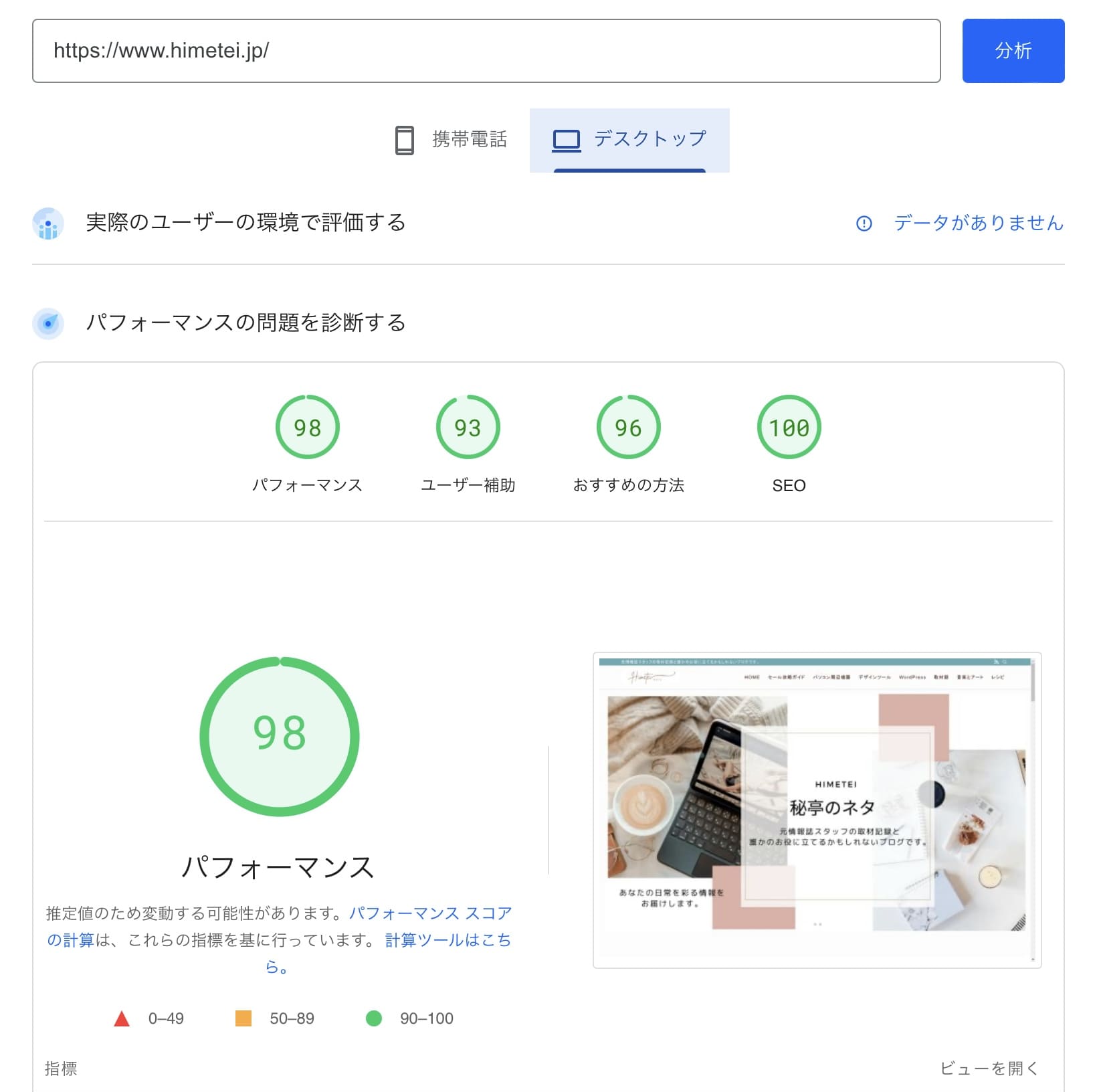
これがエックスサーバー移行後のスコアです。さくらサーバー時代と比べると、体感でも「速くなった」とはっきりわかるくらい変わりました。
まずドメイン移管から:ムームードメイン→エックスサーバーは順調だった
ドメインはムームードメインで取得していたので、エックスサーバーへ移管することにしました。当時エックスサーバーでは「独自ドメイン永久無料特典」のキャンペーンがあり、条件を満たすことで移管費用なしでドメインを移せる仕組みでした。
ドメイン移管自体はスムーズ。認証メールへの対応や設定変更など手順通りに進めれば問題ありません。ただ、完了まで数時間かかるので、時間に余裕を持って作業するのが大事です。
ひとつ重要なポイント。サーバー移転中は元のサーバーの契約を維持しておくこと。私の場合、移転を決意した時点で契約期限まで残り1ヶ月しかなく、そのせいで少し焦り気味に作業を進めることになりました。1ヶ月以上の余裕を持って動き始めるのがおすすめです。
「無料の移行代行サービス」を申し込んだら、落とし穴があった
当時、エックスサーバーでは新規申し込みアカウント限定で「サーバー移転代行サービス」が無料になるキャンペーンを実施していました。通常33,000円の代行が0円になる、という太っ腹な内容です。

「これはラッキー!」と申し込んだのですが……電話でサポートに確認してみると、代行してくれるのは「さくらインターネットのWordPressサイト環境をダウンロードして、エックスサーバーへインポートする部分のみ」とのこと。

さくらインターネットのWordPressサイト環境ダウンロードとエックスサーバーへのインポートのみでございます。
……ということは、DNS設定変更やSSL設定、wp-config.phpの書き換えは自分でやる必要があるわけで。「丸投げできる」と思っていた私は、軽くパニックになりました。
himeteiもうサーバー契約も済ませてるし、ドメインも移管してる。後には引けない!
腹をくくって、自分でやることにしました。結果的には、それが大きな学びになったので後悔はしていませんが、最初から「代行はインポートのみ」と把握していれば、もう少し心の準備ができたかなとは思います。
サーバー移転代行サービスの申し込み手順と確認すべきこと
念のため、移行代行サービスを利用する際にどんな作業が発生するか、整理しておきます。自分でやる作業と代行してもらえる作業を事前に区別できていると、焦らずに済みます。
- Xサーバーでの独自ドメイン設定(自分で実施)
- Xサーバーで使用する独自ドメインを設定します。
- さくらインターネットの無料SSL解除(自分で実施)
- SSL化に使っていたプラグインを無効化します。意外と簡単でした。
- さくらインターネットのMySQLデータベースエクスポート(自分で実施)
- phpMyAdminからエクスポートします。
- さくらインターネットのWordPressサイト環境ダウンロード(自分で実施)
- サイトファイル一式をFTPソフトでダウンロードします。
- XサーバーへのMySQLデータベース作成とインポート(データベース作成は代行、インポートは自分で実施)
- データベース名は自動で変換されます。自分でwp-config.phpを書き換える必要があります(後述)。
- XサーバーへのWordPressサイト環境アップロード(自分で実施)
- FTPソフトを使って正しいフォルダにアップします。アップ先のパスには要注意。
- さくらインターネットのDNS設定変更(自分で実施)
- ネームサーバーをエックスサーバーに切り替えます。変更後は最大24時間かかります。
- Xサーバーの無料SSL設定(自分で実施)
- エックスサーバーのサーバーパネルから設定します。
- .htaccessの編集とWordPress設定変更(自分で実施)
- 301リダイレクトはプラグイン「Redirection」が引き継いでくれました。
最初の難関:「移転代行用FTP情報」がはじかれてしまう
移転代行のFTP情報を入力しようとしたら、こんなエラーが出ました。

「FTP情報に失敗しました。移転元のFTP情報の入力内容をお確かめください。」
入力内容は間違っていないはずなのに……。エックスサーバーのサポートに問い合わせると、「さくらサーバー側でFTPに関する制限がかかっているため」との回答でした。
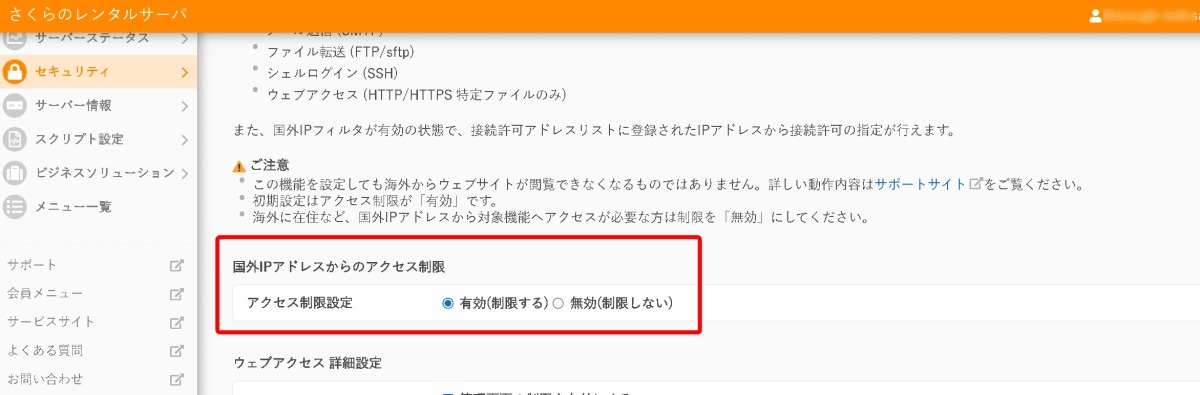
さくらサーバーのFTP接続制限を解除する
FTP接続制限は、特定のIPアドレスからのみFTP接続を許可するセキュリティ機能です。設定したIPアドレス以外からは接続できなくなります。
自分では制限をかけた記憶がなかったのですが、初期設定でオンになっているケースがあります。さくらサーバーのコントロールパネルで解除できます。
真の原因はポート番号の入力ミスだった
FTP制限を解除してもまだエラーが続きました。もう一度コントロールパネルを隅々まで確認すると……原因が見つかりました。
ポート番号を間違えていたんです。さくらサーバーのFTP接続ポート番号を「22」と入力していましたが、これはSSH用の番号。FTPには使いません。
 himetei
えへへ 無知って怖いね。
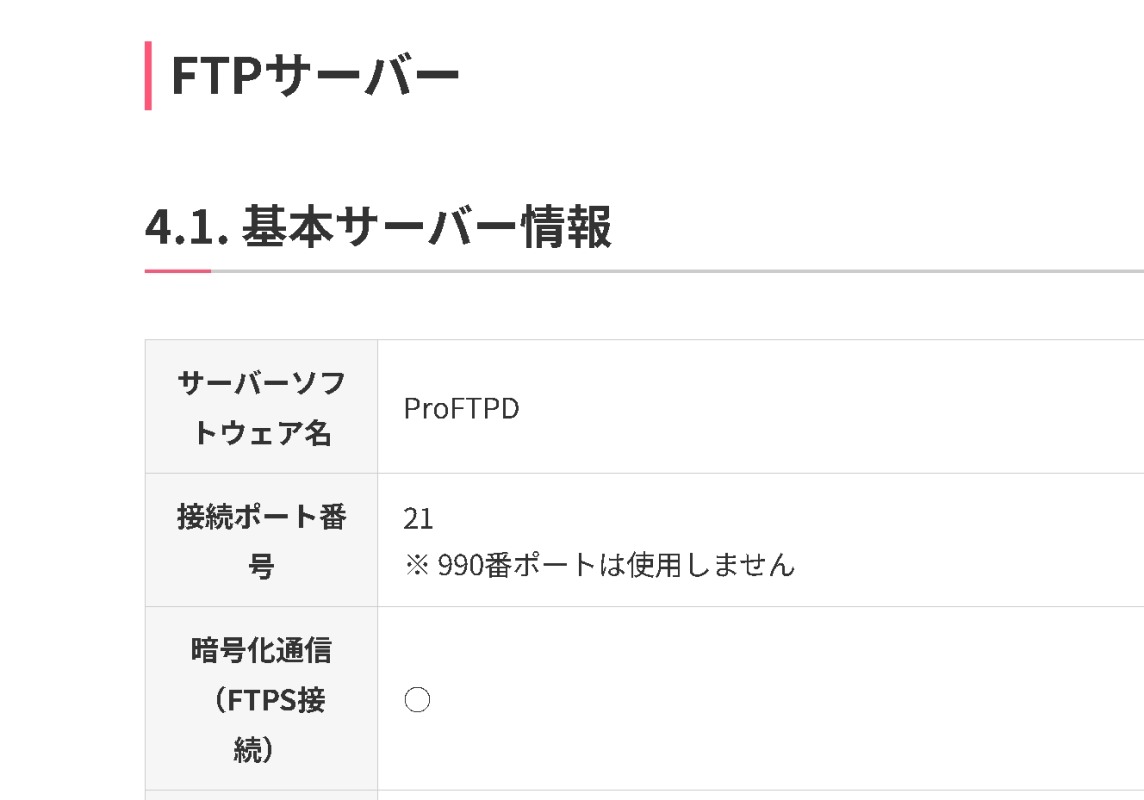
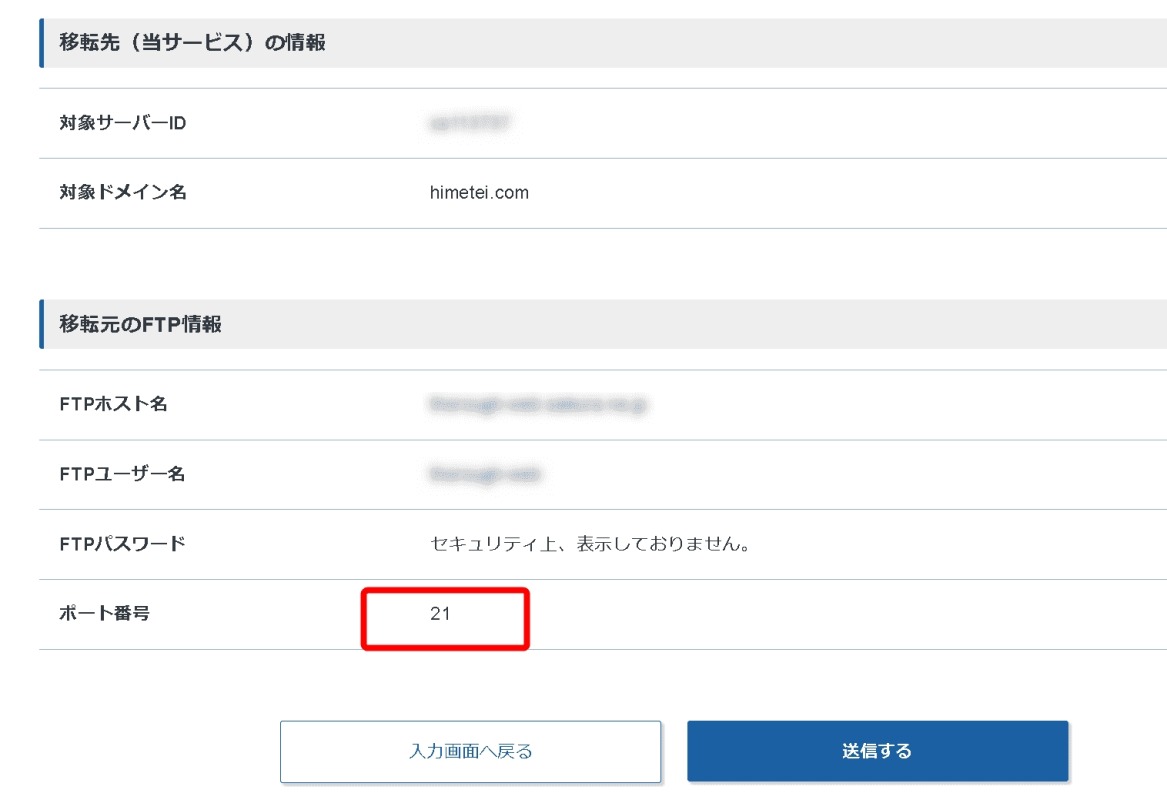
正しいポート番号を入力したら、ようやく作業が受け付けられる段階まで進みました。なお、さくらのレンタルサーバーはパッシブ(PASV)モードでのFTP接続に対応しています。
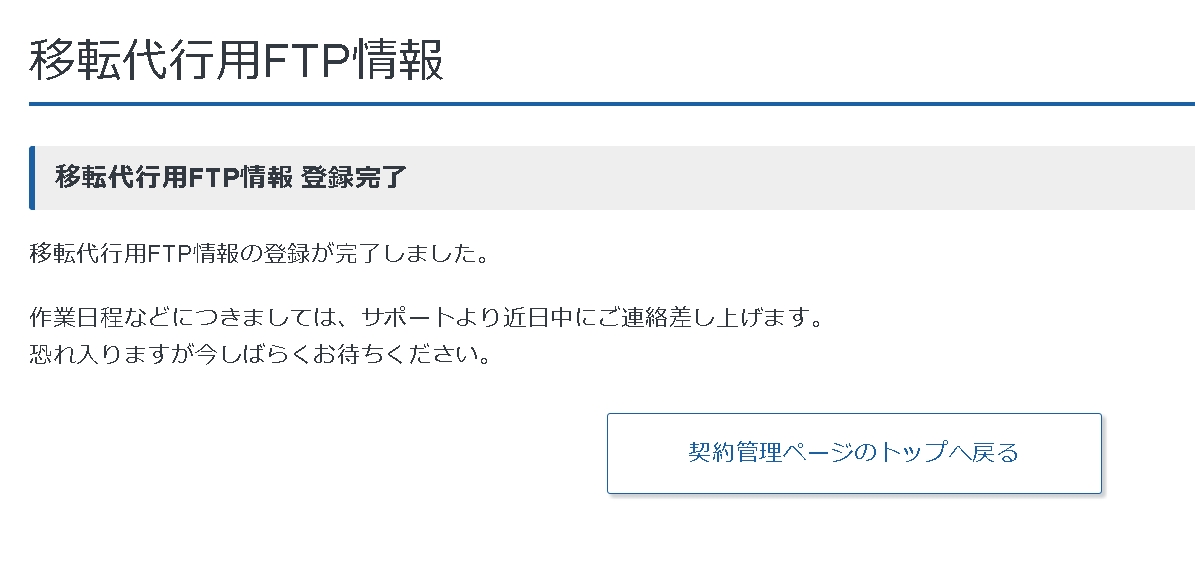
大晦日に「作業完了」メールが届いたが……また壁が現れた
完了予定日は1月9日だったのに、大晦日の夕方に「作業完了」のメールが届きました。
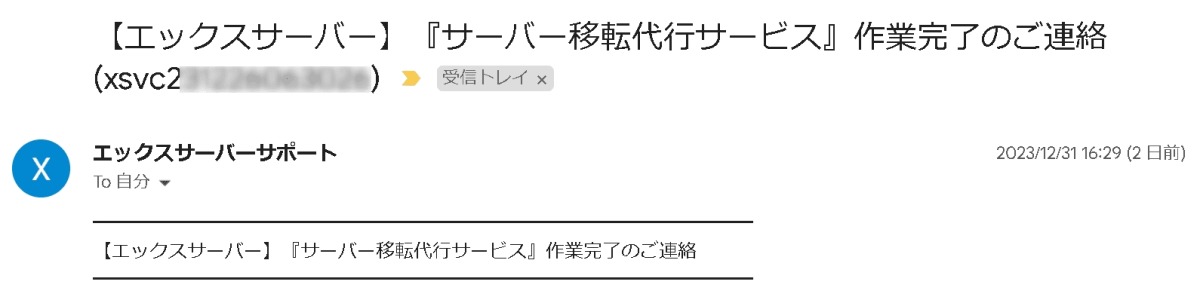
小躍りしながら確認してみると……「お知らせ」にはこう書いてありました。
「移転元サーバーにおける以下パスにWordPressが設置されていることを確認いたしましたが、データベースのバックアップを取得することができませんでした。」
 himetei
だってさ。
さくらサーバーのコントロールパネルのログイン情報は渡してあるのに、なぜDBが取得できなかったのか今でも謎です。「その他の手順は当サポートにて作業を完了いたしております」と書いてあるのに、具体的に何をやってくれたのかも不明。
結果的に、データベースの移行は自分でやることになりました。
自分でデータベースを移行する:phpMyAdminのエクスポートとインポート
さくらインターネットのMySQLデータベースをエクスポート
さくらサーバーのphpMyAdminにログインして、データベースをエクスポートします。エックスサーバーからの案内には、以下の3項目にチェックを入れるよう指示がありました。
phpMyAdminでデータベースをエクスポートする際のチェック項目(エラー防止のため)
・【データ】
・完全な INSERT 文を作成する
・長い INSERT 文を作成する
※移転元のphpMyAdminのバージョンによっては以下の3項目になる場合があります。
・詳細 – 可能なオプションをすべて表示 にチェック
・フォーマット特有のオプション:「データ」にチェック
・「Data creation options」の「データを挿入するときに使う構文:」の「both of the above」にチェック
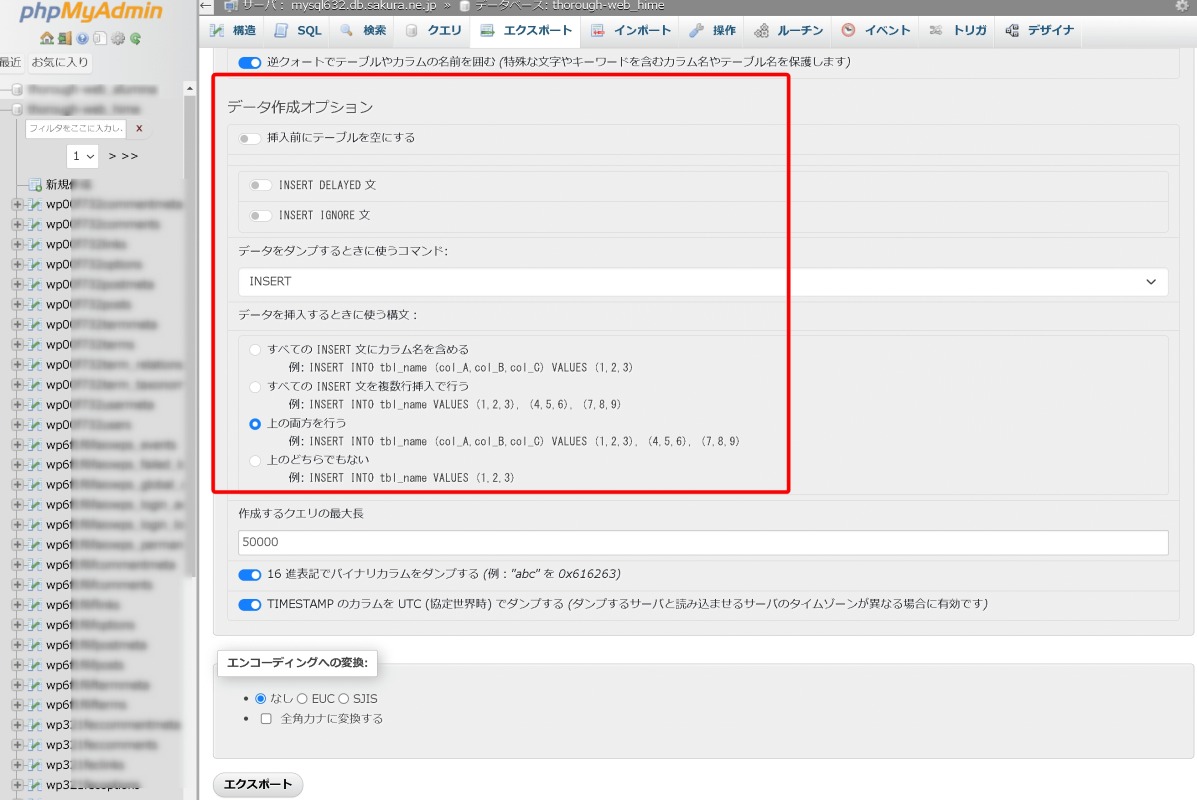 himetei
私の場合はデフォルトのままダウンロードして大丈夫でした。
エックスサーバーへのMySQLデータベースのインポート
エックスサーバー側のデータベースは、代行サービスで作成済みとのことでした。データベース名は移転時に自動で変換される仕組みです。
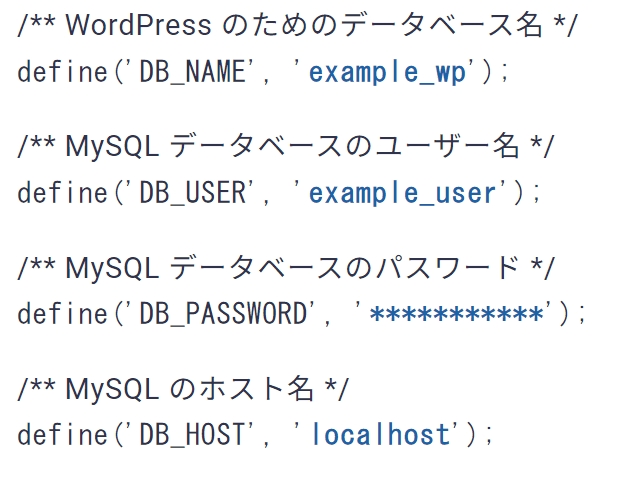
ダウンロードしたさくらサーバーのデータベースをそのままエックスサーバーのphpMyAdminにインポートすると、自動でエックスサーバーの内容に変換されました。「wp-config.phpを手動で書き換えなきゃいけないか」とビクビクしていたのですが、この時点では変換が自動で行われていて一安心でした(ただし後で問題が出ます)。
WordPressサイトファイルの移行:WinSCPで6.5GBを転送する
私のサイトのファイル容量は約6.5GB。エックスサーバーのファイルマネージャーは1000MBまでしかアップロードできないため、FTPソフトが必要です。
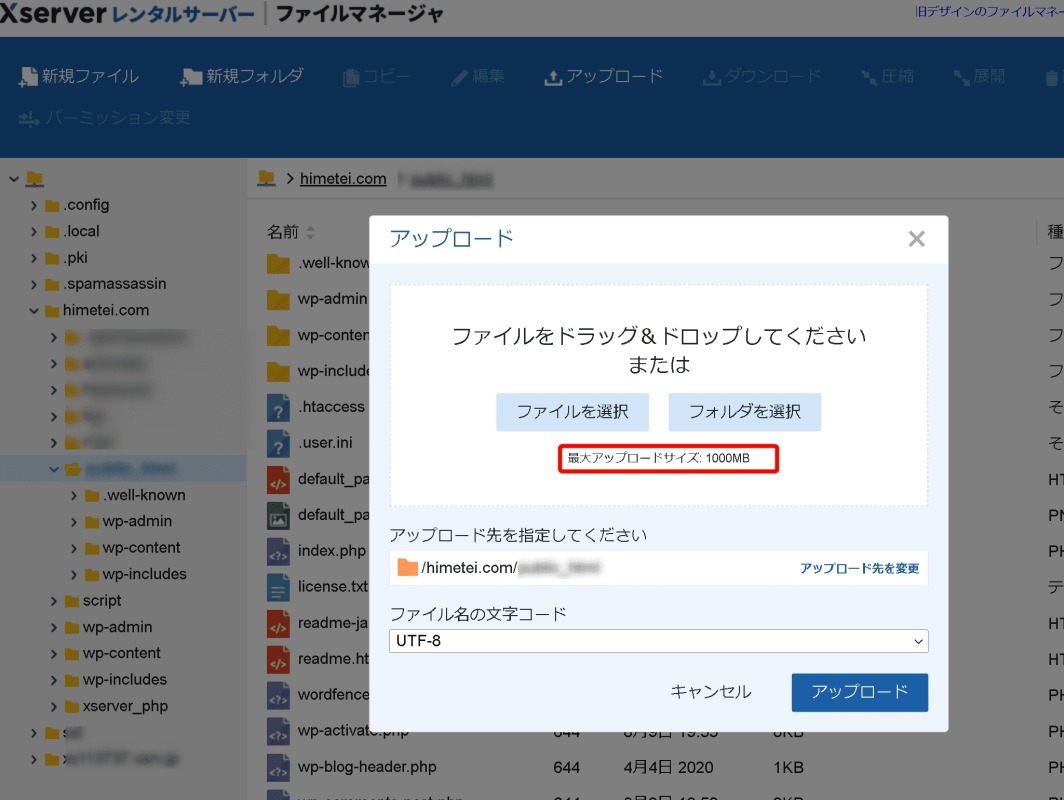
そこで使ったのが「WinSCP」です。SSH(SFTP)接続に対応しているため、大容量ファイルでも安定して転送できます。無料で使えるのも助かりました。

アップロード先のフォルダを間違えていた
何度アップロードしてもサイトに反映されない。ファイルマネージャーとにらめっこして、ようやく気づきました。
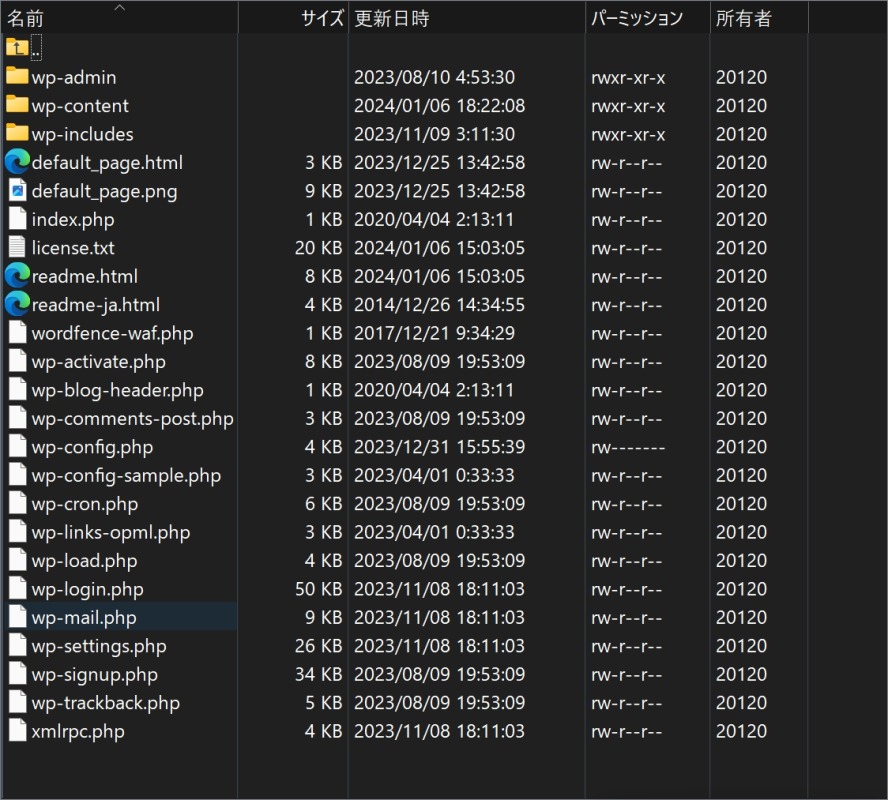
本来のアップロード先フォルダの「一段下の階層」にファイルを送り込んでいたんです。ドラッグ&ドロップでファイルを移動する際、うっかり間違ったフォルダに入れてしまっていました。
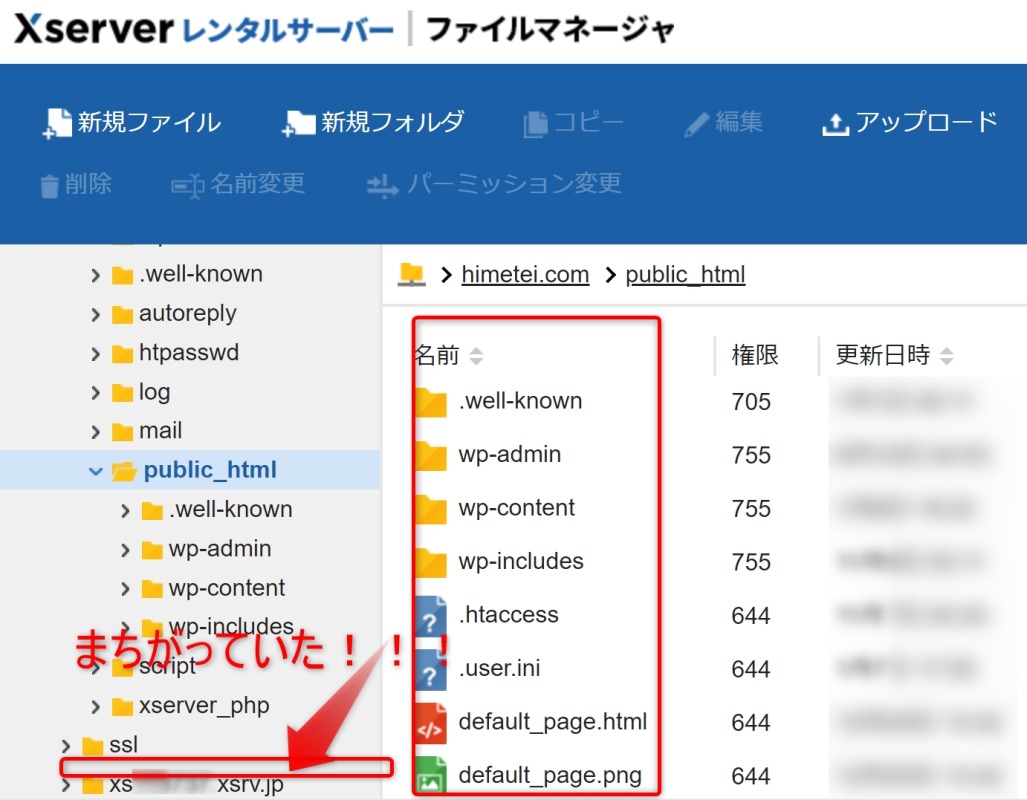
FTPで大量のファイルをアップする際は、アップロード先のパスを必ず確認してから実行するのが鉄則です。私はこれで何時間も無駄にしました…。
ネームサーバー切り替え前に動作確認:hostsファイルの編集
ネームサーバーを変更してしまうと、元サーバーのサイトが見えなくなります。切り替え前にエックスサーバー側の表示を確認するために使うのが「hostsファイルの編集」です。
Windowsの場合、hostsファイルはここにあります。
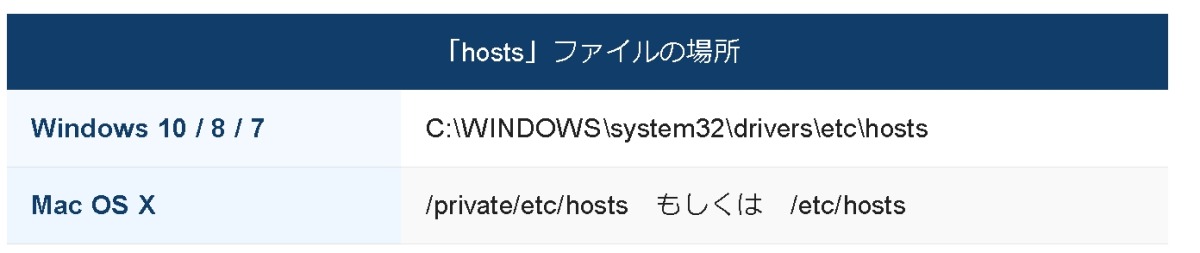
hostsファイルを開いたら、一番下にエックスサーバーのIPアドレスとドメイン名を追記します。IPアドレスはエックスサーバーのサーバーパネル→「サーバー情報」で確認できます。
| サイトアドレス | hostファイルへの追記内容 |
|---|---|
| example.com | xxx.xxx.xxx.xxx example.com |
| www.example.com | xxx.xxx.xxx.xxx www.example.com |
メモ帳で保存しようとしたら「アクセス許可がありません」が出た
hostsファイルを編集して保存しようとすると、こんなメッセージが出ることがあります。
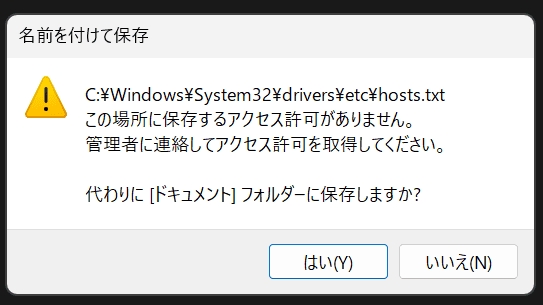
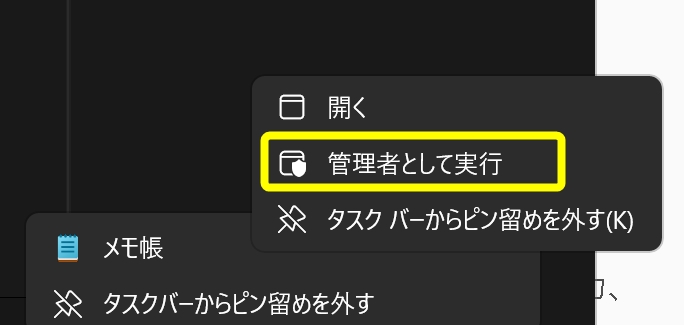
解決策はシンプルです。メモ帳を「右クリック→管理者として実行」で起動してから、hostsファイルを開いて編集・保存すればOK。慌てなくて大丈夫です。
確認が終わったら、追加した「IPアドレス+ドメイン」の2行を削除して保存すると、元の表示に戻ります。
最後の壁:データベース確立エラーとwp-config.phpの書き換え
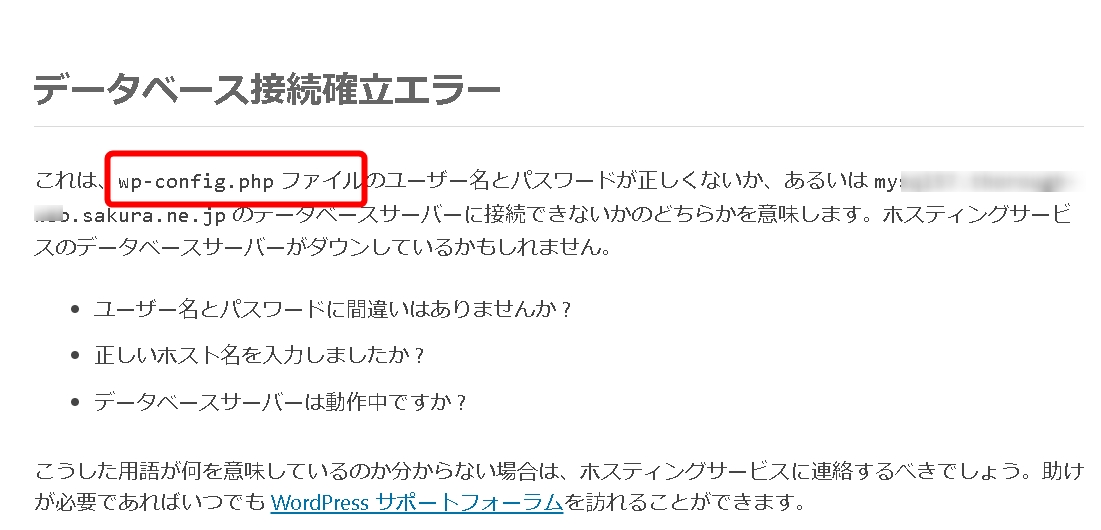
hostsファイルでサイトを確認しようとすると……またエラーが出ました。
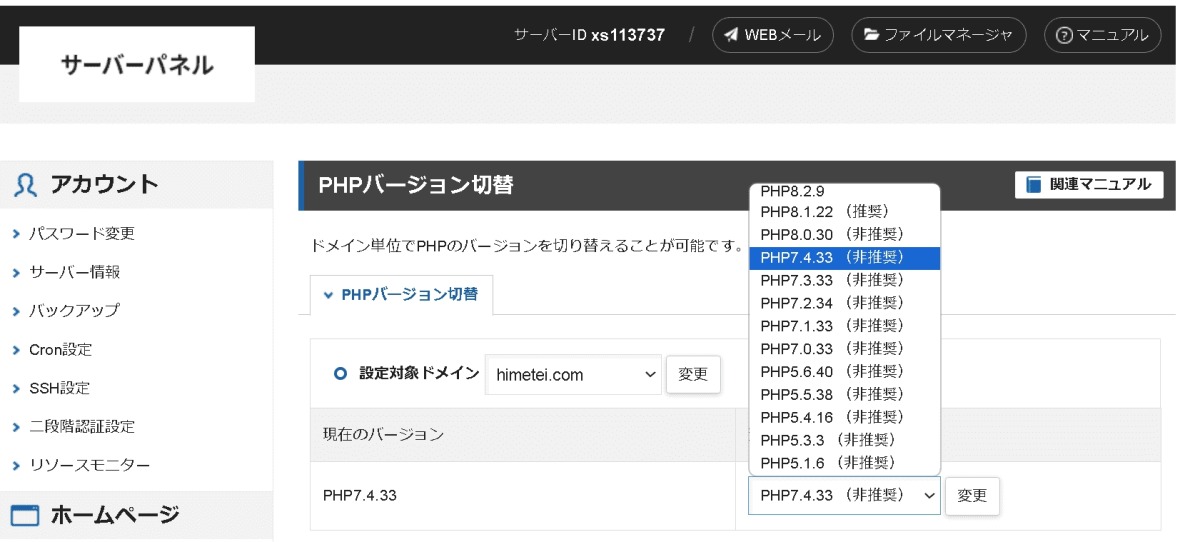
テーマのエラーも出ていたので、まずPHPバージョンを変更して再アップロードを試みたところ、テーマのエラーは解消されました。
しかしデータベースエラーは残ったまま。原因を調べると、FTPでファイルをアップロードした場合は、エックスサーバーのファイルマネージャーを使った場合と違い、wp-config.phpのデータベース情報が自動変換されないことがわかりました。
エックスサーバーのファイルマネージャーでアップロードした場合は自動変換されますが、FTPソフトで手動アップロードした場合は「wp-config.php」の書き換えが必要です。
対処法はこうです。
- エックスサーバーのサーバーパネル(またはphpMyAdmin)で確認した正しいデータベース情報をメモする
- エックスサーバー上にある「wp-config.php」をFTPソフトでダウンロードしてメモ帳で開く
- 【MySQLユーザー名】【MySQLパスワード】【MySQLデータベース名】【MySQLホスト名】を正しい情報に書き換えて保存
- FTPソフトで、エックスサーバーの「wp-config.php」を上書きアップロード
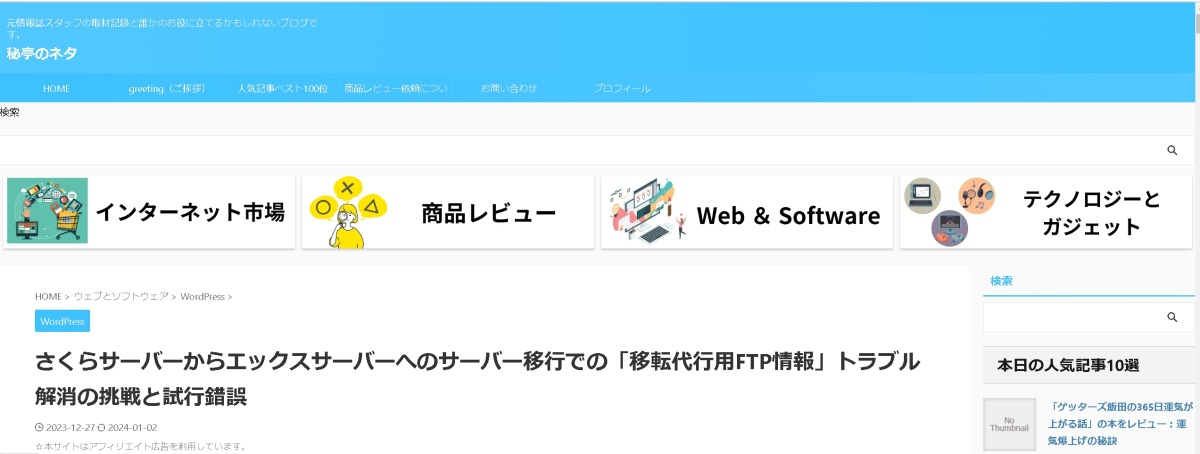
やった!エラーが消えた!! このときの達成感はひとしおでした。
ネームサーバーを切り替えて移行完了
動作確認が取れたら、いよいよネームサーバーの切り替えです。さくらサーバー側のネームサーバー設定をエックスサーバーの値に変更します。
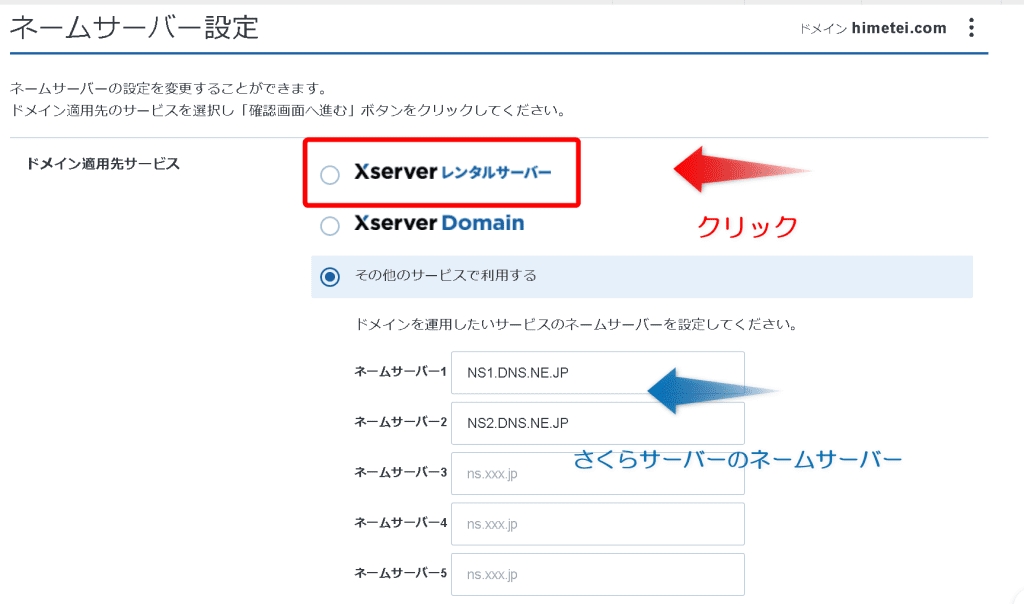
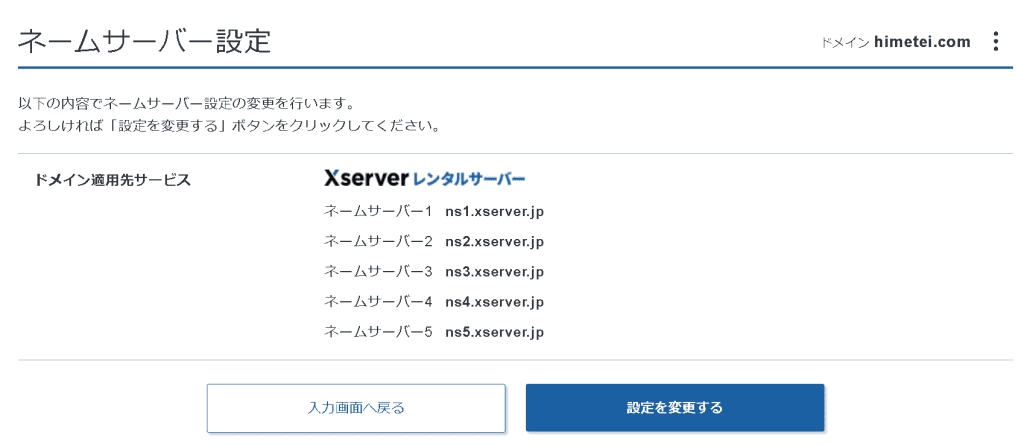
変更後は最大24時間ほどで反映されます。反映が完了すればサーバー移行は成功です。
この後の詳細な手順は、こちらの記事でも確認できます。

サーバー移行でわかった「やっておくべきこと」まとめ
10日間かけてたどり着いた経験から、これから移行する方に伝えたいポイントをまとめます。
- 移行前にさくらサーバーのFTP接続制限を確認・解除しておく
設定した覚えがなくても有効になっている場合があります。 - FTPのポート番号はさくらサーバーの管理画面で正確に確認する
「21」か「22」か思い込みで入力しないこと。公式の記載を見て確認を。 - FTPでアップロードする場合はwp-config.phpの書き換えが必要
ファイルマネージャー経由なら自動変換されますが、FTPソフト経由では手動書き換えが必要です。 - アップロード先のフォルダパスを毎回確認する
ドラッグ&ドロップで間違ったフォルダに入れると、何時間も気づかないことがあります。 - 元のサーバー契約は移行完了まで維持しておく
1ヶ月以上の余裕を持って移行を始めるのがベストです。
おわりに
プロに頼めばすぐ解決できたことを10日かけてやり遂げた。効率という面ではお世辞にも優秀ではありませんが、この経験のおかげでサーバーの仕組みについてかなり理解が深まりました。
「あのとき諦めていたら、ずっとモヤモヤしていたな」と今では思います。できなかったで終わらせたくなかった気持ちが、結果的に大きな財産になった気がしています。
エックスサーバーのサポートは、年末年始関係なくメール対応してくれて、本当に助かりました。そのレスポンスの早さと丁寧さも、今後エックスサーバーを使い続けようと思う理由のひとつです。
同じようにトラブルに悩んでいる方の、少しでもヒントになれば嬉しいです。
※2024年1月に書いた記事を2026年4月にリライトしました。
関連記事

この記事を書いた人
Web制作・グラフィックデザイン歴15年。WordPressサイト構築20件以上、記事執筆950本以上。カメラ・ピアノ・料理など実体験をもとに綴っています。
▶ プロフィール詳細 ▶ Web制作実績(alumina-design.com)