
※ 初出:2020年9月の記事をリライト。
さくらサーバーでWordPressのテーマをインストールしようとしたとき、こんなエラーが出て止まった経験はないでしょうか。
「アップロードされたファイルが php.ini の upload_max_filesize ディレクティブを越えています。」
初めて見ると「なんじゃこれ……」とちょっと焦りますよね。でも、やることはシンプル。さくらサーバーのコントロールパネルからphp.iniの設定を書き換えるだけです。
さくらサーバー/アップロードされたファイルがphp.ini の upload_max_filesize ディレクティブを越えています
このエラーが出る理由、ざっくり言うと・・・。
さくらサーバーのデフォルトのアップロード上限は2MBに設定されています。最近のWordPressテーマはデザインが凝っているぶんファイルサイズも大きくなっていて、5MB・8MB・10MBを超えるものも珍しくありません。
私が実際に詰まったのは、デザインプラス社の「story」というテーマ。ファイルサイズは7.11MB。デフォルト2MBの壁にがっつりぶつかりました。「デフォルト2Mなのに7MB以上がアップできないのはなんでじゃ?」とは思いましたが……まあいいとする。

php.iniの設定を変えるだけなので、慌てずに作業していきましょう。
作業前にかならずバックアップを
php.iniはサーバーの動作に直結する設定ファイルです。数値を大きく変えすぎると500エラーが出ることもあります。作業前に必ずバックアップを取っておきましょう。
私はFTPソフトのWinSCPを使って外付けHDDに手動でバックアップしています。プラグインよりも確実で、大きなデータも落ちずに処理してくれるので重宝しています。

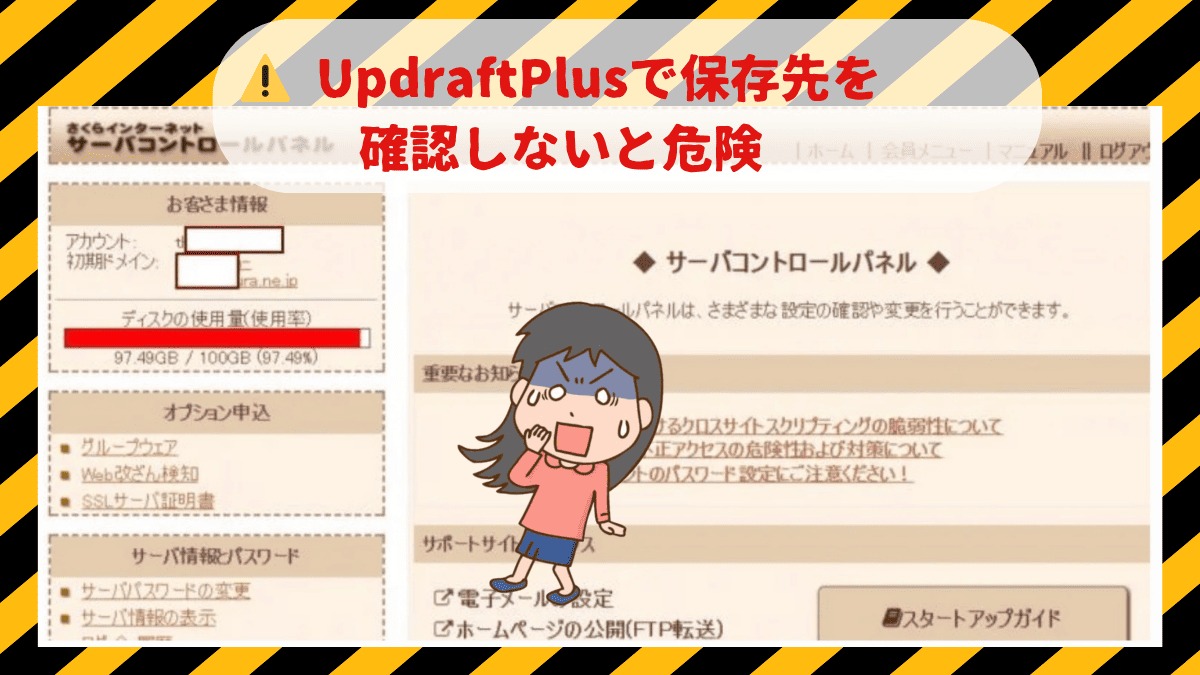
プラグインでバックアップしている方はこちらも参考にどうぞ。UpdraftPlusは設定をしくじるとサーバーが満杯になるので要注意です。
さくらサーバーでupload_max_filesizeを変更する手順
※以下のスクリーンショットは2020年当時のコントロールパネルです。現在の画面構成と若干異なる場合があります。
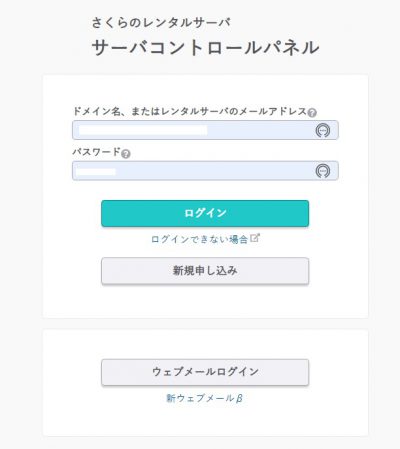
①コントロールパネルにログインする
下記URLからさくらサーバーのコントロールパネルにログインします。
https://secure.sakura.ad.jp/rs/cp/
ログイン時は「ドメイン名またはレンタルサーバのメールアドレス」の欄に、さくらサーバーの初期ドメイン(○○○.sakura.ne.jp)を入力するとスムーズです。
②PHP設定の編集画面を開く
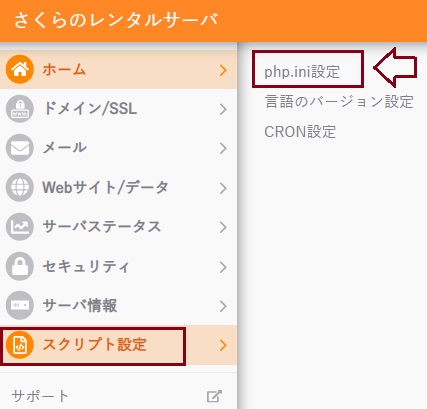
ログイン後、左メニューから「アプリケーションの設定」→「PHP設定の編集」を選びます。
(旧パネルでは「スクリプト設定」→「PHP.ini設定」という表記でした)
③php.ini設定ファイルに数値を記入する
「php.ini 設定ファイル編集」のテキストエリアが表示されます。ここに以下の3行を記入します。
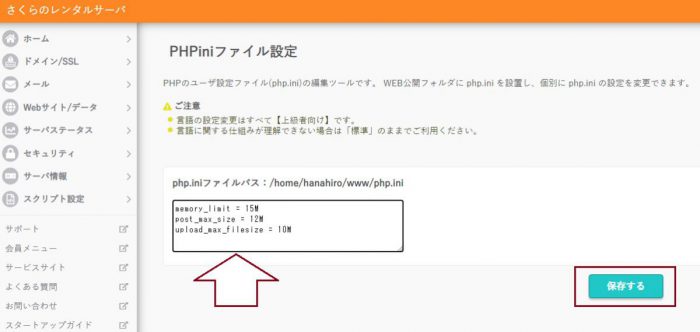
memory_limit = 128M
post_max_size = 120M
upload_max_filesize = 100M
3つの数値には大小関係のルールがあります。
| memory_limit | PHPスクリプトが使えるメモリの上限。一番大きい値にする |
| post_max_size | 1回のアップロードで送れるデータの合計サイズ |
| upload_max_filesize | 1ファイルあたりの最大サイズ。一番小さい値にする |
memory_limit ≧ post_max_size ≧ upload_max_filesizeの順になるよう設定してください。この関係が崩れると正常に動作しません。
なお、数値を極端に大きくすると500エラーが出ることもあります。さくらサーバーは共有サーバーなので、必要な分だけ設定するのが無難です。上記の100Mあればたいていのテーマはカバーできます。
④「保存する」をクリックして完了
記入できたら「保存する」ボタンをクリック。さくらサーバーの場合、保存しても「保存完了」のような表示は出ないことがありますが、それで正常です。
⑤設定が反映されたか確認する
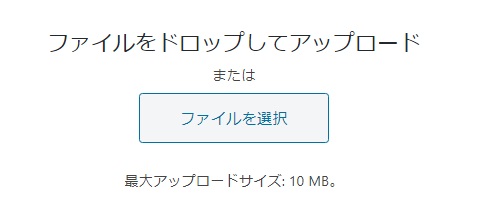
WordPressの管理画面「メディア」→「新規ファイルを追加」を開くと、画面下部に最大アップロードサイズが表示されます。設定した値に変わっていればOKです。
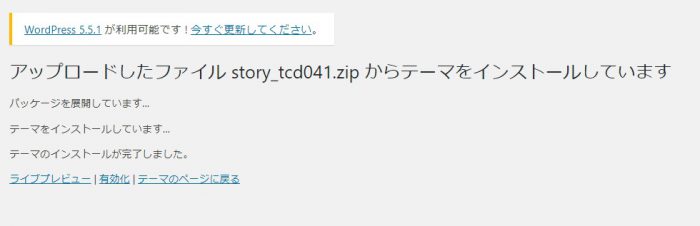
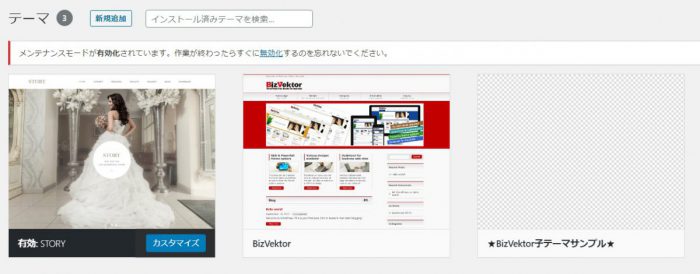
あとは改めてテーマをアップロードするだけ。私のstoryテーマも、この手順でちゃんとインストールできました。
テーマがインストールできない原因はほかにもある
upload_max_filesizeのエラー以外でも、テーマのインストールに失敗することはあります。よくあるパターンをまとめておきます。
「style.css スタイルシートがありません」と表示される
「パッケージをインストールできませんでした。テーマに style.css スタイルシートがありません。テーマのインストールに失敗しました。」というエラーが出る場合、テーマのzipファイルが破損している可能性があります。テーマの配布元から最新版を再ダウンロードしてもう一度試してみてください。
zipファイルを解凍してからアップロードしている
テーマのアップロードはzipファイルのまま行う必要があります。解凍してフォルダごとアップしようとするとエラーになります。ダウンロードしたzipをそのまま使いましょう。
画面が真っ白になって反応がない
WordPressの一時的な不具合で、インストール中に画面が真っ白になることがあります。焦らず、一度アップロードしたテーマを削除してからもう一度アップロードし直してみてください。これだけで解決することが多いです。
PHPのバージョンが古い
「Fatal error: Can’t use function return value in write context in」というエラーが出る場合は、PHPのバージョンが古い可能性があります。さくらサーバーのコントロールパネルからPHPバージョンを新しいものに切り替えてみてください。
ただし、PHPのバージョンを変えると別のプラグインが動かなくなることもあるので、変更前にも必ずバックアップを。うまくいかなければ元に戻せば大丈夫です。
テーマの有効化を忘れている
インストール自体は成功しているのに見た目が変わらない……という場合、単純に「有効化」ボタンを押し忘れているだけのことがあります。インストール後は「有効化」まで確認しておきましょう。
新しいテーマで構築する間はメンテナンスモードに
テーマを切り替える作業中は、サイトが一時的に崩れて見えることがあります。訪問者に見せたくない場合は、作業中だけメンテナンスモードにしておくと安心です。
https://www.himetei.jp/wp-maintenance-mode
おわりに
初めてこのエラーに出会ったとき、正直ドキドキしました。二度目もドキドキしました(慣れないものです)。でも作業自体はシンプルで、php.iniに3行書いて保存するだけ。エラーメッセージは怖そうに見えても、ひとつひとつ原因を見ていけば必ず解決できます。
作業前のバックアップだけは、くれぐれも忘れずに。
コメント
コメント一覧 (2件)
[…] […]
[…] さくらサーバー/アップロードされたファイルがphp.ini の upload_max_filesize ディレクティブを越えています […]