
※ 初出:2018年6月の記事をリライト。
子どもの運動会、ペットの走る瞬間、飛んでくるボール——。「撮れた!」と思ったらピントが外れていた、なんて経験、一度はあるはずです。
動く被写体こそ、Nikon D5300の連写機能が本領を発揮する場面。設定さえ押さえれば、手軽にベストショットをものにできます。
Nikon D5300の連写設定──まず知っておきたい基本スペック
D5300の連写性能を確認しておきましょう。
| モード | 速度 | 最大コマ数 |
|---|---|---|
| 連写H(高速) | 約5コマ/秒 | 最大100コマ(JPEG) |
| 連写L(低速) | 約3コマ/秒 | 最大100コマ(JPEG) |
14ビットRAW撮影時は最高約4コマ/秒に落ちます。動きの速い被写体を連写するならJPEG設定が有利です。
また、「長秒時ノイズ低減」や「自動ゆがみ補正」をオンにしていると連続撮影可能コマ数が減るので、スポーツや子ども撮影のときはこれらをオフにしておくひと手間が効きます。
スポーツモードで連写するとどうなるか
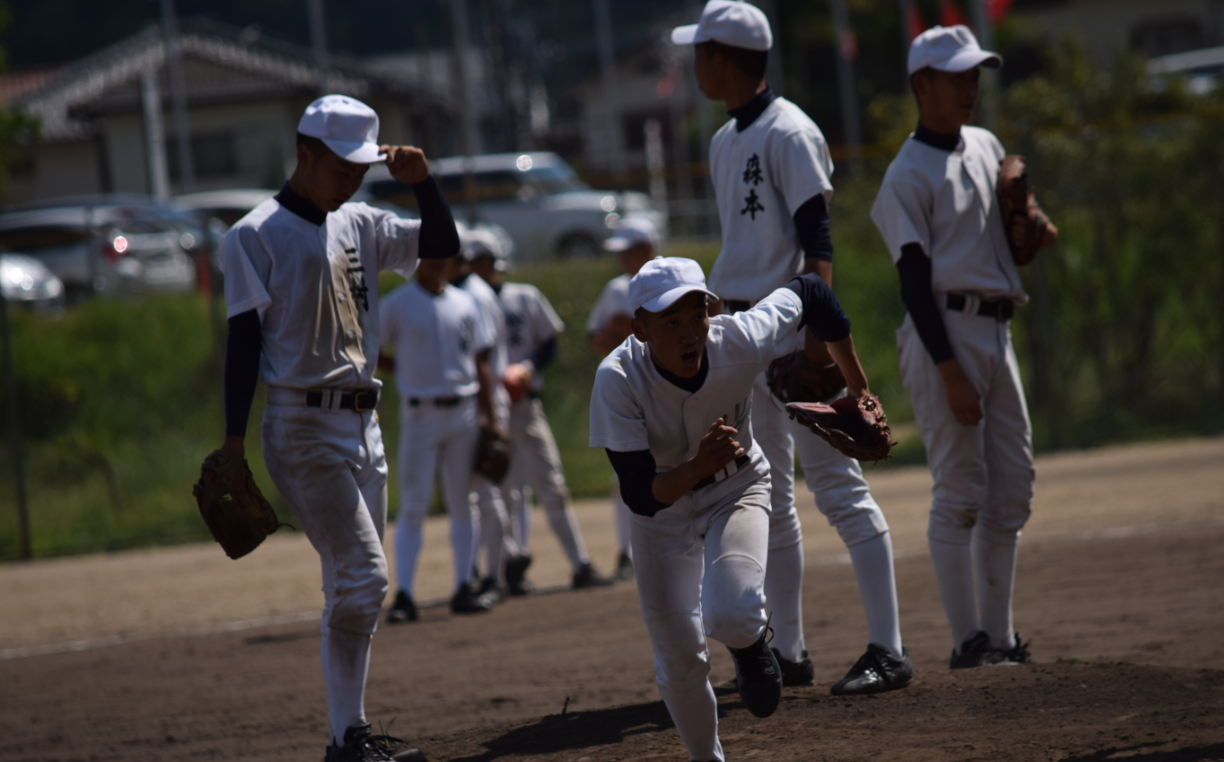
「動く被写体=スポーツモード」と考える方は多い。じつは私もD5300を使い始めたころは同じ発想でした。ところが屋外の順光シーンならともかく、曇り空や逆光気味の場面でスポーツモードを使うと、カメラが自動で判断する露出が被写体の明るさとずれてしまい、暗めに仕上がることがあります。
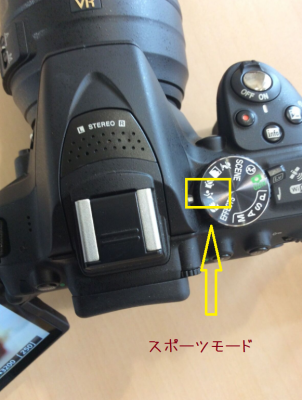
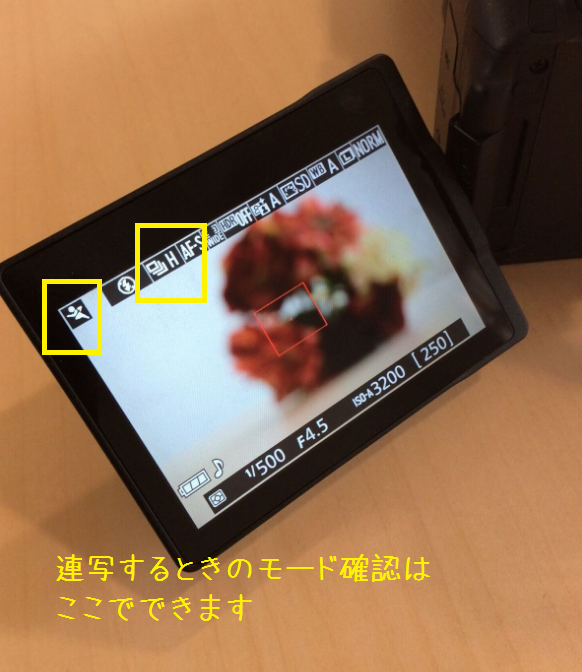
スポーツモードに設定した場合、被写体と光の位置が悪いと結構暗めになってしまいました。
もうひとつ知っておきたいのが、連写(レリーズモード)を使えるのは露出モードがP・A・Sのときと、スペシャルエフェクトモードのナイトビジョンのみという点です。フルオートや他のシーンモードでは連写自体が使えません。
Nikon D5300の連写設定手順──レリーズモードボタンで切り替える
D5300の連写は「レリーズモードボタン」で設定します。シャッターを切ることを「レリーズ」と呼ぶので、その名がついています。
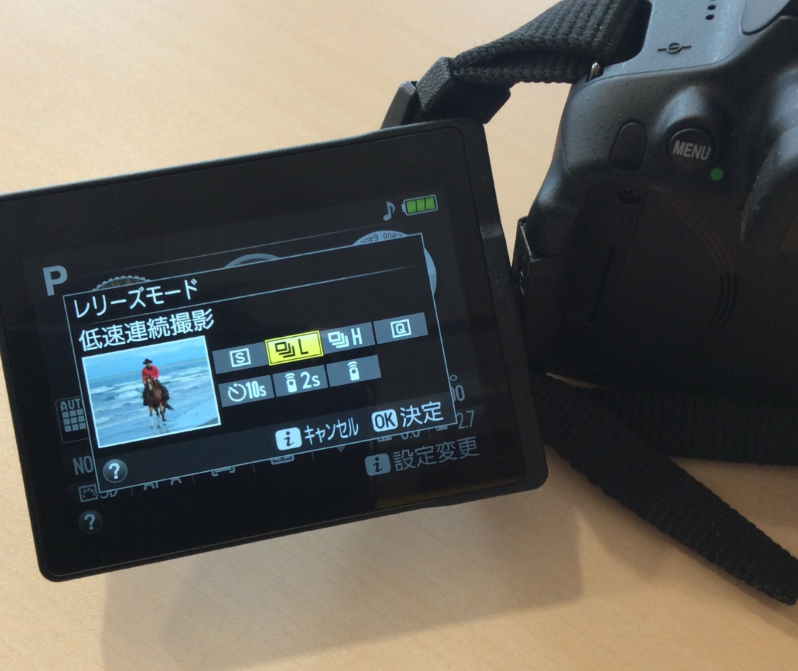
ステップ① レリーズモードボタンを押す
カメラ左側面、レンズ脱着ボタンのすぐ下にある小さなボタンを1回押します。
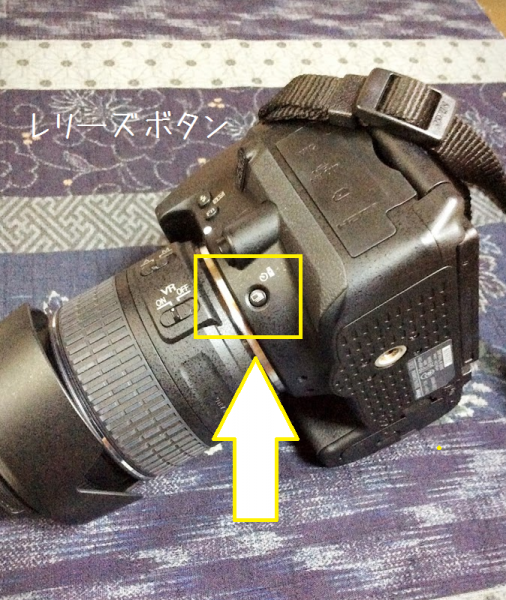
ステップ② マルチセレクターで「連写H」または「連写L」を選ぶ
液晶画面にレリーズモードの選択画面が表示されます。マルチセレクター(十字キー)で選択し、OKボタンで確定します。
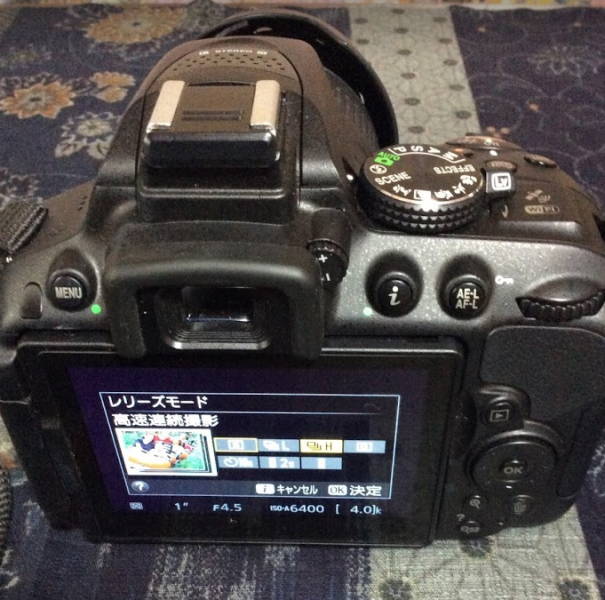
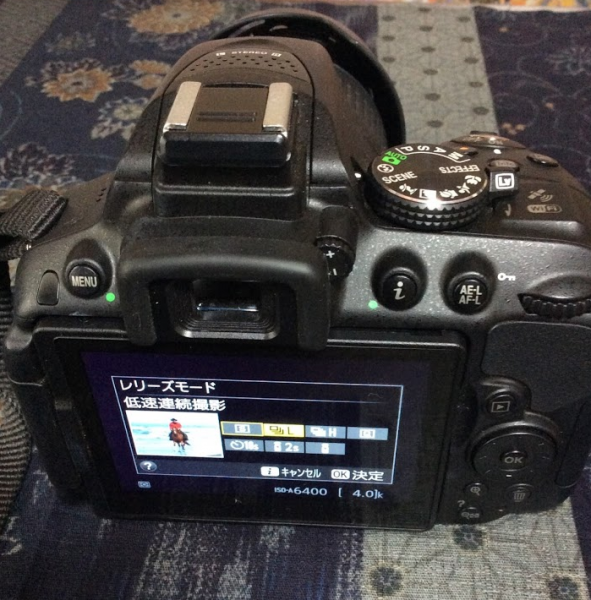
連写H(約5コマ/秒)は瞬間を逃したくない場面向け。連写L(約3コマ/秒)は人物の自然な表情を狙うときにちょうどよい速度です。
ステップ③ 露出モードをP(プログラムオート)またはA(絞り優先)にする
スポーツモードとの大きな違いはここです。PかAに設定することで、カメラが場の明るさに合わせて露出を適切に判断してくれます。特に日差しが変わりやすい屋外や体育館のような光量が安定しない場所では、この差が仕上がりに出てきます。
動く被写体にピントを合わせ続ける──AFモードの選び方
連写の設定と同時に押さえておきたいのがAFモードです。動く被写体にはAF-C(コンティニュアスAF)を使います。シャッターを半押ししている間、カメラが動く被写体を追い続けてくれるモードです。
AF-Sはピントが合った瞬間にロックされるので、動いている被写体には不向き。「ピントが合ったと思ったら外れていた」という場合、たいていここが原因です。
AFエリアモードの選択
AF-Cと組み合わせるAFエリアモードによって、ピントの追い方が変わります。
| AFエリアモード | 特徴 | 向いている場面 |
|---|---|---|
| シングルポイントAF | 指定した1点で合わせる | 動きが比較的予測できる被写体 |
| ダイナミックAF(9・21・39点) | 最初に合わせた点を中心に周辺の点も補助 | 走る子ども・スポーツ選手 |
| 3Dトラッキング | 被写体の色を認識して追跡 | 動き回るペット |
| オートエリアAF | カメラが自動で被写体を選ぶ | とにかく気軽に撮りたいとき |
予測できない動きをする子どもやペットには「iボタン → AFエリアモード → オートエリアAF」が手軽です。
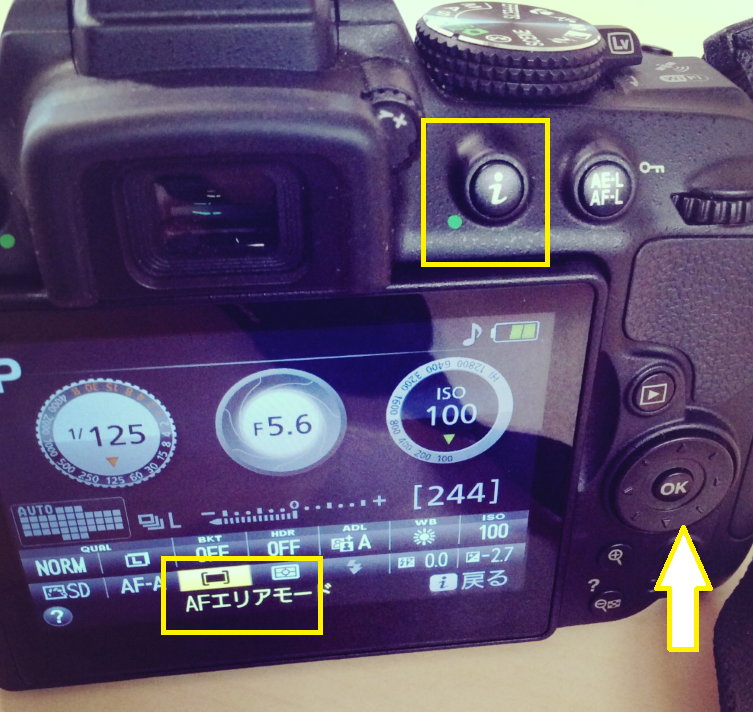
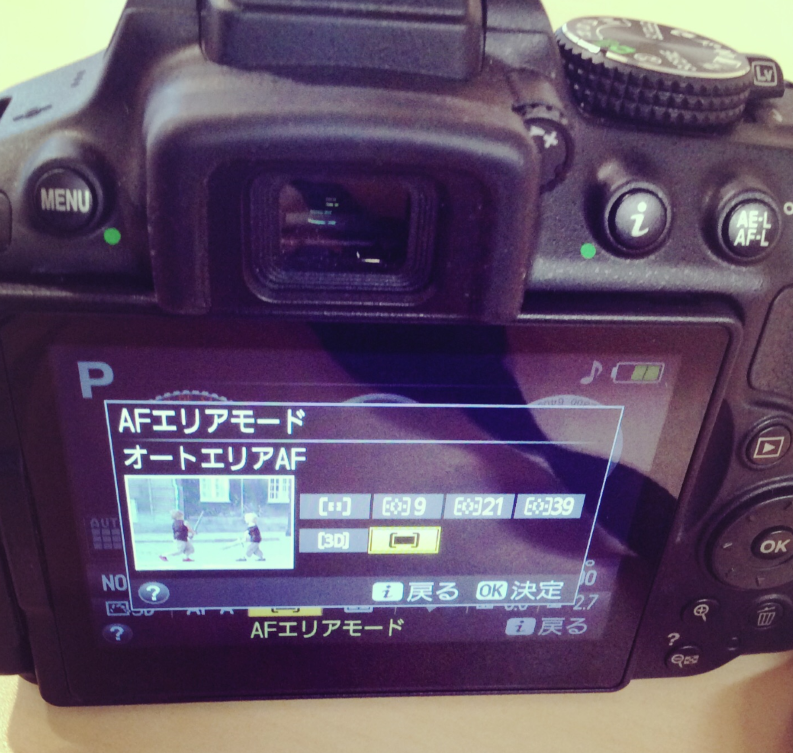
ただし、オートエリアAFは「一番手前にいる何か」にピントが合う傾向があります。背景に近いものがあると意図しない場所に合うこともあるので、慣れてきたらダイナミックAFも試してみてください。
連写で撮ってみた──カシャカシャが気持ちいい
設定を整えてシャッターを押し続けると、カシャカシャという連続音とともに枚数がどんどん増えていきます。一気に撮って後から選ぶ——この撮り方に慣れると、「あの瞬間が撮れていない」というストレスがぐっと減ります。
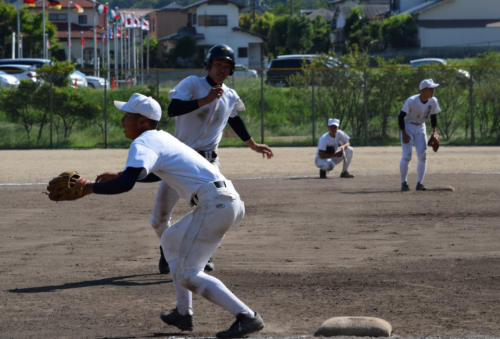
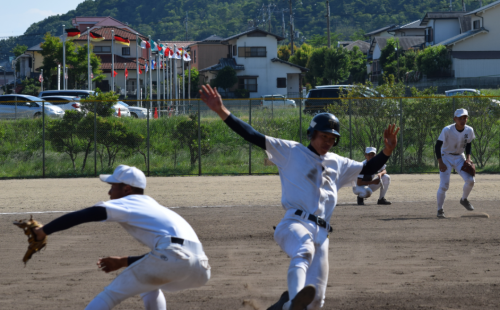
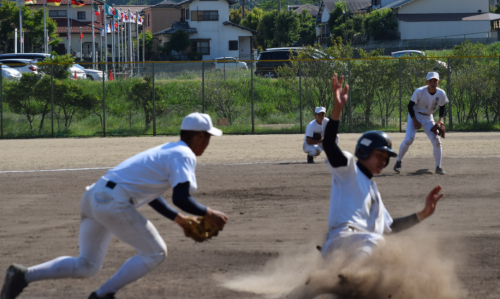
Pモードに設定してシャッターを押し続けると、カメラが露出を自動調整しながら連写してくれます。光の変化に追随してくれるので、とっさの場面でも安心です。
連写時のISO感度・シャッタースピードの考え方
動く被写体をブレなく止めるには、シャッタースピードが重要です。目安として、走る子どもや運動会なら1/500秒以上、飛んでいる鳥や速いスポーツなら1/1000秒以上が安心ライン。
PモードやAモードで撮るとき、シャッタースピードが遅くなりがちな曇天や体育館ではISO感度を上げる必要があります。D5300の場合、ISO3200前後まではノイズも比較的おさえられています。
感度自動制御(ISO AUTO)をオンにして「制御上限感度」を3200〜6400に設定しておくと、カメラが自動で調整してくれるので便利です。
連写がうまくいかないときのチェックポイント
設定したのに思い通りにいかない、というとき、よくある原因をまとめました。
- 連写にならない……露出モードがシーンモードやフルオートになっていないか確認。P・A・Sに変更する
- ピントが合わない……AFモードがAF-SになっていないかチェックしてAF-Cへ変更
- 暗く写る……ISO感度が低すぎる、またはシャッタースピードが適正かどうか確認。ISO AUTOを活用する
- 連写がすぐ止まる……バッファ(一時保存)が満杯になっている。SDカードの書き込み速度を確認し、Class10以上(UHS-I対応)のものを使う
- 設定がわからなくなった……ツーボタンリセット(初期化)で出荷状態に戻してから再設定する
「色々さわっていくうちに何がどう変わったかわからなくなった」というのはD5300を使い始めたころの定番の悩み。そんなときは一度初期化して仕切り直すのがいちばん早い解決策です。
D5300の連写設定まとめ
今回紹介した連写設定のポイントを整理します。
- 露出モードをP(プログラムオート)かA(絞り優先)に設定する
- レリーズモードボタンで「連写H」または「連写L」を選ぶ
- AFモードをAF-Cに切り替える
- AFエリアモードを被写体に合わせて選ぶ(迷ったらオートエリアAFかダイナミックAF 9点)
- 暗い場所ではISO AUTOと制御上限感度を活用する
一眼レフの連写は、数を撮ってベストを選ぶという「デジタル時代ならではの楽しみ方」です。設定を覚えてしまえば、操作に意識が向かなくなり、被写体だけを見て撮れるようになります。D5300にはまだまだ面白い機能がたくさんあるので、連写をきっかけに他の設定もひとつずつ試してみてください。
著者:秘亭(himetei)
西脇市在住。情報誌編集・広告デザイン・Web制作を経て、カメラ・ガジェット・料理・地域情報などを発信するブログ「秘亭のネタ」を運営。Nikon D5300を長年使い続け、子ども・ペット・草花など日常の動きある瞬間を連写で切り取るのが好き。

コメント