

※ 本記事は201⑨年11月の記事をリライトしました。
AdSenseの自動広告、便利ですよね。
ワンクリックで広告を最適配置してくれるのに、たまに「え、そこ!?」って場所にドカンと出てきて、サイトの雰囲気が台無しになることってありませんか?
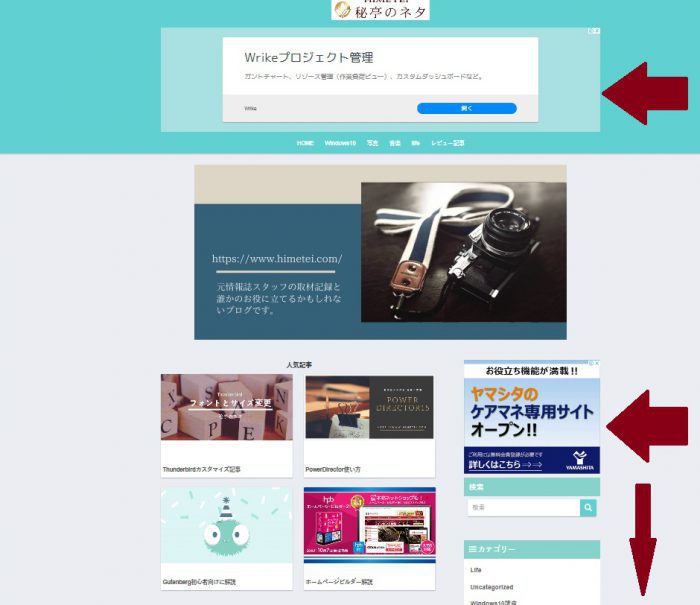
特にヘッダー部分に大きな広告が入ると、せっかくのロゴやナビゲーションが圧迫されて、読者さんもちょっとびっくりしてしまうんですよね。
私も以前、ヘッダーに勝手に広告が出て「これはちょっと…」と頭を抱えました。
デザインを大事にしたいのに、収益も落としたくないジレンマ…。
そんな経験から試行錯誤した結果、比較的シンプルにヘッダー広告を抑える方法が見つかりました。
今日はその手順を、できるだけわかりやすくお伝えしますね。
自動広告のヘッダー表示を消す主な方法
大きく分けると2つのアプローチがあります。
- 自動広告自体をOFFにする(一番簡単)
- ヘッダーエリアだけを「除外エリア」に指定する(自動広告は残したい人向け)
どちらもAdSense管理画面だけで完結します。
まずはログインから始めましょう。
1. 自動広告を全体的にOFFにする手順(2026年最新)
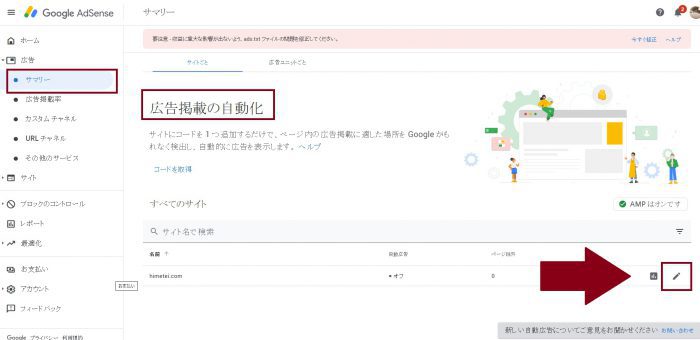
AdSenseアカウントにログインしたら、左メニューの「広告」をクリックします。
サイト一覧が表示されるので、対象のサイトの右側にある鉛筆マーク(編集)をクリックしてください。
プレビュー画面が開いたら、右側にある「自動広告」のトグルをオフ(グレー)にします。
その下の「既存の広告ユニットを最適化しますか?」は、収益を重視するならオンにしておくのがおすすめです。
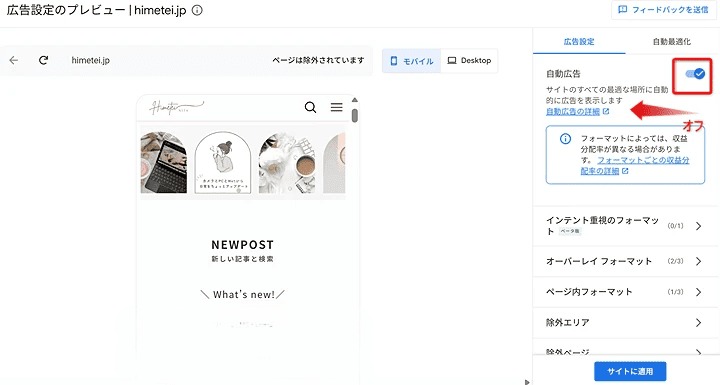
最後に下部の「サイトに適用」をクリック。
変更が反映されるまで、最長1時間ほどかかることがあります。
2. ヘッダーだけを除外エリアに指定する方法(自動広告は残したい場合)
自動広告自体はオンにしたまま、ヘッダー部分だけ広告を出したくない人に有効です。
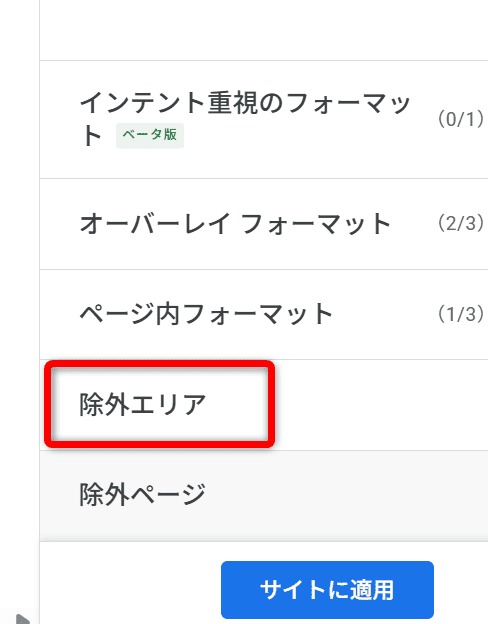
同じ編集画面で、「除外エリア」をクリックします。
ページのプレビューが表示されるので、ヘッダーエリアにマウスを合わせると青いラインが出てきます。そこをクリックして「除外済み」に変更しましょう。
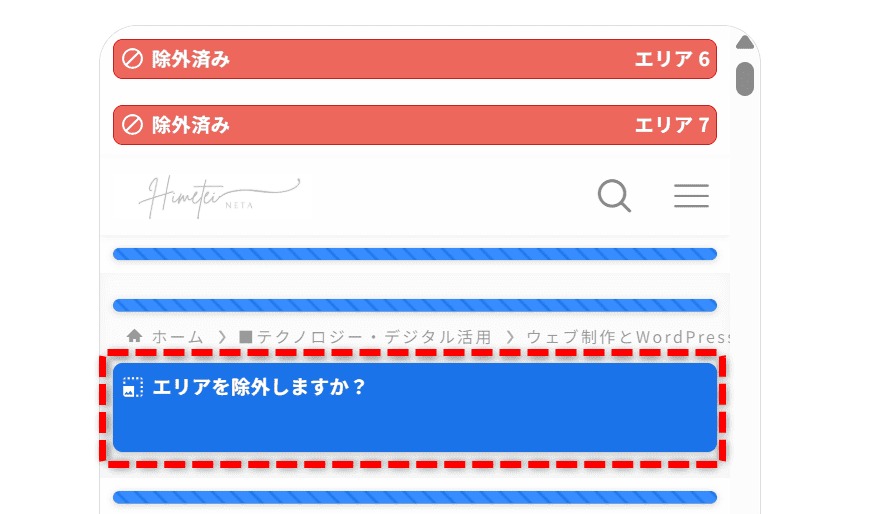
除外したいエリアを選び終えたら、また「サイトに適用」を押します。
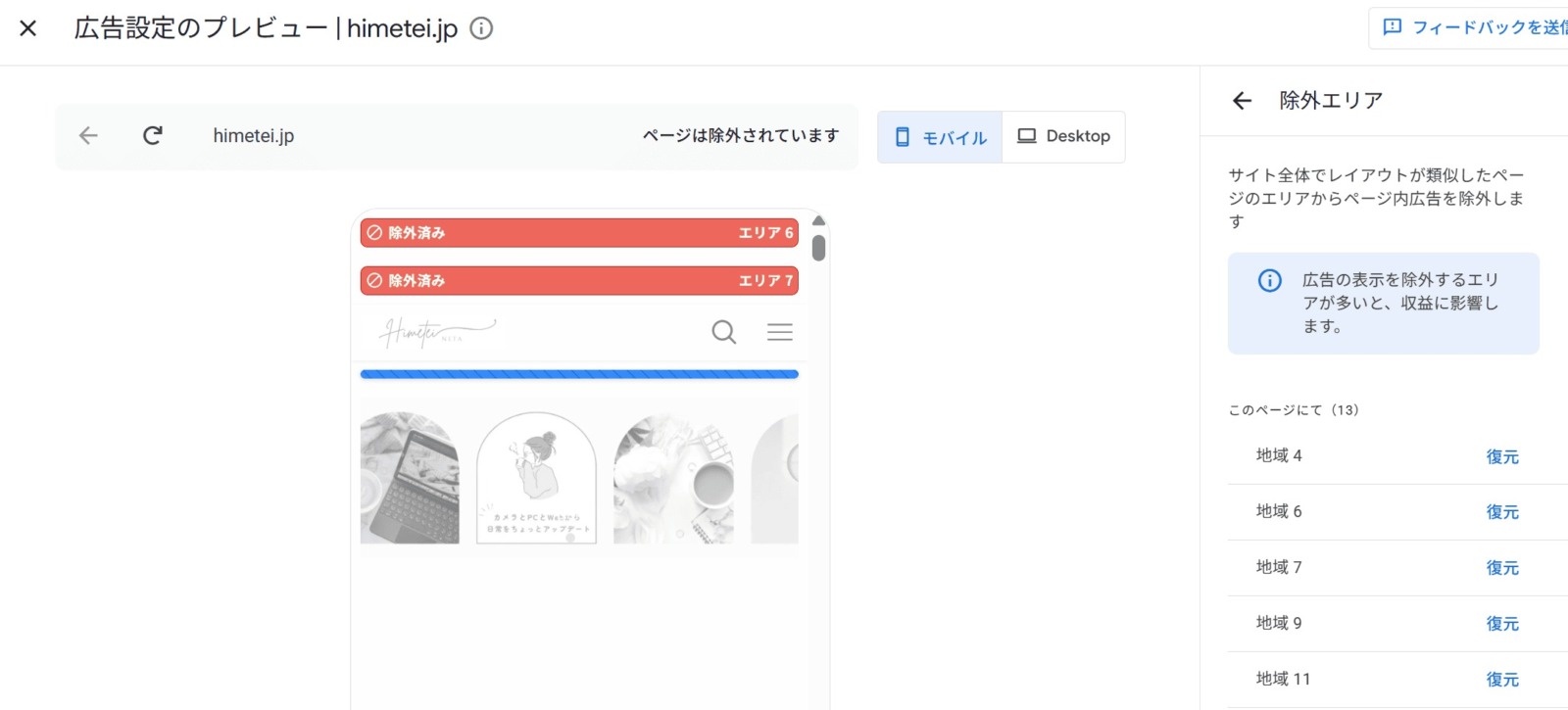
昔はゴミ箱アイコンをクリックして削除理由を書く方式でしたが、現在はよりシンプルに「除外エリア」として管理できるようになっています。
それでもヘッダー広告が消えないときの対処法
設定したのにまだ表示される…というときは、だいたい以下の原因です。
- ブラウザのキャッシュが残っている
- サイト側のキャッシュプラグインが有効
- 自動広告コードが内に残っている
まずはCtrl + Shift + R(スーパーリロード)でページを強制更新してみてください。
それでもダメなら、ブラウザのキャッシュをクリアするか、WordPressのキャッシュプラグインで全キャッシュを削除しましょう。
どうしても消えない場合は、秘亭のネタトップページで他のAdSense関連記事も参考にしてみてくださいね。
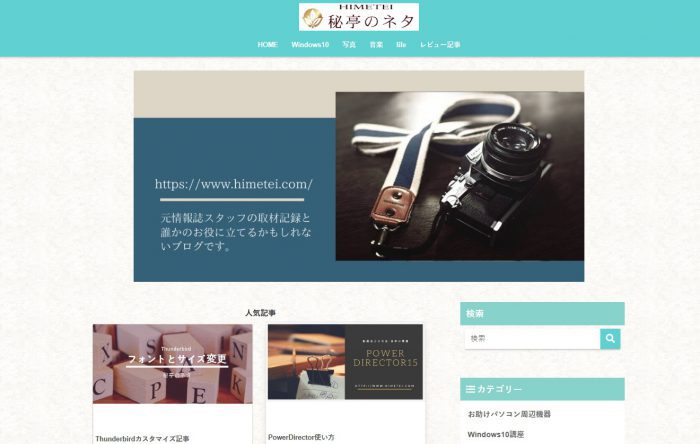
ビフォーアフターの例
やってみて感じたこと
正直、自動広告を完全にOFFにすると一時的に収益が少し下がることもあります。
でも、読者さんが「読みやすい」と感じてくれるなら、長期的にはプラスになるんじゃないかなと私は思っています。
あなたのサイトのコンセプトに合わせて、バランスを調整してみてください。
迷ったら「既存広告ユニットの最適化」はオンにしておくと安心です。